Sao chép dự án vào không gian làm việc bằng Simple Sync
Updated: September 08, 2023
Phương pháp được khuyến nghị và hiệu quả nhất để làm việc với các dự án là tạo một dự án mới trực tiếp trong Workspace đã kết nối hoặc đưa một dự án hiện có vào Workspace đồng thời chọn kích hoạt tính năng kiểm soát phiên bản của Workspace. Trong trường hợp này, dự án sẽ được lưu trữ và quản lý thông qua Hệ thống Kiểm soát Phiên bản (VCS) tích hợp sẵn của Workspace
Tuy nhiên, một dự án mới hoặc một dự án hiện có không nằm dưới sự kiểm soát phiên bản hoặc đang được kiểm soát phiên bản bên ngoài cũng có thể được đăng ký với Workspace của bạn bằng cách sử dụng một phương pháp gọi là Simple Sync. Trong trường hợp này, một bản sao của dự án sẽ được tạo trong Workspace và được đồng bộ hóa. Ưu điểm của Simple Sync thể hiện rõ khi bạn muốn tận dụng mô hình Chia sẻ Toàn cầu (Global Sharing) của Altium 365 và có thể chia sẻ thiết kế đó với nhiều người khác để xem và bình luận, đồng thời vẫn giữ nguyên dự án gốc tại vị trí ban đầu. Tuy nhiên, hãy lưu ý rằng đối với một dự án thiết kế cục bộ (không nằm dưới hệ thống kiểm soát phiên bản bên ngoài), dự án đó chỉ có thể được chỉnh sửa bởi một người duy nhất (chủ sở hữu của dự án đó – người đã tạo ra nó hoặc chia sẻ nó lên Workspace)
-
Lưu ý rằng khả năng đồng bộ hóa dự án trong Workspace (Simple Sync) chỉ khả dụng khi kết nối với Workspace Altium 365.
-
Lưu ý rằng các dự án có dung lượng lớn hơn 200 MB không thể được chia sẻ trong Workspace bằng tính năng Simple Sync.
Sao chép dự án
Để sao chép dự án vào Altium 365 Workspace đã kết nối bằng cách sử dụng chế độ Simple Sync, hãy thực hiện theo các bước sau
-
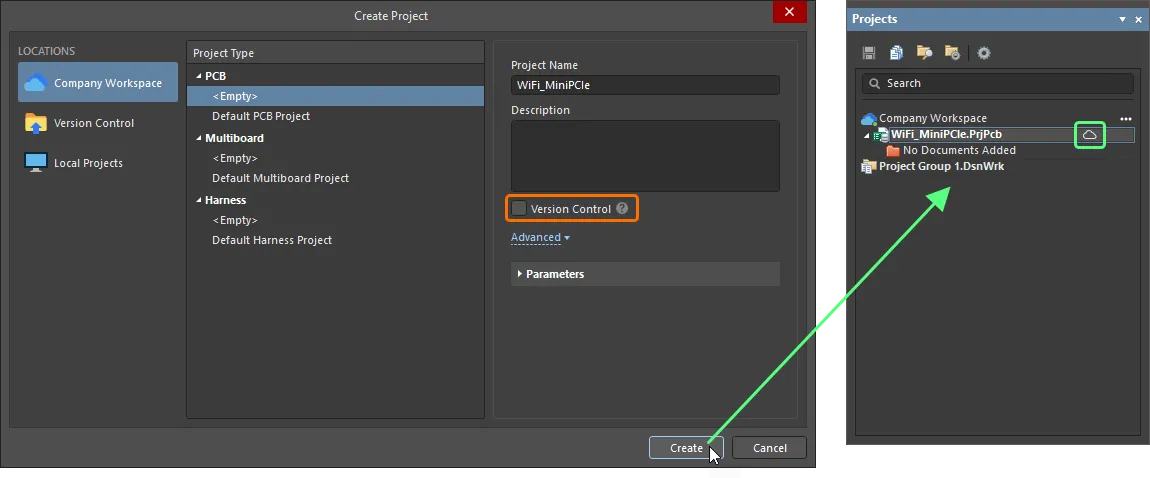
Khi tạo dự án mới – tắt tùy chọn Version Control tùy chọn trong hộp thoại Create Project hộp thoại. Khi dự án được tạo, mục của nó sẽ được hiển thị trong Projects bảng điều khiển với biểu tượng  . Các tệp cục bộ đã lưu sẽ được đồng bộ hóa tự động với các tệp tương ứng trong dự án được sao chép trong Workspace.
-
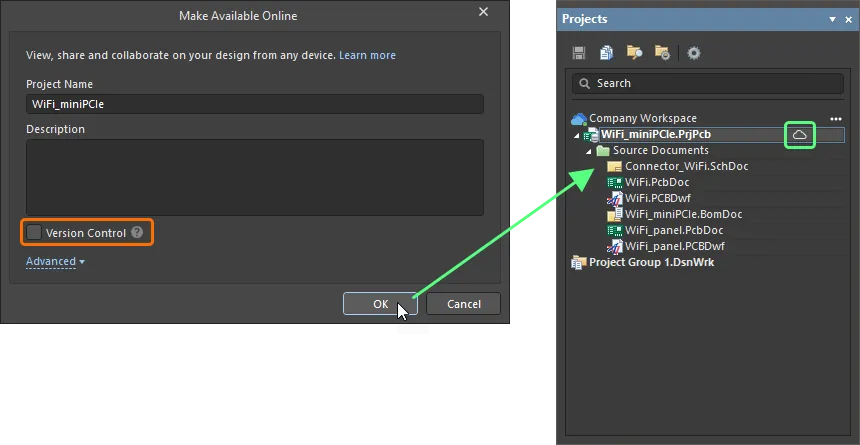
Khi đưa một dự án hiện có không nằm dưới sự kiểm soát phiên bản bên ngoài vào Workspace – hãy tắt Version Control tùy chọn trong Make Available Online hộp thoại. Khi dự án được đưa vào Workspace, mục của dự án sẽ được hiển thị trong Projects bảng điều khiển chỉ với biểu tượng . Các tệp cục bộ đã lưu sẽ tự động được đồng bộ hóa với các tệp tương ứng trong dự án được nhân bản trong Workspace.
-
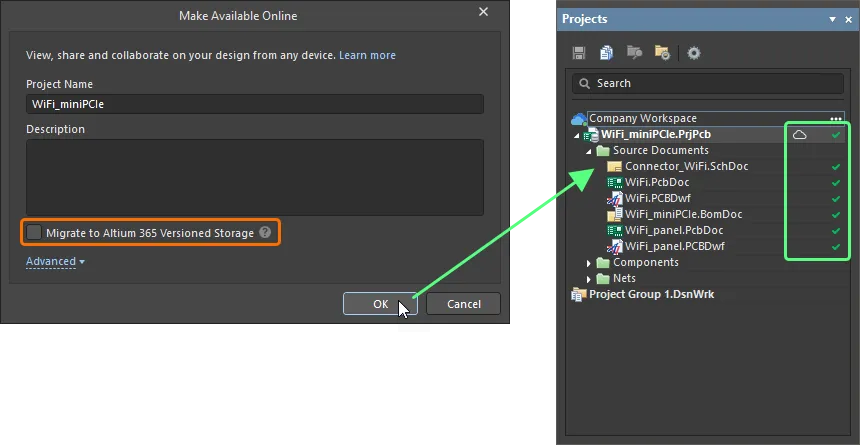
Khi đưa một dự án hiện có đang được quản lý phiên bản bên ngoài vào Workspace – hãy tắt Migrate to Altium 365 Versioned Storage tùy chọn trong Make Available Online hộp thoại. Khi dự án được đưa vào Workspace, mục của nó sẽ được hiển thị trong Projects bảng điều khiển với biểu tượng , cùng với các biểu tượng  liên quan đến dự án và các tài liệu của nó, phản ánh trạng thái đồng bộ hóa hoàn toàn giữa kho lưu trữ thiết kế bên ngoài và bản sao làm việc cục bộ. Khi các thay đổi tệp cục bộ được lưu và cam kết/đẩy lên kho lưu trữ thiết kế bên ngoài, những thay đổi đó sẽ tự động được đồng bộ hóa với các tệp tương ứng trong dự án được phản chiếu trong Workspace.
-
Biểu tượng " " cho biết dự án đã được đăng ký với Workspace, rằng một dự án được gương đã tồn tại và rằng hai dự án này được đồng bộ hóa bằng phương pháp Simple Sync. Để biết thông tin về các trạng thái khác nhau được sử dụng bởi Simple Sync, xem Simple Sync States.
-
Dự án được nhân bản sau đó sẽ có sẵn trên Projects trang của giao diện trình duyệt Workspace.
-
Dự án được nhân bản ban đầu sẽ được chia sẻ quyền truy cập Đọc/Ghi với nhà thiết kế đã tạo ra nó (Chủ sở hữu) và tất cả các Quản trị viên của Workspace. Để biết thêm thông tin về việc cấu hình quyền truy cập dự án, hãy xem Chia sẻ thiết kế.
Trạng thái Simple Sync
Khi một dự án được lưu trữ trong Altium 365 Workspace bằng phương pháp Simple Sync, trạng thái hiện tại của quá trình đồng bộ hóa giữa các dự án cục bộ và dự án trên Workspace được hiển thị trong Projects bảng điều khiển thông qua một loạt các biểu tượng. Các biểu tượng và ý nghĩa của chúng như sau
 |
Đã đồng bộ |
Dự án cục bộ và dự án được nhân bản trong Workspace đã được đồng bộ hóa. |
 |
Đang đồng bộ |
Các thay đổi được thực hiện trên dự án cục bộ đang được đồng bộ hóa với dự án được nhân bản trong Workspace. Đối với dự án cục bộ không thuộc hệ thống kiểm soát phiên bản (VCS) bên ngoài, điều này xảy ra khi lưu tệp cục bộ. Đối với dự án cục bộ thuộc hệ thống kiểm soát phiên bản (VCS) bên ngoài, điều này xảy ra khi lưu và cam kết các thay đổi tệp cục bộ vào kho lưu trữ thiết kế bên ngoài.
|
 |
Dự án chỉ đọc |
Dự án đã được chia sẻ với bạn, nhưng bạn chỉ có quyền truy cập Chỉ đọc. Theo phương pháp Đồng bộ hóa đơn giản, dự án thiết kế chỉ có thể được chỉnh sửa bởi một người duy nhất (chủ sở hữu của dự án đó – người đã chia sẻ dự án trực tuyến lên Workspace).
|
 |
Chưa đồng bộ |
Các thay đổi đã được thực hiện cục bộ, nhưng chưa được đồng bộ hóa với dự án được sao chép trong Workspace. Điều này có thể xảy ra, ví dụ, khi cùng một dự án đang được mở để chỉnh sửa bởi chủ sở hữu/tác giả trên hai máy tính (PC1 và PC2). Trên PC1, Workspace sau đó bị ngắt kết nối. Trên PC2, kết nối với Workspace vẫn duy trì và các thay đổi được thực hiện. Khi lưu tệp cục bộ, dự án vẫn chưa được đồng bộ hóa. Nếu bạn cố gắng đóng dự án trên PC2, Closing unsynchronized projects hộp thoại sẽ xuất hiện để cảnh báo bạn về điều này. Nếu bạn chọn đóng dự án, các thay đổi sẽ không có sẵn trên PC1. Để khắc phục tình trạng này, hãy ngắt kết nối khỏi Workspace trên PC2 rồi kết nối lại. Dự án sẽ được đồng bộ hóa với Workspace. Dữ liệu đã đồng bộ hóa sẽ được phản ánh trên PC1 ngay khi Workspace được kết nối tại đó. Ngoài ra, bạn có thể nhấp chuột phải vào dự án và chọn lệnh Resolve Project Clone Conflict lệnh Location of local projects has changed hộp thoại sẽ mở ra. Bạn sẽ có tùy chọn đăng ký dự án hiện có dưới dạng New Project, trong đó dữ liệu từ dự án được nhân bản trong Workspace sẽ được sử dụng và các sửa đổi cục bộ sẽ bị mất, Di chuyển Dự án, trong đó dữ liệu từ dự án cục bộ sẽ được sử dụng và đồng bộ hóa để ghi đè lên dữ liệu hiện tại của dự án được nhân bản trong Workspace, hoặc Unregister, tùy chọn này sẽ hủy liên kết dự án và dữ liệu sẽ không được gửi đến Workspace.
|
 |
Xung đột |
Có xung đột giữa dữ liệu của dự án cục bộ và dữ liệu của dự án được đồng bộ hóa trong Workspace. Điều này có thể xảy ra, ví dụ, khi cùng một dự án được mở để chỉnh sửa bởi chủ sở hữu/tác giả trên hai máy tính (PC1 và PC2). Trên PC1, dự án được mở và sau đó Workspace bị ngắt kết nối. Sau đó, các thay đổi được thực hiện và các tệp cục bộ được lưu. Sau đó, trên PC2, cùng một dự án được mở và, trong khi vẫn kết nối với Workspace, các thay đổi được thực hiện và lưu. Sau đó, kết nối lại với Workspace trên PC1. Xung đột xảy ra vì có các thay đổi cục bộ trên PC1, nhưng Workspace chứa dữ liệu đã cập nhật từ các thay đổi được thực hiện và đồng bộ hóa trên PC2.
Để khắc phục tình trạng này, trên PC1, nhấp chuột phải vào dự án và chọn lệnh Resolve Conflicts lệnh. Cửa sổ Resolve Conflicts hộp thoại sẽ mở ra. Bạn có tùy chọn Use Server files (dữ liệu từ dự án được nhân bản trong Workspace sẽ được sử dụng và các sửa đổi cục bộ sẽ bị mất), hoặc Use Local files (dữ liệu từ dự án cục bộ sẽ được sử dụng và đồng bộ hóa để ghi đè lên dữ liệu hiện tại của dự án được nhân bản trong Workspace)
|

Bản địa hóa bằng AI
Nếu bạn phát hiện vấn đề, hãy chọn văn bản/hình ảnh và nhấnCtrl + Enterđể gửi phản hồi cho chúng tôi.
