
Truy cập không gian làm việc của bạn
Sơ lược
- Tìm hiểu cách chọn một Workspace trên Altium 365 do bạn sở hữu hoặc được chia sẻ với bạn.
- Nắm rõ các tùy chọn kết nối với Workspace trên Enterprise Server, bao gồm kết nối tùy chỉnh và các phương thức xác thực được hỗ trợ.
- Khám phá cách tính năng đăng nhập tự động và các kết nối Workspace đã lưu giúp đơn giản hóa việc truy cập lại.
Bạn có thể tương tác với Workspace đã kết nối từ nhiều vị trí khác nhau trong Altium Designer. Trang này trình bày cách truy cập Workspace của bạn từ bên trong Altium Designer.
Kết nối với Workspace Altium 365 của bạn
Trước tiên, hãy đảm bảo bạn đã đăng nhập vào tài khoản Altium thông qua Altium Designer. Để đăng nhập, nhấp vào mục Current User ở góc trên bên phải của không gian thiết kế (hiển thị là  khi chưa đăng nhập) và sử dụng mục Sign in trong menu tương ứng. Tham khảo trang Đăng nhập vào tài khoản Altium của bạn để tìm hiểu thêm.
Sau khi đăng nhập, bạn có thể kết nối với Workspace Altium 365 của mình. Để thực hiện, nhấp vào mục Active Server ở góc trên bên phải của không gian thiết kế (hiển thị là  khi Altium Designer chưa kết nối với Workspace). Trong menu xuất hiện, tất cả các Workspace Altium 365 mà bạn có quyền truy cập sẽ được liệt kê trong hai phần:
-
My Workspaces – đây là các Workspace Altium 365 mà bạn đã kích hoạt cho tổ chức của mình và bạn là chủ sở hữu.
-
Shared With Me – đây là các Workspace Altium 365 mà bạn đã được mời và sau đó được thêm làm thành viên (tức là bạn không phải chủ sở hữu của các Workspace này).
Nhấp vào mục tương ứng với Workspace Altium 365 cụ thể mà bạn muốn kết nối.
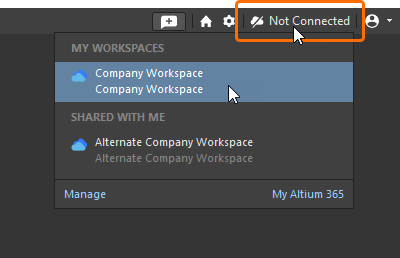 Nhấp để truy cập một Workspace trong số tất cả các Workspace mà bạn có quyền truy cập.
Sau khi kết nối, mục Active Server sẽ thay đổi để cho biết bạn đã kết nối với Workspace Altium 365 – tham khảo phần Kiểm tra trạng thái kết nối bên dưới để biết thêm thông tin.
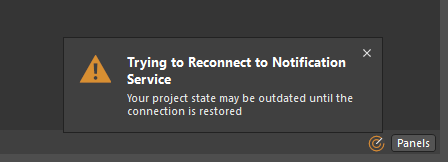 ).
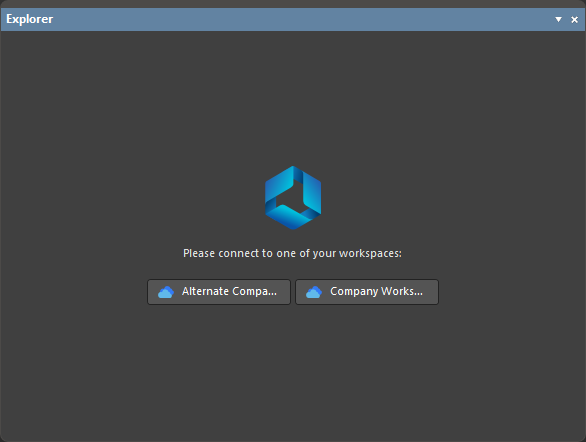 ).
 tương ứng với Workspace mong muốn rồi chọn tùy chọn Set as default trong menu tương ứng (nhãn
 sẽ hiển thị trên ô của Workspace trên trang).

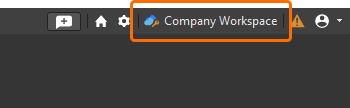 ).
Kết nối với Workspace Enterprise Server của bạn (Altium Designer Agile, Altium Designer)
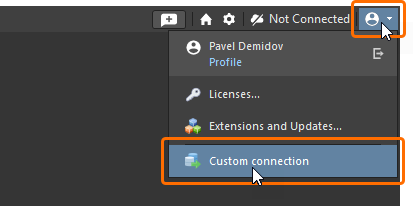
Kết nối với Workspace Enterprise Server của bạn từ bên trong Altium Designer bằng cách nhấp vào mục Current User ở góc trên bên phải của không gian thiết kế (ví dụ:  khi đã đăng nhập vào tài khoản Altium hoặc khi chưa đăng nhập). Trong menu xuất hiện, chọn lệnh Custom connection.
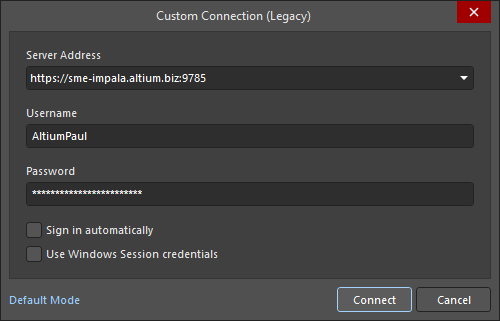
Hộp thoại Custom Connection sẽ xuất hiện để bạn kết nối với Workspace đích. Hộp thoại có hai chế độ – Default và Legacy. Để chuyển đổi giữa các chế độ này, sử dụng điều khiển Default Mode / Legacy Mode ở góc dưới bên trái của hộp thoại.
-
Trong chế độ Default của hộp thoại, nhập URL vị trí của Workspace Enterprise Server mà bạn muốn kết nối vào trường Server Address. Định dạng là
https://<ComputerName>:<PortNumber>(ví dụ:https://sme-impala.altium.biz:9785đối với Enterprise Server được cài đặt bằng cấu hình cổng mặc định).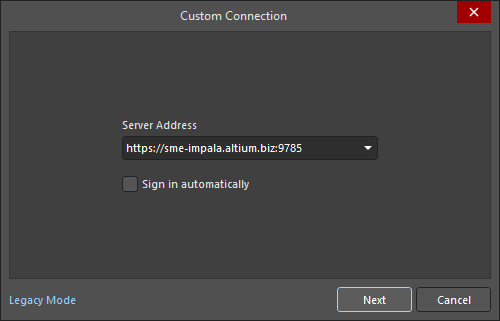
Nhấp vào nút
 và sử dụng trang mở ra trong trình duyệt mặc định để đăng nhập vào tài khoản Altium bằng phương thức bạn muốn (và có thể sử dụng): tên người dùng và mật khẩu, thông tin xác thực phiên Windows hoặc SSO.
-
Ở chế độ Legacy của hộp thoại, hãy nhập URL của Workspace trên Enterprise Server vào trường Server Address và thông tin đăng nhập Workspace của bạn (Username và Password), sau đó nhấp vào nút
 để kết nối với Workspace.
Sau khi kết nối, điều khiển Máy chủ đang hoạt động sẽ thay đổi để cho biết bạn đã kết nối với Workspace trên Enterprise Server – tham khảo mục Kiểm tra trạng thái kết nối bên dưới để biết thêm thông tin.
Kết nối với Workspace trên Enterprise Server 'đã biết'
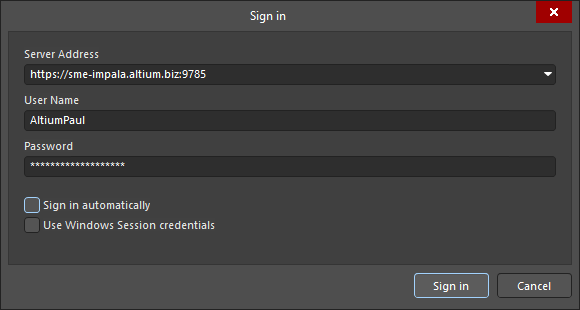
Nếu trước đây bạn đã kết nối với Workspace trên Enterprise Server từ cùng một phiên Altium Designer, Workspace đó sẽ trở thành Known Server. Trong trường hợp này, bạn có thể kết nối với Workspace đó theo cách đơn giản hơn. Để thực hiện, hãy nhấp vào điều khiển Máy chủ đang hoạt động ở góc trên bên phải của không gian thiết kế. Trong menu xuất hiện, chọn mục tương ứng với Workspace của bạn trong nhóm Custom Connections . Nếu bạn đã bật tùy chọn Sign in automatically khi truy cập Workspace đó trước đây, bạn sẽ được kết nối ngay lập tức. Nếu tùy chọn này chưa được bật, hộp thoại Đăng nhập sẽ xuất hiện để bạn kết nối với Workspace đích. Nhập URL của Workspace và thông tin đăng nhập Workspace của bạn, sau đó nhấp vào nút  .
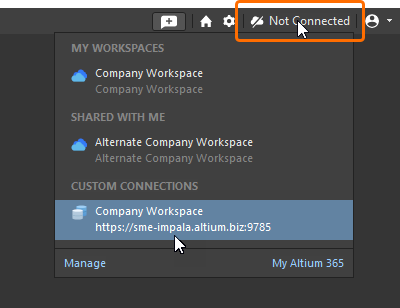 Kết nối với Workspace trên Enterprise Server khi Workspace đó đã được nhận diện.
 ).
Kết nối với Workspace trên Enterprise Server từ các máy tính khác nhau
Hệ thống hỗ trợ kết nối với Workspace trên Enterprise Server bằng cùng thông tin đăng nhập nhưng từ các máy tính khác nhau (ngoài máy tính cài đặt Enterprise Server). Nếu bạn cố gắng kết nối với một Workspace mà bạn đã kết nối từ máy tính khác – thông qua phần mềm thiết kế hoặc giao diện trình duyệt của Workspace – một hộp thoại bật lên sẽ thông báo cho bạn về việc này. Bạn có thể chọn một trong hai tùy chọn được cung cấp trong hộp thoại:
- Terminate existing session – đóng phiên hiện có trên máy tính kia và tiếp tục đăng nhập vào Workspace từ máy tính hiện tại.
- Start new session – đăng nhập vào Workspace từ máy tính hiện tại bằng cách sử dụng thêm một giấy phép kết nối, đồng thời vẫn duy trì đăng nhập vào Workspace từ máy tính kia.
Áp dụng cấu hình môi trường
Khi kết nối với một Workspace đã xác định Environment Configurations, dịch vụ cấu hình sẽ xác định cấu hình môi trường được sử dụng cho người dùng đó và thay đổi các khu vực liên quan trong môi trường Altium Designer để áp dụng các thành phần dữ liệu được phép của cấu hình đó.
Nếu người dùng được gán nhiều vai trò và có thể áp dụng nhiều cấu hình môi trường, người dùng sẽ được chọn cấu hình môi trường cần áp dụng khi đăng nhập. Việc lựa chọn được thực hiện trong hộp thoại Select a Configuration .

Nếu có nhiều cấu hình môi trường áp dụng cho một người dùng, người dùng đó sẽ được yêu cầu lựa chọn khi kết nối với Workspace thông qua hộp thoại Select a configuration
Các tùy chọn và điều khiển của hộp thoại Chọn cấu hình
-
Name / Description - tên và mô tả của cấu hình mà bạn đã tạo trong giao diện trình duyệt. Chọn cấu hình mong muốn.
-
Remember my choice - bật để ghi nhớ cấu hình đã chọn khi đăng nhập. Khi tùy chọn này được bật, hộp thoại sẽ không xuất hiện trong những lần đăng nhập tiếp theo.
-
Work as administrator - bật để làm việc với quyền quản trị viên, cho phép bạn làm việc trong phần mềm và với máy chủ mà không bị hạn chế.
Nếu người dùng cũng là Quản trị viên của Không gian làm việc, họ có tùy chọn Work as administrator. Tùy chọn này cho phép họ làm việc trong Altium Designer và với Không gian làm việc mà không bị hạn chế.
Nếu không có cấu hình nào dành cho người dùng, môi trường làm việc của họ sẽ được thiết lập bằng bản sửa đổi mới nhất của tất cả các Mục đã phát hành được cấu hình môi trường hỗ trợ — như thể một cấu hình mặc định đang được áp dụng. Nếu có ít nhất một bản sửa đổi đã phát hành của một Mục dữ liệu cụ thể trong Không gian làm việc, Bản sửa đổi của Mục đó sẽ được sử dụng — không thể sử dụng các thành phần dựa trên tệp cục bộ (ví dụ: mẫu).
Kiểm tra trạng thái kết nối
Bạn có thể kiểm tra xem mình hiện có kết nối với Không gian làm việc hay không tại các vị trí sau:
-
Menu của điều khiển Máy chủ đang hoạt động ở góc trên bên phải của vùng thiết kế. Khi đang kết nối với một Không gian làm việc, điều khiển này sẽ hiển thị tên của Không gian làm việc đó (ví dụ:
 ). Không gian làm việc hiện đang kết nối cũng sẽ được tô sáng trong menu tương ứng (và được phân biệt bằng biểu tượng
 ). Nhấp vào mục này để duyệt nội dung của Không gian làm việc đó qua bảng Explorer của Altium Designer. Nhấp vào biểu tượng
 để truy cập giao diện trình duyệt của Không gian làm việc (qua trình duyệt mặc định của bạn).

Xác minh kết nối với Không gian làm việc Altium 365 của bạnKhi đang kết nối với một Không gian làm việc Enterprise Server, điều khiển Máy chủ đang hoạt động cũng sẽ hiển thị tên của Không gian làm việc (ví dụ:
 ), và Không gian làm việc hiện đang kết nối sẽ được tô sáng trong menu tương ứng (và được phân biệt bằng biểu tượng
 ).

Xác minh kết nối với Không gian làm việc Enterprise Server của bạn -
Trang Quản lý dữ liệu – Máy chủ của hộp thoại Preferences. Khi được kết nối, Không gian làm việc đó sẽ được hiển thị là Active Server. Bạn chỉ có thể chủ động kết nối với một Không gian làm việc qua phần mềm tại một thời điểm. Nếu trước đó bạn đã kết nối với các Không gian làm việc khác từ phiên Altium Designer này, chúng sẽ được liệt kê là Known Servers. Trong khi đang chủ động kết nối với một Không gian làm việc, bạn cũng có thể kết nối với một Không gian làm việc khác (nhưng đó sẽ không phải là Không gian làm việc đang hoạt động).
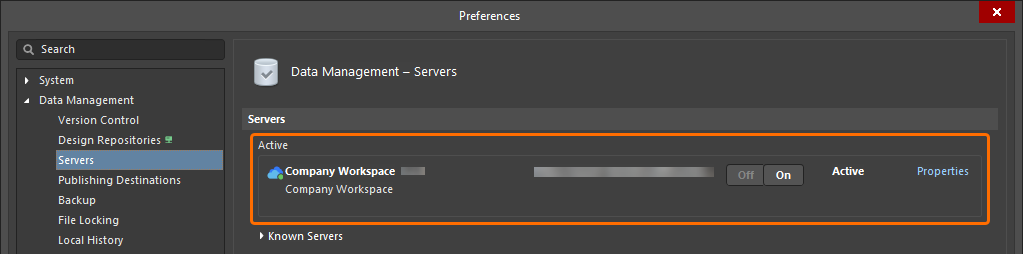
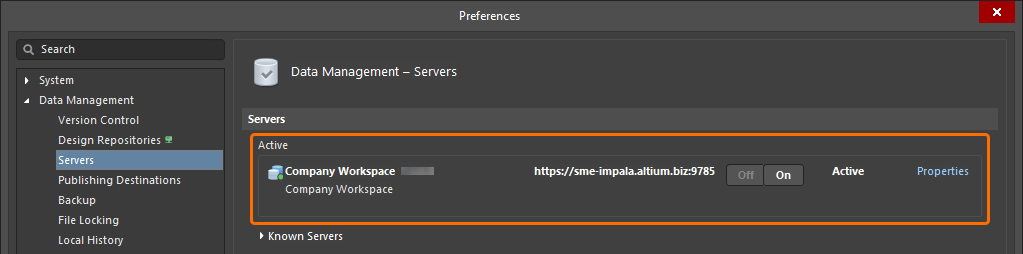
-
Bảng Explorer. Khi được kết nối, Không gian làm việc sẽ xuất hiện trong menu mở ra khi nhấp vào tên của Không gian làm việc hiện đang được duyệt.
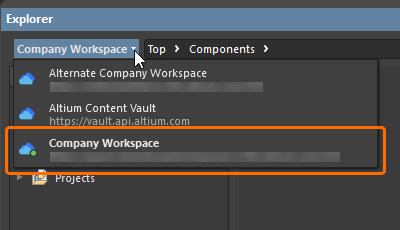

 và tên hiển thị in đậm.
Chuyển đổi Không gian làm việc
Bạn có thể nhanh chóng chuyển đổi giữa các Không gian làm việc mà bạn có quyền truy cập. Để thực hiện, hãy nhấp vào điều khiển Máy chủ đang hoạt động ở góc trên bên phải của vùng thiết kế. Trong menu xuất hiện, chọn mục tương ứng với Không gian làm việc bạn muốn chuyển sang. Bạn sẽ được ngắt kết nối khỏi Không gian làm việc hiện tại, sau đó kết nối với Không gian làm việc đã chọn.


 ).
Ngắt kết nối khỏi Không gian làm việc của bạn
Bạn có thể ngắt kết nối khỏi Không gian làm việc ngay trong Altium Designer bằng các cách sau:
-
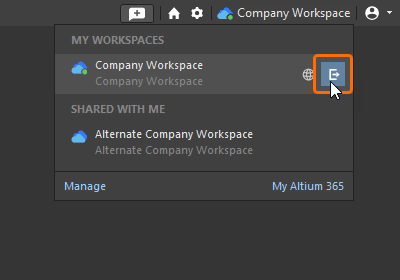
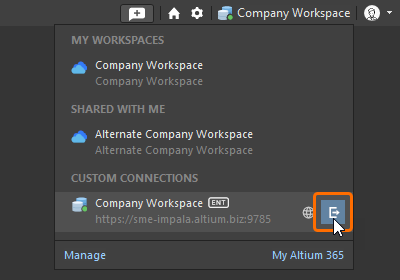
Nhấp vào điều khiển Máy chủ đang hoạt động ở góc trên bên phải của vùng thiết kế. Trong menu xuất hiện, nhấp vào điều khiển ngắt kết nối (
 ) ở ngoài cùng bên phải của mục tương ứng với Không gian làm việc hiện đang kết nối.
-
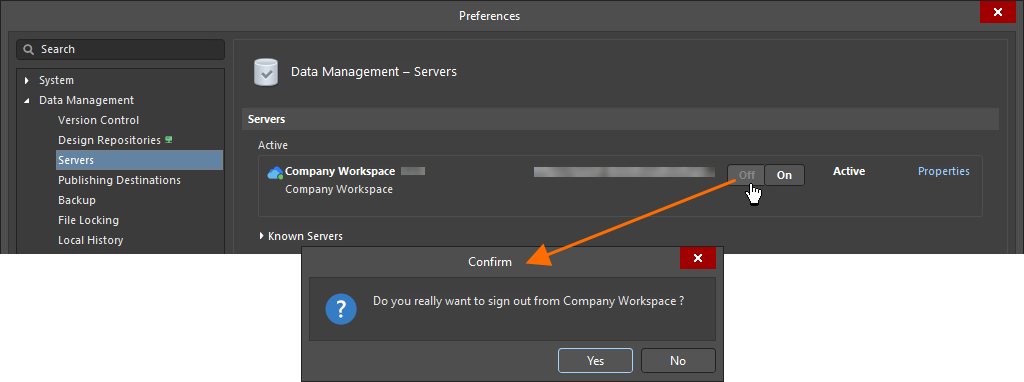
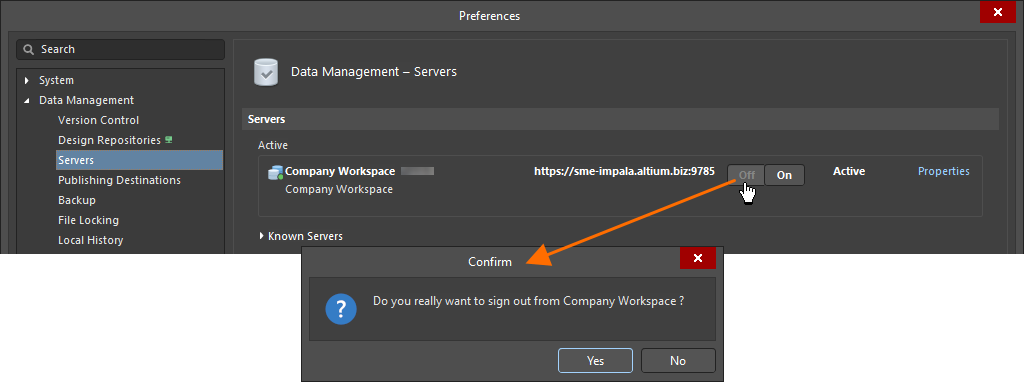
Nhấp vào nút
 tương ứng với Máy chủ đang hoạt động trên trang Quản lý dữ liệu – Máy chủ của hộp thoại Preferences. Một hộp thoại xác nhận sẽ xuất hiện — nhấp vào Yes.
 Bản địa hóa bằng AI