
Truy cập không gian làm việc của bạn
Bạn có thể tương tác với Workspace đã kết nối từ nhiều vị trí khác nhau trong Altium Designer. Trang này giới thiệu cách truy cập Workspace từ bên trong Altium Designer.
Kết nối với Workspace Altium 365 của bạn
Trước tiên, hãy đảm bảo rằng bạn đã đăng nhập vào tài khoản Altium thông qua Altium Designer. Để đăng nhập, nhấp vào mục Current User ở góc trên bên phải của không gian thiết kế (hiển thị là  khi chưa đăng nhập) và chọn mục Sign in trong menu tương ứng. Tham khảo trang Đăng nhập vào tài khoản Altium của bạn để tìm hiểu thêm.
Sau khi đăng nhập, bạn có thể kết nối với Workspace Altium 365 của mình. Để thực hiện, nhấp vào mục Active Server ở góc trên bên phải của không gian thiết kế (hiển thị là  khi Altium Designer chưa kết nối với Workspace). Trong menu xuất hiện, tất cả Workspace Altium 365 mà bạn có quyền truy cập sẽ được liệt kê trong hai phần:
-
My Workspaces – đây là các Workspace Altium 365 mà bạn đã kích hoạt cho tổ chức của mình và là chủ sở hữu.
-
Shared With Me – đây là các Workspace Altium 365 mà bạn đã được mời và sau đó được thêm làm thành viên (tức là bạn không phải chủ sở hữu của các Workspace này).
Nhấp vào mục tương ứng với Workspace Altium 365 mà bạn muốn kết nối.
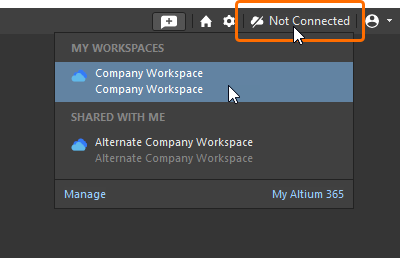 Nhấp để truy cập một Workspace trong số các Workspace mà bạn có quyền truy cập.
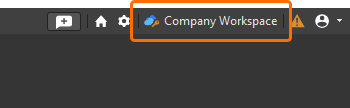
Sau khi kết nối, mục Active Server sẽ thay đổi để cho biết bạn đã kết nối với Workspace Altium 365 – tham khảo phần Kiểm tra trạng thái kết nối bên dưới để biết thêm thông tin.
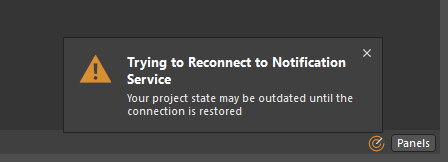 ).
).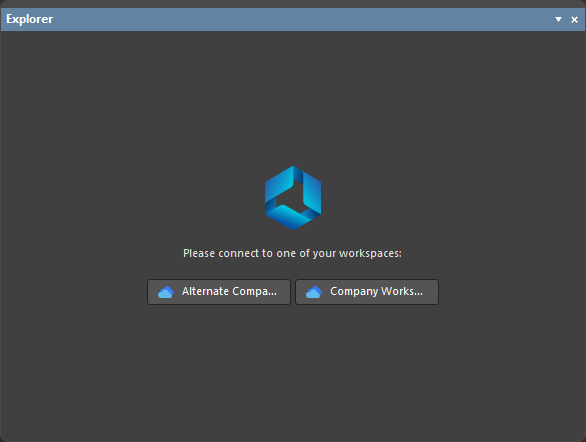 ).
). tương ứng với Workspace mong muốn và chọn tùy chọn Set as default trong menu tương ứng (nhãn
  sẽ hiển thị trên ô Workspace ở trang này).

 ).
).Kết nối với Workspace Enterprise Server của bạn (Altium Designer Agile, Altium Designer)
Kết nối với Workspace Enterprise Server từ bên trong Altium Designer bằng cách nhấp vào mục Current User ở góc trên bên phải của không gian thiết kế (ví dụ:  khi đã đăng nhập vào tài khoản Altium hoặc khi chưa đăng nhập). Trong menu xuất hiện, chọn lệnh Custom connection.
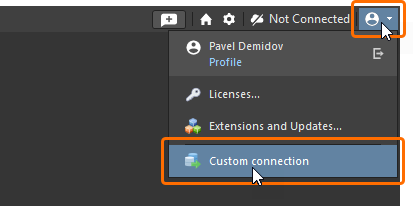
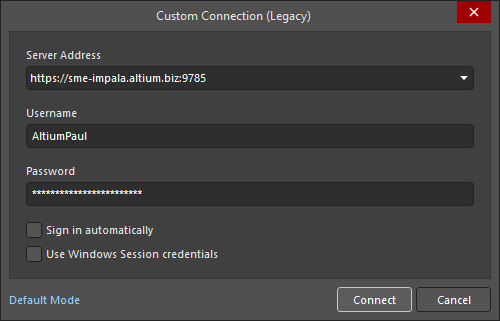
Hộp thoại Custom Connection sẽ xuất hiện để bạn kết nối với Workspace đích. Hộp thoại có hai chế độ – Default và Legacy. Để chuyển đổi giữa các chế độ này, sử dụng nút điều khiển Default Mode / Legacy Mode ở góc dưới bên trái của hộp thoại.
-
Trong chế độ Default của hộp thoại, nhập URL của Workspace Enterprise Server mà bạn muốn kết nối vào trường Server Address. Định dạng là
https://<ComputerName>:<PortNumber>(ví dụ:https://sme-impala.altium.biz:9785đối với Enterprise Server được cài đặt với cấu hình cổng mặc định).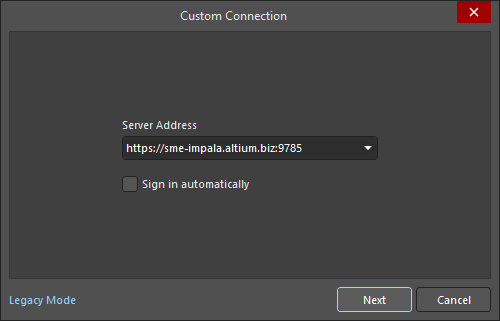
Nhấp vào nút
 và sử dụng trang mở ra trong trình duyệt mặc định để đăng nhập vào tài khoản Altium bằng phương thức bạn muốn dùng (và có thể sử dụng): tên người dùng và mật khẩu, thông tin xác thực phiên Windows hoặc SSO.
-
Ở chế độ Legacy của hộp thoại, nhập URL của Workspace trên Enterprise Server vào trường Server Address cùng thông tin xác thực truy cập Workspace (Username và Password), sau đó nhấp vào nút
 để kết nối với Workspace.
Sau khi kết nối, điều khiển Active Server sẽ thay đổi để cho biết bạn đã kết nối với Workspace trên Enterprise Server – tham khảo phần Kiểm tra trạng thái kết nối bên dưới để biết thêm thông tin.
Kết nối với Workspace “đã biết” trên Enterprise Server
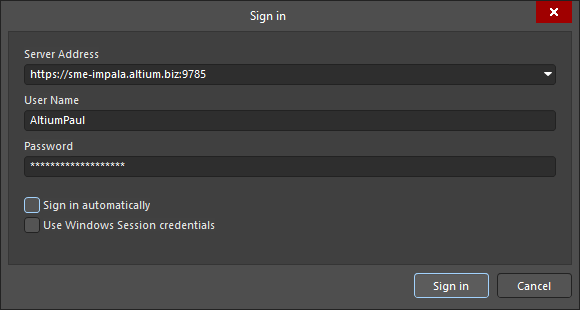
Nếu trước đây bạn đã kết nối với Workspace trên Enterprise Server từ cùng một phiên bản Altium Designer, Workspace đó sẽ trở thành Known Server. Trong trường hợp này, bạn có thể kết nối với Workspace đó theo cách đơn giản hơn. Để thực hiện, nhấp vào điều khiển Active Server ở góc trên bên phải của không gian thiết kế. Trong menu xuất hiện, chọn mục tương ứng với Workspace của bạn trong nhóm Custom Connections . Nếu bạn đã bật tùy chọn Sign in automatically khi truy cập Workspace đó trước đây, bạn sẽ được kết nối ngay lập tức. Nếu tùy chọn này chưa được bật, hộp thoại Đăng nhập sẽ xuất hiện để bạn kết nối với Workspace đích. Nhập URL của Workspace cùng thông tin xác thực truy cập Workspace, sau đó nhấp vào nút  .
.
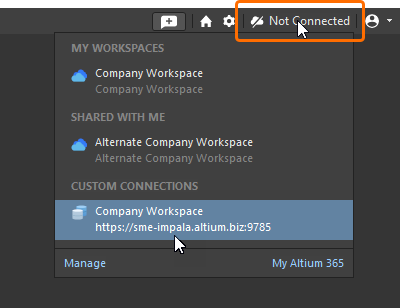 Kết nối với Workspace trên Enterprise Server khi Workspace đó đã được nhận diện.
 ).
).Kết nối với Workspace trên Enterprise Server từ các máy tính khác nhau
Hệ thống hỗ trợ kết nối với Workspace trên Enterprise Server bằng cùng thông tin xác thực nhưng từ các máy tính khác nhau (ngoài máy tính cài đặt Enterprise Server). Nếu bạn cố kết nối với một Workspace mà bạn đang kết nối từ máy tính khác – qua phần mềm thiết kế hoặc giao diện trình duyệt của Workspace – một hộp thoại bật lên sẽ thông báo cho bạn về điều này. Bạn có thể chọn một trong hai tùy chọn trong hộp thoại:
- Terminate existing session – đóng phiên hiện có trên máy tính khác và tiếp tục đăng nhập vào Workspace từ máy tính hiện tại.
- Start new session – đăng nhập vào Workspace từ máy tính hiện tại bằng một giấy phép kết nối bổ sung, đồng thời vẫn duy trì đăng nhập vào Workspace từ máy tính khác.
Áp dụng cấu hình môi trường
Khi kết nối với một Workspace đã xác định Environment Configurations, dịch vụ cấu hình sẽ xác định cấu hình môi trường cần sử dụng cho người dùng đó và thay đổi các khu vực liên quan trong môi trường Altium Designer để áp dụng các thành phần dữ liệu được phép của cấu hình đó.
Nếu người dùng được gán nhiều vai trò và có thể áp dụng nhiều cấu hình môi trường, người dùng sẽ được chọn cấu hình môi trường cần áp dụng khi đăng nhập. Việc lựa chọn được thực hiện trong hộp thoại Select a Configuration .

Nếu có nhiều cấu hình môi trường áp dụng cho một người dùng, người dùng đó sẽ được lựa chọn khi kết nối với Workspace, thông qua hộp thoại Select a configuration
Các tùy chọn và điều khiển của hộp thoại Select a Configuration
-
Name / Description - tên và mô tả của cấu hình bạn đã tạo trong giao diện trình duyệt. Chọn cấu hình mong muốn.
-
Remember my choice - bật để ghi nhớ cấu hình đã chọn khi đăng nhập. Khi bật tùy chọn này, hộp thoại sẽ không xuất hiện trong những lần đăng nhập sau.
-
Work as administrator - bật để làm việc với tư cách quản trị viên, cho phép bạn làm việc trong phần mềm và với máy chủ mà không bị hạn chế.
Nếu người dùng cũng là quản trị viên của Workspace, họ có tùy chọn Work as administrator. Điều này cho phép họ làm việc trong Altium Designer và với Workspace mà không bị hạn chế.
Nếu không có cấu hình nào khả dụng cho người dùng, môi trường làm việc của họ sẽ được cấu hình bằng bản sửa đổi mới nhất của tất cả các mục đã phát hành được hỗ trợ bởi cấu hình môi trường — giống như khi áp dụng cấu hình mặc định. Nếu có ít nhất một bản sửa đổi đã phát hành của một mục dữ liệu cụ thể trong Workspace, bản sửa đổi của mục đó sẽ được sử dụng — không có đối tượng nào dựa trên tệp cục bộ (ví dụ: mẫu) khả dụng để sử dụng.
Kiểm tra trạng thái kết nối
Bạn có thể kiểm tra xem mình hiện có kết nối với Workspace hay không tại các vị trí sau:
-
Menu liên kết với điều khiển Máy chủ đang hoạt động, ở góc trên bên phải của không gian thiết kế. Khi đang kết nối và sử dụng một Workspace, điều khiển này sẽ hiển thị tên của Workspace đó (ví dụ:
 ). Workspace hiện đang được sử dụng cũng sẽ được tô sáng trong menu tương ứng (và được phân biệt bằng biểu tượng
  ). Nhấp vào mục đó để duyệt nội dung của Workspace qua bảng Explorer của Altium Designer. Nhấp vào biểu tượng
  để truy cập giao diện trình duyệt của Workspace (qua trình duyệt mặc định của bạn).

Xác nhận kết nối với Altium 365 Workspace của bạnKhi đang kết nối và sử dụng một Enterprise Server Workspace, điều khiển Máy chủ đang hoạt động cũng sẽ hiển thị tên của Workspace (ví dụ:
 ), và Workspace hiện đang được sử dụng sẽ được tô sáng trong menu tương ứng (và được phân biệt bằng biểu tượng
  ).
).

Xác nhận kết nối với Enterprise Server Workspace của bạn -
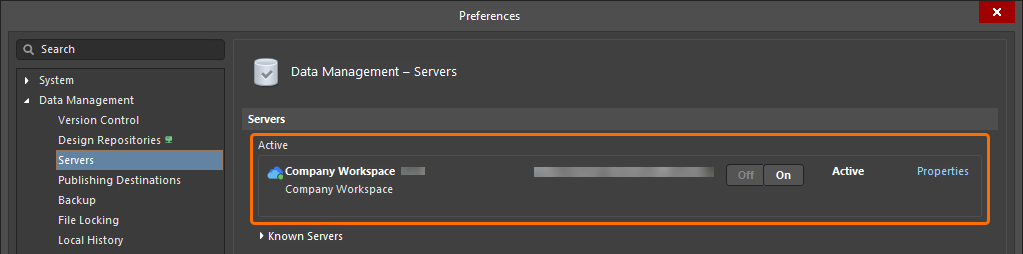
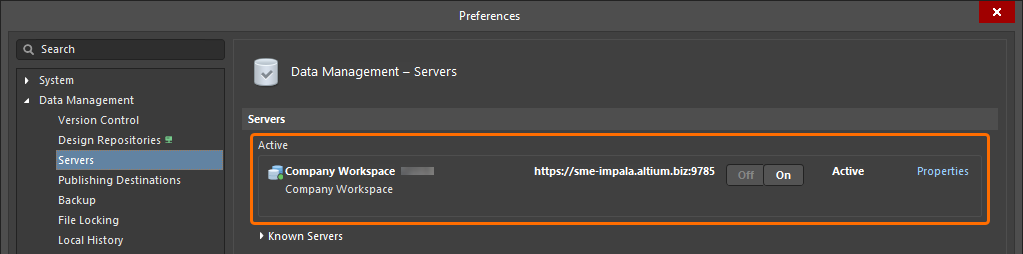
Trang Quản lý dữ liệu – Máy chủ của hộp thoại Preferences. Khi kết nối với Workspace, Workspace đó sẽ được hiển thị là Active Server. Tại một thời điểm, bạn chỉ có thể sử dụng một Workspace đang hoạt động thông qua phần mềm. Nếu trước đó bạn đã kết nối với các Workspace khác từ phiên bản Altium Designer đang chạy này, chúng sẽ được liệt kê là Known Servers. Trong khi đang sử dụng một Workspace đang hoạt động, bạn cũng có thể kết nối với một Workspace khác (Workspace đó sẽ không phải là Workspace đang hoạt động).
-
Bảng Explorer. Khi đã kết nối, Workspace sẽ có trong menu xuất hiện khi nhấp vào tên của Workspace hiện đang được duyệt.
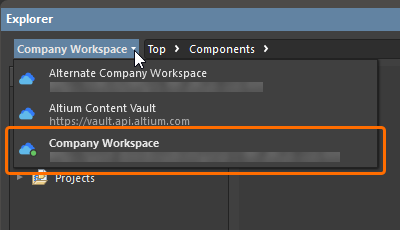

 cùng tên được in đậm.
Chuyển đổi Workspace
Bạn có thể nhanh chóng chuyển đổi giữa các Workspace khả dụng cho mình. Để thực hiện, nhấp vào điều khiển Máy chủ đang hoạt động ở góc trên bên phải của không gian thiết kế. Trong menu xuất hiện, chọn mục tương ứng với Workspace bạn muốn chuyển sang. Bạn sẽ được ngắt kết nối khỏi Workspace hiện tại, sau đó kết nối với Workspace đã chọn.


 ).
).Ngắt kết nối khỏi Workspace của bạn
Bạn có thể ngắt kết nối khỏi Workspace ngay trong Altium Designer bằng các cách sau:
-
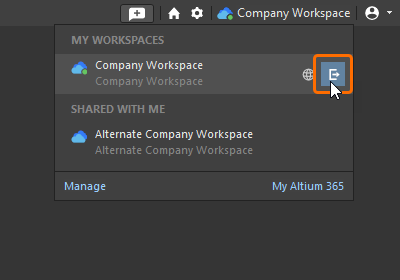
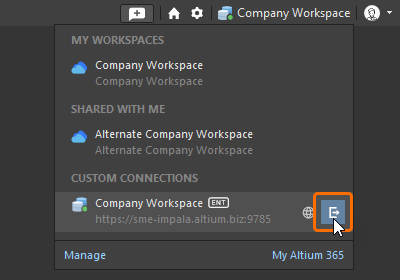
Bằng cách nhấp vào điều khiển Active Server ở góc trên bên phải của vùng thiết kế. Trong menu xuất hiện, nhấp vào điều khiển ngắt kết nối (
 ) ở phía ngoài cùng bên phải của mục tương ứng với Workspace hiện đang được kết nối.
-
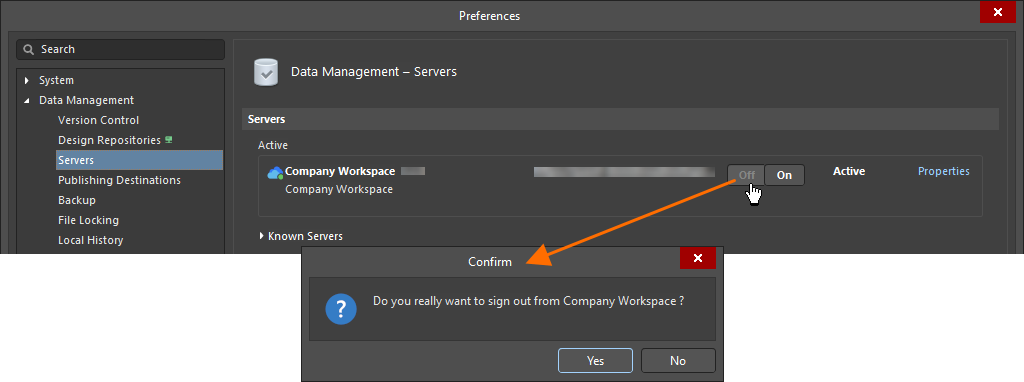
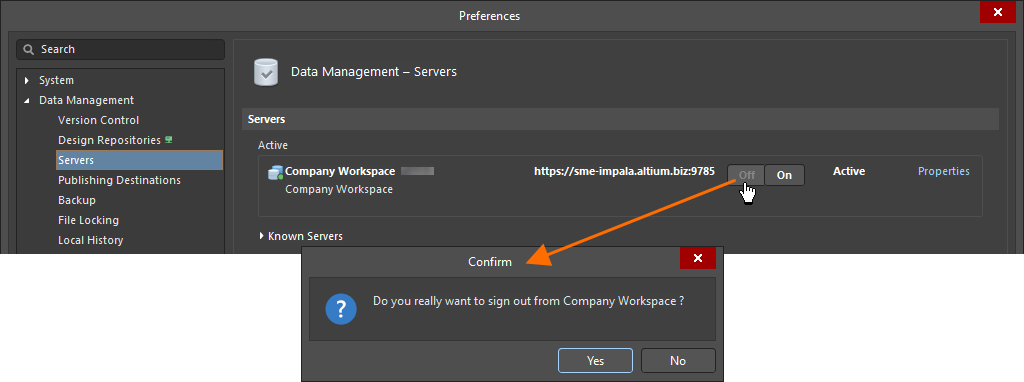
Bằng cách nhấp vào nút
 tương ứng với Active Server trên trang Quản lý dữ liệu – Máy chủ của hộp thoại Preferences. Một hộp thoại xác nhận sẽ xuất hiện – nhấp vào Yes.
 Bản địa hóa bằng AI