
Văn bản
Parent page: Đối tượng PCB
 Một đối tượng Text đã được đặt

Tóm tắt
Text, còn được gọi là String, là một đối tượng thiết kế nguyên thủy. Nó đặt văn bản trên lớp đã chọn với nhiều kiểu hiển thị khác nhau. Bên cạnh văn bản do người dùng định nghĩa, một loại văn bản đặc biệt gọi là special string cũng có thể được dùng để hiển thị thông tin về bo mạch hoặc hệ thống, hoặc giá trị của các tham số người dùng, trên bo mạch.
Tính khả dụng
Các đối tượng Text có thể được đặt trong cả PCB Editor và PCB Library Editor bằng cách nhấp vào Home | Place | 
Đặt đối tượng
Sau khi khởi chạy lệnh, con trỏ sẽ đổi thành hình chữ thập và bạn sẽ vào chế độ đặt văn bản. Một đối tượng text sẽ xuất hiện "nổi" theo con trỏ:
- Đặt con trỏ vào vị trí mong muốn rồi nhấp chuột hoặc nhấn Enter để đặt đối tượng text.
- Tiếp tục đặt các đối tượng text khác, hoặc nhấp chuột phải hay nhấn Esc để thoát chế độ đặt.
Các thao tác bổ sung có thể thực hiện trong khi đặt gồm:
- Nhấn Spacebar để xoay đối tượng text ngược chiều kim đồng hồ hoặc Shift+Spacebar để xoay theo chiều kim đồng hồ. Việc xoay tuân theo giá trị của Rotation Step được định nghĩa trên trang PCB Editor – General của hộp thoại Preferences.
- Nhấn phím X hoặc Y để lật đối tượng text theo trục X hoặc trục Y tương ứng.
- Nhấn phím L để lật đối tượng text sang mặt còn lại của bo mạch.
- Nhấn các phím + và - (trên bàn phím số) để lần lượt chuyển tiến và lùi qua tất cả các lớp đang hiển thị trong thiết kế – giúp đổi nhanh lớp đặt đối tượng.
- Nhấn phím Tab để truy cập hộp thoại thuộc tính liên quan, từ đó có thể thay đổi thuộc tính của đối tượng ngay trong lúc thao tác.
Chỉnh sửa đồ họa
Phương pháp chỉnh sửa này cho phép bạn chọn trực tiếp một đối tượng text đã đặt trong vùng làm việc và thay đổi vị trí, góc xoay, hướng, hoặc trong trường hợp chuỗi đảo ngược, thay đổi kích thước của nó.
Khi một đối tượng text không đảo ngược được chọn, tay nắm chỉnh sửa sau sẽ khả dụng:
 Một đối tượng Text được chọn (không đảo ngược).

- Nhấp và kéo B để xoay text quanh điểm A.
- Nhấp vào bất kỳ đâu trên text – tránh xa các tay nắm chỉnh sửa – rồi kéo để thay đổi vị trí. Text sẽ được giữ tại điểm A và có thể được xoay (Spacebar/Shift+Spacebar) hoặc lật gương (nhấn X hoặc Y để lật theo trục X hoặc trục Y tương ứng).
Khi một đối tượng text đảo ngược với hình chữ nhật bao có thể chỉnh sửa (inverted rectangle) được chọn, các tay nắm chỉnh sửa sau sẽ khả dụng:
 Một String được chọn (đảo ngược và sử dụng hình chữ nhật đảo ngược).

- Nhấp và kéo B để xoay text quanh điểm A.
- Nhấp và kéo C để thay đổi kích thước hình chữ nhật theo cả chiều dọc và chiều ngang đồng thời.
- Nhấp và kéo D để thay đổi kích thước hình chữ nhật theo chiều dọc và chiều ngang riêng biệt.
- Nhấp vào bất kỳ đâu trên text – tránh xa các tay nắm chỉnh sửa – rồi kéo để thay đổi vị trí. Text sẽ được giữ tại điểm A và có thể được xoay (Spacebar/Shift+Spacebar) hoặc lật gương (nhấn X hoặc Y để lật theo trục X hoặc trục Y tương ứng).
Chỉnh sửa phi đồ họa
Có thể dùng các phương pháp chỉnh sửa phi đồ họa sau:
Chỉnh sửa qua hộp thoại thuộc tính liên quan
Dialog page: Text
Phương pháp chỉnh sửa này sử dụng hộp thoại sau để sửa đổi thuộc tính của một đối tượng text.
 Hộp thoại Text
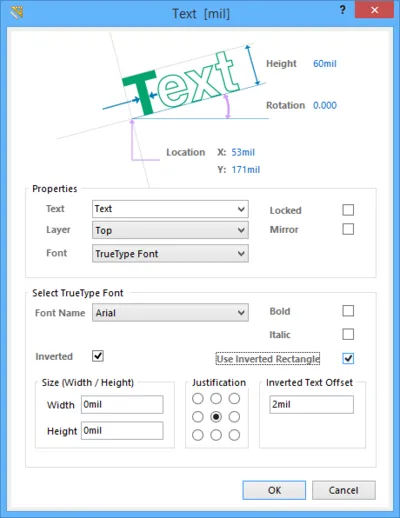
Hộp thoại Text có thể được truy cập trong khi đặt bằng cách nhấn phím Tab.
Sau khi đặt, có thể truy cập hộp thoại theo một trong các cách sau:
- Nhấp đúp vào đối tượng text đã đặt.
- Đưa con trỏ lên đối tượng text, nhấp chuột phải rồi chọn Properties từ menu ngữ cảnh.

 trong vùng Home | Grids and Units của menu chính.
Chỉnh sửa qua bảng Inspector
Panel pages: PCB Inspector, PCBLIB Inspector
Bảng Inspector cho phép bạn kiểm tra và chỉnh sửa thuộc tính của một hoặc nhiều đối tượng thiết kế trong tài liệu đang hoạt động. Khi dùng kết hợp với bộ lọc phù hợp, bảng này có thể được dùng để thay đổi nhiều đối tượng cùng loại từ một vị trí thuận tiện duy nhất.
Special Strings
Trong khi các đối tượng text có thể được dùng để đặt văn bản do người dùng định nghĩa trên lớp PCB hiện tại, thì không chỉ có just văn bản do người dùng định nghĩa mới có thể được đặt. Để hỗ trợ tạo tài liệu, khái niệm "special strings" được sử dụng. Chúng hoạt động như các chỗ giữ chỗ cho thông tin thiết kế, hệ thống hoặc người dùng sẽ được hiển thị trên PCB tại thời điểm tạo đầu ra.


 Ví dụ về các special string của thiết kế, hệ thống và tham số thiết kế, với chuỗi nguồn ở bên trái và giá trị được chuyển đổi ở bên phải.
Có một bộ special string định nghĩa sẵn mặc định được cung cấp để dùng với các tài liệu PCB mới. Bạn cũng có thể thêm special string tùy chỉnh của riêng mình bằng cách định nghĩa các tham số bổ sung ở cấp dự án. Các tham số này được định nghĩa trên tab Parameters của hộp thoại Options for Project.
Đặt một Special String
Để dùng một special string trên PCB, hãy đặt một đối tượng string và chọn một trong các tên special string từ danh sách thả xuống.
 Truy cập special strings cho một đối tượng text đã đặt.
Hiển thị Special Strings trong vùng làm việc
Giá trị của một số special string chỉ có thể được xem khi đầu ra liên quan được tạo. Tuy nhiên, hầu hết special string có thể được xem trực tiếp trên màn hình bằng cách bật tùy chọn Convert Special Strings trên trang View Options của hộp thoại View Configurations khi xem bo mạch ở chế độ 2D (nhấn phím tắt L để mở hộp thoại).
 Bật tùy chọn Convert Special Strings cho phép dữ liệu của hầu hết special string được xem trong vùng làm việc
trước khi tạo đầu ra.
Các Special String định nghĩa sẵn của PCB
Sau đây là các special string định nghĩa sẵn, dựa trên hệ thống, có thể dùng trong tài liệu PCB:
-
.Application_BuildNumber– phiên bản phần mềm mà PCB hiện đang được mở. Khi tạo đầu ra Gerber, hãy dùng chuỗi này để ghi lại bản dựng phần mềm mà trên đó thiết kế được tạo. -
.Arc_Count– số lượng cung tròn trên PCB. -
.Comment– chuỗi comment cho một linh kiện (được đặt trên bất kỳ lớp nào trong library editor như một phần của footprint linh kiện). -
.Component_Count– số lượng linh kiện trên PCB. -
.ComputerName– tên máy tính mà phần mềm được cài đặt và đang chạy. -
.Designator– chuỗi designator cho một linh kiện (được đặt trên bất kỳ lớp nào trong library editor như một phần của footprint linh kiện). -
.Fill_Count– số lượng fill trên PCB. -
.Hole_Count– số lượng lỗ khoan trên PCB. -
.Item– Item mà dữ liệu được tạo ra liên quan tới (ví dụ:D-810-2000). Dữ liệu sẽ được dùng để xây dựng Item đó. -
.ItemAndRevision– Item và phiên bản sửa đổi cụ thể của Item đó mà dữ liệu được tạo ra liên quan tới theo định dạng<Item ID>-<Revision ID>(ví dụ:D-810-2000-01.A.1). Dữ liệu sẽ được dùng để xây dựng đúng phiên bản sửa đổi cụ thể đó của Item đó. -
.ItemRevision– phiên bản sửa đổi cụ thể của Item mà dữ liệu được tạo ra liên quan tới (ví dụ: 01.A.1). Dữ liệu được lưu trong Item Revision đó trong Altium Vault đích. -
.ItemRevisionBase– phần Base Level trong quy ước đặt tên của một Item Revision (ví dụ: 1). -
.ItemRevisionLevel1– phần Level 1 trong quy ước đặt tên của một Item Revision (ví dụ: A). -
.ItemRevisionLevel1AndBase– phần Level 1 và Base Level trong quy ước đặt tên của một Item Revision (ví dụ: A.1). -
.ItemRevisionLevel2– phần Level 2 trong quy ước đặt tên của một Item Revision (ví dụ: 01). -
.ItemRevisionLevel2AndLevel1– phần Level 2 và Level 1 trong quy ước đặt tên của một Item Revision (ví dụ: 01.A). -
.Layer_Name– tên của lớp mà chuỗi được đặt trên đó. -
.Legend– chú giải ký hiệu cho bản vẽ lỗ khoan cơ khí. Chuỗi này chỉ hợp lệ khi được đặt trên lớp Drill Drawing. Lưu ý: đây là tính năng cũ; hãy đặt một đối tượng Drill Table để có thông tin lỗ khoan chi tiết hơn. -
.Net_Count– tổng số net khác nhau trên PCB. -
.Net_Names_On_Layer– tên của tất cả các net trên lớp cụ thể. Chuỗi này chỉ hợp lệ khi được đặt trên một lớp internal plane. -
.Pad_Count– số lượng pad trên PCB. -
.Pattern– tên của các footprint linh kiện được sử dụng trên PCB. -
.Pcb_File_Name– đường dẫn và tên tệp của tài liệu PCB. -
.Pcb_File_Name_No_Path– tên tệp của tài liệu PCB. -
.PCBConfigurationName– tên của cấu hình mà từ đó đầu ra đã được tạo. -
.Plot_File_Name– đối với đầu ra Gerber được tạo, chuỗi này xác định tên tệp của tệp vẽ Gerber. Đối với đầu ra in, chuỗi này xác định lớp được thể hiện trong đầu ra. Đối với đầu ra ODB++, chuỗi này xác định tên của thư mục cha nơi các tệp được lưu trữ. -
.Poly_Count– số lượng polygon trên PCB (bao gồm polygon pour, internal plane và split plane). -
.Print_Date– ngày in/vẽ. -
.Print_Scale– hệ số tỷ lệ in/vẽ. -
.Print_Time– thời gian in/vẽ. -
.Printout_Name– tên của bản in. -
.SlotHole_Count– số lượng lỗ rãnh trên PCB. -
.SquareHole_Count– số lượng lỗ vuông trên PCB. -
.String_Count– số lượng chuỗi trên PCB. -
.Track_Count– số lượng track trên PCB. - .VariantName - biến thể của thiết kế mà từ đó đầu ra đã được tạo.
-
.VersionControl_RevNumber– số bản sửa đổi hiện tại của tài liệu. Phải sử dụng kiểm soát phiên bản thì chuỗi này mới chứa thông tin. -
.Via_Count– số lượng via trên PCB.
Phông chữ TrueType
Khi sử dụng phông chữ TrueType, các phông TrueType và OpenType (một tập mở rộng của TrueType) được tìm thấy trong thư mục \Windows\Fonts sẽ có sẵn để sử dụng. Tính năng này cũng hỗ trợ đầy đủ Unicode.
Để sử dụng phông TrueType, hãy chọn một kiểu phông từ danh sách thả xuống trong vùng Select TrueType Font. Sử dụng các tùy chọn Bold và/hoặc Italic để thêm kiểu nhấn mạnh cho văn bản khi cần.
Có thêm các tùy chọn dành cho phông TrueType. Bật tùy chọn Inverted để hiển thị văn bản ở dạng đảo ngược, với khả năng kiểm soát kích thước đường viền xung quanh văn bản.
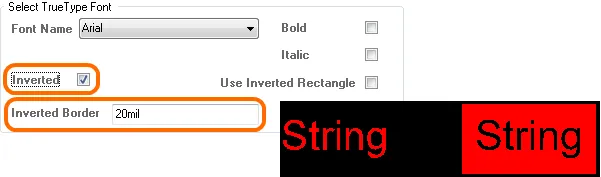 Ví dụ về văn bản TrueType đảo ngược.
Tùy chọn Use Inverted Rectangle mở rộng khả năng kiểm soát hình chữ nhật bao quanh văn bản đảo ngược, bao gồm: kích thước hình chữ nhật, căn chỉnh văn bản trong hình chữ nhật và độ lệch của văn bản so với cạnh hình chữ nhật.
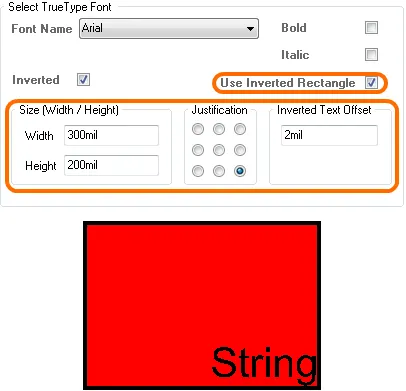 Tinh chỉnh diện mạo của văn bản đảo ngược bằng cách kiểm soát hình chữ nhật bao quanh và vị trí của văn bản bên trong đó.
 Bản địa hóa bằng AI