
Pad
Parent page: Đối tượng PCB


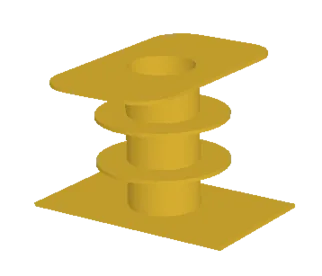 Pad được dùng để vừa cố định cơ khí vừa tạo kết nối điện tới các chân linh kiện.
Tóm tắt
Pad là một đối tượng thiết kế nguyên thủy. Pad được dùng để cố định linh kiện lên bo mạch, đồng thời tạo các điểm liên kết từ chân linh kiện tới đường mạch trên bo. Pad có thể tồn tại trên một lớp duy nhất, ví dụ như pad của linh kiện dán bề mặt, hoặc cũng có thể là pad xuyên lỗ ba chiều, với thân dạng ống theo mặt phẳng Z (thẳng đứng) và vùng phẳng trên mỗi lớp đồng (nằm ngang). Phần thân dạng ống của pad được hình thành khi bo mạch được khoan và mạ xuyên lỗ trong quá trình chế tạo. Trong các mặt phẳng X và Y, pad có thể có hình tròn, chữ nhật, bát giác hoặc chữ nhật bo góc. Pad có thể được dùng riêng lẻ dưới dạng free pad trong thiết kế, nhưng phổ biến hơn là được dùng trong trình biên tập PCB Library, nơi chúng được kết hợp với các đối tượng nguyên thủy khác để tạo thành footprint linh kiện.
Khả dụng
Pad có thể được đặt trong cả trình biên tập PCB và PCB Library bằng cách nhấp vào Home | Place | 
Đặt đối tượng
Sau khi khởi chạy lệnh, con trỏ sẽ chuyển thành dấu thập và bạn sẽ vào chế độ đặt pad.
- Đặt con trỏ vào vị trí mong muốn rồi nhấp chuột hoặc nhấn Enter để đặt một pad.
- Nhấn phím Tab để truy cập hộp thoại thuộc tính liên quan, từ đó có thể thay đổi các thuộc tính của vùng ngay trong lúc thao tác.
- Tiếp tục đặt thêm các pad khác, hoặc nhấp chuột phải hay nhấn Esc để thoát chế độ đặt.
Chỉnh sửa đồ họa
Không thể chỉnh sửa thuộc tính của pad bằng đồ họa, ngoại trừ vị trí của nó.
- Để di chuyển một free pad và đồng thời di chuyển các đường mạch đang nối với nó, hãy nhấp, giữ rồi kéo pad. Phần routing được kết nối sẽ vẫn gắn với pad trong khi pad được di chuyển.
-
Để di chuyển một free pad mà không di chuyển các đường mạch đang nối:
- Trong PCB Editor - chọn lệnh Tools | Arrange | Move » Move Object, nhấp, giữ rồi kéo pad.
- Trong PCB Library Editor - chọn lệnh Home | Arrange | Move » Move Object, nhấp, giữ rồi kéo pad.
Chỉnh sửa phi đồ họa
Có thể chỉnh sửa phi đồ họa bằng các cách sau:
Chỉnh sửa qua hộp thoại Thuộc tính liên quan
Dialog page: Pad
Phương pháp chỉnh sửa này dùng hộp thoại sau để thay đổi các thuộc tính của đối tượng pad.
 Chỉnh sửa các thuộc tính của Pad trong hộp thoại Pad .

Có thể truy cập hộp thoại Pad trong khi đặt bằng cách nhấn phím Tab.
Sau khi đặt, có thể truy cập hộp thoại theo một trong các cách sau:
- Nhấp đúp vào đối tượng pad đã đặt.
- Đưa con trỏ lên đối tượng pad, nhấp chuột phải rồi chọn Properties từ menu ngữ cảnh.

 trong vùng Home | Grids and Units của menu chính.
Thiết lập kích thước lỗ
Lỗ có thể là hình tròn, hình vuông hoặc dạng rãnh, và cũng có thể được mạ hoặc không mạ. Các file khoan riêng biệt (định dạng NC Drill Excellon format 2) sẽ được tạo cho lỗ mạ và lỗ không mạ (theo định nghĩa của ô chọn Plated). Điều đó có nghĩa là có thể tạo ra tối đa hai file khoan khác nhau.
Tăng dần ký hiệu pad
Mỗi pad nên được gán một ký hiệu, thường là số chân linh kiện. Ký hiệu này có thể dài tối đa 20 ký tự chữ và số. Ký hiệu pad sẽ tự động tăng thêm 1 trong quá trình đặt nếu pad đầu tiên có ký hiệu kết thúc bằng một ký tự số. Nhấn Tab để thay đổi ký hiệu của pad đầu tiên trước khi đặt.
Thiết lập lớp
Danh sách thả xuống layer được dùng để chọn lớp nơi pad được đặt. Khi thiết kế footprint cho linh kiện dán bề mặt, hãy đặt Layer thành Top layer ngay cả khi linh kiện được dự định sử dụng ở mặt dưới của bo mạch. Phần mềm sẽ tự động lật lớp của pad khi linh kiện được lật xuống mặt dưới của bo. Đối với pad xuyên lỗ tiêu chuẩn, hãy đặt Layer thành Multi-Layer.
Kết nối tới net
Trường Net được dùng để xác định pad sẽ kết nối với net nào. Pad tự động kết nối tới mọi internal power plane được gán cùng net. Pad sẽ kết nối tới plane theo đúng quy tắc thiết kế Power Plane Connect Style áp dụng. Nếu bạn không muốn một pad kết nối tới power plane, hãy thêm một quy tắc thiết kế Power Plane Connect Style khác nhắm đến các pad bắt buộc với kiểu kết nối là No Connect. Pad kết nối tới polygon pour theo quy tắc thiết kế Polygon Connect Style áp dụng.
Thiết lập Jumper ID
Nếu không thể (hoặc không mong muốn) thực hiện mọi kết nối bằng routing, ví dụ trên PCB một mặt, có thể dùng jumper. Trong footprint linh kiện, hãy gán cho các pad cần được nối bằng jumper cùng một giá trị Jumper ID khác 0. Các pad cùng dùng tên Jumper ID and Net sẽ cho hệ thống biết rằng các chân này sẽ được nối bằng jumper vật lý trong quá trình lắp ráp PCB nếu linh kiện đó cũng có Type là Jumper.
Các kết nối jumper được hiển thị dưới dạng các đường nối cong trong PCB editor. Trình kiểm tra quy tắc thiết kế sẽ không báo các kết nối jumper là net chưa đi dây.
 Có thể định nghĩa jumper kiểu wire-link bằng cách đặt các giá trị JumperID trùng nhau ở cả hai pad.

Thiết lập Testpoint
Dùng Testpoint Settings để định nghĩa pad này là testpoint cho Fabrication và/hoặc Assembly. Testpoint là vị trí nơi đầu dò kiểm tra có thể tiếp xúc với PCB để kiểm tra bo hoạt động đúng hay không. Bất kỳ pad hoặc via nào cũng có thể được chỉ định làm testpoint. Khi làm điều này, linh kiện mà pad hoặc via đó thuộc về sẽ tự động bị khóa.
Giãn nở mask
Một phần mở trên lớp paste mask và solder mask được phần mềm tự động tạo ra và có cùng hình dạng với pad. Phần mở này có thể lớn hơn (giá trị giãn dương) hoặc nhỏ hơn (giá trị giãn âm) so với chính pad, theo định nghĩa trong các thiết lập Mask Expansion. Thông thường, phần mở paste mask nhỏ hơn pad, còn phần mở solder mask lớn hơn pad, tuy vậy vẫn có ngoại lệ. Mặc định, pad sẽ dùng giá trị Expansion từ các rule (quy tắc Paste Mask Expansion và quy tắc Solder Mask Expansion). Nếu cần, có thể ghi đè điều này và định nghĩa trực tiếp các giá trị cục bộ trong hộp thoại Pad.
Thuật ngữ tenting có nghĩa là to close off. Nếu một tùy chọn tenting được bật thì các thiết lập trong quy tắc thiết kế Solder Mask Expansion tương ứng sẽ bị ghi đè, dẫn đến không có phần mở nào trên lớp solder mask đó cho pad này. Khi tùy chọn này được bật, các tùy chọn Expansion value from rules và Specify expansion value sẽ bị bỏ qua.
Chỉnh sửa qua bảng Inspector
Bảng Inspector cho phép bạn kiểm tra và chỉnh sửa thuộc tính của một hoặc nhiều đối tượng thiết kế trong tài liệu đang hoạt động. Khi dùng cùng với bộ lọc phù hợp, bảng này có thể được dùng để thay đổi nhiều đối tượng cùng loại từ một vị trí thuận tiện duy nhất.
 Bản địa hóa bằng AI