
Vi phạm
Parent page: Đối tượng PCB
 Các vi phạm quy tắc thiết kế được đánh dấu rõ ràng bằng Đối tượng Vi phạm.
Tóm tắt
Một đối tượng vi phạm đánh dấu vị trí mà một hoặc nhiều đối tượng thiết kế đang vi phạm một quy tắc thiết kế. Đối tượng vi phạm còn được gọi là DRC (Design Rule Check) Error Marker. Chúng được thêm vào thiết kế khi phát hiện vi phạm bằng tính năng Design Rule Check (DRC) trực tuyến hoặc theo lô.
Khả dụng và cách đặt
Các đối tượng vi phạm được tự động đặt bởi tính năng Design Rule Check; đây không phải là các đối tượng có thể tự đặt hoặc chỉnh sửa. Khi DRC trực tuyến đang chạy hoặc DRC theo lô được thực thi, mỗi đối tượng thiết kế vi phạm một quy tắc thiết kế sẽ được đánh dấu bằng một đối tượng vi phạm. Các quy tắc hiện đang được kiểm tra được cấu hình trong hộp thoại Design Rule Checker. Truy cập hộp thoại này bằng cách nhấp vào Home | Design Rules | 
sau đó cấu hình các quy tắc sẽ được kiểm tra trực tuyến và/hoặc theo lô.
 Cả kiểm tra quy tắc trực tuyến và theo lô đều được cấu hình trong hộp thoại Design Rule Checker. Mỗi đối tượng thiết kế vi phạm một quy tắc sẽ được đánh dấu
bằng một đối tượng vi phạm.
Hiển thị các đối tượng vi phạm
Có hai loại đối tượng vi phạm: DRC Error Markers và DRC Detail Markers.
- DRC Error Markers - đây là các dấu đánh dấu được áp dụng cho toàn bộ đối tượng đang vi phạm, bất kể vị trí xảy ra vi phạm. Các đối tượng này giúp dễ dàng nhanh chóng nhìn thấy nơi có đối tượng vi phạm, bất kể mức thu phóng.
- DRC Detail Markers - các dấu chi tiết hiển thị vị trí và lý do một quy tắc thiết kế bị vi phạm. Các dấu này cung cấp phản hồi tức thì về điều kiện đang bị vi phạm và được đặt tại vị trí vi phạm.
Các hình ảnh bên dưới cho thấy cách hai loại dấu này hoạt động cùng nhau - hình bên trái được thu nhỏ, hình bên phải được phóng to vào cùng các vi phạm đó. Hình bên trái cho thấy các vi phạm khoảng cách hở được đánh dấu bằng DRC Error Marker (màu đỏ); hình bên phải hiển thị cả Error Marker màu đỏ và Detail Marker màu trắng, cho biết khoảng cách hở nhỏ hơn 0,6 mm được chỉ định trong quy tắc thiết kế Electrical Clearance đang áp dụng.
 Vi phạm khoảng cách hở: khi thu nhỏ sẽ thấy Error Marker, khi phóng to sẽ thấy Detail Marker.
Việc hiển thị các đối tượng vi phạm có thể được cấu hình theo các cách sau.
Màu DRC Marker
Màu của cả hai loại dấu được cấu hình trên thẻ Board Layers and Colors của hộp thoại View Configurations. Phần System Colors của thẻ này được hiển thị bên dưới:
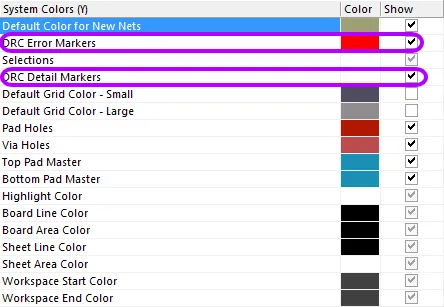 Cấu hình màu của Error và Detail Markers trong hộp thoại View Configurations.
Kiểu Error Marker và hành vi thu phóng
Trong các hình ở trên, DRC Error Marker được hiển thị là màu đỏ đặc khi thu nhỏ, và là các chấm đỏ có dấu thập khi phóng to. Hành vi hiển thị của các dấu này có thể được cấu hình trên trang PCB Editor — DRC Violations Display của hộp thoại Preferences. Có hai khía cạnh có thể cấu hình (xem hình bên dưới):
-
Violation Overlay Style - error marker có thể được hiển thị theo một trong bốn cách sau. Nhấp để chọn kiểu bạn muốn:
- None (Layer Color) - error marker được hiển thị theo màu của lớp, do đó sẽ không nhìn thấy.
- Solid (Override Color) - error marker được hiển thị theo màu của lớp Error Marker.
- Style A - error marker được hiển thị dưới dạng tam giác cảnh báo.
- Style B - error marker được hiển thị dưới dạng chấm có dấu thập bên trong.
-
Overlay Zoom Out Behavior - khi bạn thu nhỏ, error marker sẽ có hành vi như sau:
- Base Pattern Scales - error marker được co giãn bất kể mức thu phóng (loại marker được xác định bởi Violation Overlay Style đã chọn ở trên).
- Layer Color Dominates - khi bạn thu nhỏ, error marker trở thành một vùng màu đặc theo màu của lớp.
- Override Color Dominates - khi bạn thu nhỏ, error marker trở thành một vùng màu đặc theo màu của lớp Error Marker.
Điểm mà Violation Detail Marker được hiển thị trong khi thu phóng được điều khiển bằng thanh trượt Show Violation Detail.
 Cấu hình Overlay Style (Style B trong ví dụ này) và cách Error Marker được hiển thị ở các mức thu phóng khác nhau.
Khi nào vi phạm được đánh dấu
Các quy tắc thiết kế được bật sẽ xác định quy tắc nào được kiểm tra và khi nào chúng được kiểm tra (trực tuyến và/hoặc theo lô). Sau đó, cách các vi phạm được phát hiện được đánh dấu sẽ được xác định bởi các thiết lập DRC Violation Display Style trên trang PCB Editor - DRC Violations Display của hộp thoại Preferences.
Bạn có thể cấu hình hiển thị để chỉ hiện Violation Details (Detail Marker), hoặc chỉ hiện Violation Overlay (Error Marker), hoặc cả hai. Bật các ô chọn theo nhu cầu hoặc nhấp chuột phải trong hộp thoại để chuyển đổi bật/tắt nhiều tùy chọn.
 Bật các vi phạm sẽ được hiển thị dưới dạng Details, dùng Overlay, hoặc cả hai.
Tìm hiểu các vi phạm
Có nhiều cách thông tin vi phạm được hiển thị trong phần mềm. Các dấu vi phạm (cả Overlay và Detail) cung cấp manh mối rõ ràng về vị trí và bản chất của vi phạm. Ví dụ, trong hình bên dưới, lỗ via ở bên trái có một detail marker cho biết đường kính via nhỏ hơn 1 mm, vì vậy nó phải nhỏ hơn kích thước được cho phép trong quy tắc thiết kế Routing Via Style đang áp dụng. Ngoài ra còn có một đường được vẽ từ via đến một pad ở gần, và đường này bị ngắt bằng dấu gạch chéo kép. Điều này cho biết net chưa được đi dây (bị đứt) giữa via và pad. Hãy dùng các detail marker để giúp diễn giải tình trạng lỗi.
 Detail Marker cho thấy một via có kích thước quá nhỏ và một net chưa được đi dây.
Ngoài các marker, tất cả các vi phạm được phát hiện đều được trình bày chi tiết trong panel PCB Rules and Violations (Home | Design Rules | 
). Hình bên dưới cho thấy một phần của panel với Clearance Constraint được chọn; bên dưới đó cho thấy có một Rule được chọn; bên dưới nữa cho thấy có hai Violation của quy tắc này.
 Sử dụng panel PCB Rules and Violations để nhanh chóng xác định vị trí các vi phạm quy tắc thiết kế.
Nhấp một lần vào một vi phạm để thu phóng đến vi phạm đó trong vùng làm việc, nhấp đúp vào đó để mở hộp thoại Violation Details, hiển thị chi tiết cả Violated Rule, và Violating Primitives.
 Hộp thoại Violation Details hiển thị cả quy tắc và các primitive liên quan đến tình trạng lỗi.
Xóa các đối tượng vi phạm
Có thể xóa các đối tượng vi phạm bằng cách chạy lệnh Reset Error Markers . Nhấp vào Home | Design Rules | 
» Reset Error Markers. Lưu ý rằng thao tác này chỉ xóa các error marker; các vi phạm quy tắc thiết kế bên dưới vẫn phải được phân tích và xử lý.
 Bản địa hóa bằng AI