
为信号完整性分析准备设计
概览
- 了解信号完整性分析的基本前提条件,包括可分析的网络、模型类型、电源网络规则以及 PCB 层叠要求。
- 学习如何使用“信号完整性模型分配”对话框,查看、修改并保存设计中元件的模型分配。
- 理解自动模型推断、手动模型设置和保存原理图更新之间的区别,明确分析设置的应用方式。
为了成功对设计进行信号完整性分析并获得准确的结果,必须在运行分析前完成以下操作。
- 虽然可以对每个网络进行筛查以获取网络和阻抗数据,但并非所有网络都能进行信号完整性特性(电压和时序)分析。要成功筛查所有特性,网络必须至少包含一个具有输出引脚的 IC,而不能仅包含其他元件。例如,电阻、电容和电感本身无法产生仿真结果,因为它们没有可提供驱动源的输出引脚。请注意,在筛查双向网络时,会对两个方向分别进行仿真,并显示最差情况的结果。
- 每个元件关联的信号完整性模型类型都必须正确。可以通过 Signal Integrity Model Assignments 对话框进行设置,也可以在编辑原理图源文档中所放置元件关联的信号完整性模型时,在 Signal Integrity Model 对话框中手动为 Type 字段设置正确的值。如果未定义此项,Signal Integrity Model Assignments 对话框将尝试根据元件的特性推测其类型。如果未定义此项,则默认采用集成电路类型。有关更多信息,请参阅使用信号完整性模型分配对话框添加 SI 模型。
- 必须设置信号电源网络(Supply Nets)设计规则。通常至少应有两条规则,一条用于电源网络,另一条用于接地网络。这些规则的作用范围可以是网络或网络类。电源网络不能进行信号完整性分析。有关更多信息,请参阅原理图中的信号完整性设计规则或PCB 中的信号完整性设计规则。
- 可以设置信号激励(Signal Stimulus)设计规则。只有在需要覆盖默认激励时才需要设置激励规则,因此通常不必设置。
- 必须正确设置 PCB 的叠层。信号完整性分析器要求使用连续的电源平面。不支持分割平面,因此会使用分配给该平面的网络。如果不存在电源平面,分析器会假定其存在,因此最好添加电源平面并进行适当设置。还必须正确设置电路板所有层、芯板和半固化片的厚度。使用 Design » Layer Stack Manager 命令在 PCB 编辑器中设置叠层。仅在原理图模式下运行信号完整性分析时,会使用默认的双层电路板,并带有两个内部平面。如果需要更精细的控制,可以创建一个空白 PCB 并设置其叠层。有关更多信息,请参阅 定义叠层 页面。
使用信号完整性模型分配对话框添加 SI 模型
向设计中添加信号完整性模型的最简单方法是使用 Signal Integrity Model Assignments 对话框。
-
从菜单中选择 Tools » Signal Integrity。如果您刚开始对某个工程进行信号完整性分析,且其中有元件尚未关联信号完整性模型,Errors or warnings found 对话框会提示您使用 Signal Integrity Model Assignments 对话框设置模型分配。
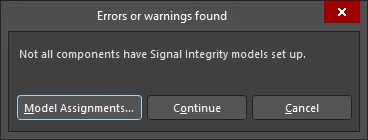
Errors or warnings found 对话框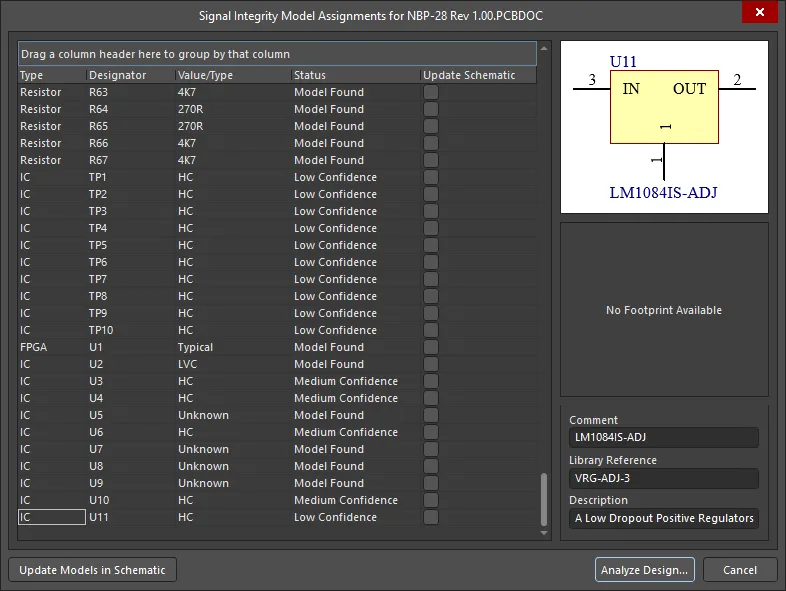
Signal Integrity Model Assignments 对话框或者,如果您已单击 Continue 且 Signal Integrity 面板可见,则可以随时单击面板中的 Model Assignments 按钮,打开 Signal Integrity Model Assignments 对话框。请注意,这样做会清除所有结果并重新计算,因为对模型分配的任何更改都会使现有结果失效。
如果已为所有元件设置了模型,则会显示 SI Setup Options 对话框。有关更多信息,请参阅配置 SI 设置选项。
- 如果在 Errors or warnings found 对话框中单击 Model Assignments,则会显示 Signal Integrity Model Assignments 对话框。
运行时,Signal Integrity Models Assignment 对话框会尝试根据已有信息,为每个尚未包含信号完整性模型的元件推测其所需的信号完整性模型。所有元件(包括已定义模型的元件及其模型信息)都会显示在 Signal Integrity Models Assignment 对话框中。每个元件都会被分配一个状态,如下表所述。
| 状态 | 定义 |
|---|---|
| 无匹配 | Signal Integrity Model Assignments 对话框未能找到任何可将此元件与特定类型关联起来的特性。可能需要用户修改后才能正确设置。 |
| 低置信度 | Signal Integrity Model Assignments 对话框已为此元件选择了一个类型,但依据不充分。 |
| 中等置信度 | Signal Integrity Model Assignments 对话框已为此元件选择了一个类型,并对该推测有一定把握。 |
| 高置信度 | Signal Integrity Model Assignments 对话框已为此元件选择了一个类型,且该元件符合此类型通常具有的大多数特性。 |
| 已找到模型 | 已找到此元件的现有模型。 |
| 用户已修改 | 用户修改了 Signal Integrity Model Assignments 对话框给出的初始推测后,元件将变为此状态。 |
| 已添加模型 | 当用户使用 Signal Integrity Model Assignments 对话框修改原理图文档以保存新模型时,会使用此状态。 |
使用信号完整性模型分配对话框修改元件模型
- 选择要修改模型的元件。
- 选择正确的类型。信号完整性分析中有七种元件类型:电阻、电容、电感、二极管、BJT、连接器和 IC。可以通过 Type 列中的下拉列表或右键菜单选择每个元件的类型。
- 设置电阻、电容或电感的值。如果可以,Signal Integrity Model Assignments 对话框会尝试根据元件的注释字段和参数,在此列中填入正确的元件值。如果需要修改该值(或该值不存在),应在此时进行设置。对于元件阵列(例如电阻阵列)这一特殊情况,需要单击该列以打开单独的对话框进行设置(有关详细信息,请参阅手动向元件添加信号完整性模型)。
- 如果元件是 IC,工艺类型的选择非常重要,因为它将决定分析中所用引脚模型的特性。可以通过 Value/Type 列中的下拉列表进行选择,也可以通过右键菜单(Change Technology)进行设置。
- 最后,可能需要指定比 Signal Integrity Model Assignments 对话框所允许的更详细的信息,例如 IBIS 模型的相关信息。此时,可以从右键菜单中选择 Advanced。有关此过程的更多详细信息,请参阅手动为元件添加信号完整性模型。
保存模型
为部分或全部元件选择模型后,可以更新原理图文档以永久保存这些信息。
- 在 Signal Integrity Model Assignments 对话框中,勾选所有需要更新的元件对应的 Update Schematic 列复选框。然后单击 Update Models in Schematic 按钮。
- 每个所选元件的所有新信号完整性模型(或经过修改的现有模型)都将添加到原理图文档中。之后还需要保存原理图文档。
无需保存模型即可继续进行信号完整性分析。如果未保存模型,分析将使用 Signal Integrity Model Assignments 对话框中当前显示的模型配置进行。但是,下次使用信号完整性工具时,所有更改都将丢失。
手动为元件添加信号完整性模型
要为原理图元件添加信号完整性模型:
- 对于原理图编辑器中已放置的元件,选择该元件并打开 Properties 面板。
- 对于正在原理图符号编辑器中编辑的元件,在 SCH Library 面板中选择所需元件的条目,将其设为当前元件,然后 打开 Properties 面板。
单击 Properties 面板中 Parameters 区域的 Add 按钮,然后选择 Signal Integrity。将打开 Signal Integrity Model 对话框。

设置模型,然后单击 OK。
设置无源元件
设置电阻、电容等元件时,通常只需输入类型和数值即可。 可以在 Value 字段中输入数值,并将其设为整个元件的参数。
此外,还支持电阻阵列等元件。选择元件类型后,单击 Signal Integrity Model 对话框中的 Setup Part Array 按钮,即可进行相应设置。Part Array Editor 对话框可用于配置引脚之间的连接,以及这些连接的数值/模型。
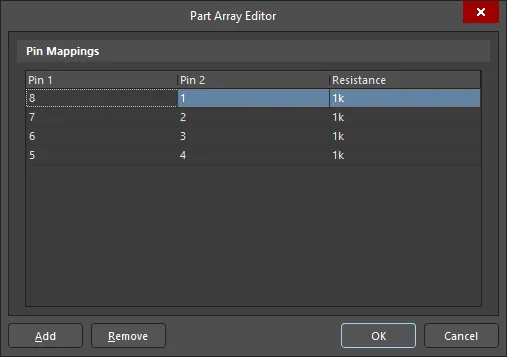
Part Array Editor 对话框
设置 IC
设置 IC 类型模型时,有几种不同的方式可供选择。
-
选择类型(IC)后,只需选择一种工艺类型即可。这样,在仿真该元件时,就会使用适用于该工艺的引脚模型。 下方的可折叠部分列出了所有可用的工艺类型。
可用的工艺类型
工艺类型 说明 ABT 先进双极型 CMOS 工艺 AC 先进 CMOS ACT 带 TTL 输入的先进 CMOS AHC 先进高速 CMOS AHC_50 先进高速 CMOS 5.0V AHCT 带 TTL 输入的先进高速 CMOS AHCT_50 带 TTL 输入的先进高速 CMOS 5.0V ALS 先进低功耗肖特基 ALVC 先进低电压 CMOS AS 先进肖特基 BCT 双极型 CMOS 工艺 BTL 背板收发器逻辑/Futurebus+ CMOS CMOS F FAST FCT FAST CMOS 工艺 GTL Gunning 收发器逻辑 GTL_LVT 低电压 Gunning 收发器逻辑 HC 高速 CMOS HCT 带 TTL 输入的高速 CMOS HLL 高速低功耗低电压 CMOS LS 低功耗肖特基 LV 低电压高速 CMOS LVC 低电压 CMOS LVT 低电压 BiCMOS 工艺 S 肖特基 STD_TTL 标准 TTL TTL TTL - 如果需要更精细的控制,可以为各个引脚分配特定的工艺或引脚模型。具体方法是在 Signal Integrity Model 对话框底部的引脚列表中,从各引脚对应的下拉列表中进行选择。请注意,此处的任何更改都将覆盖该元件的基础工艺设置。
导入 IBIS 文件
另一项重要功能是可以导入 IBIS 文件。
-
要使用 IBIS(输入/输出缓冲器信息)文件指定 IC 模型的输入和输出特性,请单击 Signal Integrity Model 对话框中的 Import IBIS 按钮。在 Open IBIS File 对话框中选择 IBIS 文件,然后单击 Open。将显示 IBIS Converter 对话框。
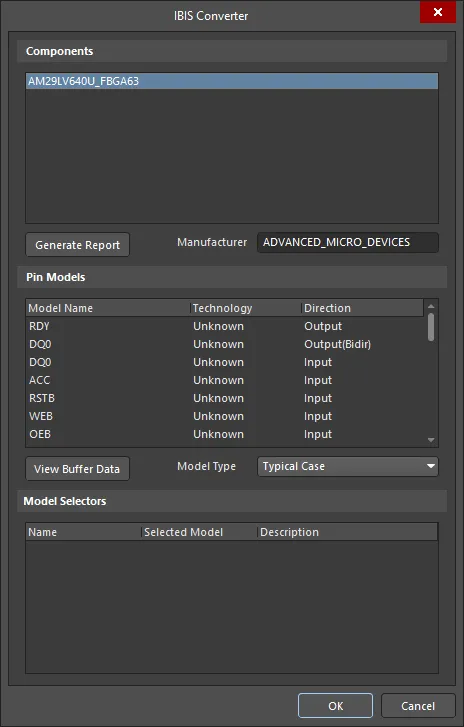
IBIS Converter 对话框 - 选择 IBIS 文件中所需的元件。Altium Designer 将读取 IBIS 文件,并将其中的引脚模型导入已安装的引脚模型库。如果发现重复模型,系统会询问是否覆盖现有模型。此外,元件的所有引脚都将按照 IBIS 文件中的定义分配相应的引脚模型。
- 系统将自动生成一份报告,列出哪些引脚分配成功、哪些分配失败。您还可以按上述方法,手动为相应引脚选择模型,以进一步自定义设置。
- 单击 OK,完成 IBIS 信息的导入并返回 Signal Integrity Model 对话框。
编辑引脚模型
可以通过指定引脚的各项电气特性来添加引脚模型或编辑现有引脚模型。 请注意,此功能也适用于 BJT、连接器和二极管等其他类型的元件。
-
要修改引脚模型,如果该类型支持 Add/Edit Model 按钮,请在 Signal Integrity Model 对话框中单击此按钮。将显示 Pin Model Editor 对话框。
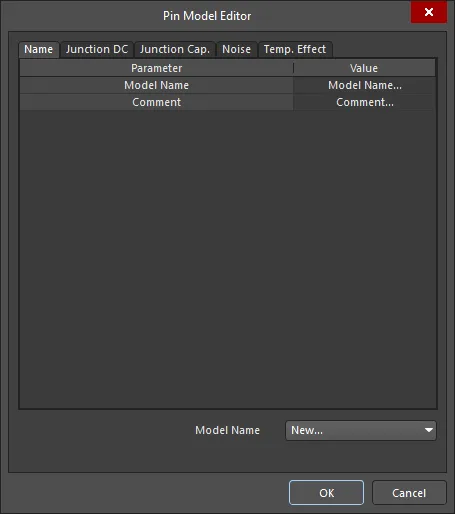
Pin Model Editor 对话框 - 在 Model Name 的下拉列表中单击 New。
- 进行必要的更改,然后单击 OK。
- 如果这是一个新的引脚模型,现在便可为此元件(以及其他元件)的引脚选择该模型。
使用 IBIS 模型实现编辑器
某些第三方工具需要使用专用的 IBIS 模型进行信号完整性仿真, 而无法使用 Altium Designer 自身的信号完整性模型格式(称为 SI 宏模型)。为支持这些工具,Altium Designer 提供了专用的 IBIS 模型实现编辑器,可将 IBIS 模型关联到原理图元件。因此,您可以选择以下任一方式:
- 在信号完整性分析期间,按照上述方法将 IBIS 引脚模型导入元件引脚(存储为 Altium Designer SI 宏模型),请参阅导入 IBIS 文件;或者
- 按照下述方法,将 IBIS 模型关联到原理图元件。
要为原理图元件添加 IBIS 模型:
- 对于原理图编辑器中已放置的元件,选中该元件并打开 Properties 面板。
- 对于正在原理图符号编辑器中编辑的元件,在 SCH Library 面板中选择所需元件的条目,将其设为当前元件,然后打开 Properties 面板。
单击 Properties 面板的 Parameters 区域中的 Add 按钮,然后选择 Ibis Model。将打开 IBIS Model 对话框。

IBIS 模型
指定模型名称,名称必须与 .ibs 文件中的名称完全一致,并为模型链接指定一个有意义的名称,例如描述该模型在此领域中所代表的实现。
或者,尤其是在不确定名称时,可以使用 Browse 按钮打开 Browse Libraries 对话框。使用此对话框浏览当前所有可用库中的 IBIS 模型文件。如果所需的模型文件不在当前可用库中,请使用此对话框中的 Find 功能。
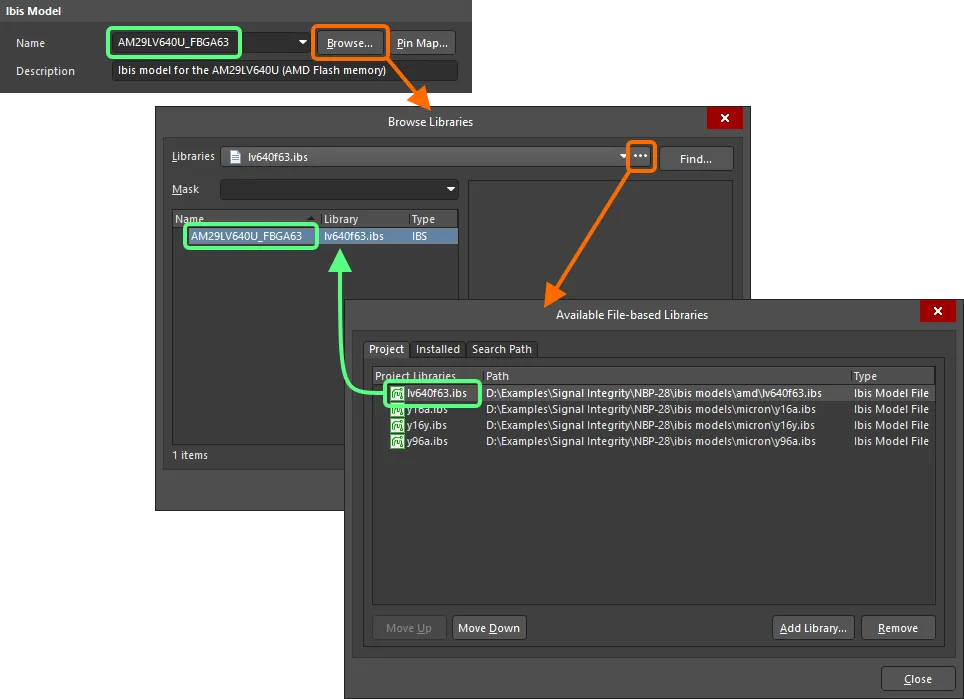
直接指定模型名称,或通过浏览进行选择。
原理图元件引脚到 IBIS 模型引脚的映射在 Model Map 对话框中定义,单击 Pin Map 按钮即可打开此对话框。
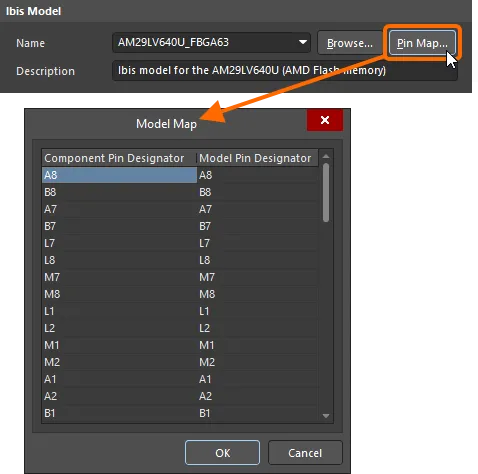
在 模型映射 对话框中检查元件到模型的引脚映射。
IBIS 文件位置
在已定义模型名称的前提下,可使用 IBIS Model 对话框此区域中的选项,指定软件查找模型的方式:
- Any – 在所有可用库(项目库、已安装的库以及沿已定义搜索路径找到的库)中查找模型。
-
File name – 输入模型所在文件的完整文件名(例如
lv640f63.ibs)。将在所有可用库中查找模型。如果未找到,则会检查默认库路径( Preferences 对话框的 System – Default Locations 页面上的 Library Path 字段),以确定能否在该路径中找到指定文件。 - File path – 输入文件的完整路径和名称。单击 Choose 按钮浏览并选择文件。由于此选项明确指定了文件位置,因此始终能够找到模型(当然,前提是文件仍位于该目录中!)。
- Integrated/Database Library – 放置元件后,如果元件是从集成库或数据库库中放置的,则可以直接从同一个库中获取模型,前提是该库属于可用库集合。
如果成功找到模型,将显示找到模型的位置。
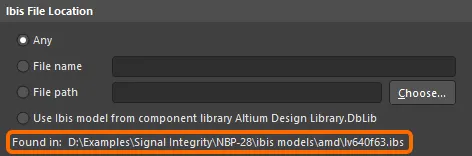
指定如何查找 IBIS 模型。
引脚模型
对话框的此区域以只读列表形式显示所选 IBIS 模型中定义的引脚模型。不过,您可以将 Model Type 从默认的 Typical Case 更改为 Strong Case 或 Weak Case。
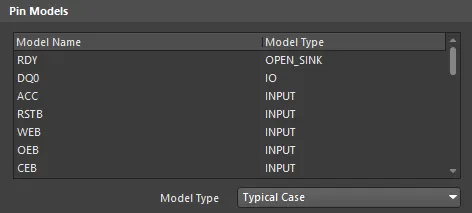
所选 IBIS 模型的引脚模型。
模型选择器
如果所选 IBIS 模型中包含模型选择器,对话框的 Model Selectors 区域就会显示相应内容。您可以在此选择要使用的模型(例如,某个引脚可能具有适用于不同电压等级的模型,如 3.3V、5V 等)。
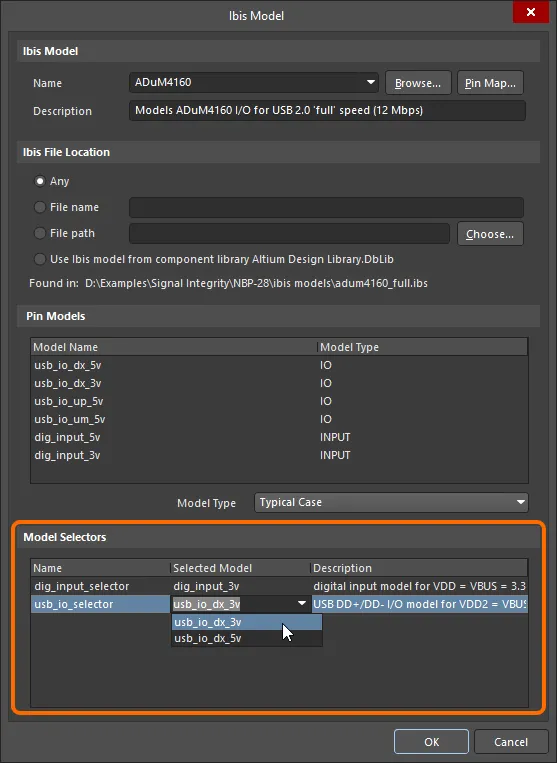
定义了模型选择器的 IBIS 模型示例。
原理图中的信号完整性设计规则
通过将规则添加为参数,可以在原理图中定义适用于 PCB 的信号完整性设计规则。
电源网络设计规则
进行信号完整性分析时,应使用参数集指令添加一条 PCB 规则,以标识电源网络及其电压。要在原理图中添加电源网络设计规则:
- 在相应网络上放置参数集指令(Place » Directive » Parameter Set)。
- 选中已放置的指令后,单击 Properties 面板的 Parameters 区域中的 Add 按钮,然后从下拉菜单中选择 Rule。
- 将打开 Choose Design Rule Type 对话框,您可以在其中选择规则类型。向下滚动到 Signal Integrity 规则,选择 Supply Nets,然后单击 OK。
- 将显示 Edit PCB Rule (From Schematic) - Supply Nets 对话框。输入此电源网络的电压,然后单击 OK。该规则条目将列在 Properties 面板中。
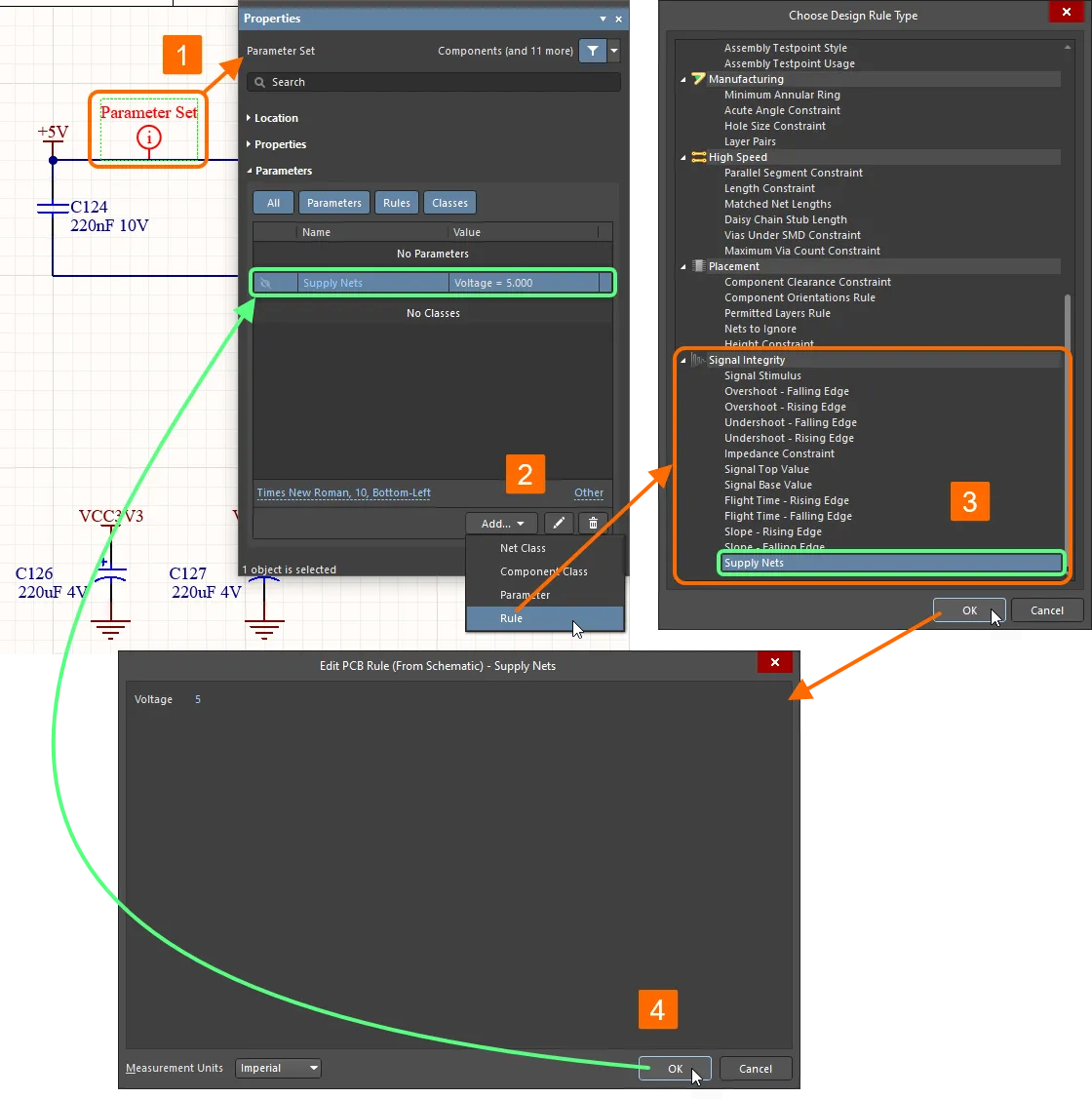
使用参数集指令,可以直接在原理图中添加信号完整性设计规则。
将设计传输到 PCB 布局后,该规则将添加到 PCB 设计规则中(在 PCB 编辑器中,使用 Design » Rules 命令打开 PCB Rules and Constraints Editor 对话框,即可查看和编辑)。
请注意,在原理图编辑器中,规则的作用范围(规则所针对的对象集合)由参数的添加位置决定,例如导线或引脚。在 PCB 编辑器中,规则的作用范围则在规则本身中定义。
信号激励设计规则
另一种可以在原理图编辑器中设置的设计规则是信号激励规则。运行此规则时,会在所分析网络上的每个输出引脚处注入激励。这需要一条作用范围为“all”的设计规则,因此您需要为此规则创建一个图纸参数。如果未设置此规则,则使用默认规则选项。
- 在原理图图纸中未选中任何对象时,打开 Properties 面板。在面板的 Parameters 选项卡上,单击 Add 按钮,然后从下拉菜单中选择 Rule。
- 将打开 Choose Design Rule Type 对话框,您可以在其中选择规则类型。向下滚动到 Signal Integrity 规则,选择 Supply Nets,然后单击 OK。
- 将显示 Edit PCB Rule (From Schematic) - Signal Stimulus 对话框。选择激励类型、起始电平和时间参数,然后单击 OK。该规则条目将列在 Properties 面板中。
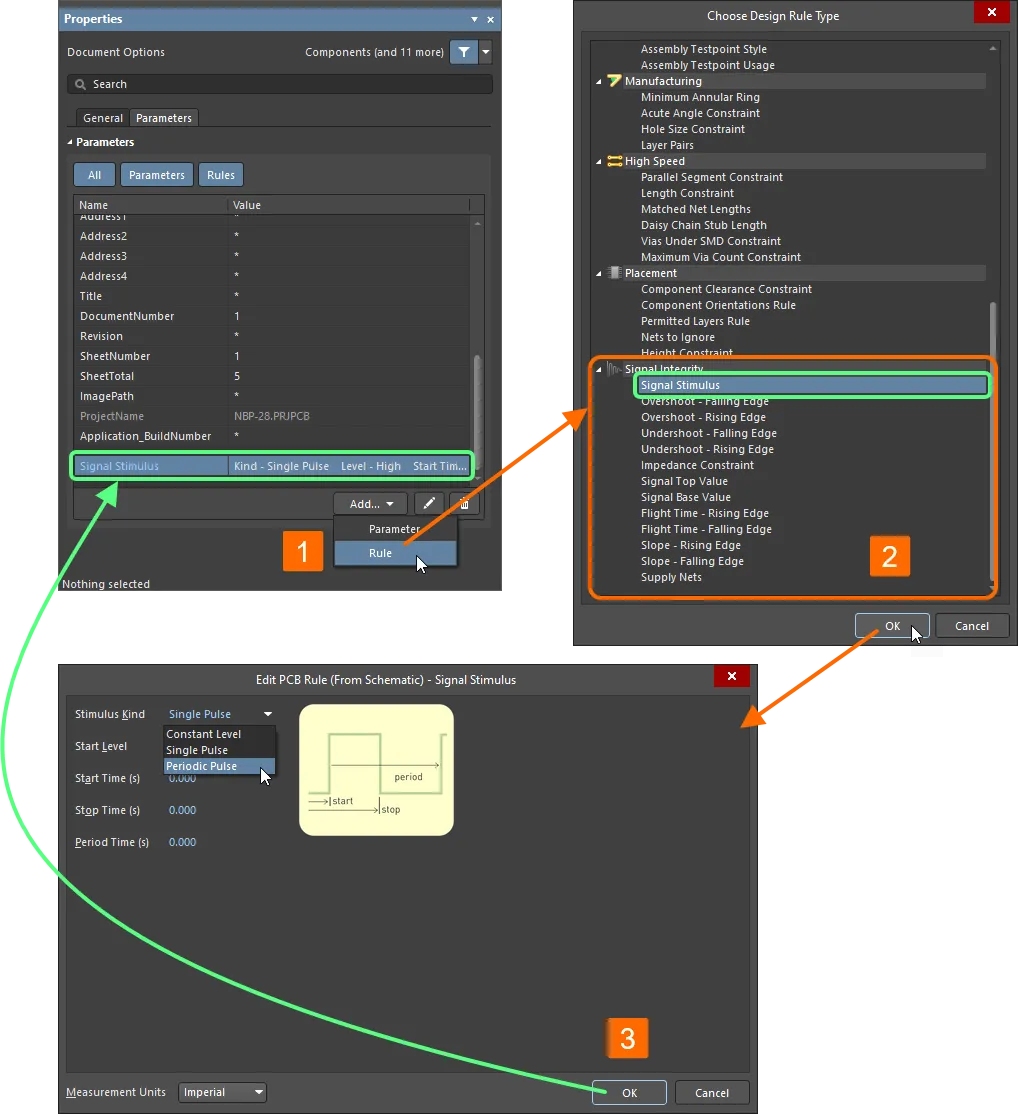
可以将信号完整性设计规则添加为原理图图纸参数。
PCB 中的信号完整性设计规则
信号完整性参数(例如过冲、下冲、阻抗和信号斜率要求)可以指定为标准 PCB 设计规则。在 PCB 编辑器中选择 Design » Rules,打开 PCB Rules and Constraints Editor 对话框,即可设置这些规则。您也可以在原理图编辑器中使用参数来设置这些规则,将设计传输到 PCB 布局后,这些规则将显示在 PCB Rules and Constraint Editor 对话框中。
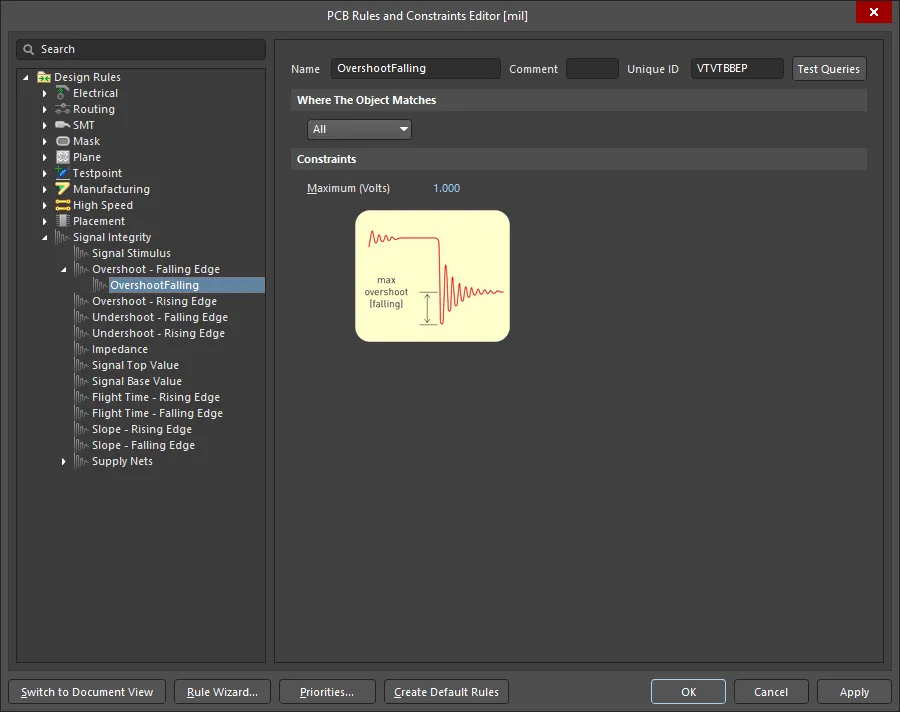
浏览“过冲 - 下降沿”设计规则时的 PCB Rules and Constraint Editor 对话框
这些规则有两种用途。第一种是在 PCB 编辑器中运行标准 DRC 检查时,使用标准筛选分析,根据这些规则检查电路板。第二种是在使用 Signal Integrity 面板时,将这些规则配置并启用为测试项,面板会以图形方式显示哪些网络未通过哪些测试。
设计准备就绪后,配置信号完整性分析并运行。
 AI 翻译