
SI Analyzer by Keysight
越来越多的现代电子设备采用高速 PCB 设计,且随着技术不断发展,信号速率也在持续提升(例如 DDR6 达到 17 GHz、QSFP++ 达到 400 Gbps 等)。确保信号完整性(SI)是高速设计中的关键步骤。如果无法满足接口开发者的要求,很可能会在后续设计阶段、制造以及性能方面引发问题。
要在 Altium Designer 环境中直接进行信号完整性分析,可使用相应解决方案。作为软件扩展提供的 Keysight SI Analyzer 可直接与 Altium Designer 集成,从而执行一系列布局后(post-layout)的 SI 检查,覆盖最重要的高速设计参数:
-
阻抗
-
延迟
-
插入损耗(IL)
-
回波损耗(RL)
访问 Keysight SI Analyzer 功能
要在 Altium Designer 中访问 Keysight SI Analyzer 功能,必须安装该 SI Analyzer by Keysight 软件扩展。此扩展可手动安装或移除。
关于如何管理扩展的更多信息,请参阅 Extending Your Installation 页面(Altium Designer Develop、Altium Designer Agile、Altium Designer)。
 )。点击 Accept 表示你接受 EULA 的条款与条件;确认后将继续安装。点击 Close 表示你不接受 EULA 的条款与条件,安装过程将终止。
安装该 SI Analyzer by Keysight软件扩展后,你将能够:
-
创建新的或打开现有的 Keysight SI Analyzer 文档。
-
添加并配置用于 SI 分析的网络(nets)。
-
查看现有的 SI 分析结果。
-
生成 SI 分析报告。
不过,要执行新的 SI 分析,你需要拥有有效的 Keysight SI Analyzer 订阅。否则,尝试启动 SI 分析将打开 Analyze Your Nets 对话框,你可以在其中申请免费试用(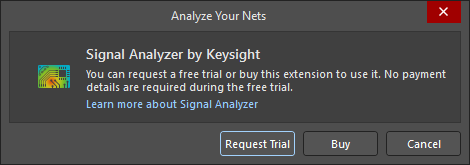 )。
)。
启动 Keysight SI Analyzer
要开始信号完整性分析,请打开项目的 PCB 文档,并从主菜单中选择 Tools » SI Analyzer by Keysight 。

Keysight SI Analyzer 文档(<ProjectName> [SIK])将打开,并被添加到该项目的 Source Documents 区域(位于 Projects 面板中)。该文档初始为未保存状态。请使用主菜单中的 File » Save As 命令,将文档保存到所需位置。

分析前准备
添加要分析的网络
启动 Keysight SI Analyzer 后,PCB 数据会以 ODB++ 格式导入到求解器中。在此阶段,你可以定义要分析的网络列表并为其分配规格。为此,请点击 Keysight SI Analyzer 文档顶部的 Manage Nets 按钮,或使用主菜单中的 Edit » Manage Nets 命令(或者,如果文档中尚无任何网络,文档中央也会提供 Manage Nets 按钮)。随后将打开 Manage Nets 对话框,显示 PCB 的网络、差分对以及 xSignal 类的列表。

为每个所需的类启用复选框(或使用表格标题行中的复选框选择所有类)。可选地,点击 Specifications 列中的单元格以显示弹出窗口,并选择所需的规格(specification),用于为所选类定义约束(如有需要可在之后重新定义——了解更多)。你可以从内置或用户自定义规格中选择(弹出窗口的 Specifications 选项卡),或者为某个类手动定义所需的约束值(弹出窗口的 Custom Constraints 选项卡)。

 ),则不能同时应用这两个规格。
请参阅 管理规格 部分,了解如何管理内置或用户自定义规格。
你也可以展开对话框底部的 All Nets 列表,以选择并为设计中的单个网络分配规格。

在对话框中点击 OK 后,所选类将显示在 Keysight SI Analyzer 文档中。如果在 Manage Nets 对话框的 All Nets 区域中选择了某个网络,它将显示在 All Nets 类条目中。展开类条目即可查看其网络/xSignals。


 图标标识。如果某个网络属于差分对,它将与其对应网络一起作为差分对添加到 Keysight SI Analyzer 文档中,并且其条目将带有
  图标。
图标。
展开网络/xSignal 或差分对的条目,可在 Transmission Line 区域查看其组成对象(焊盘、走线、圆弧和过孔)。将光标悬停在某个对象的卡片上并点击  图标,即可在 PCB 中交叉定位到该对象。

要从文档中移除某个类或单独添加的网络,请点击其条目右侧的  按钮。
按钮。
管理规格
通过点击 Keysight SI Analyzer 文档顶部的 Manage Specifications 按钮打开的 Manage Specifications 对话框,可用于管理内置与用户自定义规格。随后即可将规格分配给类或网络,以便如上一节所述快速为其定义约束。

-
对话框左侧显示当前已定义的规格列表。每个规格会以其名称以及其定义的一种或多种约束类型的形式列出。
- 在列表中选择某个规格,可在对话框右侧显示其详细信息(名称、它是 Built-In 还是 User-Defined 规格,以及约束)。
- 要创建新的规范,请单击规范列表左下角的 Add New 按钮。对话框右侧将显示用于定义该规范的控件:
-
使用 Specification Name 字段定义新约束的名称。
-
使用复选框选择希望此规范定义的约束类型:Impedance、Delay、Insertion Losses (IL) 和/或 Return Losses (RL)。
-
对于已启用的约束类型,定义其约束值。对于 Impedance 和 Delay 类型的约束,使用提供的文本字段。对于 Insertion Losses (IL) 和 Return Losses (RL) 类型的约束,你可以添加、编辑和删除边界,以在所需频率范围内形成受限与允许的损耗值区域。

-
按要求完成规范定义后,单击对话框右侧顶部的 Save 按钮创建,或单击 Cancel 退出且不创建。
-
-
也可以通过复制现有规范(用户自定义或内置)来创建新规范。在列表中选择要复制的规范,然后单击规范列表左下角的 Duplicate 按钮。系统将创建一个初始名称为
<OriginalSpecificationName>(Copy)、且约束与原规范相同的新规范,并在对话框右侧准备好供编辑。按需修改后,单击顶部的 Save 按钮创建该规范,或单击 Cancel 退出且不创建。 -
要编辑用户自定义规范,当在列表中选中该规范时,单击对话框右侧的
 按钮。按需修改后,单击顶部的 Save 按钮保存更改,或单击 Cancel 退出且不应用任何更改。
-
要删除规范(用户自定义或内置),当在列表中选中该规范时,单击对话框右侧的
 按钮。
按钮。
- 已删除的内置规范可通过在规范列表中右键并选择 Restore Built-In Spec 命令来恢复。用户自定义规范不受此命令影响。
定义约束
将对每个网络进行分析,以确定其是否满足指定约束。如果为父类选择了某个规范,则约束由该规范定义。
要查看某个 net/xSignal 或差分对的当前约束,在展开其条目后选择 Constraints 选项卡。

单击某个约束值,可在弹出的窗口中编辑该约束。

请注意:如果某个约束值被手动更改,对应条目中将显示 Custom constraints are used 警告消息。

运行分析
完成配置后,你可以对所有已添加网络、某个特定类或某个特定网络运行分析。单击 SI Analyzer by Keysight 文档右上角的 Analyze All 按钮以分析所有网络,或单击某个特定类/网络条目对应的 Analyze 按钮,仅分析该类/网络。

查看结果
分析完成后,结果会显示在 SI Analyzer by Keysight 文档中。文档右上角会显示 Analyzed 消息。如果所有已分析网络都满足约束,则该消息旁会显示 All Passed 文本。否则会显示 Failed 文本,并给出不满足约束的网络数量。

如果某个类中的所有网络都通过分析,其条目将显示 Success 文本;否则将显示 Failed 文本。

展开类条目可查看该类中每个已分析网络的计算值(阻抗、延迟、插入损耗和回波损耗)。满足约束的值以绿色显示;不满足约束的值以红色显示。

展开网络条目可在 Results 选项卡上查看该网络的计算值。此外,在 Transmission Line 区域中,不满足约束的网络对象磁贴会带红色边框,失败的数值将以红色显示。

要在 PCB 内查看某个类或 net/xSignal/差分对的分析结果,请单击关联的 Show on PCB 按钮。

SI Analyzer by Keysight 面板
在 PCB 编辑器中,分析过程与结果通过 SI Analyzer by Keysight 面板进行控制。请注意:在执行过一次信号完整性分析并单击 Show on PCB 按钮后,该面板会被添加到可用面板列表中(通过 Panels 按钮)。
Simulated Signal

- Simulated Signal – 用于选择你希望在设计空间中以热力图显示的类或 net/xSignal/差分对。
- Only nets with violations – 启用该选项时,下拉列表中仅提供当前存在违规的实体。清除此选项可列出所有已分析实体。
- Show Heatmap – 启用该选项时,会在设计空间中为当前在 Simulated Signal 下拉列表中选中的实体显示热力图。
在这些控件下方,面板包含两个选项卡:General 和 Heatmap。这些选项卡中的选项适用于当前在 Simulated Signal 下拉列表中选中的实体。
Heatmap
SI Analyzer by Keysight 面板上的 Heatmap 选项卡用于控制以热力图形式呈现的数据(阻抗或延迟),以及颜色如何应用到阻抗/延迟上。请注意:这些热力图设置控件仅在启用 Show Heatmap 选项时可用。
使用 Impedance 和 Delay 按钮在两种模式之间切换。整个网络会被着色,以反映网络沿线各位置的阻抗/延迟,规则如下:
- 对于阻抗:阻抗越接近 Z0 目标值,颜色越偏绿;阻抗偏离 Z0 目标值越多,颜色越偏红。低于最小值和高于最大值的计算结果以红色显示。
- 对于延迟:延迟越大,颜色越“热”(越红);延迟越小,颜色越“冷”。低于最小值的计算结果以蓝色显示,高于最大值的结果以红色显示。
彩色刻度反映颜色的应用方式。可通过在滑块上单击并拖动来调整最小/最大值,或在下方字段中输入新值。该刻度也会在设计空间中以彩色条的形式显示在 PCB 下方。
启用 Color focus on results 选项可高亮 Simulated Signal 下拉列表中当前选中的实体,并过滤掉 PCB 中的其他对象。

阻抗计算热力图示例。

延迟计算热力图示例。
Violation Detection
如果分析检测到当前在 Simulated Signal 下拉列表中选中的实体存在约束违规,则会在 SI Analyzer by Keysight 面板的 General 选项卡的 Violations 区域中列出。
- 使用该区域顶部的按钮来定义列表中应显示哪些违规类型。
- 使用该区域底部的 Analyze 按钮重新运行 SI 分析。这样可在 PCB 编辑器中应用更改后,快速检查该实体是否满足约束,而无需返回 SI Analyzer by Keysight 文档。

Probes
SI Analyzer by Keysight 面板的 Probes 区域用于直接在 PCB 上放置测量探针。探针可测量阻抗或延迟,测量类型由电路板当前的热力图模式决定。
探针可以是单个探针,用于测量探针位置处的绝对值;也可以是差分探针,用于测量两个探针位置之间的差值。两种探针都通过单击面板中 Probes 区域的 Add 按钮来放置。要放置单个探针,在所需位置单击,然后右键单击(或按下 Esc)。要放置差分探针,单击一次以定义第一个探针位置,然后再次单击以定义第二个探针位置。探针定义完成后,测量结果将显示在面板中。

单个探针示例

差分探针示例
在面板中单击某个探针条目,可在 PCB 上显示其位置。选中面板中的探针条目,然后单击该区域底部的  按钮以移除探针。
单击 Add to Report 按钮可在所选探针位置生成 PCB 图像。图像将显示在面板的 Image Captures 区域,并以 Probe 徽标标识。将光标悬停在截图上可显示探针详细信息。

图像捕获
SI Analyzer by Keysight 面板中的图像捕获功能可用于捕获与设计相关的截图,随后可将其包含在报告中。
要拍摄电路板某个特定区域的图片,首先在设计空间中调整电路板视图,确保要包含在捕获中的元素可见。准备就绪后,单击面板 Image Captures 区域中的 Add 按钮以捕获截图。你可以继续更改电路板视图并添加更多图像。

要删除图像,将光标悬停在图像上以显示  按钮,然后单击该按钮删除。
结果报告
要生成完整的分析报告,请单击 SI Analyzer by Keysight 文档顶部的 Full Report 按钮。完整报告包含每个类的一个章节(以及针对在网络类之外单独添加的网络的 All Nets 条目)。

在完整报告中,单击某个网络类名称(或 All Nets 列表中的网络名称)即可查看其详细报告,其中包括:
- 网络类或网络的名称。
- 已分配的规范。
- 约束检查摘要。单击失败的检查条目可查看修复相关问题的建议。
- 电路板的层叠(Layer Stackup)。
- 每个网络的约束检查。展开某个网络条目可查看该网络中每个对象的约束检查。
- 插入损耗图表。
- 回波损耗图表。

在浏览详细报告时,单击 Show on PCB 按钮打开 PCB,并打开 SI Analyzer by Keysight 面板以浏览该类/网络。
使用图表
插入损耗与回波损耗图表会显示正在浏览的类中每个网络对应的波形。图表中的红色区域表示由约束定义的限制区域。


-
使用插入损耗或回波损耗图表右上角的下拉菜单来管理图表中显示的网络。可显示所有网络、失败网络或特定网络。
-
单击图表右侧的某个波形名称,可通过淡化其他波形来高亮该波形。再次单击该波形名称可清除高亮。
-
滚动鼠标滚轮可相对于鼠标指针在图表上的位置进行缩放。当鼠标指针位于图表坐标轴上时,滚动鼠标将仅相对于该坐标轴上的指针位置进行缩放(另一坐标轴的比例不会改变)。
-
可使用测量游标进行数据测量。提供两个游标,可添加到图表中的同一条或不同波形上。在图表右侧右键单击某个波形名称,并使用上下文菜单中的 Cursor A 和 Cursor B 命令来启用/禁用游标。通过单击并拖动游标的标签来移动游标。已启用游标的测量数据会显示在图表底部。

游标 A 和 B 添加到同一波形上的示例。
导出报告
单击 Save Report 按钮以 HTML 格式保存报告。使用随后出现的 Report Settings 对话框来配置报告中将包含哪些网络(当从完整报告进入该对话框时)以及将包含哪些具体数据。

单击 Generate Report 按钮后,报告会存储在项目文件夹下名为 \SiAnalyzerByKeysight_Output\HTMLReport\<ProjectName>.sik_<CurrentDate>_<CurrentTime> 的子文件夹中。报告中的所有图像都存储在 \Images 子文件夹中。
 AI 翻译
AI 翻译