
处理仿真结果
概览
- 了解仿真结果的存储位置、如何重新打开和管理这些结果,以及如何保存多次运行的结果。
- 理解仿真数据中图表、绘图区和波形的组织结构,以及如何在 SimData 编辑器中操作它们。
- 掌握筛选、比较、重新排列和显示波形数据的实用技巧,让分析更加轻松。
在配置并运行所需的分析后, 分析结果将写入仿真数据文件 (SDF)。该文件以项目名称命名 (<ProjectName>.sdf),并显示在 Projects 面板的 Generated\Simulation Documents 文件夹下。该文件会自动以文档选项卡的形式打开,并在 SimData 编辑器中呈现。这个功能丰富的环境可帮助您快速、高效地分析仿真结果,从而评估和调试设计,最终对设计的运行充满信心。 请注意,虽然该文件已创建,但最初尚未保存。
使用仿真结果列表
已执行的仿真运行显示在 Simulation Dashboard 面板的 Results 区域中。特定结果条目右侧的  按钮提供以下操作:
- Show Results – 重新打开该次运行的结果。您也可以双击结果名称将其重新打开。
- Load Profile – 将该次运行的分析设置恢复到 Simulation Dashboard 面板的 Analysis Setup & Run 区域中的相应位置。
- Edit Title – 重命名结果条目。默认情况下,结果以分析名称命名。
- Edit Description – 编辑结果条目的描述。 默认情况下,描述反映该次运行的关键参数。您也可以单击描述字段进行编辑。
- Delete – 删除结果条目。

使用 Simulation Dashboard 面板的 Results 区域管理仿真结果。
您还可以切换仿真结果条目对应的锁定图标 ( /
/ ),以保留该次运行的结果。之后运行同类型分析时,新结果将以递增的数字后缀重新命名。锁定仿真结果可让您累积同一分析类型的多次运行结果。
图表、绘图区和波形
仿真数据文件基本上可分为三个组成部分:
- 图表
- 绘图区
- 波形
图表可以看作 SDF 文件中的一个“页面”。一个 SDF 文件可以包含多个图表,每个图表的内容取决于所执行的分析类型。绘图区是以图形方式显示数据的区域,可用于显示一个或多个波形。一个图表可以包含多个绘图区。波形表示从设计中特定点或节点采集的分析数据。
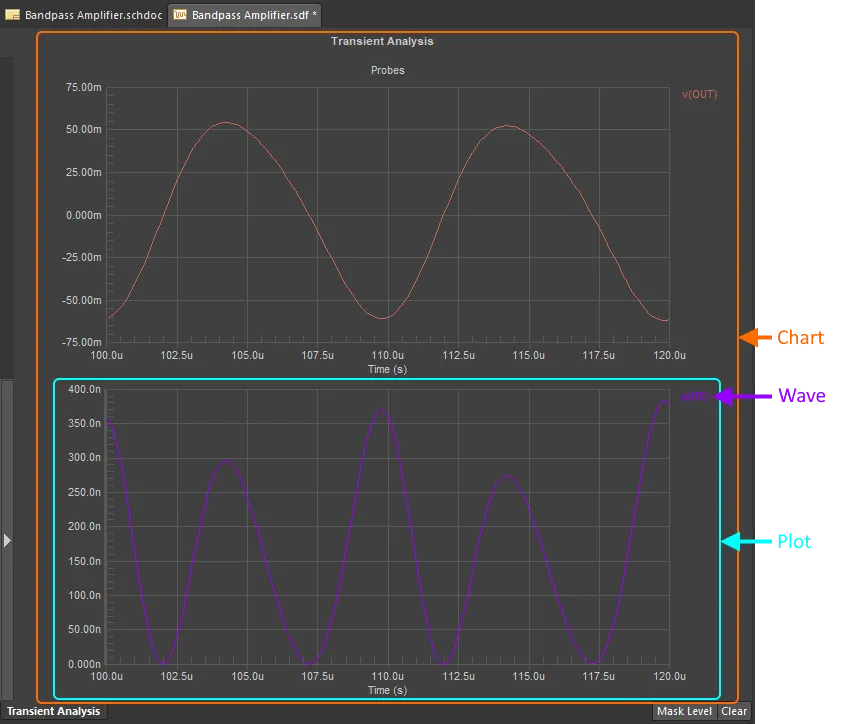
了解仿真结果中的不同元素
运行仿真时,系统会为每种分析类型创建单独的图表。单击设计空间底部以分析类型命名的选项卡,即可访问对应的图表。 使用数字小键盘上的 + 和 - 键,可快速切换多个分析结果图表。
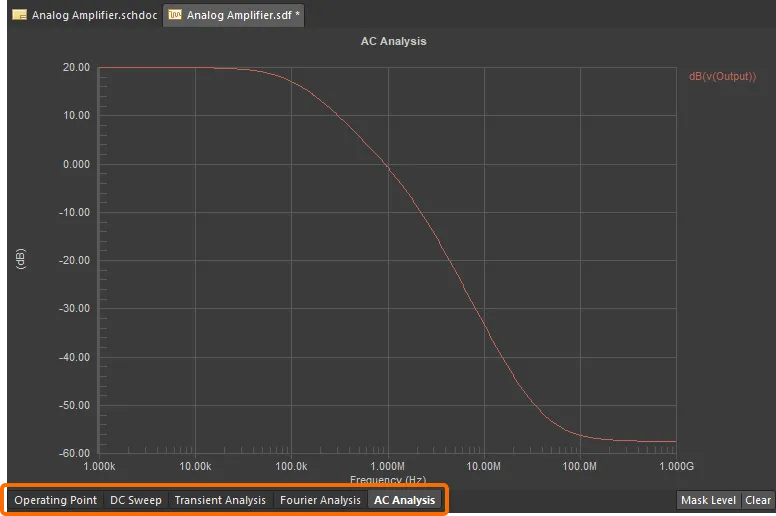
访问仿真分析结果。单击相应的选项卡可查看该分析类型的结果。
对于生成波形数据的分析,图表中包含的绘图区数量取决于分析类型、添加到原理图中的探针,以及配置该分析类型时添加的输出表达式。
SimData 编辑器使用技巧:
- 单击并按住波形名称,然后将其拖动到其他绘图区,即可将波形从一个绘图区移至另一个绘图区。
-
要在新的独立绘图区中显示现有波形,请双击波形名称,然后在 Edit Waveform 对话框的 Plot Number 下拉列表中选择
New Plot。 - 要放大查看绘图区中的某个区域,请按住鼠标左键拖出一个矩形,以定义新的视图区域。要恢复视图,请右键单击并选择 Fit Document。
- 双击绘图区内的任意位置可打开 Plot Options 对话框,您可以在其中配置标题、网格线和线条样式。
- 双击坐标轴可设置该坐标轴的标签并进行配置。
- 双击图表标题可打开 Chart Options 对话框,您可以在其中为图表命名;如果当前已启用游标,还可以配置在该绘图区中显示哪些游标测量值。
- 从菜单中选择 Tools » Document Options 可打开 Document Options 对话框,您可以在其中配置颜色、各种波形、图表和绘图区元素(包括数据点)的可见性,并定义 FFT 长度。
选择波形
单击波形名称即可在设计空间中选择该波形。选中后,波形颜色会加深,其名称左侧会出现一个圆点。系统会以该波形的名称为范围应用过滤。当前图表中所有名称不同的其他波形都将被遮罩(变暗)。
单击设计空间右下角的 Mask Level 按钮,可显示 Mask Level 滑块,用于控制遮罩程度。

单击波形名称以选择波形,并使用右下角的按钮和滑块设置遮罩级别。
要清除过滤并恢复所有绘图区的完全可见状态,请单击设计空间右下角的 Clear 按钮,或使用主菜单中的 Wave » Clear Filter 命令(快捷键:Esc、Shift+C)。 此前选中的波形(其名称用作所应用过滤器的范围)将被取消选择。
显示多轮运行结果
温度扫描、 参数扫描和 蒙特卡洛分析 都是对基本分析类型(例如交流扫描、瞬态分析等)执行多轮运行的仿真功能,每轮运行都会改变一个或多个电路参数。在 SimData 编辑器中显示结果时,相关绘图区会包含多轮运行的波形,并在波形名称后添加一个字母和一个数字来标识每轮运行(例如 v(Output) p1、 v(Output) p2 等)。字母用于表示多轮运行的分析类型:
-
t– 温度扫描 -
p– 参数扫描 -
m– 蒙特卡洛
该数字表示实际的扫描轮次。
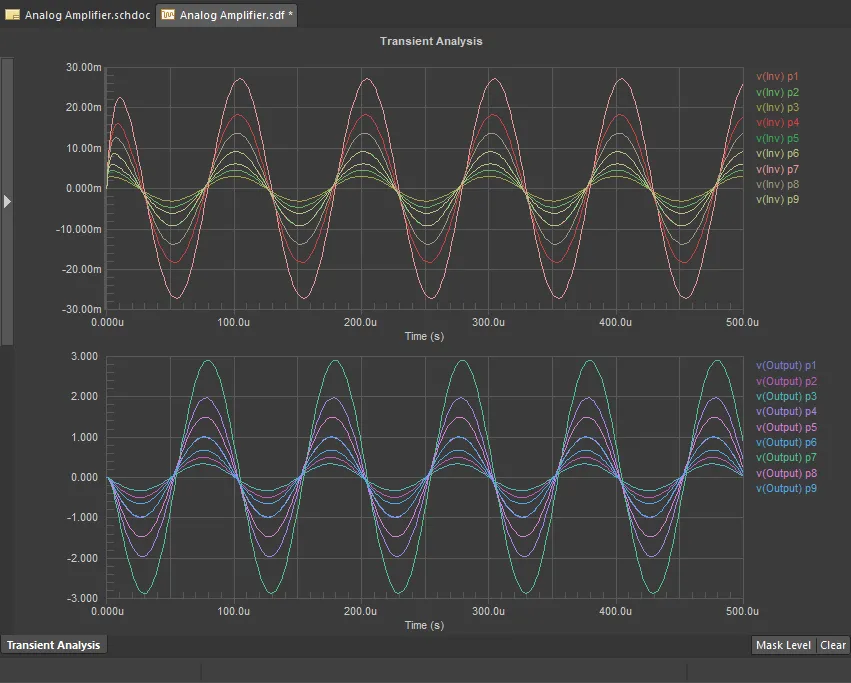
参数扫描分析结果示例
单击波形名称时,该轮扫描所用参数的信息将显示在绘图区下方和状态栏中。 此外, 如果在 Document Options 对话框(Tools » Document Options)中启用了 Highlight Similar Waves 选项,使用相同参数值的其他波形也会高亮显示。

单击特定扫描轮次的波形,可查看其参数,并高亮显示同一轮次的其他波形。
控制可见绘图区的数量
分析结果首次写入 SDF 文件时,默认会以最佳方式显示,即根据分析生成的绘图区数量,一次显示一到四个绘图区。例如,如果有三个绘图区,图表将自动配置为同时显示全部三个绘图区。如果有六个绘图区,图表将自动配置为一次显示四个绘图区,依此类推。您可以通过配置 Document Options 对话框中的 Number of Plots Visible 选项,更改“可见”绘图区的数量。要打开当前 SDF 文件的该对话框,请从主菜单中选择 Tools » Document Options。
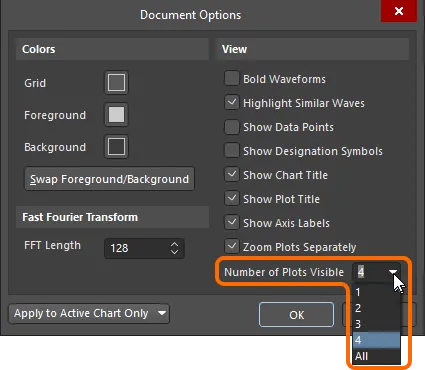
在 Document Options 对话框中选择所需的 Number of Plots Visible。
将可见绘图区数量设置为 All 后,通常可以在设计空间中同时看到所有绘图区 (当然,这取决于分析生成的绘图区数量)。 这可视为一种“草稿模式”,便于快速概览生成的波形。


如果要更详细地分析波形,应从显示全部绘图区切换为显示指定数量的绘图区。设计空间中同时显示的绘图区越少,就越容易专注于某个特定波形并对其进行测量。如果要使用调整显示范围(X 轴和/或 Y 轴)、添加 Y 轴以及绘图区标注等功能,则需要将 Number of Plots Visible 选项设置为 All 以外的值。
重新排列绘图区和波形
您可以通过单击并拖动来更改绘图区在图表中的排列顺序。 首先,确保要移动的绘图区在设计空间中处于活动状态。当 Number of Plots Visible 设置为 All 时,活动绘图区的波形名称区域周围会显示实线边框; 如果 Number of Plots Visible 设置为 2、3 或 4,则活动绘图区的显示区域左侧会出现一个箭头。然后,在波形名称区域内单击(避开名称本身),并按需向上或向下拖动。此时会出现一条线,指示松开鼠标按钮后,正在移动的绘图区将放置在哪个绘图区的下方。
与绘图区一样,波形本身也可以在绘图区之间移动。单击波形名称并将其拖动到所需的目标绘图区。目标绘图区的 Y 轴顶部会出现一个箭头。无论当前可见绘图区有多少,都可以执行移动操作。
您也可以双击波形名称,然后在打开的 Edit Waveform 对话框的 Plot Number 下拉列表中选择 New Plot,将波形移动到新的绘图区。 完成此操作后,可能需要更改可见绘图区的数量,这可在 Document Options 对话框(Tools » Document Options)中进行。
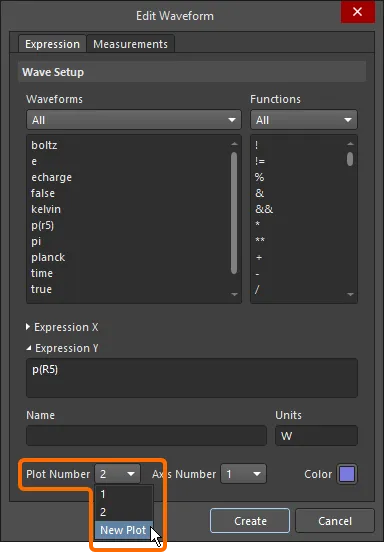
使用 Edit Waveform 对话框将波形移动到新的绘图区。
以下视频演示了重新排列绘图区和波形的过程。
绘图区和波形重新排列方法演示。
放大数据
您可以更改活动绘图区的缩放比例,以便在分析波形数据时放大或缩小显示。使用 View 主菜单中专用的 Zoom In 和 缩小 命令,分别进行放大或缩小。也可以在感兴趣的位置周围单击并拖出一个矩形选框,以放大查看该区域。
更改某个绘图区中数据的缩放比例时,其他绘图区不会随之改变。在 Document Options 对话框中禁用 Zoom Plots Separately 选项后,更改某个绘图区中数据的缩放比例时,相同的缩放比例将应用于所有绘图区。
要恢复波形的初始显示状态(未放大),请从主菜单 View 或设计空间的右键菜单中执行 Fit Document 命令(快捷键:Ctrl+PgDn)。
以下视频演示了放大仿真结果数据的过程。
数据放大方法演示。
为绘图区定义多个 Y 轴
有时,仅使用一个 Y 轴无法满足需求。例如,您可能希望在同一绘图中对比电流和电压信号。电压信号可能达到 5V,而电流信号可能只有毫安或微安量级。为了使波形清晰可读,SimData 编辑器支持使用多个 Y 轴。
请看下图中的波形。其中一个表示输入电压,另一个表示流经电阻的电流。如果将电流波形移到电压波形所在的绘图中,您会发现,按照绘图现有 Y 轴的比例显示时,电流波形几乎无法辨认。更好的做法是定义一个新的 Y 轴,结果如下所示。
可通过以下任一方式为电流波形添加新的 Y 轴:
-
右键单击波形名称,选择 Edit Wave,然后在弹出的 Edit Waveform 对话框中,从 Axis Number 下拉列表中选择 New Axis。

使用 Edit Waveform 对话框为波形设置新的 Y 轴。 - 添加新的 Y 轴 (Plot » Add Y Axis),然后将电流波形拖到该轴上以建立关联。
波形的新 Y 轴(自动缩放)将添加到现有 Y 轴的左侧。这样即可在同一绘图中清晰地查看各个波形。


要从定义了多个 Y 轴的绘图中移除某个 Y 轴,请单击选中该轴,然后执行 Plot » Remove Y Axis 命令。也可以右键单击该轴,然后从上下文菜单中选择 Delete Axis。
显示数据点
如果您不确定波形的精度,例如波形看起来尖锐且呈锯齿状,而不是平滑的曲线,可以启用数据点显示,以检查结果的计算频率是否足够高。
要显示这些点,请在 Document Options 对话框中启用 Show Data Points 选项。波形上每个经过数据计算的点都会显示一个小圆圈。
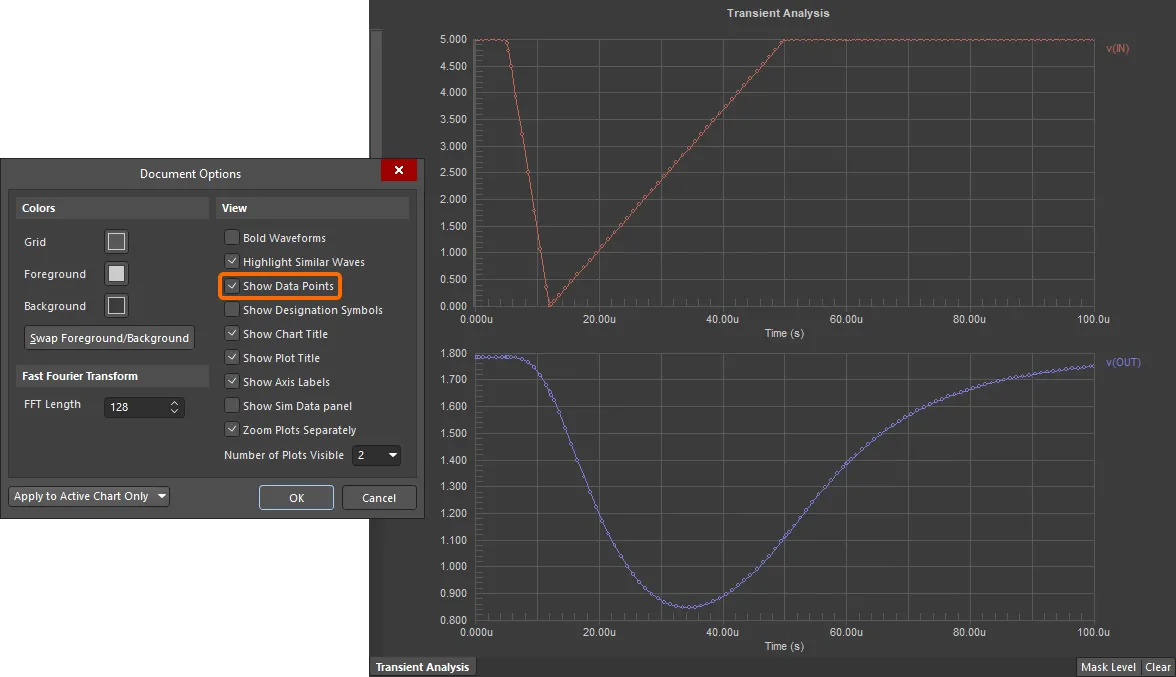
使用 Show Data Points 选项直观查看波形的精度。
快速傅里叶变换
使用 Chart » Create FFT Chart 命令,可以快速对当前图表中的每个波形执行快速傅里叶变换。结果将存储并显示在一个新图表中,该图表按 <SourceChartName>_FFT 格式命名,并添加到 SDF 文件中现有图表的右侧。
在 Document Options 对话框 (Tools » Document Options) 中设置 FFT Length。默认长度为 128。
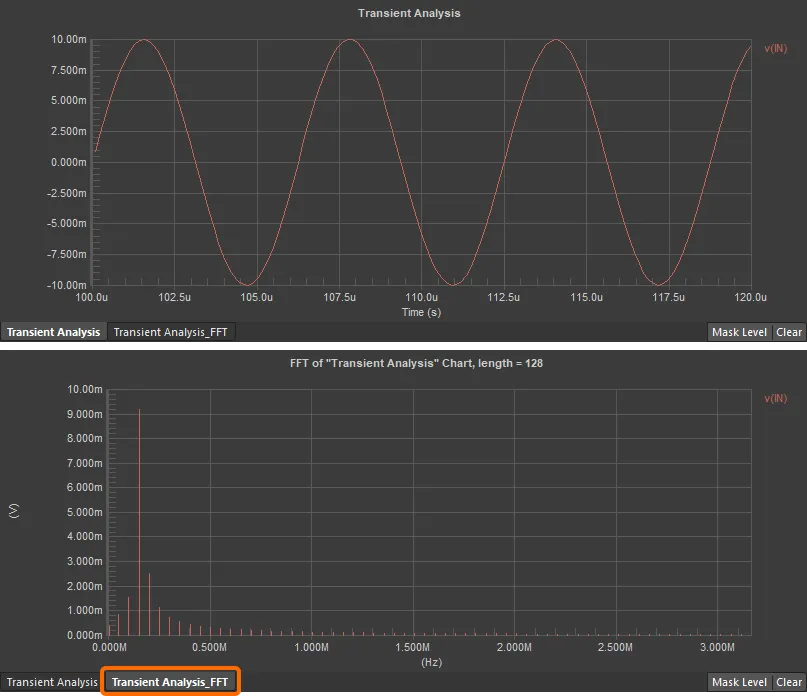
使用 Create FFT Chart 命令执行快速傅里叶变换。
图表、绘图和波形管理的其他功能
请参阅以下各节,了解图表、绘图和波形管理的其他功能。
更改坐标轴
波形首次显示时会自动缩放。X 轴将根据相应分析类型的设置进行缩放。每个绘图的 Y 轴都会进行缩放,以确保图表中的所有波形均完整可见。
可分别通过 X Axis Settings 或 Y Axis Settings 对话框更改 X 轴或 Y 轴。要打开当前绘图坐标轴的对话框,请从主菜单中选择 Plot » Format X Axis / Plot » Format Y Axis 命令,或双击所需的坐标轴。
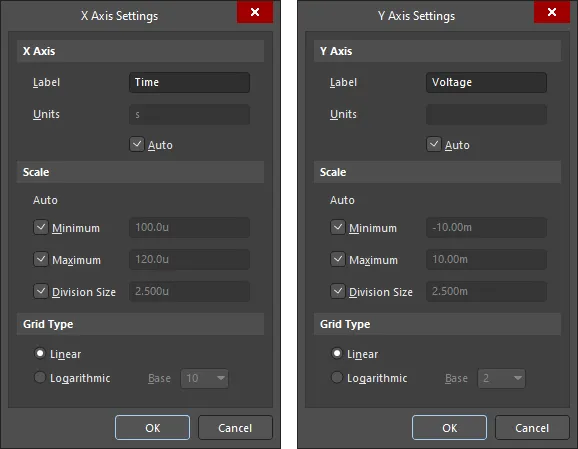
X Axis Settings 和 Y Axis Settings 对话框
在对话框的 X Axis / Y Axis 区域中,可以为坐标轴添加标签并指定单位。
如果希望手动设置缩放比例,请在对话框的 Scale 区域中取消选中相应复选框。使用 Minimum 和 Maximum 字段更改坐标轴的范围。更改 Division Size 可定义该轴的网格线数量。
使用对话框中的 Grid Type 选项,将坐标轴更改为 Linear 或 Logarithmic(以 2 或 10 为底)。
添加新图表和绘图
有时,您可能希望对波形应用数学函数、按特定顺序排列绘图、更改坐标轴的缩放比例,或显示自定义波形。如果在某次分析现有的(自动生成的)图表中执行这些操作,下次运行分析时,这些信息将会丢失。在这种情况下,您可以考虑创建一个或多个新图表。
使用主菜单中的 Chart » New Chart 命令创建新图表。此时将显示 Create New Chart 对话框。使用该对话框定义图表的名称(显示在其选项卡上)和标题。通过 Cursors 选项卡,可以确定使用测量光标时在图表中显示哪些数据。这些选项可以在创建图表之前设置,也可以稍后通过 Chart Options 对话框 (Chart » Chart Options) 进行设置。

Create New Chart 对话框的 General 和 Cursors 选项卡
新图表将被添加,其选项卡将插入现有图表选项卡的右侧。

新建的图表默认为空,因此需要为其添加内容。最快的方法是从其他图表复制现有绘图区并粘贴到新图表中(参见下一节)。不过,您也可以从头创建新的绘图区。
使用 Plot Wizard 创建绘图区。从主菜单执行 Plot » New Plot 命令,或在图表内右键单击并选择 Add Plot,即可打开此向导。按照向导各页面的提示操作,包括定义绘图区的显示方式,以及创建时要添加到绘图区的波形。单击 Finish 后,新绘图区将添加到图表中最后一个现有绘图区的下方。
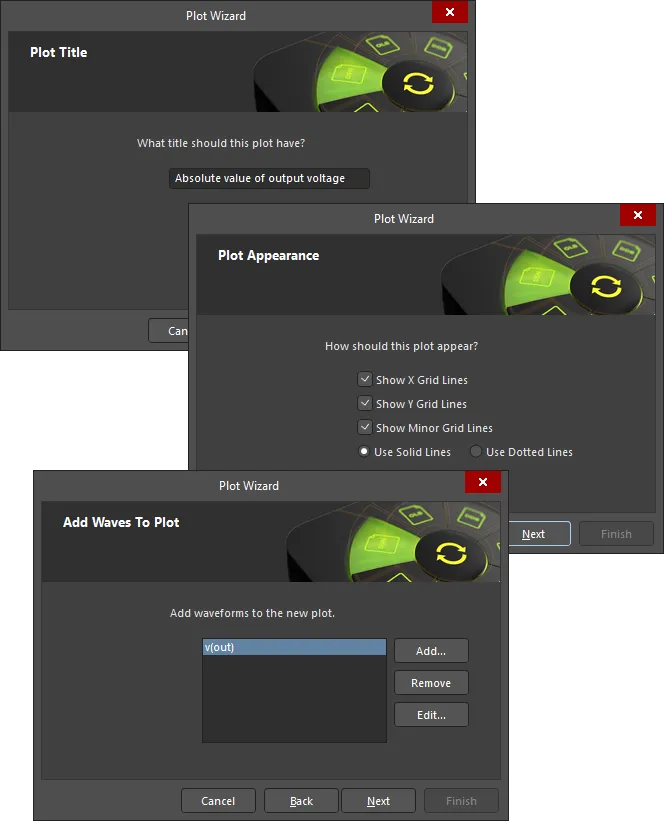
Plot Wizard
也可以在创建绘图区后向其中添加波形。 首先,确保要添加波形的绘图区处于活动状态。在 Sim Data 面板的 Source Data 区域中选择要添加的波形。 可以使用标准的多选方式(Ctrl+Click、 Shift+Click 以及单击并拖动)选择多个波形。选中所需波形后,单击 Add Wave to Plot 按钮。相应波形便会添加到该绘图区。

可以使用 Sim Data 面板将所需波形添加到活动绘图区。
此外,也可以使用主菜单中的 Wave » Add Wave 命令,或在绘图区内右键单击并从上下文菜单中选择 Add Wave To Plot 命令,打开 Add Wave to Plot 对话框。在此对话框中,您可以选择要绘制的波形,并根据需要定义数学表达式。 该对话框的控件与通过 Simulation Dashboard 面板添加输出表达式时使用的 Add Output Expression 对话框相同。
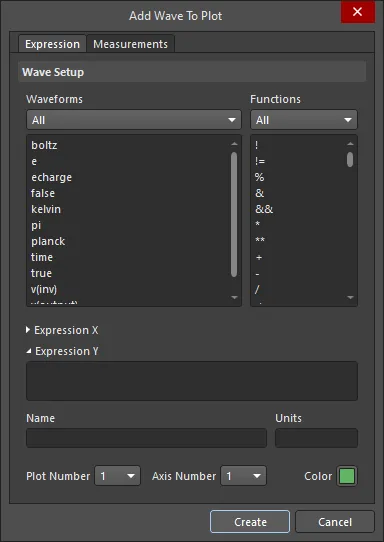
Add Wave to Plot 对话框
设置绘图区格式
可以使用 Plot Options 对话框更改现有绘图区的属性。要打开此对话框,可在设计空间中的绘图区内双击,或右键单击绘图区并从上下文菜单中选择 Plot Options 命令;对于活动绘图区,也可以从主菜单中选择 Plot » Plot Options 命令。在此对话框中,您可以更改绘图区的标题及其网格的显示方式。
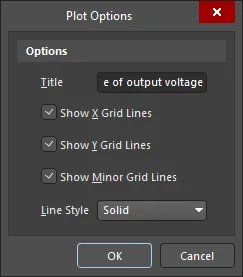
Plot Options 对话框
复制图表和绘图区
如前所述,向新图表(或现有图表)添加绘图区的最快方法是复制现有绘图区。确保要复制的绘图区在当前图表中处于活动状态,然后使用主菜单中的 Edit » Copy 命令(快捷键: Ctrl+C)。请务必确保复制前未选中绘图区中的任何波形,否则复制的将是波形。
复制绘图区时,绘图区及其包含的波形都会一并复制。
可以将绘图区粘贴(Ctrl+V)到同一图表、同一 SDF 文件的其他图表,或完全不同的 SDF 文件中的图表。粘贴时,绘图区将插入到图表中最后一个绘图区的后面。复制的绘图区只能粘贴一次。
图表本身可以复制到 Windows 剪贴板,以便在其他应用程序中使用。确保要复制的图表在设计空间中处于活动状态,然后从主菜单中选择 Tools » Copy to Clipboard。
如果图表仅包含文本信息,例如工作点分析的图表,则可以使用 Tools » Copy to Clipboard as Text 命令将信息本身(而非整个图表的显示内容)复制到剪贴板。
删除图表和绘图区
要删除图表,请确保该图表在设计空间中处于活动状态,然后使用 Chart » Delete Chart 命令,或右键单击图表的选项卡并从上下文菜单中选择 Delete Chart。
要删除绘图区,请确保该绘图区在当前图表中处于活动状态,然后使用 Plot » Delete Plot 命令,或在绘图区内右键单击并从上下文菜单中选择 Delete Plot。此外,也可以激活绘图区,确保未选中其中的任何波形,然后从主菜单中选择 Edit » Delete 命令。
如果要保留绘图区,仅删除其中包含的波形,请改用 Edit » Clear 命令。
编辑波形和设置波形格式
在分析设计时,您可能需要对一个或多个分析信号执行数学运算,并查看得到的波形。要编辑波形,请右键单击其名称并选择 Edit Wave(或选中波形,然后从主菜单中选择 Wave » Edit Wave)。随后将显示 Edit Waveform 对话框。该对话框的控件与通过 Simulation Dashboard 面板添加输出表达式时使用的 Add Output Expression 对话框相同。
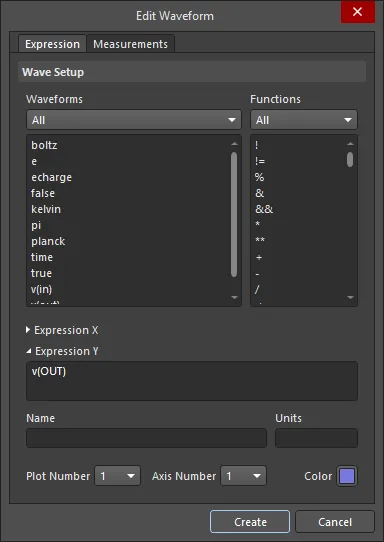
Edit Waveform 对话框
虽然可以使用 Edit Waveform 对话框分别定义各波形的颜色,但通过主菜单中的 Tools » Brightness 命令打开的 Modify Wave Colors 对话框,可以更改当前活动图表中所有波形的颜色亮度。该对话框主要包含三个按钮,可用于调亮图表中所有波形的颜色、调暗颜色,或恢复原始颜色深浅。单击这些按钮会改变波形的颜色,方便您尝试不同的颜色深浅效果。只有单击 OK 后,更改才会实际生效。
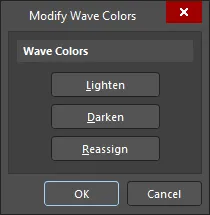
Modify Wave Colors 对话框
创建新波形
除了通过运行分析生成的源数据波形外,您还可以创建自己的波形。波形创建功能可通过 Source Data 对话框访问,该对话框可从主菜单(Chart » Source Data)打开,也可通过单击 Sim Data 面板上的 Source Data 按钮打开。
打开 Source Data 对话框后,单击 Create 按钮。随即将显示 Create Source Waveform 对话框。在此对话框中,您可以创建:
- 通过输入一组数据点定义的用户自定义波形,其中每个点均由一对 XY 值定义。
- 基于正弦的波形
- 基于脉冲的波形

使用 Create Source Waveform 对话框定义自定义波形。
按要求完成新波形的定义后,为其指定一个有意义的名称,然后单击 OK,该波形将被添加到源数据波形列表中。
用户自定义波形(即非通过电路分析生成的波形)的特性可随时编辑。在列表中选择该波形的条目,然后单击 Edit 按钮。
存储和调用波形
SimData 编辑器支持存储和调用波形源数据。可通过以下两种方式使用存储功能:
- 直接在设计空间中操作。选择要存储的波形,然后从主菜单中选择 Tools » Store Waveform。
- 通过 Source Data 对话框(Chart » Source Data)操作。从列表中选择要存储的波形,然后单击 Store 按钮。
波形将以一组数据点的形式存储在 ASCII 文件(*.wdf)中,每个点均由一对 XY 值表示。在随后出现的 Store Selected Waveform 对话框中,指定文件的保存位置和名称。默认情况下,文件将以波形的实际名称命名(即 WaveformName.wdf)。
调用先前存储的波形也可通过以下两种方式进行:
- 直接在设计空间中操作。从主菜单中选择 Tools » Recall Waveform。
-
通过 Source Data 对话框操作——单击 Recall 按钮。

使用 Source Data 对话框存储和调用波形。
在随后出现的 Recall Stored Waveform 对话框中,浏览并打开所需的 WDF 文件。波形将被调用并加载到当前图表的源数据列表中。请注意,用户自定义波形一旦存储并重新调用,便无法再进行编辑。
如果调用的波形与源数据列表中的现有波形同名,则会为其添加后缀 _1。后续再次调用同一波形时,列表中的波形名称将带有递增的后缀(_2、_3 等)。
复制波形
使用标准的 Ctrl+C 和 Ctrl+V 快捷键(或主菜单中的 Edit » Copy 和 Edit » Paste 命令),即可分别执行波形的复制和粘贴操作。复制前,请确保已选中波形。
波形可以粘贴到同一图表中的绘图区、同一 SDF 文件中其他图表的绘图区,或另一个 SDF 文件中图表的绘图区。粘贴时,请确保目标绘图区是图表中当前活动的绘图区。目标绘图区可以为空,也可以包含一个或多个现有波形。复制的波形只能粘贴一次。
粘贴复制的波形后,可根据需要将其移动到其他绘图区。如果希望将波形移至单独的绘图区,而图表中没有空白绘图区,请更改视图模式,使 All 绘图区可见(在 Document Options 对话框中设置),然后将波形拖至图表中最后一个绘图区之外的位置,系统将自动添加一个新的绘图区。
删除波形
要从绘图区中删除波形,请确保已选中该波形,然后使用 Wave » Remove Wave 或 Edit » Delete 命令,或者右键单击波形名称,并从弹出的菜单中选择 Remove Wave。也可以选中波形后按 Delete 键。
不过,以这种方式删除波形,只会将其从设计空间中移除,不会删除为该波形采集的数据。该波形仍会列在当前图表的可用源数据列表中。要永久移除波形,需要在 Source Data 对话框中操作。可从主菜单(Chart » Source Data)打开此对话框,也可单击 Sim Data 面板中的 Source Data 按钮。要永久删除波形,请在列表中选择其名称,然后单击 Delete 按钮。可使用标准的 Ctrl+Click、Shift+Click 以及单击并拖动功能选择多个波形进行删除。
要恢复以这种方式删除的波形,您需要调用其已存储的副本(来自 *.wdf 文件),或者重新运行分析。
导出图表、绘图区和波形
File » Export 子菜单中的命令可用于将当前图表、当前绘图区或所选波形导出为逗号分隔值(*.csv)格式。无论导出哪一种内容,都会显示 Export Data 对话框,供您根据需要设置导出选项。
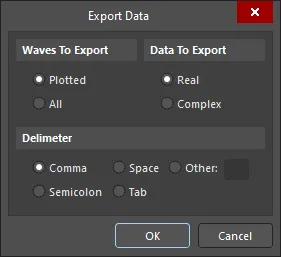
Export Data 对话框
如果导出当前活动绘图(File » Export » Plot),则会导出该绘图中包含的所有波形。如果导出选定波形(File » Export » Waveform),则只会导出选定的波形。您可以控制导出 Real 数据还是 Complex 数据,并指定要使用的分隔符(默认为逗号)。
如果导出当前活动图表(File » Export » Chart),对话框中的 Waves To Export 区域也将可用。您可以选择仅导出图表中当前显示的波形数据,或导出所有具有可用源数据的波形。后者可以包括从所分析电路中采集的信号数据,以及用户定义的波形。Sim Data 面板的 Source Data 区域列出了所有具有可用(已存储)数据的波形。
定义导出选项后,使用 Export Selected Waveforms 对话框指定导出文件的保存位置。
在导出的文件中,每个信号波形均以一组数据点的形式存储,每个数据点包含一个 X 轴(时间)值和一个 Y 轴(数据)值。
导入波形
以逗号分隔值格式(*.csv)存储的波形数据可以轻松导入当前活动图表。这使您能够快速导入先前导出的数据,或导入由第三方应用程序生成的波形数据,只要这些数据以 CSV 格式存储即可。
导入前,请先确保要导入数据的图表在设计空间中处于活动状态。运行 File » Import 命令以访问导入功能。在随后出现的对话框中,浏览并打开所需的 CSV 文件。其余导入步骤均通过 Import Data Wizard 完成。按照向导各页面的提示操作;单击 Finish 后,波形将导入当前活动图表,并添加到该图表的源数据列表中。
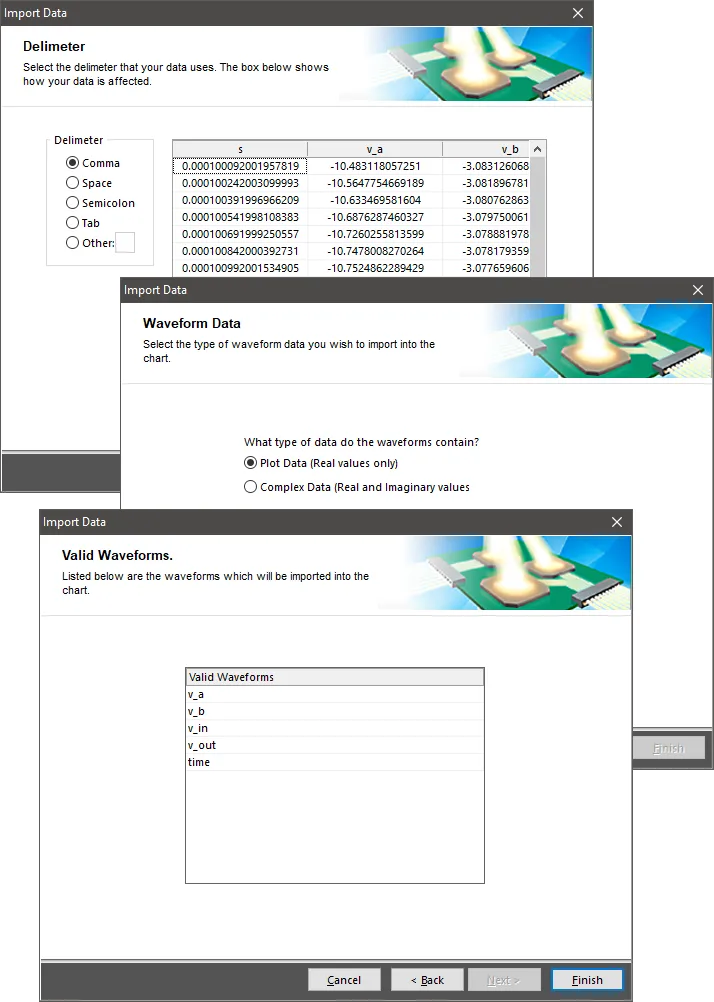
Import Data 向导
如果任何待导入波形的名称与目标图表中已有波形的名称相同,向导将发出提示,列出名称冲突的波形,并要求您重命名这些信号的导入版本。直接单击向导中的名称即可进行编辑。
识别单色打印件上的波形
您可以为波形指定任意颜色,因此在 SimData 编辑器中查看结果和区分波形时,即使同一绘图中显示多个波形,也能轻松辨识。不过,如果以单色打印结果,颜色设置基本上就失去了作用。
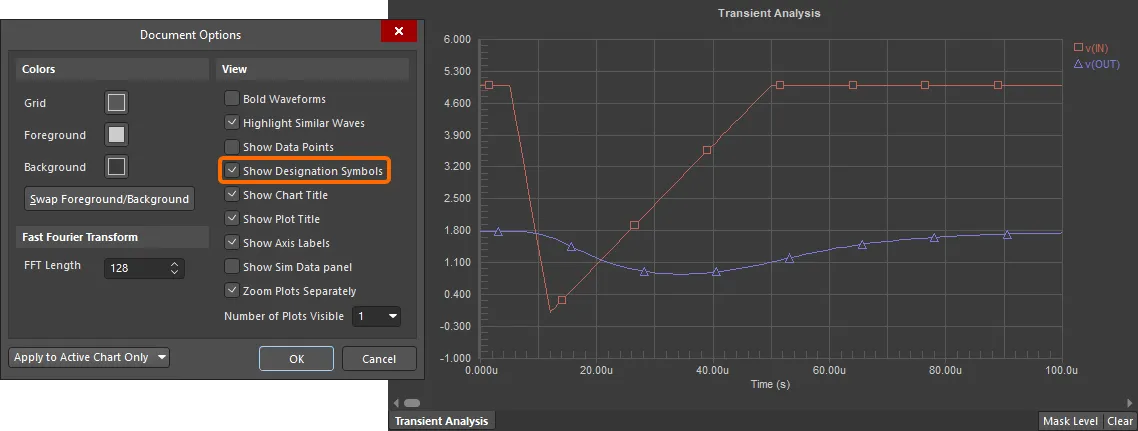
使用 Show Designation Symbols 选项,通过不同的符号来区分同一绘图中的波形。
为了便于识别单色打印件上的各个波形,编辑器提供了为每个波形添加标识符号的功能。要显示这些符号,请在 Document Options 对话框中启用 Show Designation Symbols 选项。如果波形分别显示在独立的绘图中,则每个波形都使用方形符号。如果同一绘图中显示两个或更多波形,则每个波形使用不同的形状。
打印分析结果
按照以下步骤即可打印分析结果:
虽然主 File 菜单中提供了用于执行这些步骤的各种命令,但您也可以通过 SimView Print Properties 对话框(File » Page Setup)访问所有必需的设置对话框。

SimView Print Properties 对话框
使用此对话框设置打印纸张大小、缩放比例和输出颜色。
单击 Printer Setup 按钮可打开 Printer Configuration for 对话框。这是一个标准对话框,用于选择打印设备并设置相关属性。
单击 SimView Print Properties 对话框中的 Advanced 按钮,可打开 Wave Print Properties Form 对话框。使用此对话框选择要打印图表中的哪些绘图、这些绘图中的哪些波形,以及页码的显示方式。您还可以指定打印件中要包含哪些测量数据。只有在图表中启用了光标,才可以打印基于光标的测量数据。实际可用的测量类型取决于光标的分配方式(请参阅基于光标的测量部分)。使用对话框底部的选项,指定是否包含其他文档元素,如图表标题、绘图标题等。

Wave Print Properties Form 对话框
单击 SimView Print Properties 对话框中的 Preview 按钮,会将待打印的数据加载到 Preview SimView Prints 对话框中。使用此对话框浏览您请求打印的信息。
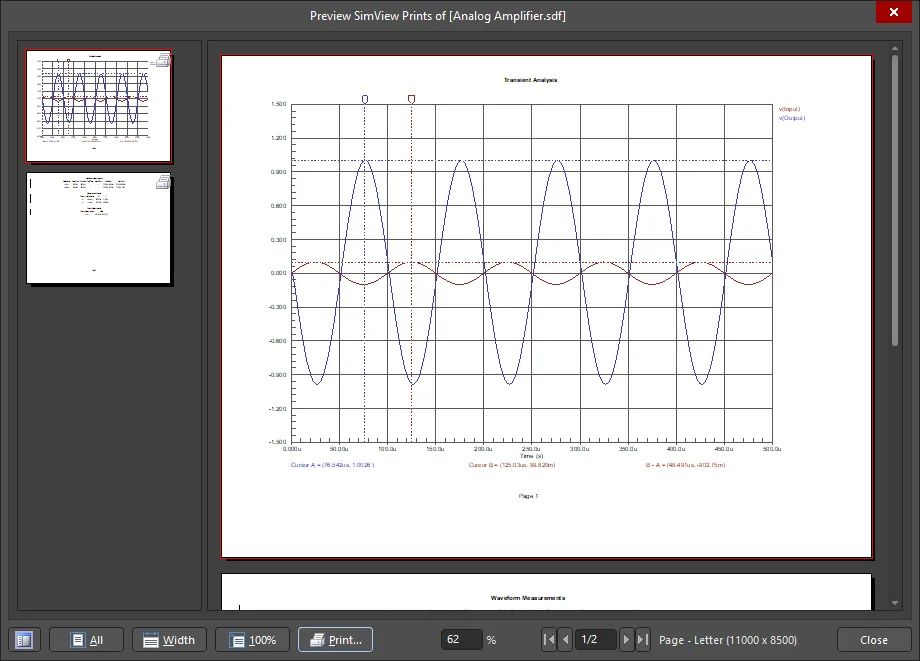
Preview SimView Prints 对话框
确认打印内容符合要求后,可从 Preview SimView Prints 对话框、File 菜单或 SimView Print Properties 对话框运行 Print 命令。
处理文本数据
为工作点和传递函数分析类型创建的图表不包含绘图和/或波形,而是显示文本数据。在这种情况下,一个“波形”表示一个计算值。在 Sim Data 面板的 Source Data 列表中选择相应条目,然后单击 Add Wave to Plot 按钮,即可将所需的值添加到图表中。

添加瞬态函数分析计算值的示例。
使用主菜单中的 Tools » Copy to Clipboard as Text 命令,可将文本信息复制到剪贴板。
处理数字绘图
数字绘图表示数字节点的逻辑电平:0 或 1。下图展示了一个数字绘图示例。
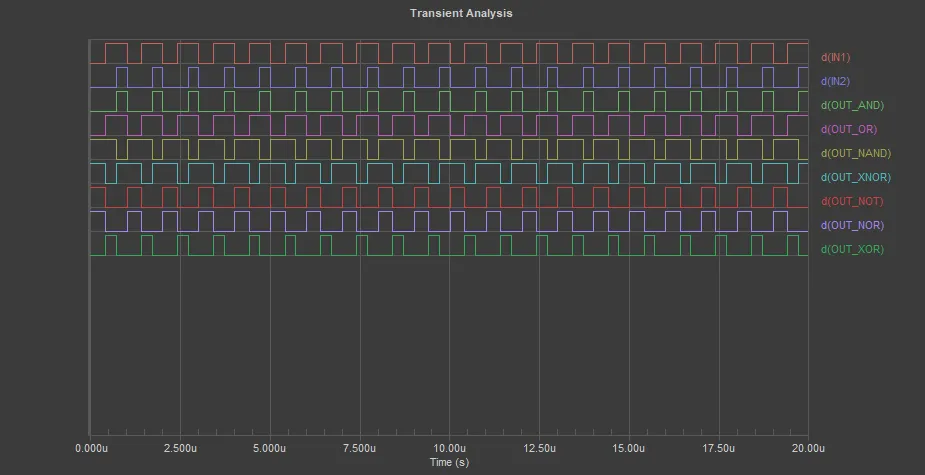
数字绘图示例
数字波形还可以分别使用双线和三线波形段来显示未定义状态和高阻态。


数字图中显示的未定义状态(第一张图)和高阻态(第二张图)。
请注意,测量游标分别用“X”和“Z”表示 未定义状态和高阻态。
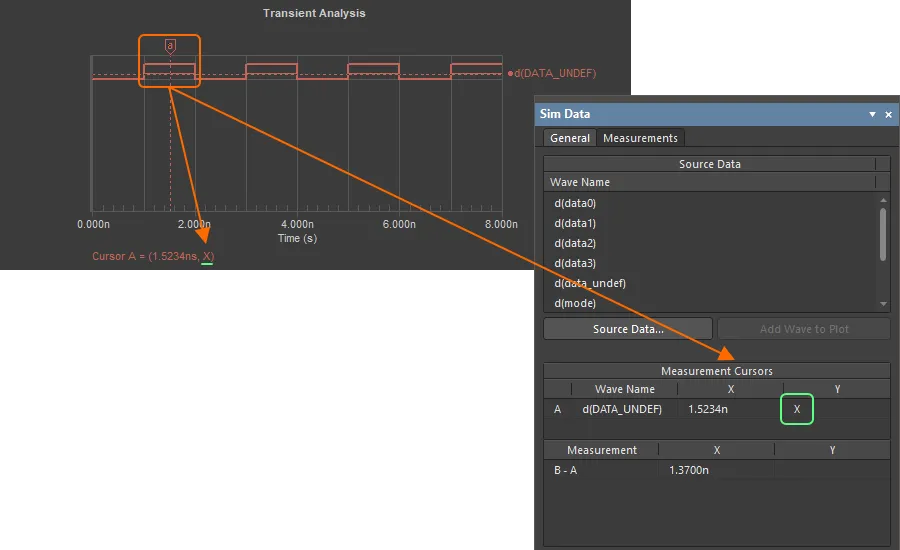

测量游标对 未定义状态和高阻态的表示。
处理测量结果
查看仿真结果文档时,测量的结果 数据会显示在 Sim Data 面板的 Measurements 选项卡上。
有多种功能可帮助您分析 仿真测量结果,包括:
-
选择一个测量值,然后单击 Show on chart 按钮,即可在图中显示测量游标,突出显示 用于计算该测量值的区域。 了解有关基于游标的测量的更多信息。

使用 Show on chart 按钮可将测量结果可视化。 - 单击 Add 按钮可打开 Add Waves to Plot 对话框,在其中定义新的波形及其测量项。
-
单击
 按钮可打开 Edit Waveform 对话框,在其中编辑现有波形和当前定义的测量项; 无需返回 Simulation Dashboard 面板。
当仿真结果文档包含多次分析运行的波形时(例如执行温度扫描或蒙特卡洛分析时),每个波形都会有一个测量值。此时,测量表将显示在 Sim Data 面板的 Measurements 选项卡上,并可使用以下功能:
-
自动计算测量统计数据,并将其显示在 Sim Data 面板的下方区域。
-
单击 Sim Data 面板中的 Expand the table 控件,可显示完整的测量结果表。该表将显示在 Measurement Table 图表中。可以选择并复制表中的数据(例如, 将其 粘贴到 电子表格中)。
-
使用 Plot 按钮生成绘图。例如,执行参数扫描后,可以创建测量值随扫描参数变化的关系图。该图将添加到 Measurement Plot 图表中。
-
使用 Histogram 按钮生成直方图,以直观呈现数据分布。直方图将添加到 Measurement Histogram 图表中。


进行直接测量
SimData 编辑器提供了直接在设计空间内获取测量信息的功能。选中波形后,会自动显示其基本测量数据。如果您希望进行更精确的测量,可以使用专用测量游标,以更具交互性的方式进行测量。
所选波形的测量数据
所选波形的常规测量数据显示在 Sim Data 面板的 Waveform Measurements 区域中。

所选波形的常规测量数据。
数据直接根据波形本身计算,完全不涉及测量游标。计算的数据如下:
| Rise Time | 信号从顶线值与基线值之差的 10% 变化到 90% 所需的时间。仅当所选信号为基于功率的信号(混合信号仿真),或为信号完整性分析生成的波形时,才提供此测量数据。 |
| Fall Time | 信号从顶线值与基线值之差的 90% 变化到 10% 所需的时间。仅当所选信号为基于功率的信号(混合信号仿真),或为信号完整性分析生成的波形时,才提供此测量数据。 |
| Min | 波形达到的最小值。同时还会显示该点对应的 X 轴值。 |
| Max | 波形达到的最大值。同时还会显示该点对应的 X 轴值。 |
| Base Line | 信号波形低电平的稳态值。在信号完整性分析波形图中,此值尤为明显,信号会围绕该基线值发生振铃(下冲)。 |
| Top Line | 信号波形高电平的稳态值。在信号完整性分析波形图中,此值尤为明显,信号会围绕该顶线值发生振铃(过冲)。 |
基于游标的测量
使用 SimData 编辑器的专用测量游标,可以进行精确的数据测量。共有两个游标:游标 A 和游标 B,可将它们添加到设计空间中的同一波形或不同波形上。
可以通过以下两种方式之一添加测量游标:
- 选择波形,然后使用 Wave » Cursor A 或 Wave » Cursor B 命令。
- 右键单击波形名称,然后从上下文 菜单中选择“游标 A”或“游标 B”。
添加的游标将以标签形式显示在波形所在绘图的顶部,其颜色与所分配的波形相同。绘图中会出现与波形相交的十字线。单击并拖动游标标签即可移动游标。
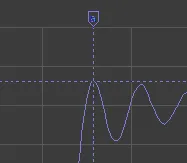
游标的交点和标签
测量数据显示在 Sim Data 面板的 Measurement Cursors 区域中。您还可以启用在设计空间内显示测量数据的功能。此设置位于 Chart Options 对话框(Chart » Chart Options)的 Cursors 选项卡中。
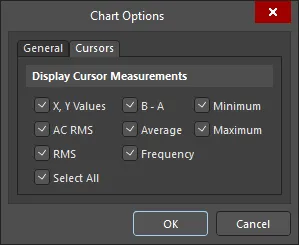
Chart Options 对话框的 Cursors 选项卡
光标测量功能是否可用(包括设计空间中和 Sim Data 面板上的测量功能) 取决于测量光标的分配方式:
-
如果只使用一个光标,则只能读取光标交点的 XY 值。
-
如果在不同波形上添加了两个光标,则可以测量:
-
XY 值
-
B-A
-
-
如果在同一波形上添加了两个光标,则可以测量:
-
XY 值
-
B-A
-
A..B 区间最小值
-
A..B 区间最大值
-
A..B 区间平均值
-
A..B 区间交流有效值
-
A..B 区间有效值
-
A..B 区间频率
-


单击光标的标签以选中光标, 即可使用主 Wave 菜单中 用于操作该光标的一系列命令。您可以 将光标移至波形的最大值点或最小值点, 也可以快速跳转至下一个/上一个波峰或波谷。
要移除光标, 请使用主菜单中的 Wave » Cursor A 或 Wave » Cursor B 命令,或者右键单击光标标签,然后从上下文菜单中选择 Cursor Off 命令。
交叉探查原理图
SimData 编辑器支持从选定波形交叉探查到电路中对应的分析节点,该波形的结果正是从该电路中采集得到的。
要使用此功能,请右键单击设计空间中的波形名称,然后从弹出菜单中选择 Cross Probe to Schematic。源原理图文档将成为活动文档,相应节点也会按照 Preferences 对话框的 系统 – 导航页面 上定义的 Highlight Methods 设置高亮显示。
 AI 翻译
AI 翻译