
验证并准备项目以进行仿真
概览
- 了解如何控制参与仿真的原理图图纸,以及如何借此隔离问题并进行调试。
- 了解 Altium Designer 执行的主要验证检查,包括 ERC 问题、缺少参考节点、位号重复、网络名称问题以及仿真模型错误。
- 掌握设计仿真准备的实际操作步骤,包括处理仅用于仿真的元件,以及添加运行分析所需的电压源或电流源。
应对待仿真的设计进行验证并做好充分准备,以获得正确的仿真结果。Simulation Dashboard 面板中的相关区域将引导您完成设计验证和准备工作,确保设计满足仿真所需的要求。
控制仿真范围
首先,应使用 Simulation Dashboard 面板顶部的 Affect 设置选择仿真范围。此设置用于指定电路仿真器针对当前项目中的哪些图纸生成电路列表:
- Document – 仅针对当前打开的原理图图纸。
- Project – 针对当前项目中的所有图纸。
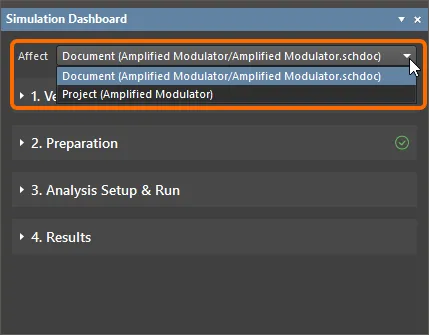
指定要包含在仿真中的原理图图纸。
在可仿真设计中使用 Compile Mask
由于 Compile Mask 指令覆盖的所有设计元素对设计编译器均不可见,因此这些元素将从设计中排除。在将仿真纳入设计流程时,此功能非常实用。
电压源和电流源是运行电路仿真时必需的元素,但最终的 PCB 上并不需要它们。只需对电路结构稍加规划,通常就可以将所有仿真专用元件集中在设计中的某个区域,然后使用 Compile Mask 指令轻松覆盖该区域。
当电路用于仿真时,禁用 Compile Mask 指令,以显示仿真专用元件。电路经过验证并准备纳入设计后,可以重新启用 Compile Mask 指令,从而将仿真专用元件从设计中排除。如果将来需要再次修改设计,只需禁用 Compile Mask 指令(再次显示仿真专用元件),即可在最终确认前快速执行新一轮仿真。


验证设计是否适合仿真
首先,用于仿真的原理图必须属于某个 PCB 项目(*.PrjPcb)。如果原理图图纸是自由文档,则无法使用与仿真相关的控件:主菜单中的 Simulate » Run Simulation 命令以及 Simulation Dashboard 面板均不可用。面板顶部会显示警告。
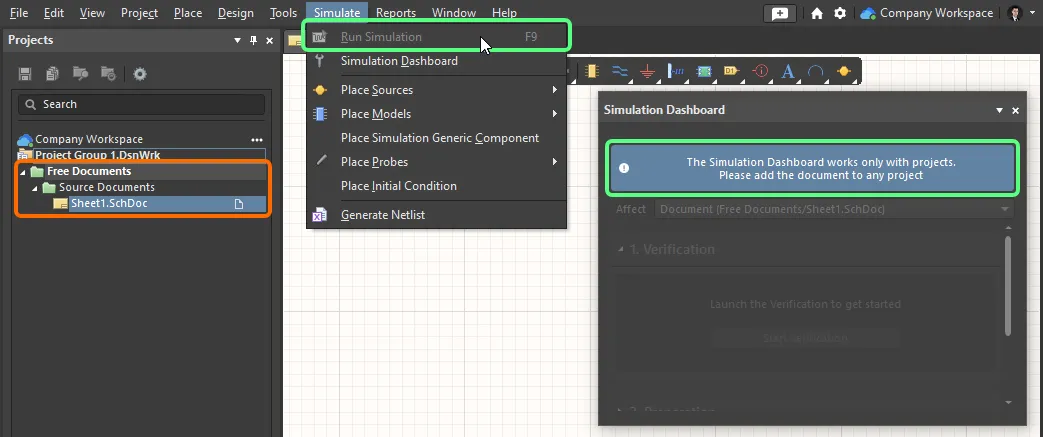
不属于项目的原理图无法进行仿真。
当当前原理图文档属于 PCB 项目时,单击 Simulation Dashboard 面板的 Verification 区域中的 Start Verification 按钮,即可根据所选的仿真范围开始验证项目。
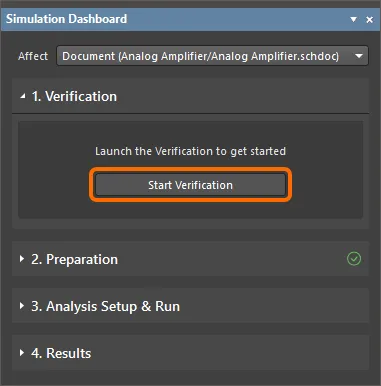
单击 Start Verification,验证电路是否适合仿真。
系统将启动一系列自动处理和检查,包括生成电路的 SPICE 网表(*.nsx)、执行多项与仿真相关的电气规则检查,以及检查仿真模型的有效性。模型检查会检测缺少仿真模型的元件,以及存在解析错误或引脚映射错误的模型。
如果未检测到违规项,Simulation Dashboard 面板的 Verification 区域中将显示绿色勾选图标。
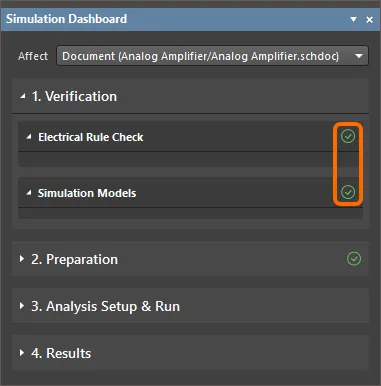
未检测到违规项时的 Verification 区域
如果检查中检测到任何违规项,Simulation Dashboard 面板的 Verification 区域中将显示相应的警告和图标。下文介绍了可能出现的违规项。
仿真电气规则检查(ERC)的违规项将列在 Electrical Rule Check 标题下。
用于仿真的电路为空
原理图中必须至少包含一个具有仿真模型的元件。否则,将无法运行仿真,并显示 Empty circuit for simulation 警告。单击 Details 链接将打开 Messages 面板,其中显示相应的错误消息。

Empty circuit for simulation 警告
无参考节点
原理图中必须包含一个可供仿真器用作参考节点的网络。网络对象(通常是电源端口)必须至少连接到一个元件。否则,将无法运行仿真,并显示 No reference node 警告。单击 Details 链接将打开 Messages 面板,其中显示相应的错误消息。

No reference node 警告


位号重复
每个元件都必须具有唯一的位号。如果检测到重复位号,将显示 Duplicate Designators 警告。单击 Details 链接将打开 Messages 面板,其中显示相应的错误消息。

Duplicate designators 警告
发现电压源/电感回路
电压源和电感元件的引脚不得短接,即电压源或电感的引脚不得连接到同一个网络。否则,Voltage source/Inductor loop found 警告。Details 链接将打开 Messages 面板,其中显示错误消息。
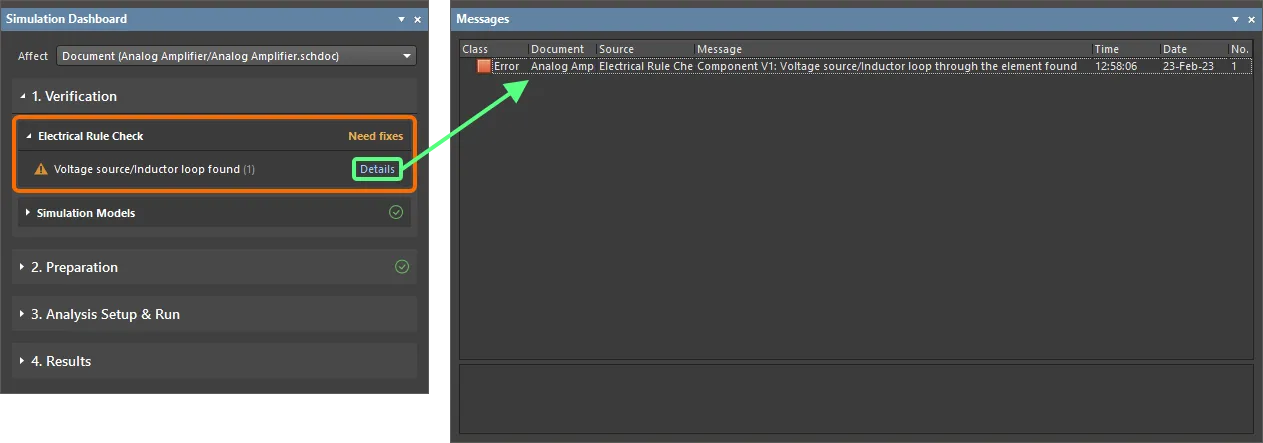
Voltage source/Inductor loop found 警告
网络名称错误
电路中使用的网络名称不得包含空格、逗号等与 SPICE 不兼容的字符。 否则,将显示 Net name errors 警告。 Details 链接将打开 Messages 面板,其中显示错误消息。
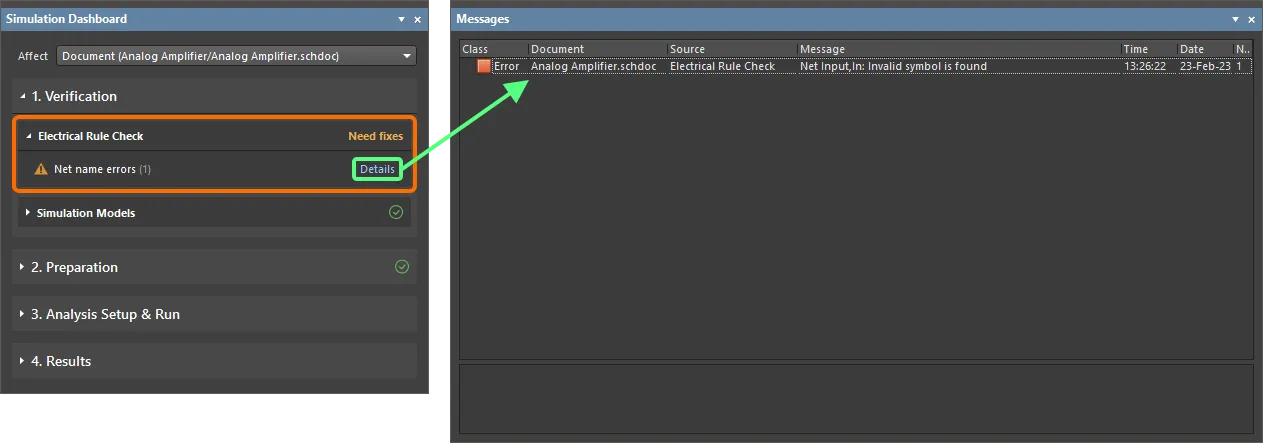
Net name errors 警告
全局参数错误
电路中使用的全局参数值必须正确。否则,将显示 Global parameter errors 警告。 Details 链接将打开 Messages 面板,其中显示错误消息。
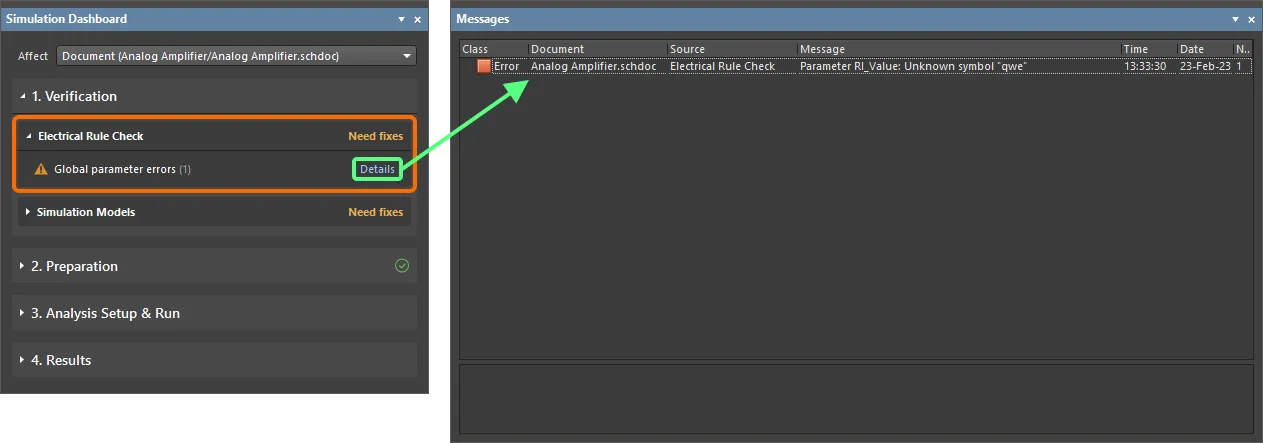
Global parameter errors 警告

与元件仿真模型检查相关的违规项将列在 Simulation Models 标题下。
无模型的元件
每个元件都必须具有仿真模型。如果元件缺少模型,将显示 Components without Models 警告。
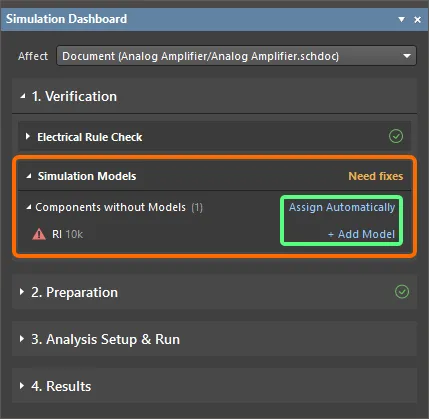
Components without Models 警告
单击特定元件旁边的 Add Model 控件,打开 仿真模型对话框,并手动为该元件选择仿真模型。
单击 Assign Automatically 控件可自动添加缺失的模型。 系统将依次在以下来源中搜索可用模型:
- Local – 存储在本地的模型,其路径由 Preferences 对话框中 仿真 – 常规页面上的 Model Path 字段指定。
- Libraries – 已安装的库,这些库列在 可用的基于文件的库对话框的 Installed 选项卡上。
- Server – 已连接工作区中的仿真模型。
- Octopart – 云库中可用的仿真模型。
找到的模型将分配给相应元件,并自动映射元件与仿真模型之间的引脚。 自动分配的结果显示在 Simulation Dashboard 面板中。单击自动分配模型的 Edit Model 链接时,除了打开 Sim Model 对话框外,还会在 Messages 面板中显示相关消息(状态、候选模型)。
模型语法错误
每个元件都必须具有仿真模型。如果模型存在语法错误,将显示 Model syntax errors 警告。单击 Edit Model 控件可打开 Sim Model 对话框以检查模型。发现的错误将显示在对话框的右下方。
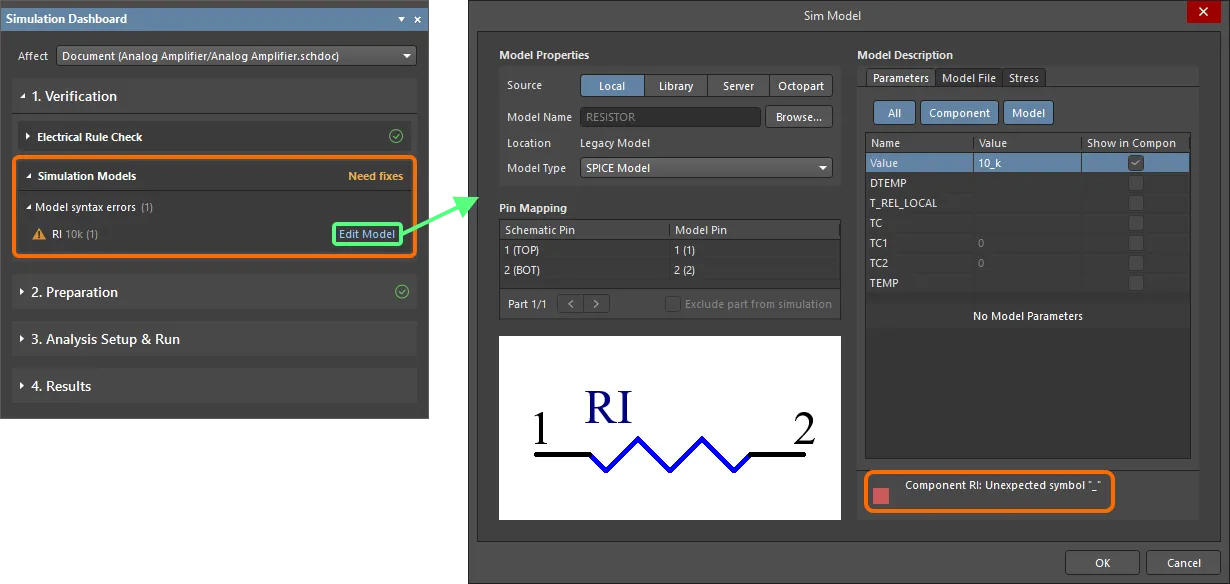
为仿真准备设计
添加和配置仿真源
要仿真电路,原理图设计中应至少包含一个电压源或电流源。如果没有源,仍然可以执行仿真,但会在 Simulation Dashboard 面板的 Preparation 区域中显示 Need to add source 消息,向您发出警告。要在原理图中放置电压源或电流源,可以单击 Simulation Dashboard 面板的 Simulation Sources 区域中的 Add 控件,然后从菜单中选择 Voltage 或 Current 命令;也可以使用 Simulate 主菜单或活动栏的仿真命令菜单中的 Place Voltage 或 Place Current 命令。
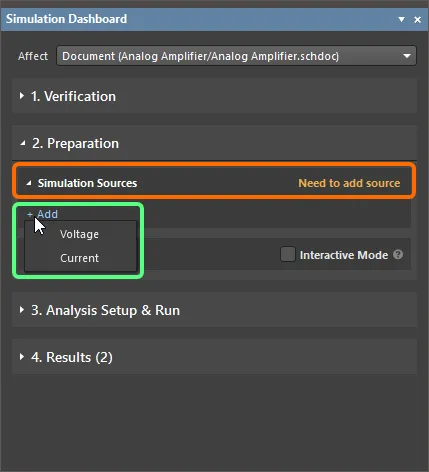
应将仿真源添加到电路中。您可以直接在 Simulation Dashboard 面板中完成此操作。
放置源后,可在 Properties 面板中更改其属性。有关配置源属性的说明:
-
Stimulus Name 是为信号指定的名称。您可以为原理图创建新信号,或删除不需要的信号。使用“激励名称”属性下拉菜单,从可用列表中选择信号。您可以将相同的信号名称配置分配给电路中的多个信号源。
-
Stimulus Type 用于选择源类型,即信号随时间变化的关系:
- DC Source – 不随时间变化的恒定信号源。
- Exponential – 随时间呈指数函数变化的指数信号源。
- Piecewise Linear – 随时间呈分段线性函数变化的信号源。有关详细信息,请参阅 配置分段线性源。
- Pulse – 随时间呈矩形脉冲变化的信号源。
- Single Frequency FM – 随时间呈单频调制函数变化的信号源。
- Sinusoidal – 随时间呈正弦函数变化的信号源。
- File – 基于 CSV 文件的 PWL 源。有关详细信息,请参阅 使用 CSV 文件作为源。
- 可在 Properties 面板的 Parameters 区域中设置源的多个参数。可用参数取决于所选的源类型。
- 预览区域会根据指定的参数显示短时间内的信号 (对于周期性信号,显示两个低频周期)。这样,您就可以跟踪所做的更改并验证其正确性。
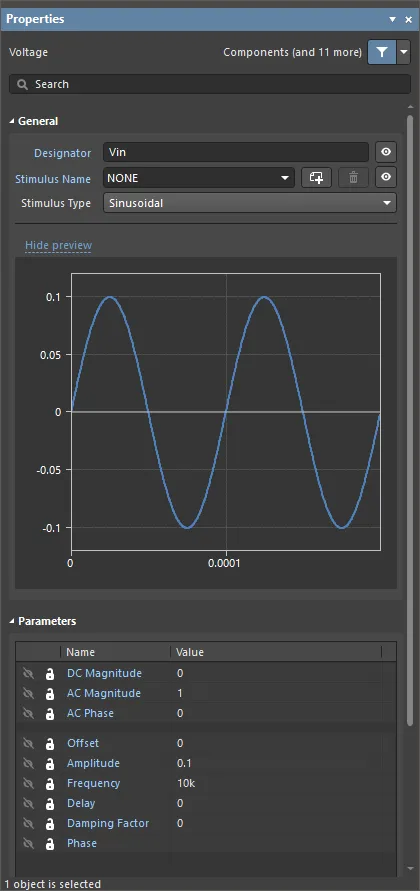
正弦源的属性配置示例
原理图中放置的所有源 都会列在 Simulation Dashboard 面板中。您可以在此移除已添加的源,也可以启用或禁用它们。禁用的源不参与计算,并在原理图中以淡色显示。单击源名称可交叉定位到原理图上的对应源。
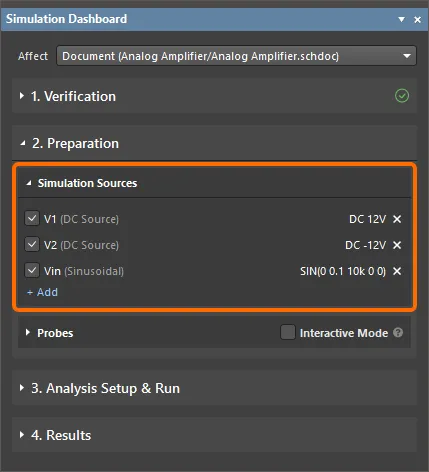
在 Simulation Dashboard 面板中查看和管理仿真源
配置分段线性源
当波形由用户指定时,通常需要创建复杂的分段线性信号。在这种情况下,可以使用插值型 VPWL 电压源和 IPWL 电流源。将所选源的 Stymulus Type 设置为 Piecewise Linear 后,请使用 Properties 面板中 Parameters 区域的 Time-Value Pairs 参数字段,以数值序列的形式指定坐标轴的坐标值,如下所示。
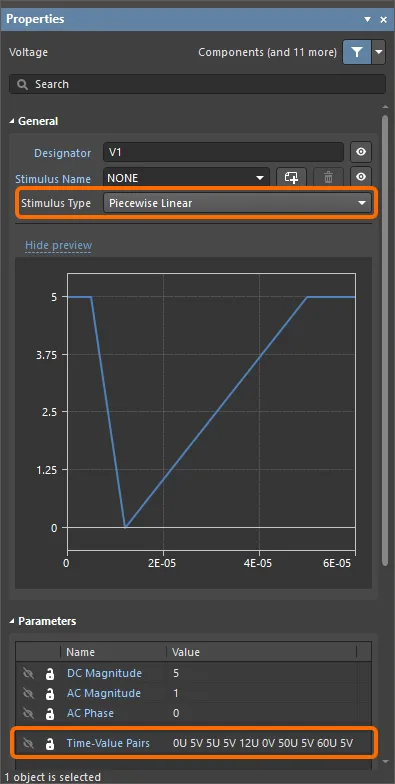
使用 Time-Value Pairs 参数配置 Piecewise Linear 源
使用 CSV 文件作为源
电路仿真器还支持使用 CSV 文件来指定插值型 VPWL 电压源和 IPWL 电流源的 时间-数值对。将 Stimulus Type 设置为 File,然后在 File 参数中指定路径和文件名(例如 C:\Designs\Circuit Simulation\Analog Amplifier\PWL_Source.csv),如下所示。您可以手动指定路径和文件名,也可以双击 File 字段,然后浏览并选择所需文件。

添加和配置探针
探针用于在电路的特定位置进行测量。您可以单击 Simulation Dashboard 面板中 Probes 区域的 Add 控件,并从菜单中选择所需的探针类型,将探针放置在原理图中;也可以使用 Simulate » Place Probe 菜单中的命令或活动栏中的仿真命令菜单来放置探针。可用的探针类型如下:
- Voltage – 显示相对于电路参考节点(通常为 GND 节点)的电压。探针必须放置在导线上或元件引脚的电气热点处。
- Current – 显示流入元件引脚的电流。电流值为正表示电流流入元件引脚,电流值为负表示电流流出元件引脚。电流探针必须放置在元件引脚的电气热点处。
- Power – 显示元件引脚处的瞬时功率值。功率值为正表示元件引脚正在消耗功率,功率值为负表示该引脚正在提供功率。功率探针必须放置在元件引脚的电气热点处。
- Voltage Difference – 显示所选节点之间的电压。依次将一对探针,即正探针 (VD+) 和负探针 (VD-),放置在导线上或元件引脚的电气热点处。电压以负探针为参考。
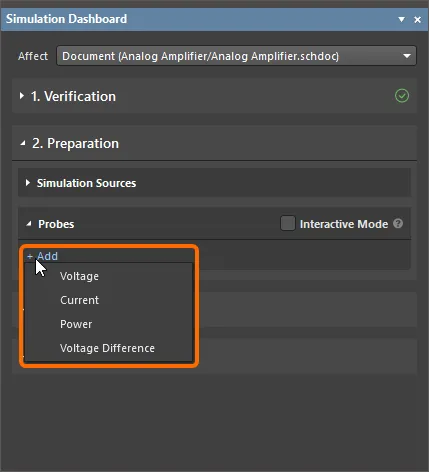
可以直接从 Simulation Dashboard 面板添加探针。
放置探针后,可以在 Properties 面板中更改其属性。默认情况下,探针会以其所在的网络或元件命名。
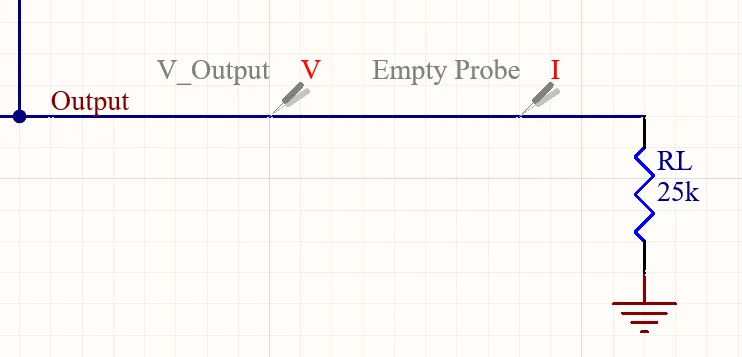
已放置探针的示例。请注意,电流探针放置在了不合适的位置(不在元件引脚上),因此被命名为 Empty Probe。
原理图中放置的所有探针 都会列在 Simulation Dashboard 面板中。您可以在此移除已添加的探针,也可以启用或禁用它们。禁用的探针不参与计算,并在原理图中以淡色显示。单击探针名称可交叉定位到原理图上的对应探针。
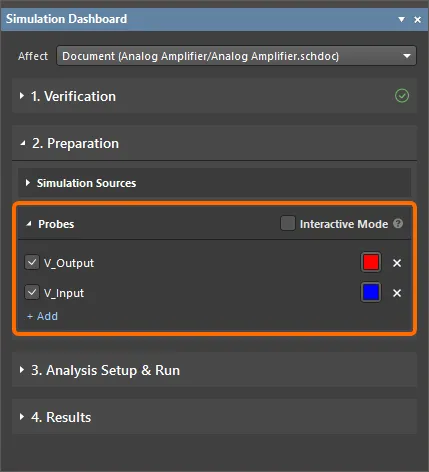
在 Simulation Dashboard 面板中查看和管理探针
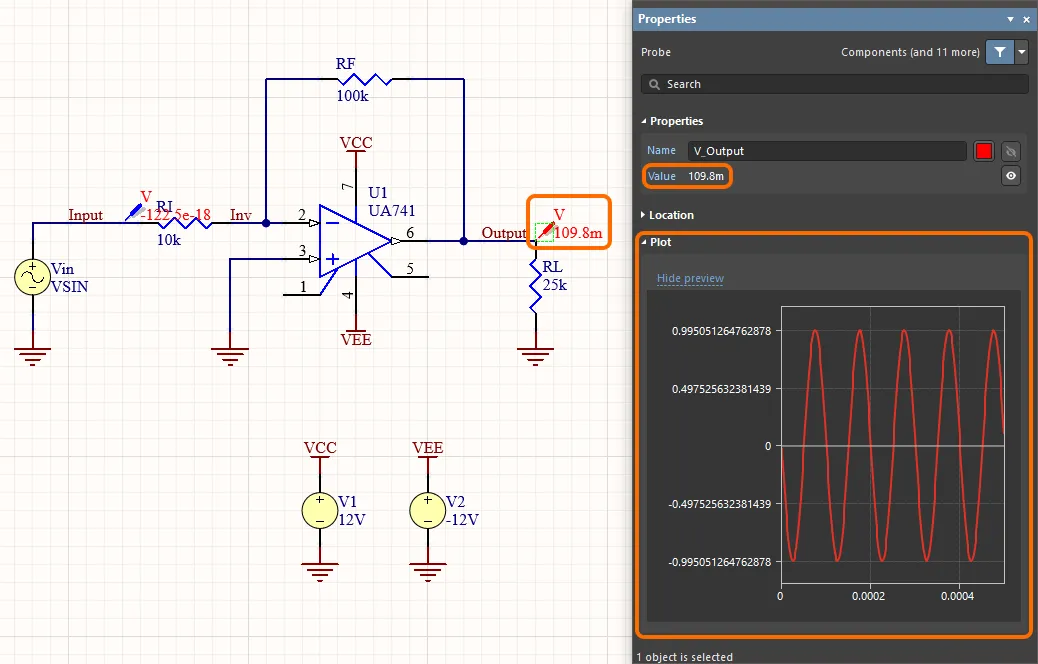
交互式探针模式
您可以启用 Simulation Dashboard 面板中 Preparation 区域的 Interactive Mode 选项,以启用交互式探针模式。这样,对探针所做的任何更改(添加和移除探针、启用和禁用探针、将探针移动到其他网络、更改探针颜色)都会立即反映在包含仿真结果的 .sdf 文档中。
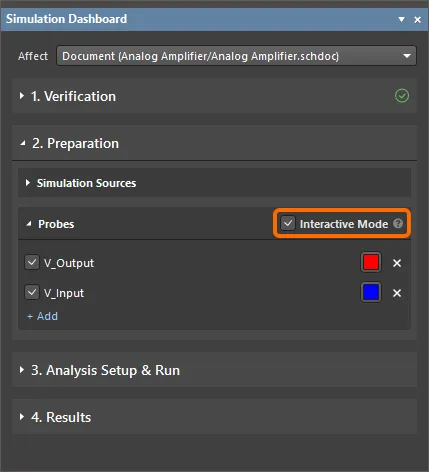
Simulation Dashboard 面板中的 Interactive Mode 选项
向设计中添加仿真模型
要成功仿真设计,电路中的所有元件都必须具备仿真条件,也就是说,每个元件都必须定义并关联一个仿真模型。Altium Designer 的仿真器支持常用的 SPICE 模型格式,包括 PSpice 和 LTspice 格式。可以使用扩展名为 .mdl、 .ckt、 .lib 和 .cir 的模型文件。
Altium Designer 默认附带一个 Simulation Generic Components 库,其中包含许多常用元件的仿真模型。此外,您还可以使用 Altium Designer 的 Manufacturer Part Search 面板查找可用于仿真的元件。
在实际设计中,可供设计人员选用的元件种类繁多,因此经常需要在用户添加的库中创建电路所需的元件。除了定义元件符号外,还需要获取并关联该元件的仿真模型,使其具备仿真条件。
仿真模型的来源多种多样。以下列出了一些获取设计中所需目标器件模型的途径或方法,但并未涵盖所有可能的来源:
- Manufacturer – 查找模型的常用途径是访问所需器件制造商的网站。通常,特定器件的页面上会提供可用模型的链接。
- Altium Designer's SPICE Model Wizard – 使用此向导可为现有或新建的库元件创建并自动关联 SPICE3f5 器件模型。如果关联到新元件,向导会自动创建该元件。支持以下器件模型类型:半导体电容器、半导体电阻器、电流控制开关、电压控制开关、JFET、有损传输线、均匀分布式 RC 传输线、二极管和 BJT。 有关使用 Altium Designer 的 SPICE 模型向导创建仿真模型的更多信息,请参阅创建仿真模型。
- Third-Party Modeling Tools – 各种仿真软件包都包含器件建模功能,通常以模型向导的形式提供。
- Dedicated Modeling Companies – 您可以从根据指定规格创建仿真模型的第三方公司获取所需模型。
- By Hand – 您可以从头开始自行创建所需模型。这通常要求您充分了解编写模型定义所用的语言,例如创建子电路时。创建简单的 MDL 文件时,您需要充分了解该器件可用且支持的参数。
您可以在相应编辑器中定义元件时,为元件分配模型(或宏模型),也可以在将元件的原理图符号放置到原理图图纸上之后进行分配。
以下各节介绍了在 Altium Designer 中放置带仿真模型的元件的可用方式。
从仿真通用元件库放置元件
默认情况下,Simulation Generic Components 库会随 Altium Designer 一起安装。您可以像放置常规元件一样,将此库中的元件放置到原理图中。在 Components 面板中选择 Simulation Generic Components 条目,或从原理图编辑器的主菜单中选择 Simulate » Place Simulation Generic Component 命令,即可访问该库。
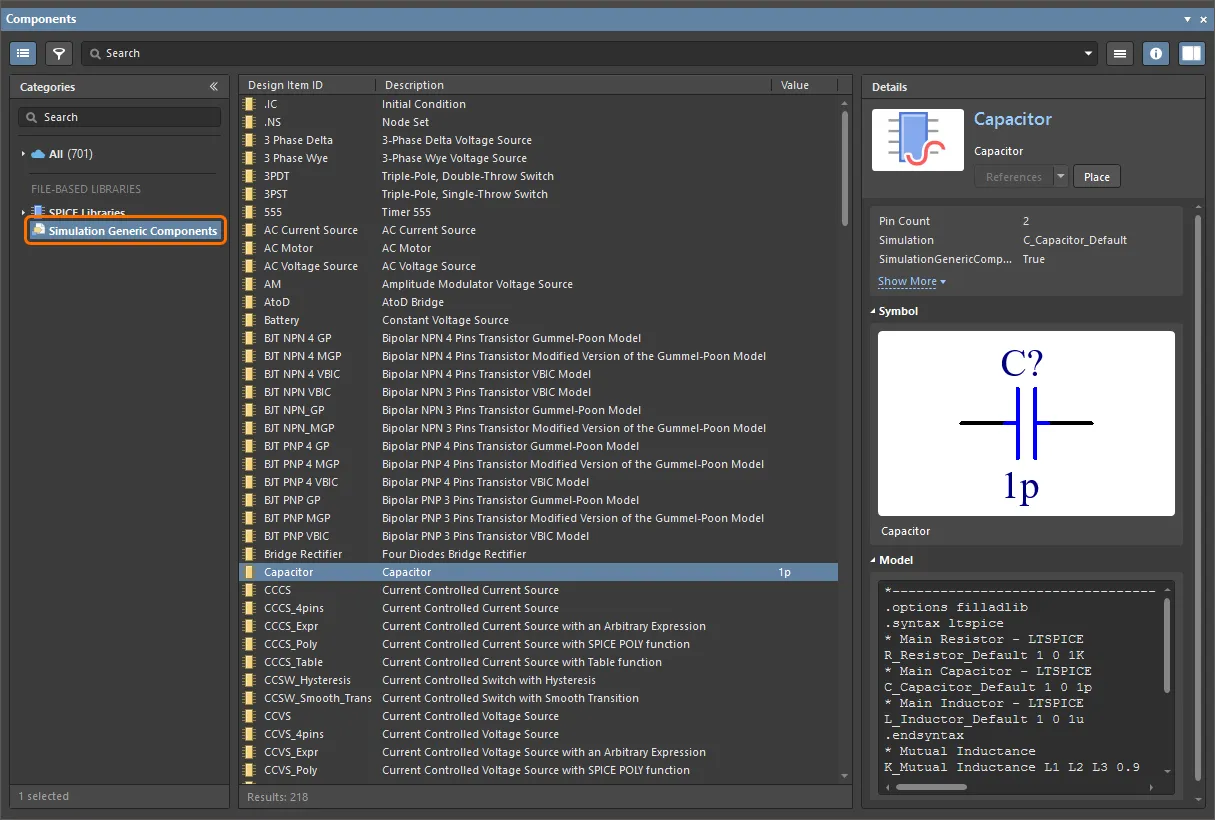
从 Components 面板访问 Simulation Generic Components 库
放置带有关联仿真模型的元件
如果您的 Workspace 库或可用的文件库或数据库库 中的元件关联了仿真模型,请从 Components 面板放置该元件。
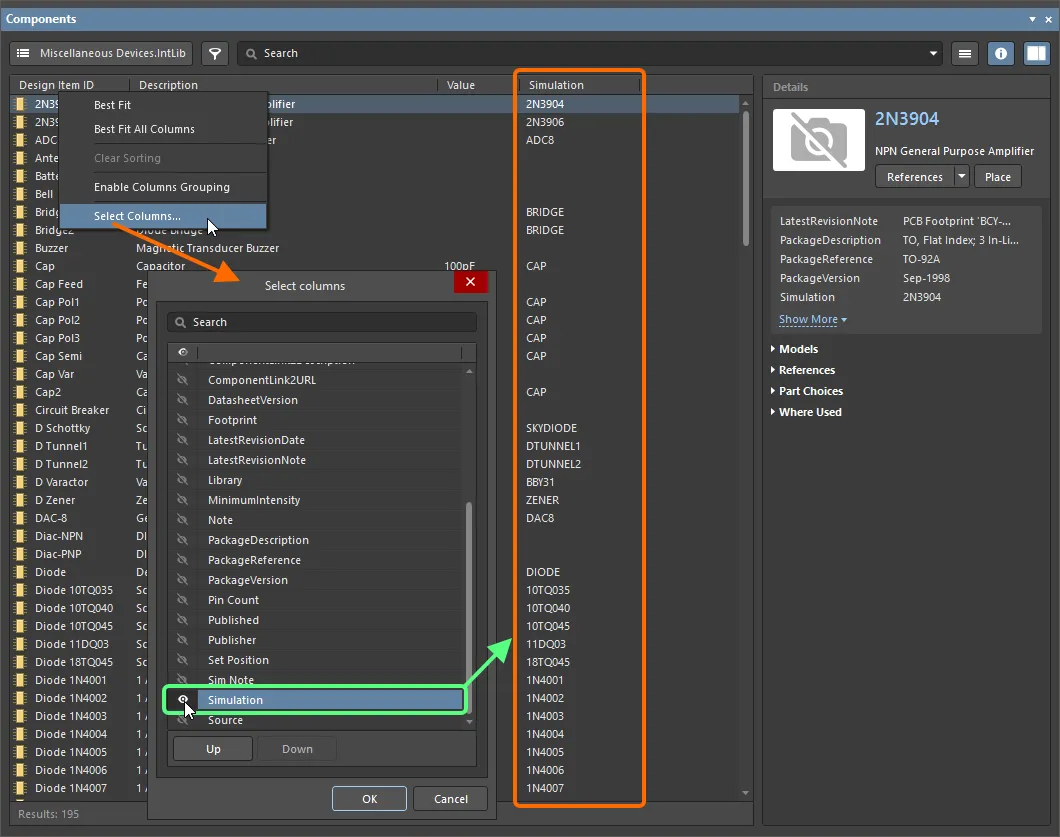
从 Manufacturer Part Search 面板获取可用于仿真的元件
Manufacturing Part Search 面板可让您访问制造商器件,其中许多器件具有仿真模型。您可以在面板的 Filters 窗格中,为 Has Simulation 参数选择 Yes 选项,从而筛选出具有仿真模型的器件。具有模型的器件,其条目旁会显示  图标。
图标。

在 Manufacturer Part Search 面板中,您可以筛选列表,仅显示具有仿真模型的器件。
在 Manufacturer Part Search 面板列表中选中的器件,可以保存到您的 Workspace(推荐)、下载为集成库,或直接放置到设计中。
仅有仿真模型时放置元件
如果您的硬盘上有模型文件形式的仿真模型,或已将其上传到所连接的工作区,则可以直接从 Components 面板放置该模型,而无需先将此仿真模型关联到元件。
-
要以这种方式使用硬盘上的模型文件,请将其添加为可用的 基于文件的库,然后在面板中选择该文件对应的条目。
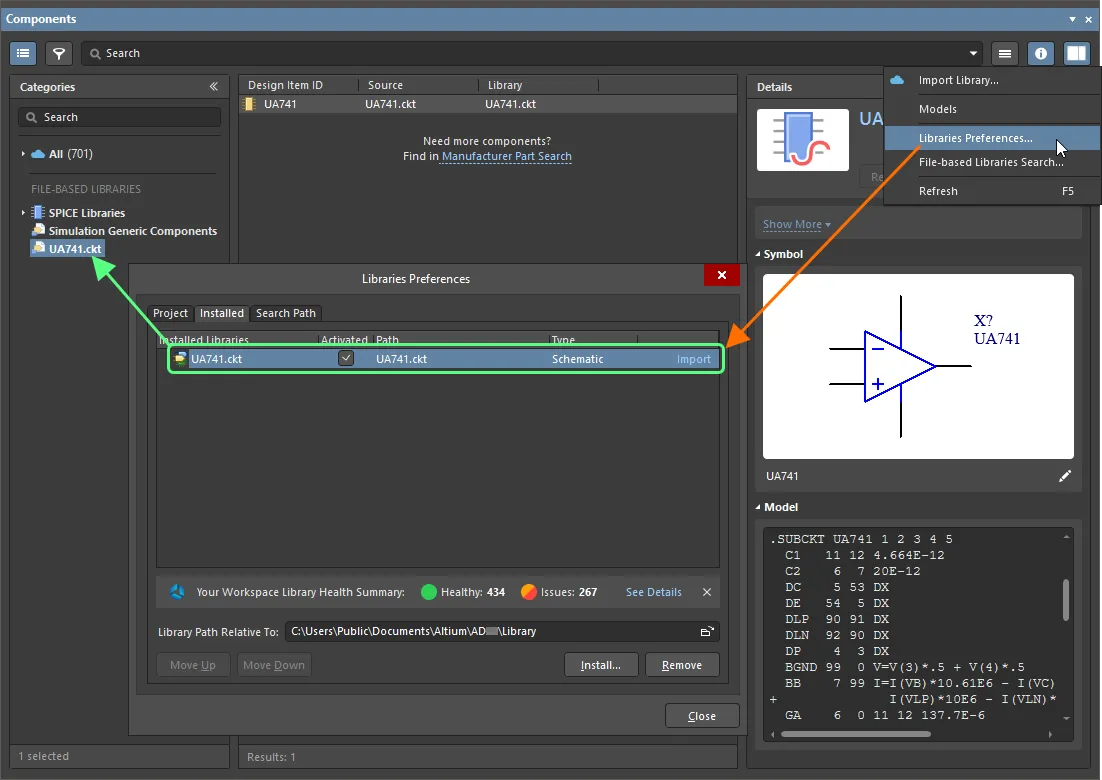
仿真模型文件可以作为基于文件的库使用。此处显示了将模型文件添加到已安装库列表中的示例。 -
在 Preferences 对话框的仿真 – 常规页面中启用 Show in Components Panel 选项后,Components 面板中便会显示 SPICE Libraries 类别。此类别会列出 Preferences 对话框的 Simulation – General 页面中指定的 Model Path 文件夹所包含的库。 类别结构与指定文件夹的结构一致。 此字段中默认指定的
SPICE Models文件夹位于 Mixed Simulation 扩展的默认安装Library文件夹(\ProgramData\Altium\Altium Designer <GUID>\Extensions\Mixed Simulation\Library)中,其中包含一个存放 Analog Devices SPICE 模型的文件夹。
-
要以这种方式使用工作区仿真模型,请从 Components 面板的
 按钮菜单中选择 Models,然后在面板中工作区库的 All 类别下选择 Simulations。
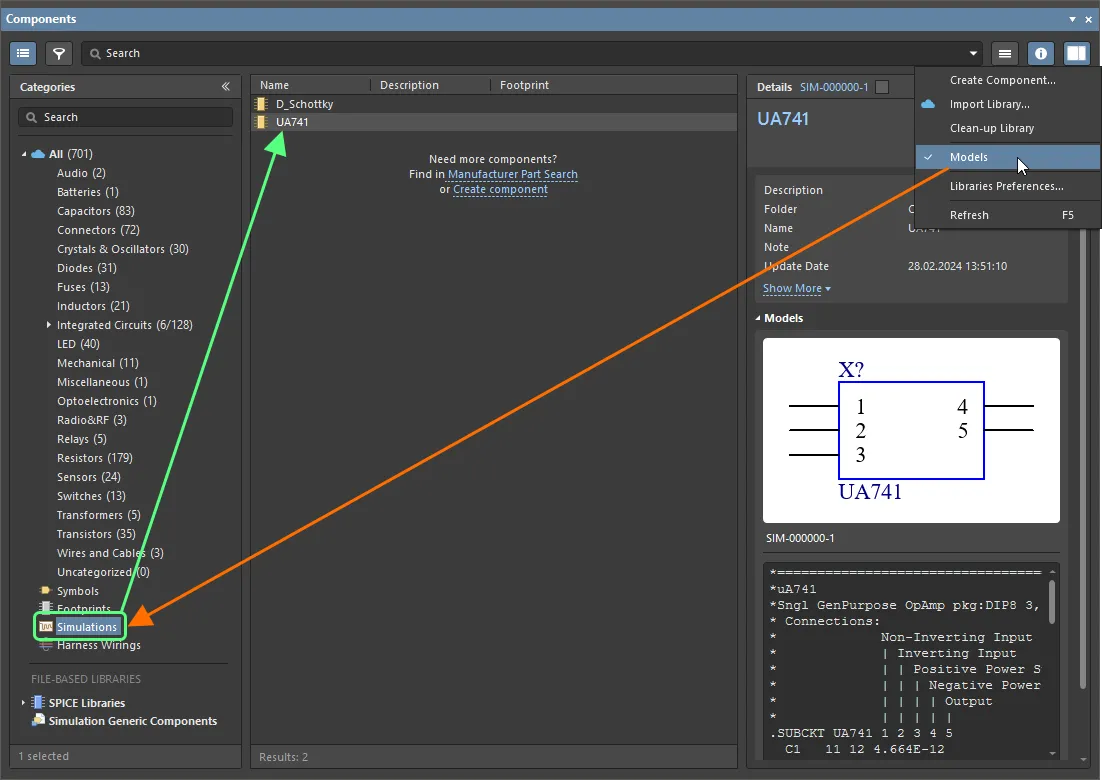
在 Components 面板中启用 Models 选项,即可通过该面板浏览所连接工作区中的仿真模型。
直接放置仿真模型时,Altium Designer 会分析该模型,并在 Simulation Generic Components 库中查找合适的符号。分立元件将使用适合该元件类型的符号,而通过子电路建模的元件则使用简单的矩形符号。
下表列出了支持的模型类型,以及放置时所使用的 Simulation Generic Components 库中的元件符号。
| 元件 | 模型文本 | 符号 (SIM 库设计项 ID) |
|---|---|---|
| 电阻器 | .MODEL <model name> RES | Resistor |
| 电容器 | .MODEL <model name> CAP | Capacitor |
| 电感器 | .MODEL <model name> IND | Inductor |
| 二极管 | .MODEL <model name> D | Diode |
| 双极型晶体管 | .MODEL <model name> NPN | BJT NPN 4 MGP |
| 双极型晶体管 | .MODEL <model name> PNP | BJT PNP 4 MGP |
| 结型场效应晶体管 | .MODEL <model name> NJF | JFET N-ch Level2 |
| 结型场效应晶体管 | .MODEL <model name> PJF | JFET P-ch Level2 |
| MOSFET | .MODEL <model name> NMOS | MOSFET N-ch Level1 |
| MOSFET | .MODEL <model name> PMOS | MOSFET P-ch Level1 |
自动分配仿真模型
如果在设计验证期间检测到一个或多个缺少仿真模型的元件,Simulation Dashboard 面板中将显示无模型的元件警告,您可以在该面板中选择为这些元件自动分配仿真模型。
支持 PSpice 数字器件
Altium Designer 还支持所有 PSpice 数字原语、数字激励(数字激励发生器和基于文件的激励)、数字输入和数字输出器件。
支持可变无源元件
Altium Designer 支持可变电阻器、电容器和电感器。无源元件的值可以设置为变量。将花括号括起的表达式用作 Value 参数的值,即可定义电阻器的电阻、电容器的电容或电感器的电感。表达式中可以使用以下内容:
-
内置常量(
pi、e等) - 用户定义的全局参数
-
x用于表示电容器两端的电压或流过电感器的电流 -
temp用于表示分析温度 -
time用于瞬态分析 -
hertz用于交流扫描分析 - 节点电压
- 电压源电流
- 电感器电流
- 可变无源元件电流
将字符串“q =”或“flux =”后接花括号括起的表达式,用作 Value 参数的值,即可定义电容器的电荷或电感器的磁通。
下面给出了在无源元件值中使用表达式的示例,以及相应电路的瞬态分析结果。


网络名称分配
电路仿真并不要求为网络命名,但为了方便使用,建议 为网络指定名称。为网络命名后,可以更清晰地选择用于显示特性曲线的节点,在处理复杂原理图时尤其如此。在 Simulation Dashboard 中配置和运行仿真时,如果已使用网络标签标识相关节点,就可以针对某些计算类型选择所需节点,以便在 Output Expression 部分的图表中显示其特性曲线。
 AI 翻译
AI 翻译