
Altium Designer Agile 中的许可证管理
概览
- 了解按需许可证、私有服务器许可证和独立许可证之间的主要区别,以及各自适用的场景。
- 了解如何通过许可证管理视图访问许可证、查看席位使用情况、搜索和排序许可证列表,以及处理常见许可警告。
- 了解公司仪表板与 Altium 账户集成如何支持集中式许可证管理和用户访问。
Altium Designer Agile 提供了简化的许可系统,让您能够快速、高效地获得许可并开始使用 Altium 软件。具体可用的特性和功能取决于所购买的许可证。 该系统提供多种许可类型,以满足您的许可需求,其中包括基于 Web 的按需许可。基于 Web 的按需许可证管理通过 Altium Portal 与客户账户紧密集成,让您无需移动许可证文件或在每台计算机上进行激活,即可在任意计算机上使用许可证。这提供了全球浮动许可功能,且无需部署自己的服务器,但须遵守许可证的地域范围限制以及《主服务协议》(MSA) 中规定的条件。
许可类型概述
Altium Designer Agile 支持以下许可类型:
-
按需许可 – 客户端的许可证获取由 Altium 管理的服务器负责管理。仅当您登录 Altium 账户时,客户端计算机才能获取按需许可证的席位,且须遵守许可证的地域范围限制以及 MSA 中规定的条件。退出登录后,该席位将被释放,以便其他用户获取。客户端计算机必须能够通过互联网访问 Altium Portal。许可证可以集中到许可池中,供团队中的所有设计人员“使用和释放”,也可以分配给公司内部定义的角色。
此外,按需许可证席位也可以用于漫游,即在指定时间内获取并保留该席位。在此模式下,您可以退出登录并离线工作,实际上相当于携带已获取的席位自由漫游,如同使用临时的单机许可证。
-
私有服务器许可 – 对于要求其 Altium Designer Agile 安装保持离线(与互联网隔离)的组织,可以通过本地私有许可服务 (PLS) 获得按需软件许可的便利性和灵活性,而无需使用基于云的 Altium 许可服务。客户端的许可证获取由 Altium Infrastructure Server(一种免费的本地部署服务器,提供远程 Altium 产品安装和许可证管理功能)或 Altium On-Prem Enterprise Server(一种用于设计数据管理的独立服务器解决方案)的私有许可服务负责管理。专用私有许可服务部署在连接到公司 LAN/WAN 的 PC 上,由管理员进行设置,在本地获取公司的 Altium 许可证,然后根据需要通过网络将其提供给已安装的 Altium 软件。工作站软件在使用时可以“租用”由 PLS 托管的 Altium 许可证席位(实例),不再需要时则“撤销”该席位(将其归还至可用许可证池)。许可证也可以通过漫游方式提供,即将许可证席位租用给目标计算机一段指定时间,使运行该软件的 PC(例如笔记本电脑)在与网络断开连接时仍可自由“漫游”。
此许可类型适合希望灵活地从多台计算机访问许可证,但无法连接到 Altium 按需许可服务器的用户。Altium Infrastructure Server / Altium On-Prem Enterprise Server 及其 PLS 可为部署了多个 Altium 软件实例的公司提供所需的灵活性。此外,还可以通过集中式服务器配置、监视和控制许可证及席位的使用情况,而该服务器部署在本地 LAN/WAN 中,此网络可以与互联网隔离。
-
单机许可 – 客户端的许可证获取由用户通过许可证文件 (
*.alf) 进行管理。您可以根据需要保存、复制和备份此文件。此许可类型适用于单台工作站和独立设计人员,无需有效的互联网连接。
许可证管理视图
许可证的配置和选择在“许可证管理”视图中完成。单击设计空间右上角的“当前用户”控件,然后从菜单中选择  即可访问此视图。这里是获取许可证的“指挥中心”。
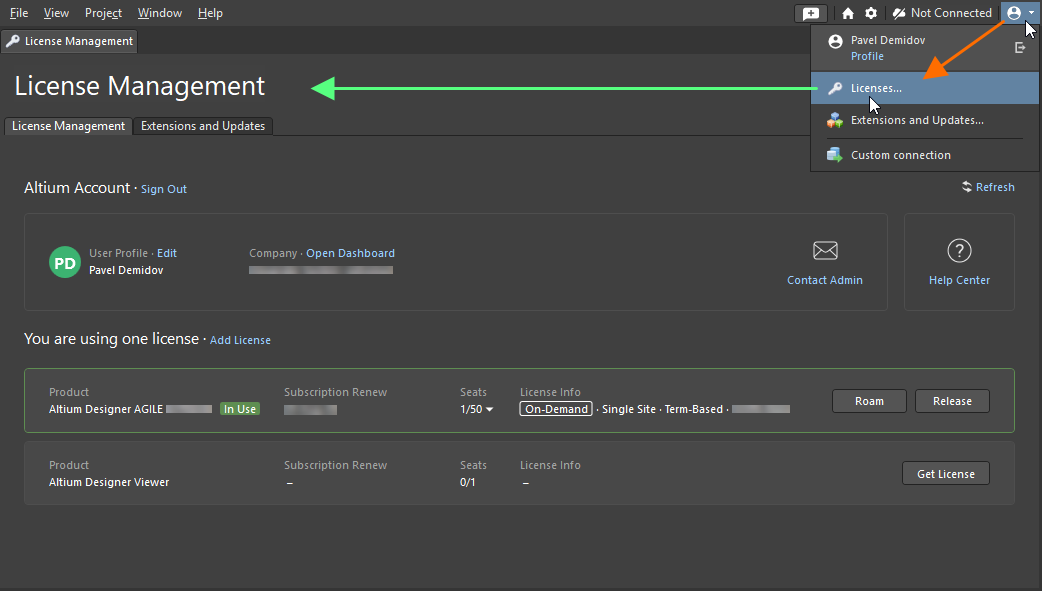
从“当前用户”控件菜单访问“许可证管理”视图。
 按钮向该许可证的通知联系人发送电子邮件,申请许可证席位。
 按钮打开
按钮打开  按钮 选择所需的排序方式:按产品名称(升序或降序)、按空闲席位数、按许可证类型,或使用默认排序(正在使用的许可证 » 有效许可证 » 订阅已过期的永久许可证 » 查看器许可证 » 已过期的许可证)。

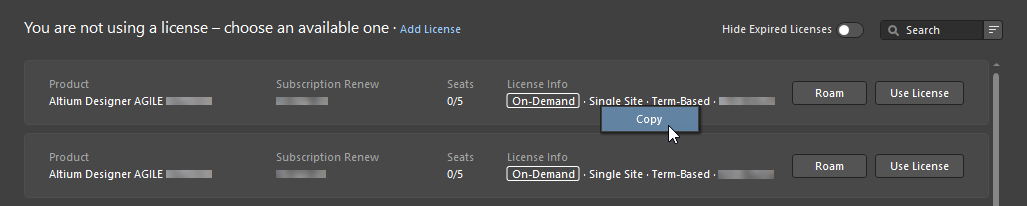
按需许可
在访问和使用按需许可证之前,您必须先通过安全的 Altium 门户登录您的 Altium 账户。未登录时,请单击设计空间右上角的 当前用户控件(未登录时,该控件显示为  ),然后从菜单中选择
  以打开 Sign In 对话框。或者,也可以在 许可证管理 视图中单击
  按钮来打开此对话框。
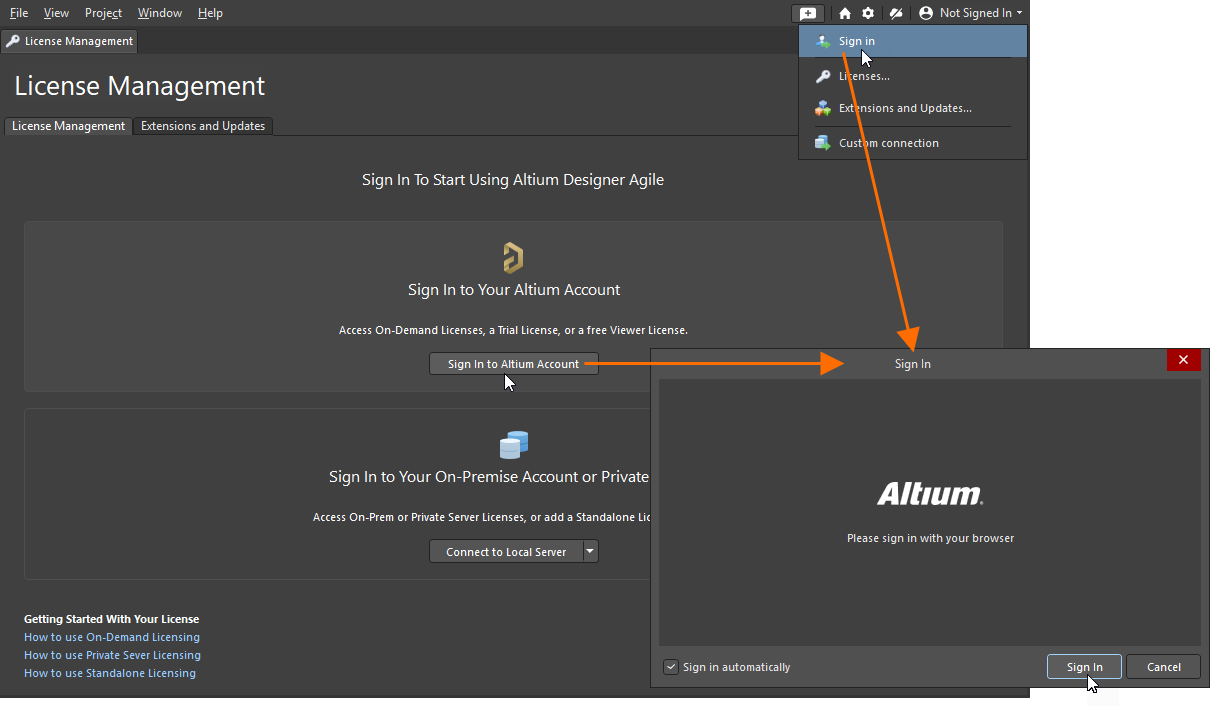
登录您的 Altium 账户以使用按需许可证。
要了解更多信息,请参阅 登录您的 Altium 账户。
登录后,您的 Altium 账户信息将显示在 许可证管理 视图的顶部,该视图的可用许可证区域将自动显示您可以使用的具体许可证(包括按需许可证和独立许可证)。 与您的公司账户关联且已分配给您使用的所有已购买许可证都会显示在此处。其中包括 Altium Designer Agile 许可证,以及与某些通过扩展提供的付费或需许可功能相关的所有许可证。
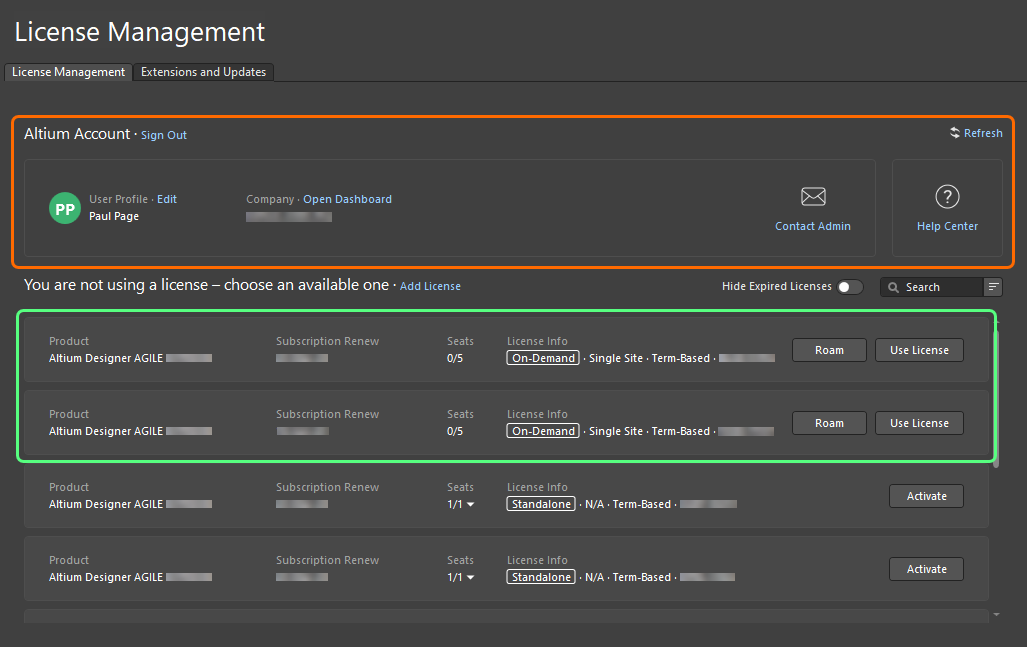
登录后,可供您使用的按需许可证将显示在许可证管理视图中。
每个按需许可证都会显示以下信息:
-
Product – 许可的产品或功能。
-
Subscription Renew – 订阅到期日期。
-
Seats – 许可证当前已使用的席位数以及可用 席位总数。对于至少有一位用户正在使用的许可证,单击数字右侧的下拉箭头 可显示弹出窗口,查看各个席位的使用详情,包括谁正在使用该许可证的席位、以哪种模式使用席位,以及席位的到期日期(在 漫游 模式下使用席位时尤其重要)–
 。
。
-
License Info – 常规许可证信息,包括许可证类型(On-Demand)和地理适用范围。
使用按需许可证
在按需许可证的正常使用模式下,客户端计算机仅在您登录 Altium 账户期间占用一个按需许可证席位。注销后,该席位即会释放,以便其他用户获取。
要以此模式使用可用按需许可证的席位,请单击许可证卡片中的  按钮,或右键单击卡片并从上下文菜单中选择 Use License 命令。
许可证正在使用时,其卡片将标有  图标,并以绿色边框突出显示。 该许可证的 Seats 字段将会更新,表明该许可证又有一个席位被占用。
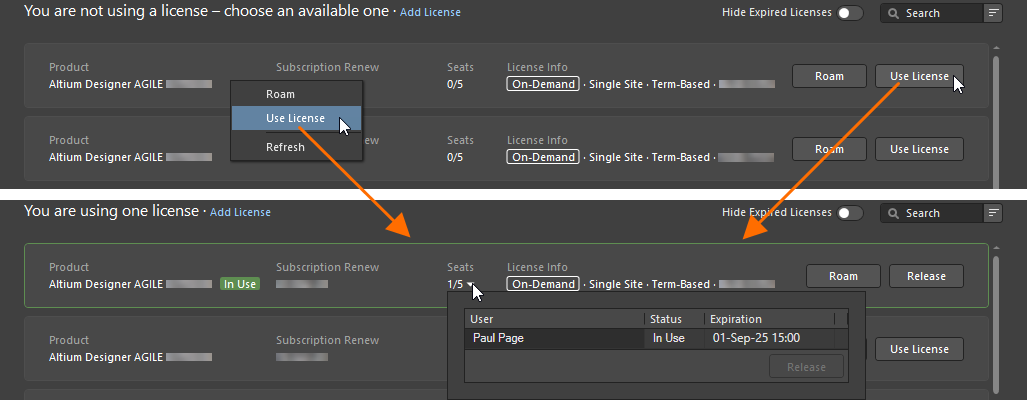
要在正常模式下使用按需许可证,请使用 Use License 选项。
要释放您的许可证,请单击许可证卡片中的  按钮,或右键单击卡片并从上下文菜单中选择 Release 命令。 您还可以强制释放另一台计算机上的席位(请参阅 远程释放按需许可证)。
漫游使用按需许可证
按需许可证的席位可以漫游使用,即获取席位并在指定时间内使用。以此模式使用许可证时,您无需保持登录 Altium 账户 – 您可以注销并离线工作,实质上就是携带您的许可证席位自由漫游。
要以此模式使用可用按需许可证的席位,请单击许可证卡片中的  按钮,或右键单击卡片并从上下文菜单中选择 Roam 命令。 随后会显示 Retain License 对话框,您可以在其中指定席位的漫游天数和/或小时数。 输入天数和/或小时数,或使用向上/向下箭头 调整至所需数值。
当许可证以漫游模式使用时,其卡片上会显示  图标,并以绿色边框突出显示。许可证的 Seats 字段也会更新,反映该许可证又有一个席位被占用。
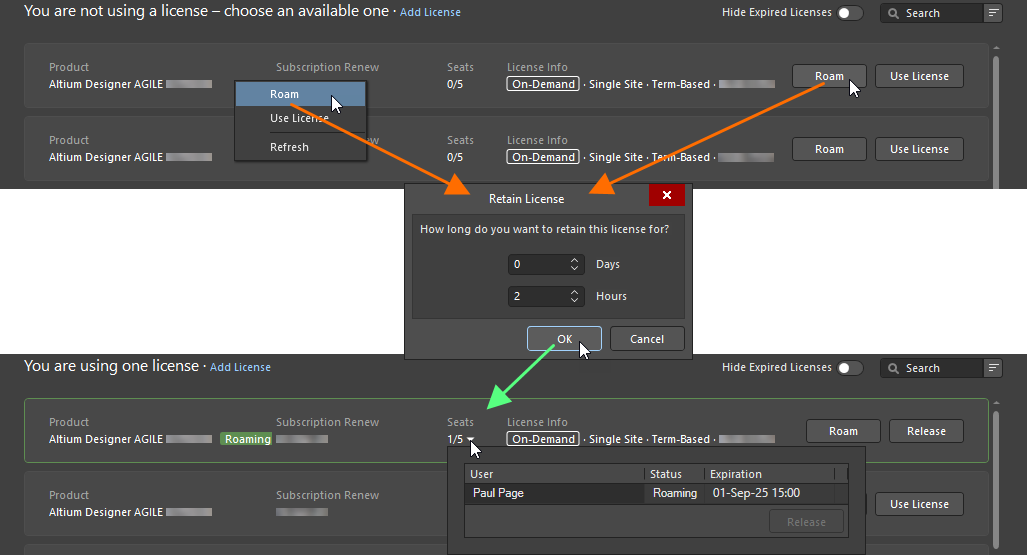
要以漫游模式使用按需许可证,请使用 Roam 选项。
以漫游模式使用许可证时,您可以退出 Altium 账户并离线工作。在此模式下使用许可证席位时,只有在需要释放许可证或延长漫游期时,才需要登录 Altium 账户。要延长漫游期,请再次点击  按钮,然后根据需要使用 Retain License 对话框调整漫游期。
要释放正在漫游使用的许可证,请登录 Altium 账户,然后点击许可证卡片中的  按钮,或右键点击该卡片并从快捷菜单中选择 Release 命令。
远程释放按需许可证
您可以直接在 Altium Designer Agile 中强制释放正在以正常模式或漫游模式使用的许可证席位。例如,如果您忘记释放某台计算机上的席位,可以释放该计算机上占用的席位,然后在另一台计算机上使用空出的席位。您的“释放权限”范围取决于您是否为公司账户的组管理员:
-
You are a Group Administrator – 您可以远程释放任何用户正在使用的席位。其正在使用的席位将被释放,该用户也将失去该许可证的使用权。
-
You are not a Group Administrator – 您只能释放you正在另一台计算机上使用的席位。该席位随后将重新可用。
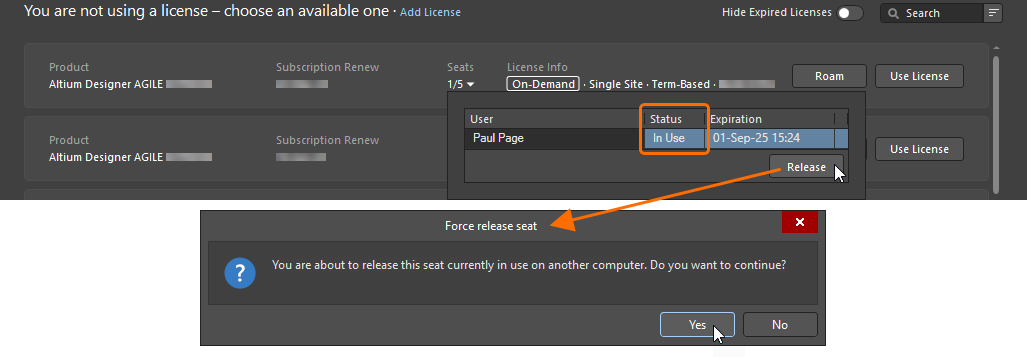
要释放许可证,请点击包含待释放席位的许可证的 Seats 字段中的下拉箭头。选择要释放的席位条目,然后点击  按钮(或右键点击该条目并选择 Release)。接下来发生的情况取决于被释放的许可证所使用的模式:
-
如果该席位正在以正常模式使用,将弹出一个对话框,要求您确认是否继续释放。点击 Yes 即可强制释放该席位。
-
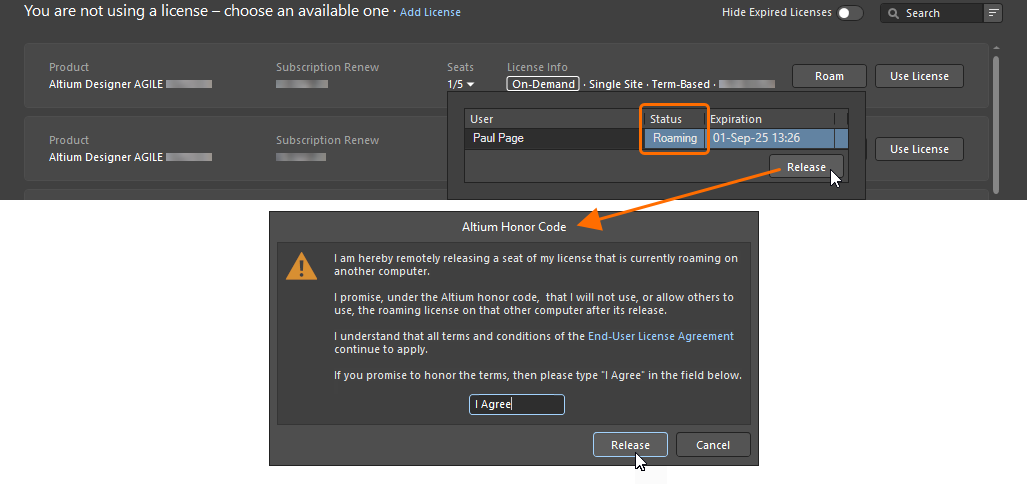
如果该席位正在漫游使用,则会弹出 Altium Honor Code 对话框。该对话框实质上要求您依据 Altium 荣誉准则作出承诺:释放后,您不会在另一台计算机上使用该漫游许可证,也不会允许其他人使用。请仔细阅读对话框中的文字;如果您承诺遵守对话框和 MSA 中列明的条款,请在提供的字段中输入
I Agree。然后点击 按钮继续释放。
从远程用户的角度来看,如果您正在漫游使用许可证,而该许可证已被远程释放,那么在登录之前您不会察觉任何变化。如果您当前以正常模式使用许可证(或在漫游期间登录),则在接下来的 20 分钟内会弹出警告对话框,告知您许可证已被远程释放以及执行释放的人员,并要求您使用其他许可证以继续使用 Altium Designer Agile。
私有服务器许可
Main page: Private License Service(Altium On-Prem Enterprise Server、Altium Infrastructure Server)
当 Altium On-Prem Enterprise Server 的 Private License Service Mode 设置为 Local PLS 且其 License Manager Authentication Mode 设置为 Server Session 时,从 Altium Designer Agile 到其私有许可证服务的连接会在您通过 Sign in 对话框连接到 Enterprise Server 时建立。要打开该对话框,请从“当前用户”控件的菜单中选择  条目 — 有关详细信息,请参阅 访问您的工作区 页面。
当 Altium On-Prem Enterprise Server 的 Private License Service Mode 设置为 Local PLS 且其 License Manager Authentication Mode 设置为 No Authentication 时,或在使用 Altium Infrastructure Server 时,从 Altium Designer Agile 到私有许可证服务的连接需通过 Private License Server Setup 对话框配置。要打开该对话框:
-
如果您尚未登录 Altium 账户,请点击
 按钮。
按钮。
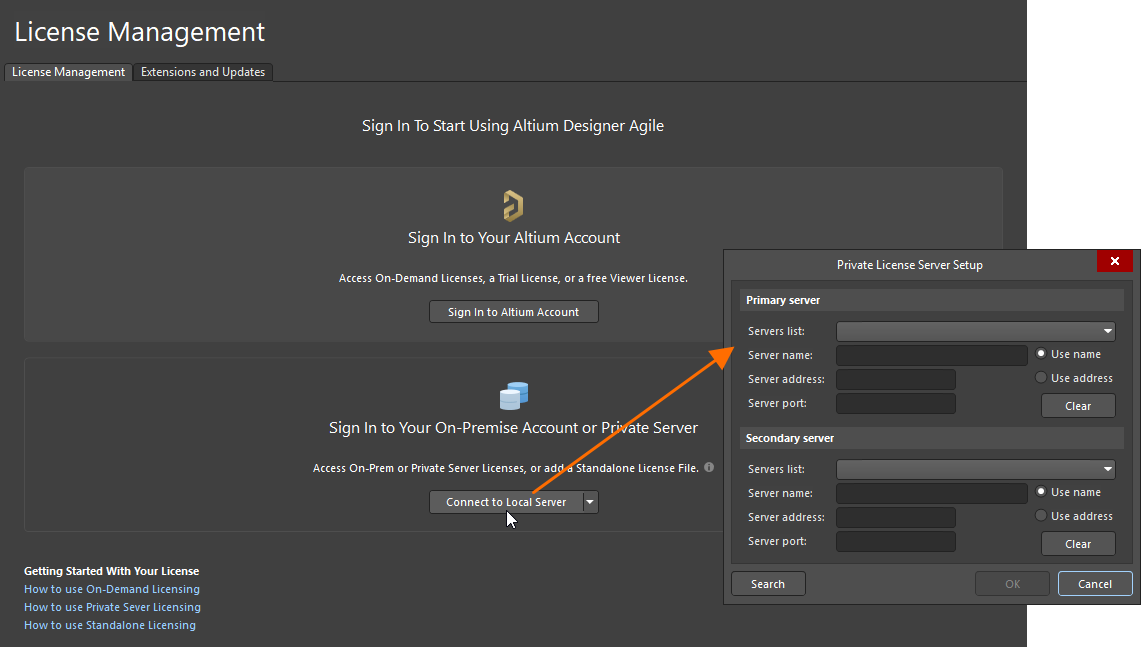
-
如果您已登录 Altium 账户,请点击 Add License 控件,然后从弹出的菜单中选择 Connect to Local Server。
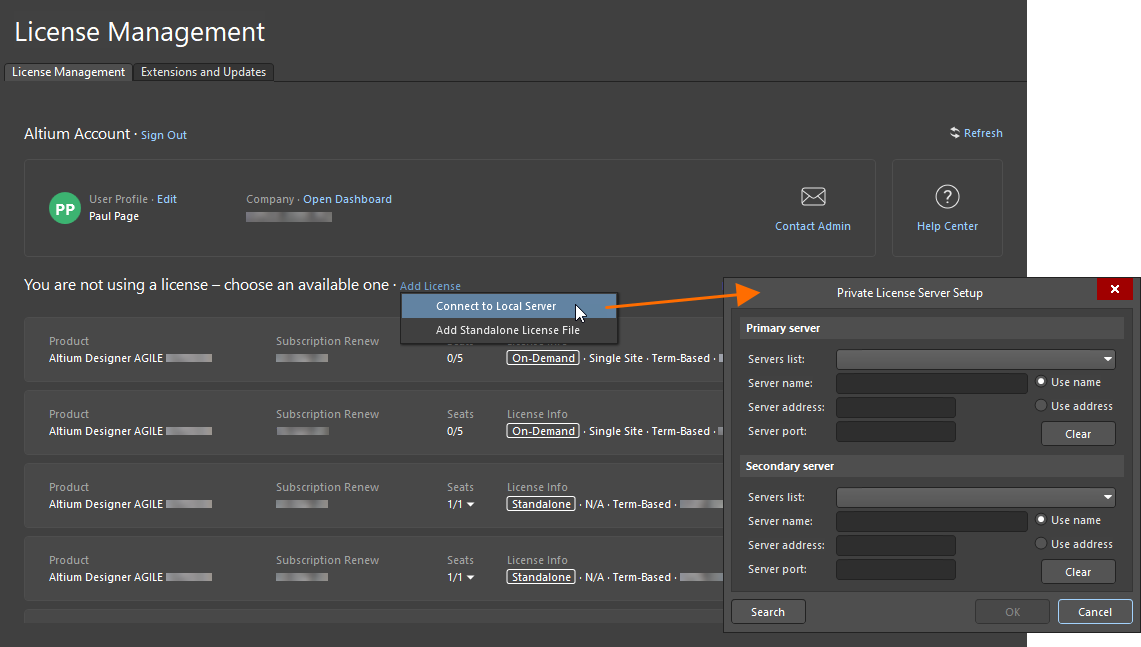
在对话框的 Primary server 区域中,输入 Server name 和/或 Server address,以及 Server port。选择通过 Use name 还是 Use address 进行连接。如果要清除该区域中的所有条目,请点击  按钮。点击 OK,使用输入的信息连接到服务器。
独立许可
通过 Altium Designer Agile 激活独立许可证
使用独立许可证时,只有在首次通过 Altium Designer Agile 激活该许可证时(或在重新激活 许可证时,例如您已删除许可证且没有许可证文件备份的情况),才需要通过 Altium Portal 登录 Altium 账户。在此过程中,系统会收集有关您 PC 的信息,这仅用于确保许可证的使用符合 MSA 的规定。除此之外,此类许可证一经激活,您就可以完全独立地离线工作 — 这正是独立许可的含义。
登录后,您的 Altium 账户信息将显示在 许可证管理 视图的顶部,该视图的可用许可证区域将自动列出您可以使用的具体许可证(包括按需许可证和独立许可证)。
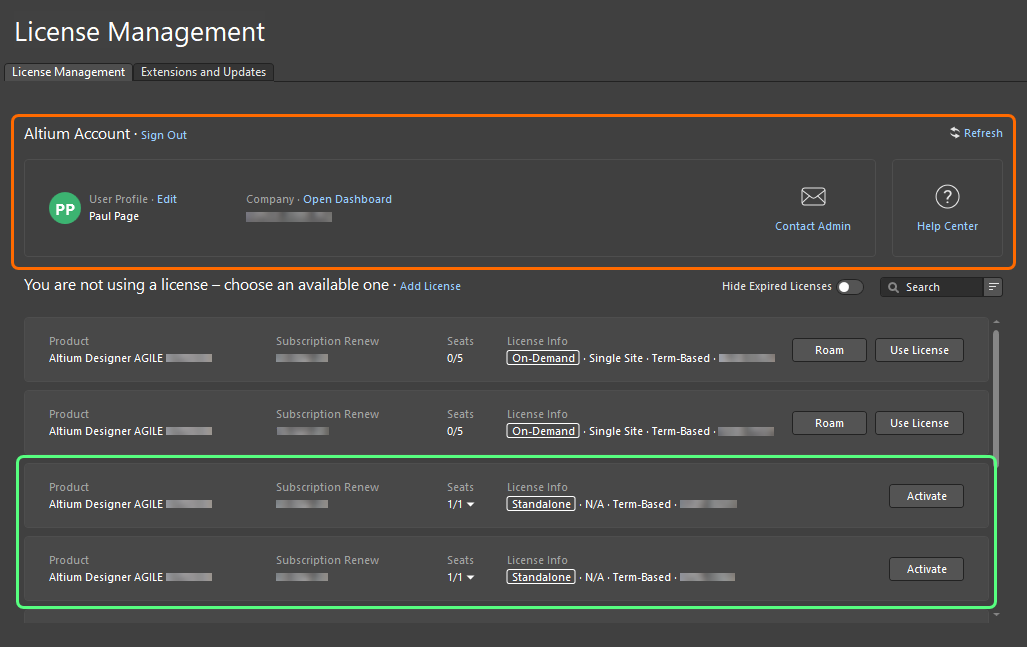
登录后,您可用的独立许可证将显示在许可证管理视图中。
每个独立许可证都会显示以下信息:
-
Product – 许可的产品。
-
Subscription Renew – 订阅到期日期。
-
Seats – 如果许可证已由您或其他用户激活,此字段将显示 1/1。对于至少激活过一次的许可证,单击数字右侧的下拉箭头,即可显示弹出窗口,查看此许可证的激活历史记录详情(
 )。
)。
-
License Info – 常规许可证信息,包括许可证类型(Standalone)和地理范围。
要激活独立许可证,请单击许可证卡片中的  按钮,或右键单击卡片,然后从快捷菜单中选择 Activate 命令。许可证激活后,其卡片将标有
  图标,并以绿色边框突出显示。
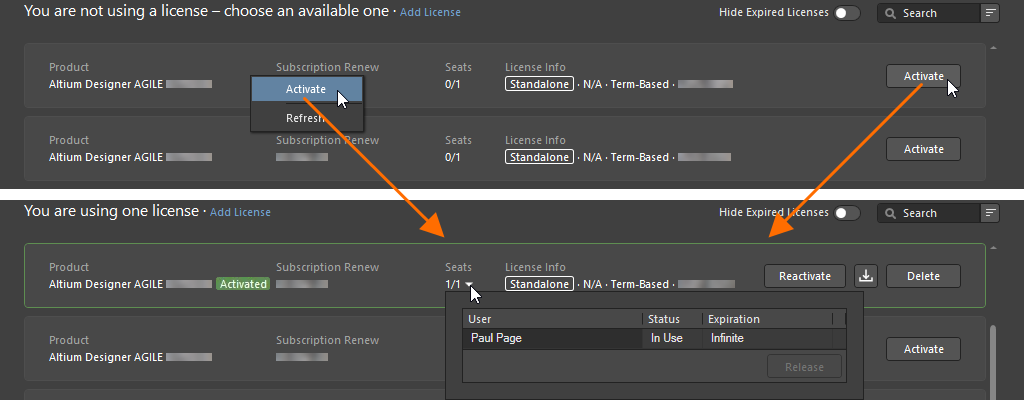
要使用独立许可证,请在许可证管理视图中将其激活。
激活独立许可证后,您可以退出 Altium 账户,并使用该许可证离线工作。毕竟,这正是独立许可证的特性,也是许多用户所利用的一项优势。
添加独立许可证文件
公司账户的组管理员或许可证管理员也可以通过浏览器,使用公司控制面板直接激活独立许可证文件(了解更多)。当客户端计算机因任何原因无法访问互联网时,这种方式尤其有用。能够连接互联网的管理员用户可以访问并激活许可证,然后将相应的 AFL 文件分发给组织内的各个客户端用户。此外,通过 Altium Designer Agile 激活的独立许可证,其 ALF 文件也可以从许可证管理视图中保存 — 了解更多。
将许可证文件副本保存到目标计算机后,可以通过以下方式将其添加到系统中:
-
如果您尚未登录 Altium 账户,请单击
 按钮右侧的
按钮右侧的  ,然后从出现的菜单中选择 Add Standalone License File。
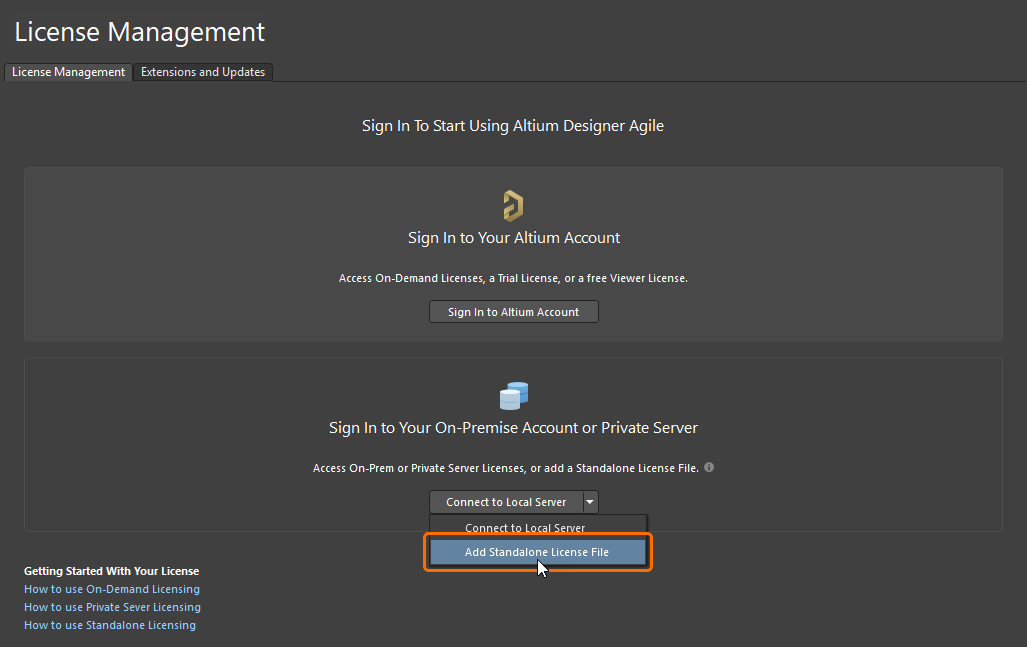
-
如果您已登录 Altium 账户,请单击 Add License 控件,然后从出现的菜单中选择 Add Standalone License File。
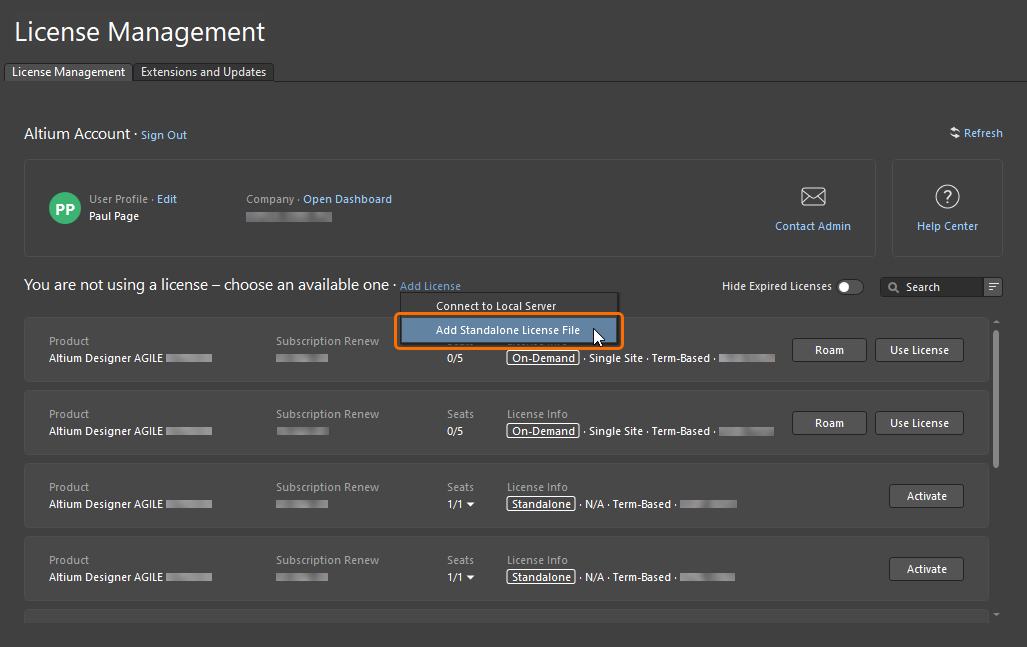
在打开的对话框中,浏览并选择 ALF 文件。
重新激活独立许可证
对于已激活的独立许可证,可以在许可证管理视图中单击其卡片中的  按钮,或右键单击卡片并从快捷菜单中选择 Reactivate 命令,以重新激活。

要重新激活已激活的独立许可证,请使用 Reactivate 选项。
如果您当前尚未登录 Altium 账户,将打开 Sign In 对话框供您登录。登录后,将出现一个对话框,提示您该许可证已被激活,并警告您:如果网络上的其他用户正在使用同一许可证,再次使用该许可证可能会与其发生冲突。如果您确定只有自己在使用该许可证,请单击 Yes 以继续重新激活。
备份独立许可证文件
要在两台计算机之间使用独立许可证(但须遵守 MSA),您需要一份许可证文件副本,以便将其传输到另一台计算机。因此,您需要先保存或备份该文件。备份许可证文件还意味着,即使您意外删除了许可证文件,也无需登录 Altium 账户并重新激活。
要备份已激活的独立许可证文件,请单击许可证卡片中的  按钮,或右键单击卡片,然后从快捷菜单中选择 Save 命令。在随后出现的对话框中指定文件的保存位置。

要创建独立许可证文件的备份副本,请使用 Save 选项。
移除独立许可证
要从计算机中移除已激活的独立许可证(实质上就是停用该许可证),请单击许可证卡片中的  按钮,或右键单击卡片,然后从快捷菜单中选择 Save 命令。此时将出现确认对话框,单击 Yes 以继续。
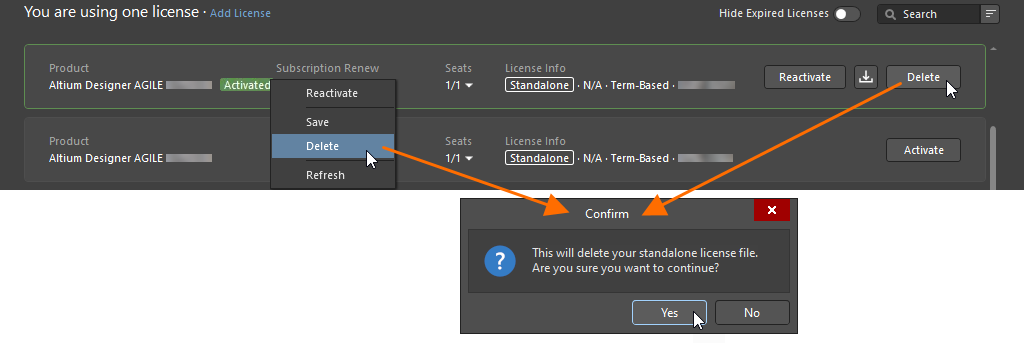
要停用独立许可证,请使用 Delete 选项。
获取 Altium Designer Viewer 许可证
Altium Designer Viewer 许可证允许您在不使用或不需要全功能许可证的情况下,在 Altium Designer Agile 中进行查看。只需拥有 Altium 账户,即可创建并获取 Altium Designer Viewer 许可证。Altium Designer Viewer 许可证没有到期日期,订阅日期设置为申请该许可证的日期。Altium Designer Viewer 许可证与您的 Altium 账户关联,无法从公司控制面板访问。
要获取 Altium Designer Viewer 许可证,请登录您的 Altium 账户,打开许可证管理 视图,然后单击 Altium Designer Viewer 许可证卡片中的  按钮。创建 Altium Designer Viewer 许可证后,其卡片中的按钮将变为
  。这表示该许可证已可供您的 Altium 账户使用。您可以像使用单席位按需许可证一样使用和释放此许可证。
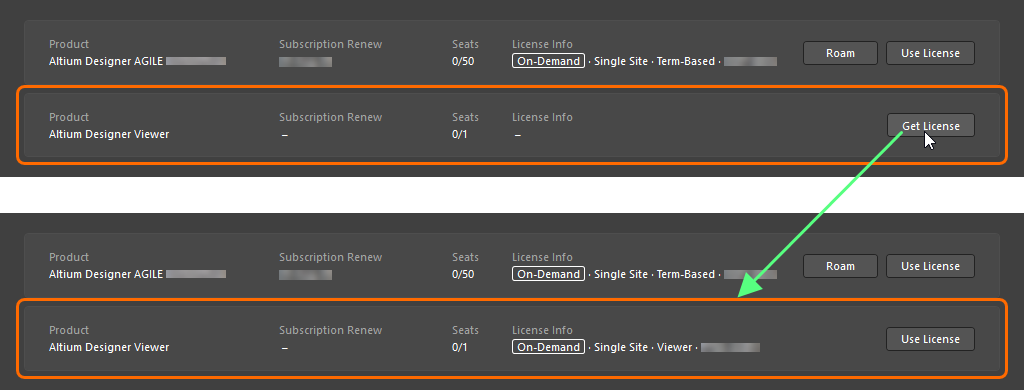
登录 Altium 账户后,即可直接从许可证管理视图获取 Altium Designer Viewer 许可证。
许可证术语
| 术语 | 含义 |
|---|---|
| Activation | 此过程用于通知 Altium,该许可证现已投入使用。对于定期许可证,此过程还会启动许可期限的计时。激活过程中会创建一个 Altium 许可证文件(*.alf),随后使用该文件启用 Altium 软件。如果激活的是单机版或私有服务器许可证,ALF 文件会下载到用于激活的浏览器所设置的默认下载位置。对于这两种许可证类型,用户随后必须在 Altium 软件中执行标准许可流程,才能完成激活。其他类型的许可证会自动激活,无需用户进一步操作。 |
| Altium Account | 也称为 Altium User Account,是个人注册并用于访问 Altium 产品和服务的账户。 |
| Company Account | 也称为 Altium Company Account,是 Altium 数据库中记录各家公司详细信息的账户。组管理员可以通过 公司控制面板访问公司账户的详细信息。 |
| Contact | 也称为 Notification Contact,是指定接收 Altium 通知(电子邮件和信件)的用户。通知内容涉及软件、内容和服务, 以及与 Altium 软件、内容和服务的提供相关的其他事项。该联系人在购买软件许可证时指定。 |
| Group | 由组管理员创建的一组用户。创建组有助于管理整个公司的许可证分配和使用。通常会按公司部门对用户进行分组,例如,某个设计团队可以组成一个组。先将用户分配到组,再为该组分配许可证,这些许可证仅供该组成员使用。 |
| Group Administrator | 公司账户管理任务只能由组管理员(即组管理员组的成员)执行。每个公司账户在首次创建时都会指定一名组管理员。现有组管理员也可以将其他用户提升为组管理员。 许可证管理任务也可以由许可证管理员执行。 |
| License | 软件许可证是客户从 Altium 购买的许可实体。根据《主服务协议》(MSA)中规定的条款,许可证赋予客户使用该许可证所指定的 Altium 软件的权利。购买许可证时需指定 Altium 软件的席位数,席位数(可同时运行软件的 PC 数量)显示在公司 控制面板的 Subscriptions and Licenses 页面上——了解更多。 |
| License Type | 许可证类型定义了许可证当前配置的启用方式。共有三种不同的许可证类型:按需、私有服务器和单机版。请参阅 许可证类型概述部分,了解更多信息。 |
| License Administrator | 许可证管理任务可以由许可证管理员(即许可证管理员组的成员)执行。许可证管理员拥有公司控制面板中 Subscriptions and Licenses 页面的完整访问权限。对于公司控制面板的所有其他页面,许可证管理员仅具有只读访问权限。 |
| Member | 用户添加到组后,即称为成员。一个用户可以是多个组的成员。 |
| Seat | 指在一台 PC 上运行的单个 Altium 软件安装实例。软件许可证关联的席位数在购买许可证时确定。每个席位都必须能够访问有效的许可证,才能正常运行并获得合法使用授权。 |
| Subscription | Altium 订阅使用户能够获取订阅期内发布的软件版本和更新,以及新内容和服务。 |
| Term-based,time-based | 只要用户的软件订阅有效,此类软件许可证就可以持续使用。软件订阅到期后,软件许可证将无法继续使用。 |
| User | 在您的公司账户中注册为 Altium 产品和服务用户的个人。可以为用户分配一个或多个 Altium 软件许可证。 |
| Usage | 定义许可证的合法使用范围,包括:
|
 AI 翻译
AI 翻译