
使用图形工具进行工作
多板原理图编辑器提供了一系列图形元素工具,可用于在多板原理图图纸中放置基本的自由绘图元素。要放置的图形工具类型可从 Place 主菜单中选择。
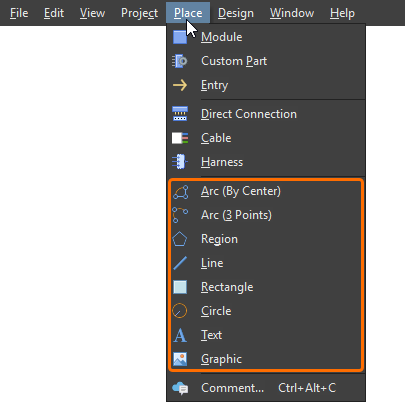
圆弧
圆弧(Place » Arc (By Center) 或 Place » Arc (3 Points))是一种可放置在多板原理图文档上的图形对象,可设置为所需的圆弧角度、半径和线型。圆弧可通过圆心法或三点法放置。

已放置的圆弧
当选中已放置的圆弧时,其圆心、圆周以及起点/终点处会显示编辑手柄/节点。
-
单击并拖动圆弧的圆心节点,可在绘图文档中重新定位。
-
单击并拖动起点或终点节点,可改变圆弧角度。
-
单击并拖动圆周节点,可更改圆弧半径。
在移动编辑节点时按下 Ctrl 键,可进行圆弧的高级操作:
-
单击并拖动起点或终点节点,可在保持圆弧角度不变的情况下改变其位置。
-
单击并拖动圆周节点,可在保持起点与终点不变的情况下改变圆弧大小。
当在设计空间中选中圆弧(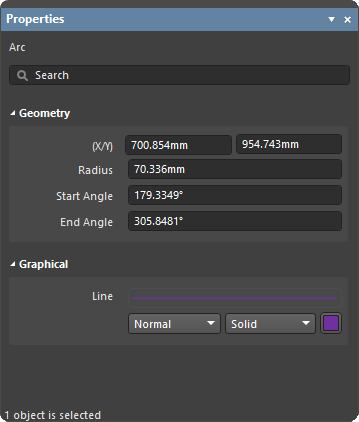 )时,可在 Properties 面板中配置已放置圆弧的视觉样式。
区域
区域是一种闭合形状对象,可放置在多板原理图文档上,用于标示绘图中的特定区域。区域对象的形状可包含基于角度的曲线段,并可填充指定的纯色。
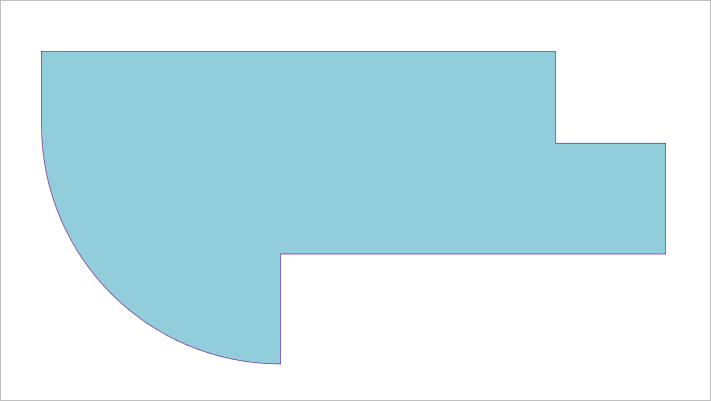
已放置的区域
放置区域的步骤如下:
-
选择区域放置命令(Place » Region)。光标将变为十字准星,表示进入区域放置模式。
-
单击以放置区域形状的第一个顶点。
-
移动光标,然后单击以放置区域形状的第二个顶点。
-
继续放置更多区域顶点以完成区域形状。
-
放置最后一个顶点后,右键单击或按
Esc,将区域形状闭合回第一个顶点。无需手动闭合区域,软件会自动通过连接起点与最后放置的点来完成闭合。
放置各顶点时,顶点之间默认绘制直线;不过可使用 Shift+Spacebar 快捷键在其他线段选项间循环切换,例如 90° 转角、45° 转角、圆角 90° 转角或圆角 45° 转角。选择某个选项后,使用 Spacebar 可切换转角方向。
已放置区域的大小、形状和位置都可进行图形化编辑。通过单击其填充或轮廓来选择区域。选中后,每个顶点处都会显示编辑手柄/节点。
-
Click, Hold&Drag拖动区域的任意部分(但不是节点)可在文档中重新定位。 -
Click, Hold&Drag拖动角点顶点节点可将其移动到新位置并改变区域形状。 -
Click, Hold&Drag拖动线段的中心标记可将该线段沿垂直方向(保持其角度不变)移动到新位置。 -
Ctrl+Click, Hold&Drag拖动节点可将其从形状中删除,或在拖动节点时按Delete将其从形状中删除。 -
Ctrl+Click, Hold&Drag在某条线段上(但不是其中心标记处)单击可添加新节点。
当在设计空间中选中区域(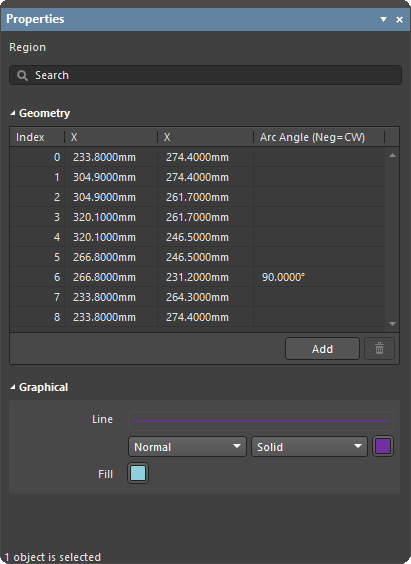 )时,可在 Properties 面板中配置已放置区域的视觉样式。
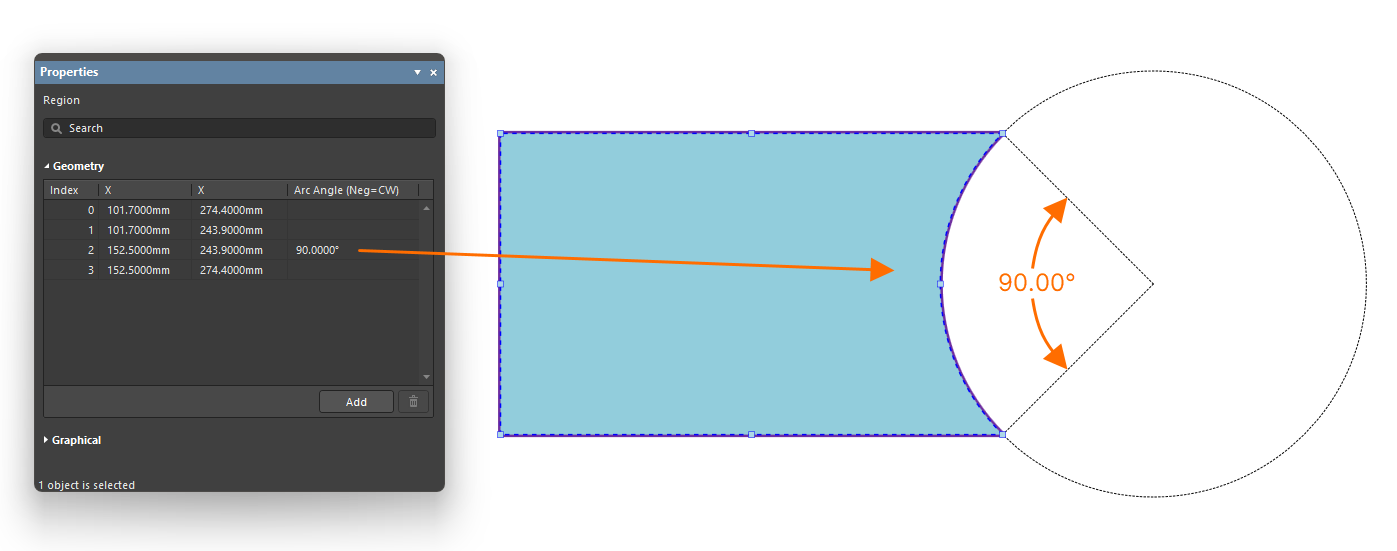 )下的圆弧段。输入负角度可反转圆弧曲率方向。
 按钮可复制所选顶点条目,从而在区域形状中插入一个新顶点(位于相同位置)。
线段
线段(Place » Line)是一种可放置在多板原理图文档上的图形对象。线段对象既可用于手动创建自定义图形,也可用于创建模板(例如信息表),其中包含关于文档本身的特定数据。
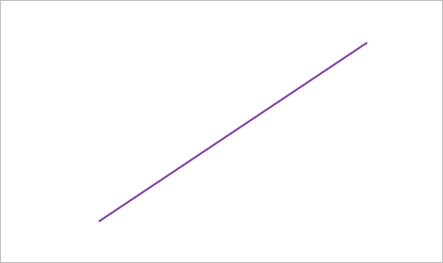
已放置的线段
当在设计空间中选中线段(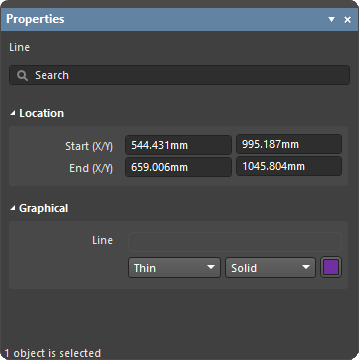 )时,可在 Properties 面板中配置已放置线段的视觉样式。
矩形
矩形(Place » Rectangle)是一种可放置在多板原理图文档上的图形对象,并可填充指定的纯色。
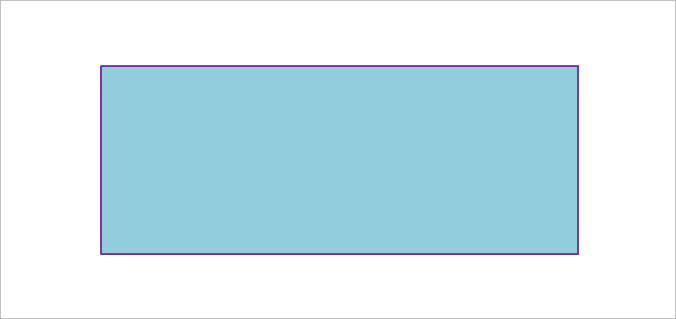
已放置的矩形
当在设计空间中选中矩形(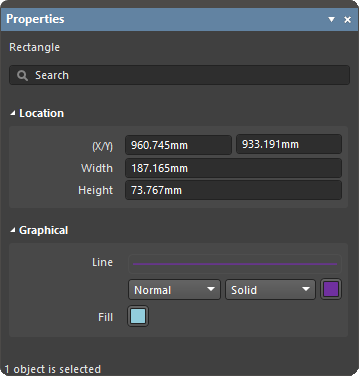 )时,可在 Properties 面板中配置已放置矩形的视觉样式。
圆
圆(Place » Circle)是一种可放置在多板原理图文档上的图形对象,并可填充指定的纯色。
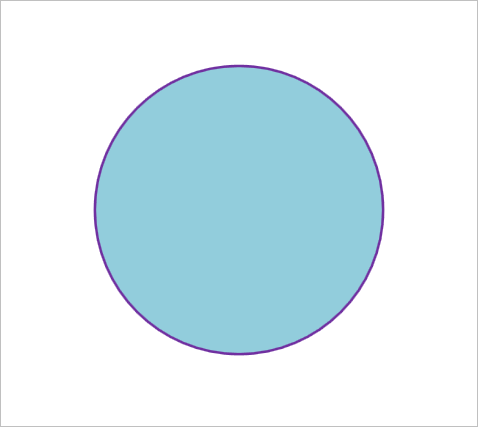
已放置的圆
当在设计空间中选中圆(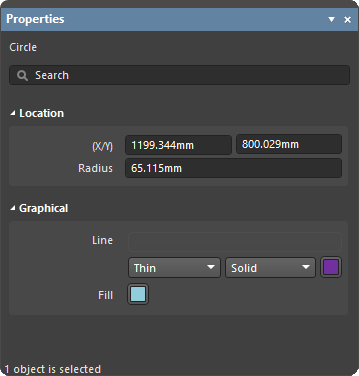 )时,可在 Properties 面板中配置已放置圆的视觉样式。
文本
文本框(Place » Text)是一种可放置在多板原理图文档上的文本容器对象。
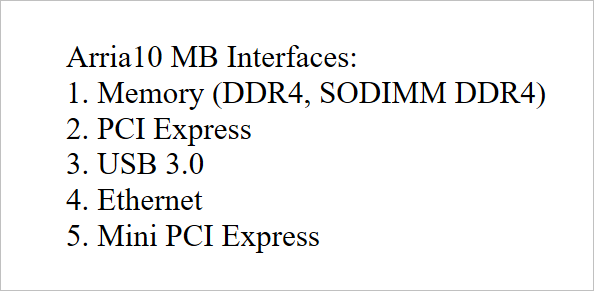
当在设计空间中选中文本对象(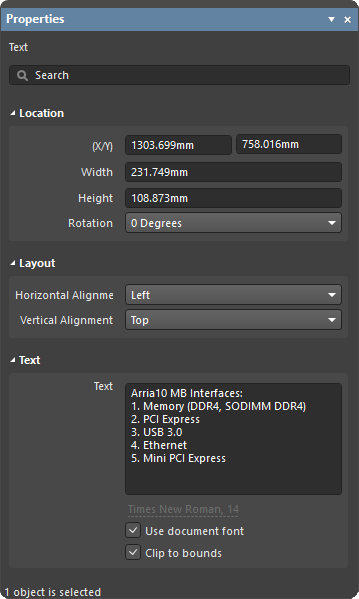 )时,可在 Properties 面板中配置其文本字符串与视觉样式。
图片
图片对象(Place » Graphic)是一种图像容器,可放置在多板原理图文档上,并可加载标准图像文件(*.png, *.jpeg, *.jpg, *.jpe, *.jfif, *.gif, *.bmp)。

已放置的图形容器对象及其加载的图像
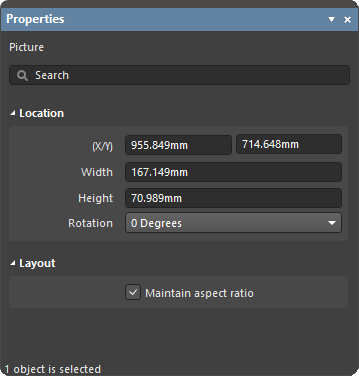 )时,可在 Properties 面板中配置已放置图片的视觉样式。
 AI 翻译
AI 翻译