
处理连接关系
概览
- 了解何时使用直接连接、电缆连接、线束连接和导线连接。
- 学习如何放置和修改连接、分配连接器元件,以及检查对接引脚和连接路径。
- 探索线束中间连接器,以及如何为线束入口定义端接类型。
原理图中模块之间建立的连接,最终代表整个系统设计中子项目连接器、连接器引脚和网络之间的连接关系。随着整体产品设计的推进,多板原理图编辑环境提供了全面的功能,可用于定义、修改、检查和更新这些连接关系。
连接子项目
要完成子项目模块的创建和互连,请在入口之间放置逻辑连接。 多板连接代表子板设计之间使用的物理连接(导线、插头和插座、电缆或线束)。
有关在多板原理图中表示子项目的更多信息,请参阅 捕获逻辑系统设计页面。
多板原理图编辑器提供多种连接类型。可用的连接类型如下:
-
直接连接(Place » Direct Connection)用于一块板上的连接器直接插接到另一块板上的连接器、而不使用物理连接(电缆 或线束)的情况。
-
电缆 (Place » Cable)是一种物理连接,用于在多板系统中的两块板之间传输多个 信号,并且 该电缆分别插入这两块板上的一个连接器。
-
线束 (Place » Harness)是一种物理连接,用于在多板系统中的两块或更多块板之间传输多个 信号,并且 该线束可以插入这些板中每块板上的一个或多个连接器。
要放置连接:
-
选择所需连接类型的放置命令。
-
光标将变为十字形,表示进入连接放置模式。将光标悬停在入口的连接指示符(橙色圆圈)上,指示符将变为绿色圆圈,表示这是有效的连接点。
-
单击以确认连接线的起点。
-
移动光标,然后单击以放置一系列顶点,定义连接的路径。
-
将光标移至目标入口的连接点上,然后单击以完成连接线路径。
-
继续在其他入口对之间放置连接,或右键单击或按
Esc退出放置模式。
使用已放置连接的注意事项:
-
可以在设计空间中以图形方式编辑已放置连接对象的路径和端点。选中后,连接线将以绿色高亮显示。 单击并沿垂直于线段的方向拖动线段,可更改连接线路径。单击并拖动连接端点(位于模块入口处)可调整其位置,然后单击以确认。通常,连接端点会移至另一个模块入口,但也可以放置在空白区域中,此时系统会为其分配一个默认端点标识符。
-
已放置且两端已连接的连接会自动分配一个位号(上例中的
C_1),用作对象标识符,可在该连接的 Properties面板中编辑。其端点通过连接目标信息进行标识,格式为<TargetModuleDesignator>-<TargetEntryDesignator>。 -
当一个模块入口通过连接与另一个入口相连后,选中该模块时,Properties 面板的 Entries 区域中的 Mated part(s) 列会列出该入口所连接器件的位号和名称(
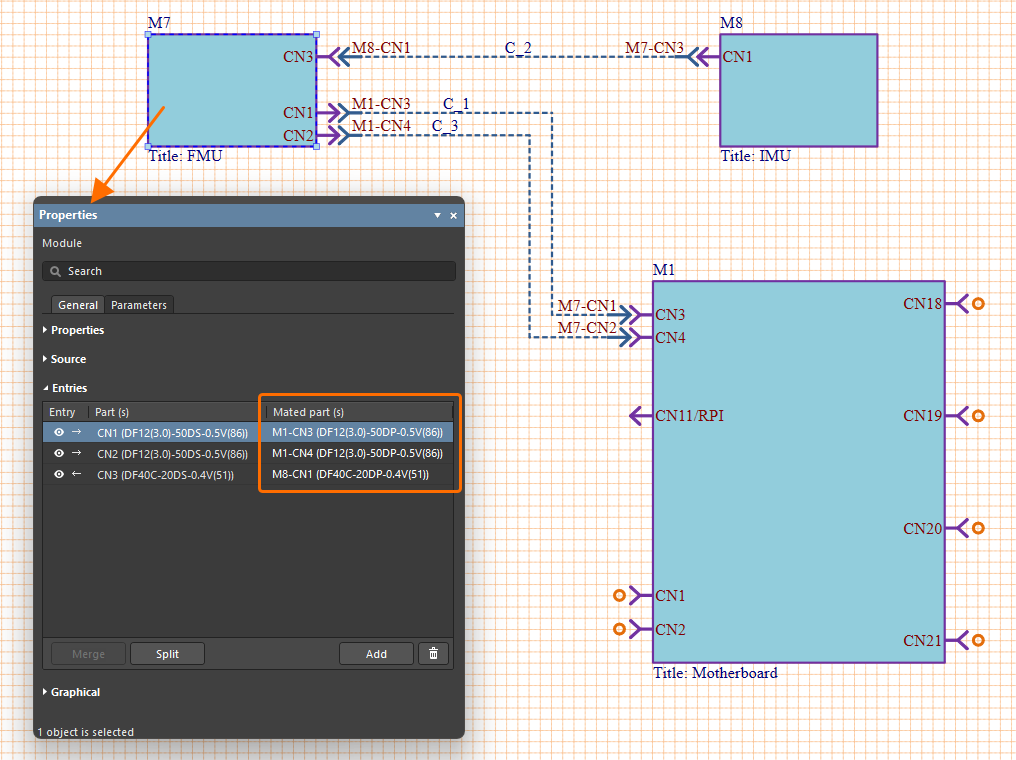 )。
-
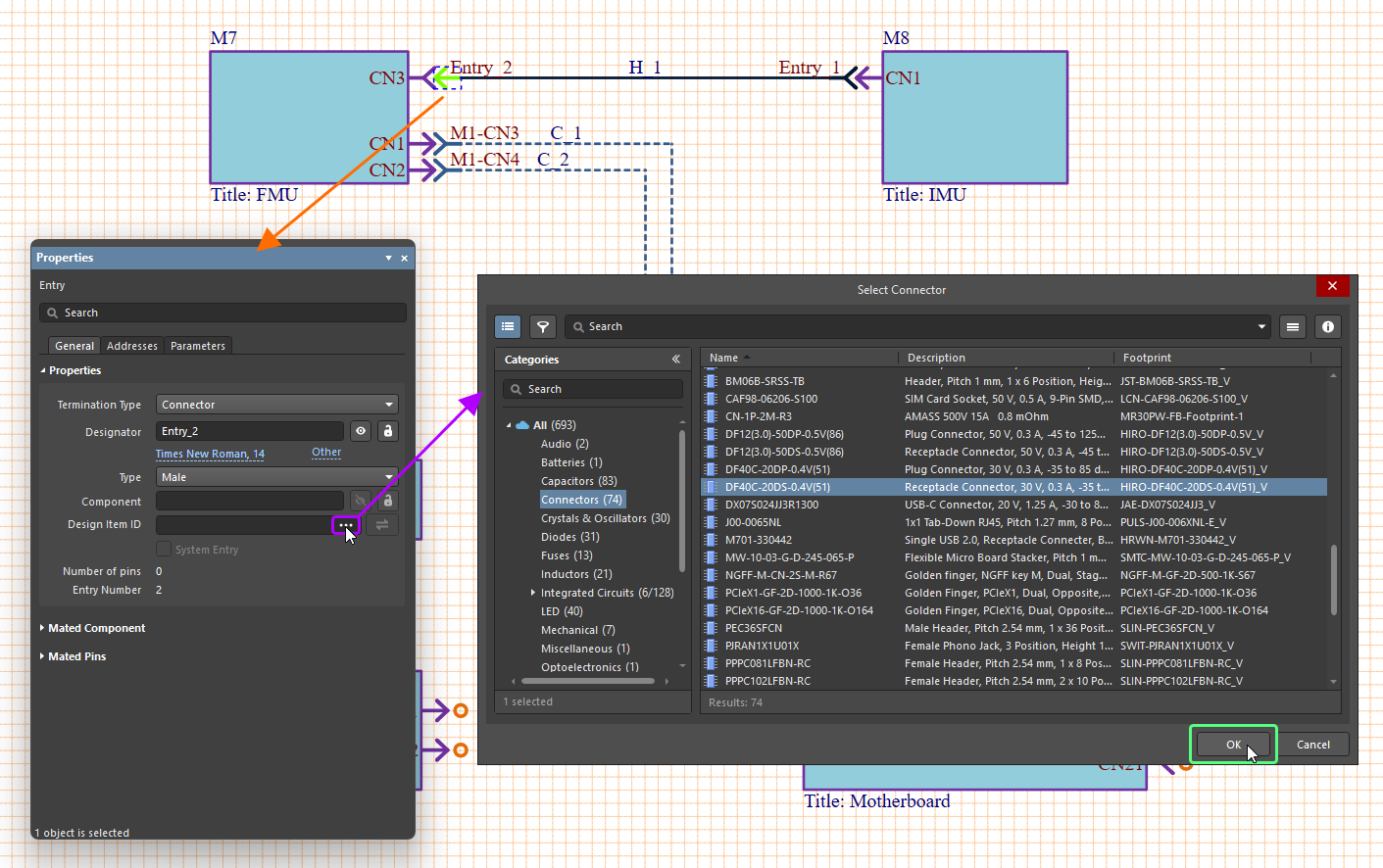
可以为电缆或线束连接的端接入口分配一个元件(物理器件)。在设计空间中选择端接入口,然后单击 Design Item ID 字段右侧的
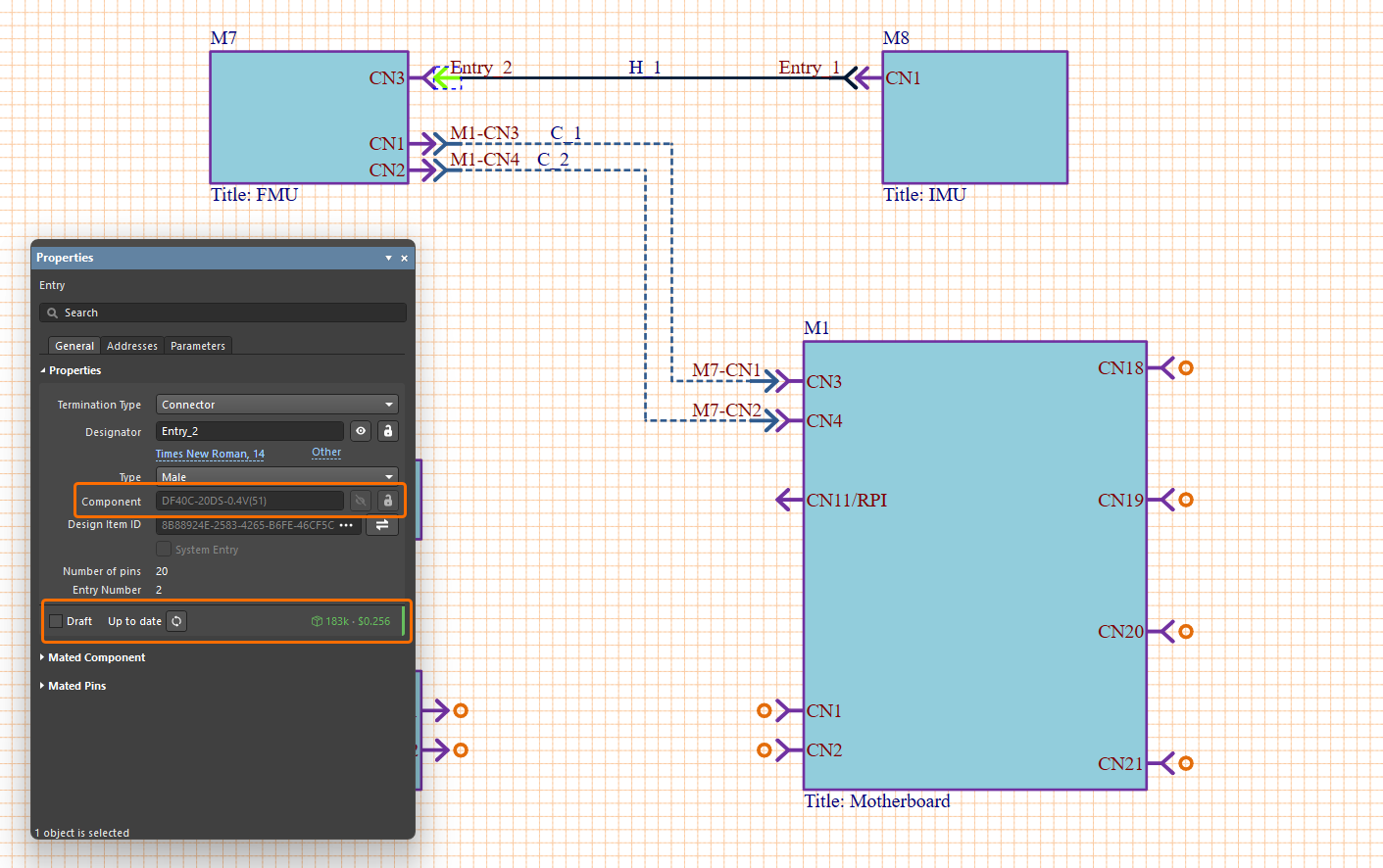
 按钮,通过 Select Connector 对话框选择所需器件。在对话框中单击 OK 后,所选元件的名称将显示在 Component 字段中。如果选择的是工作区库中的元件,面板中还会显示生命周期和修订版状态信息(放置在 PCB 项目原理图中的工作区元件,其 Properties 面板中也提供相同的信息;有关更多信息,请参阅使用已放置的元件页面)。
-
放置连接后(对于电缆或线束连接,还需为其端接入口分配元件),选中模块入口 或端接入口时,Properties 面板的 General 选项卡中,Mated Pins 区域内表格的 Mated Pin 列会填入连接器入口列表 –
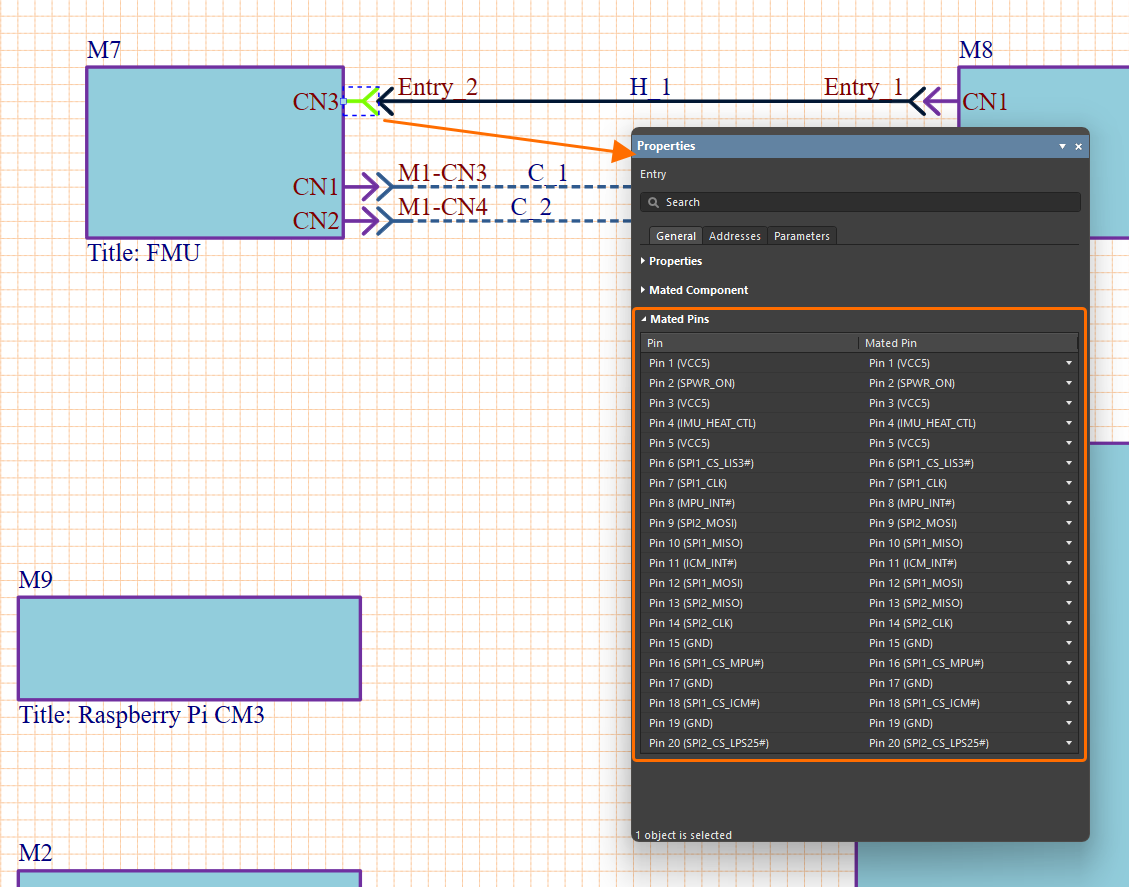 。此外,面板的 Addresses 选项卡以表格形式列出所选入口的连接路径和网络,包括入口所在模块中源连接的器件、引脚和网络名称(From Name 列),“目标”模块中端接连接的器件、引脚和网络名称(To Name 列),以及以单一名称或聚合(
target_net/source_net)网络名称形式表示的连接网络名称(Net Name 列)–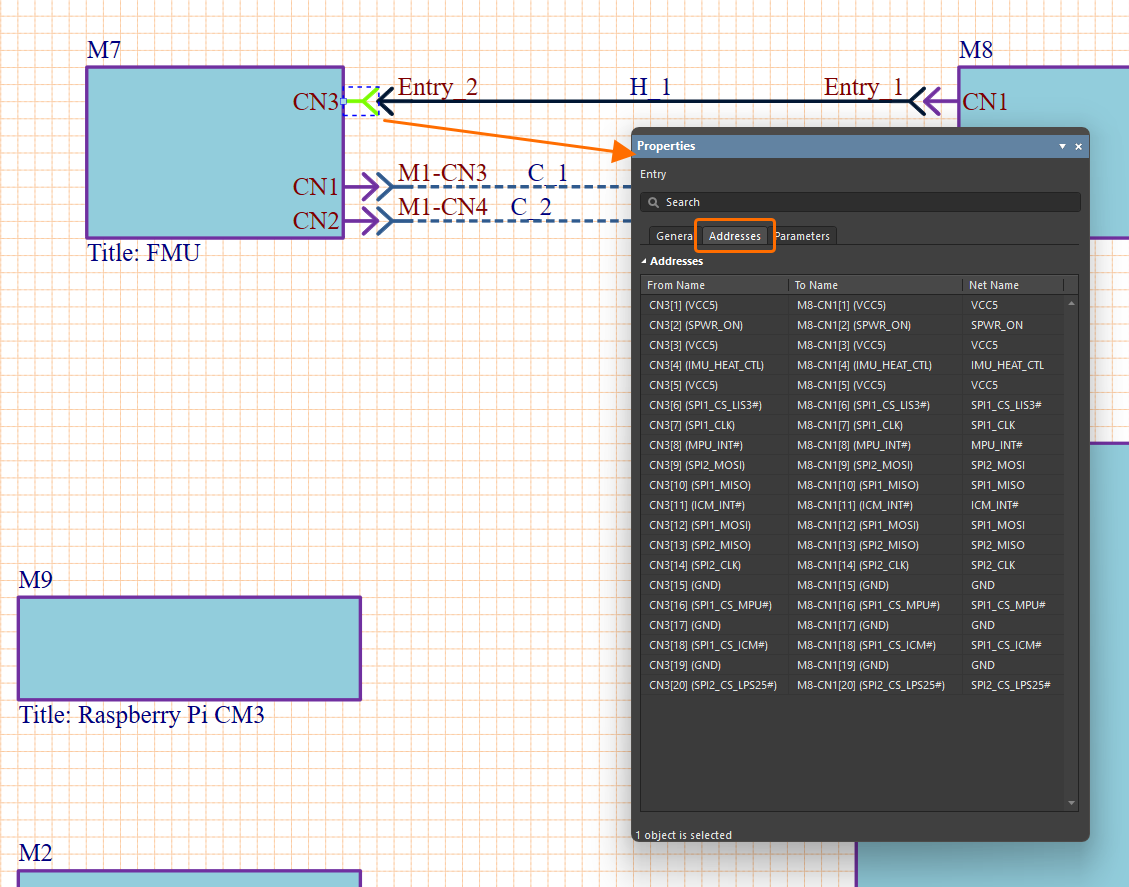 。
-
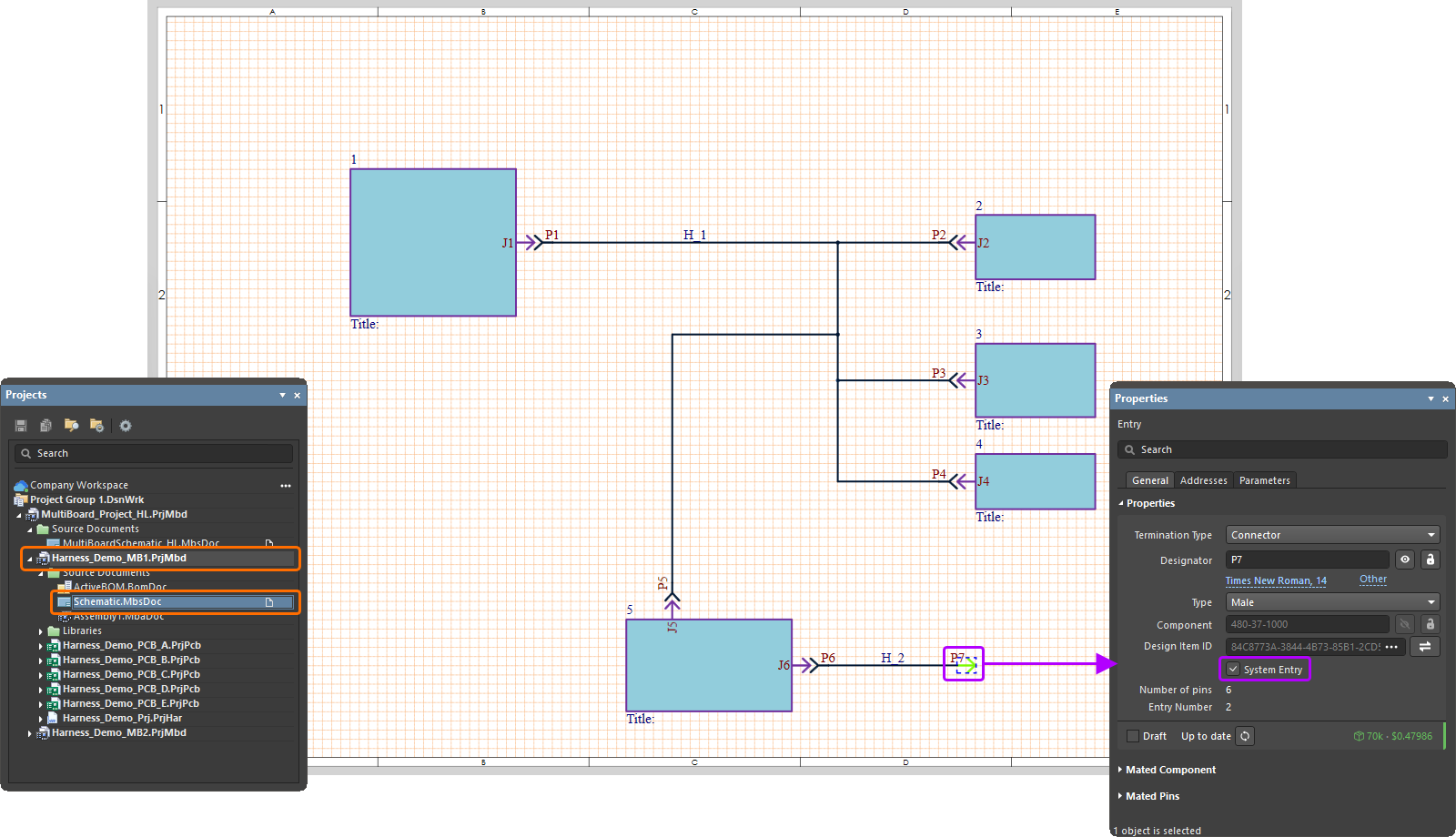
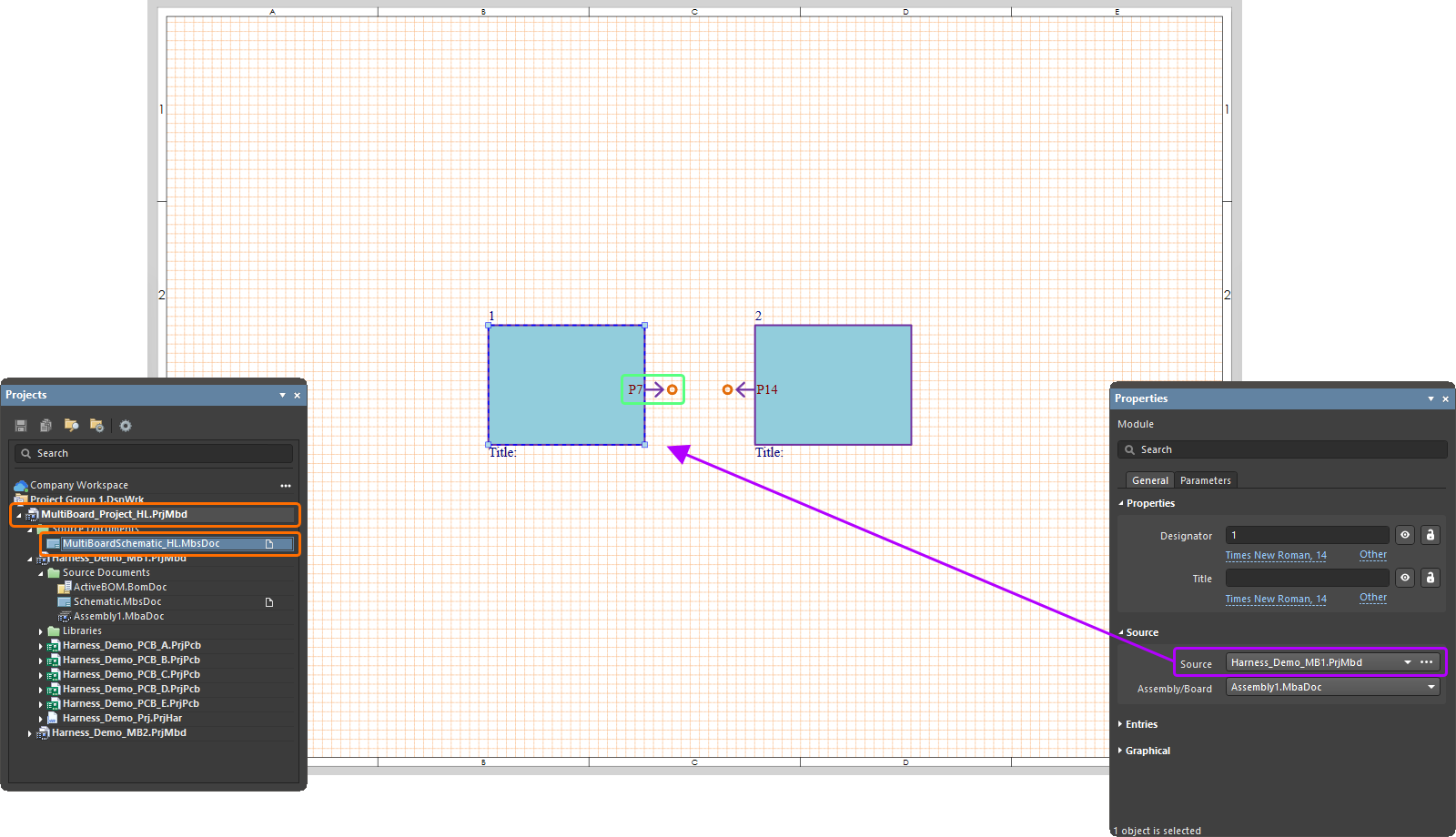
如果线束连接的一端仍未连接(端点位于空白区域),可以选中该端的入口,然后在 Properties 面板中启用 System Entry 选项,将该入口标记为系统级连接。这可用于连接多个采用嵌套配置的多板项目。
直列连接器与线束的连接
如果需要,您可以定义一个 Inline Harness Connector 以在线束之间建立连接。使用 Place » Entry 命令或 Active Bar上的  放置连接器。在放置新入口的位置会创建一个对应的入口。
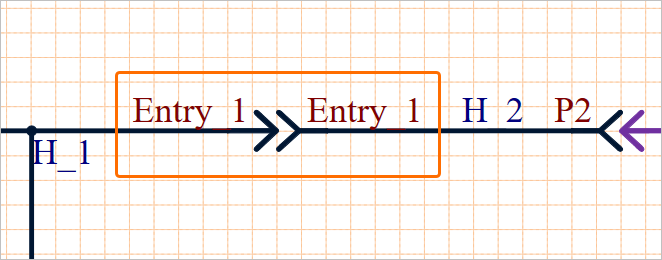
Assign Part Numbers to Inline Connectors 对话框随即打开,您可以在其中选择用于新入口的所需零部件。单击相应的  ,为每个入口选择所需的连接器,然后单击 Apply。 这会使两个入口相互配接,并自动添加到每个线束连接中某个现有入口的连接。
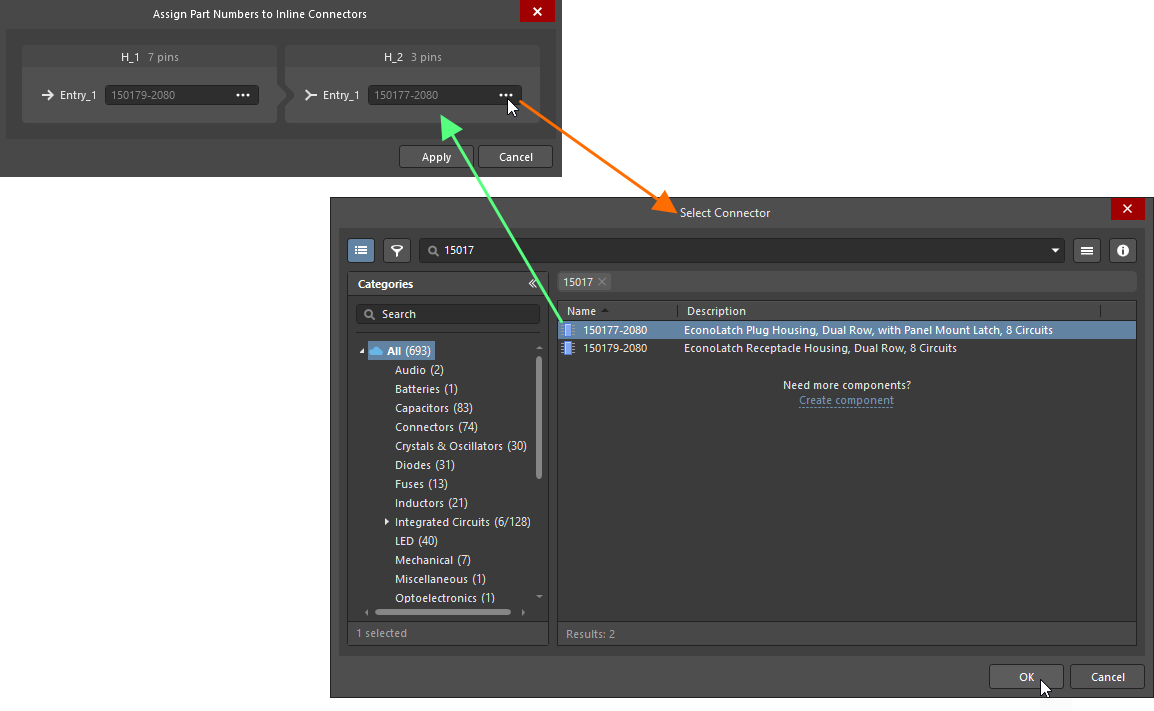
定义线束入口的端接类型
可以定义线束入口(线束连接的端接端)的端接类型。在多板原理图文档中选择线束入口,然后从 Properties 面板的 General 选项卡中 Properties 区域的“端接类型”下拉列表中选择所需选项。可用的端接类型选项包括:
-
Connector – 连接到 PCB 上的配接连接器时使用的标准选项。通常采用标准的板载连接器。
-
Crimps/Ferrules – 单根导线先使用压接端子或管形端子进行端接,然后插入 PCB 侧的连接器。
-
Wire termination – 导线在线束末端平切,然后用螺钉固定或直接焊接到 PCB 上。这常见于直接线对板连接,例如某些 JST 连接器的连接方式。
这些信息会反映在所选线束入口及相应模块入口的属性中。


编辑连接
在设计空间中选择连接图形,即可在 Properties 面板中查看和编辑其详细信息。
-
使用面板中 General 选项卡下 Properties 区域中的控件,可以更改连接的 Designator 的值、可见性和样式。面板的此区域还会显示当前所选连接中各个独立连接的数量(Number of Connections)。
-
Entries 区域提供所选电缆或线束连接的每个端接端的属性详细信息。使用提供的控件,可以切换相应入口的位号可见性及其类型(Entry 列)、定义位号(Designator 列),以及分配用于连接器端部端接的元件(Part 列;同样,也可以从入口的属性中分配元件,如上文所述)。Mated 列显示目标板设计中与该连接端配接的连接。相关下拉列表提供其他可用的连接目标,通常为另一连接端所占用的目标。
-
使用面板中 Graphical 区域中的控件配置连接的显示方式,即连接线的线型和颜色。在设计空间中未选中任何对象时,可在 Properties 面板的 Line Styles 区域中定义可用的线型选项。有关更多信息,请参阅设置多板原理图文档 页面。
-
使用面板中 Parameters 选项卡中的控件添加、修改和删除连接参数,并配置其在设计空间中的可见性。
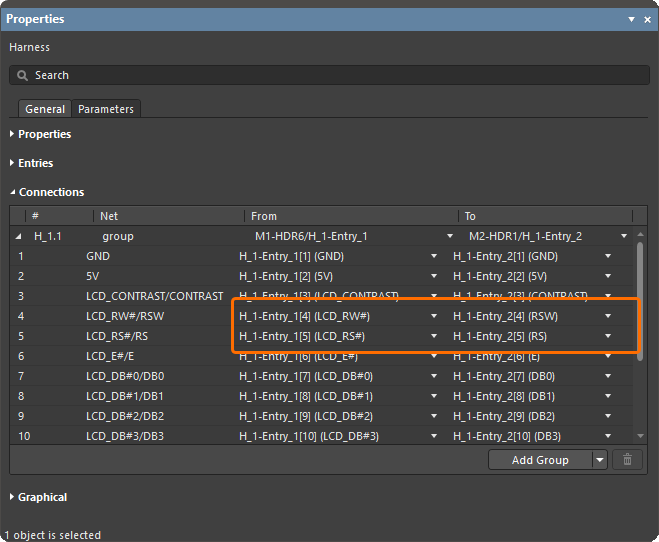
子项目模块之间的连接不一定逐引脚匹配,尤其是当连接器被分成多个部分并分别接线至不同的 PCB 模块时。要编辑或更正模块互连中的引脚/网络匹配关系,请根据需要更改 Properties 面板中 Connections 列表条目的“起点/终点”分配。使用 From 或 To 下拉列表选择新的网络分配,从而更改模块间连接中该独立连接的端到端信号对应关系。对于线束连接,一个连接器上的某个引脚可以连接到同一目标连接器上的多个引脚。
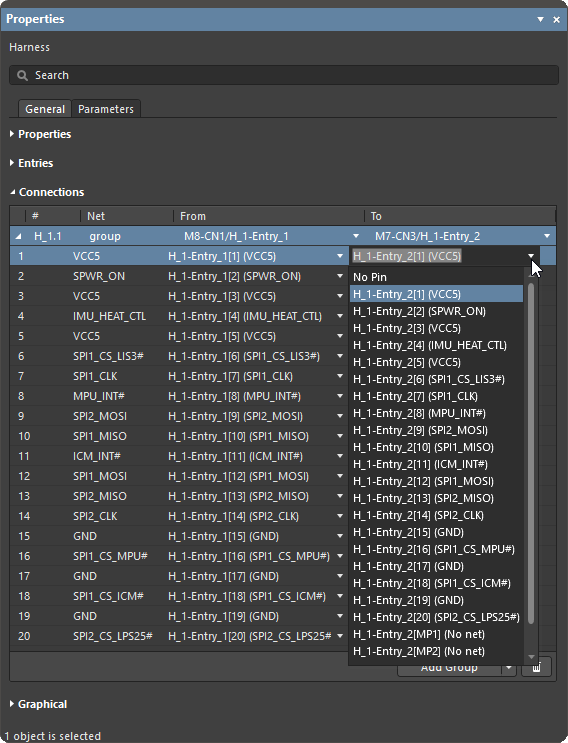
要编辑连接中的各条独立连接,请使用 Connection Manager 对话框(了解更多)。
拆分连接
在子项目连接器需要连接多个项目的设计场景中,可以使用多板原理图编辑器的拆分功能,在逻辑上按引脚/网络拆分源连接器,实际效果就是将一个模块连接到另外两个模块。此类设计的一个示例是,PCB 上的单个排针插头需要与两个较小的排母插座配接,而这两个插座又分别连接到另外两块 PCB。这样,单个连接(例如 20 引脚连接)中的信号被分组,分别分配到一块 PCB 上的连接(例如 10 引脚连接)和另一块 PCB 上的连接(10 引脚连接)。
|
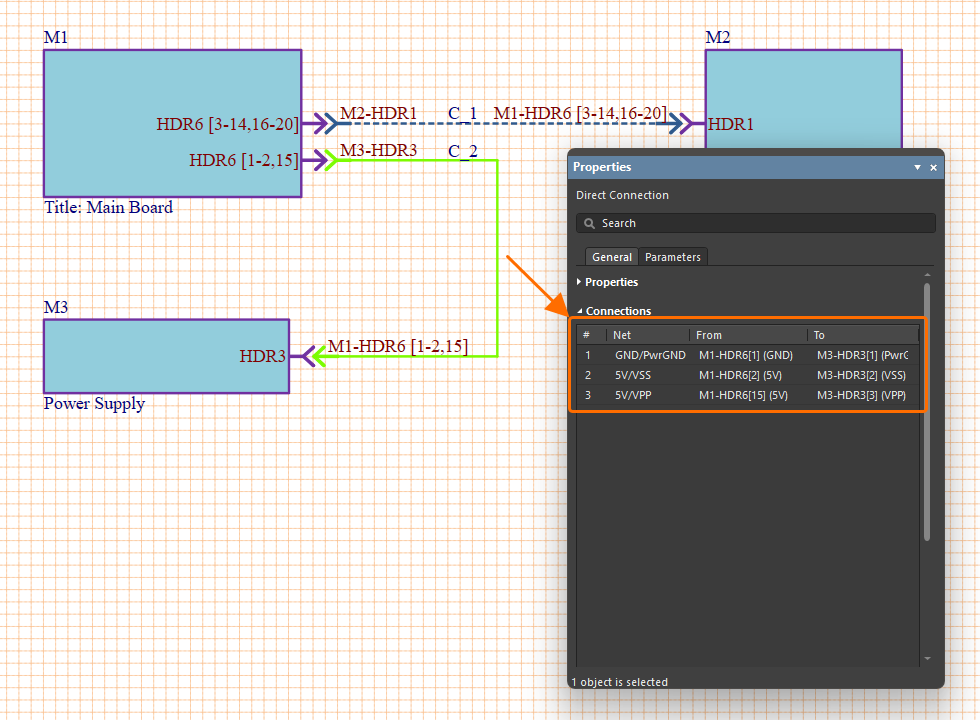
要拆分连接,请先选择模块,再选择 Properties 面板中的一个条目。单击 在随后出现的 Split Entry 对话框中,勾选要分离(拆分)到另一个条目的引脚/网络组合。单击 在所示示例中,模块 M1 上的 HDR6 条目需要同时连接模块 M2(面板 LCD 显示屏)和模块 M3(电源板)。HDR6 条目的连接已被拆分,从逻辑上分离出三个电源网络,用于连接电源模块 M3 上的 HDR3。这会在 M1 上创建一个额外的 HDR6 条目(HDR6 [1-2,15]),仅为 M3 提供这三个电源连接;原始 HDR6 条目则自动重新分配为提供其余 17 个连接,最终连接到 LCD 模块 M2 上的 HDR1。 在设计空间中选择一个连接,即可在 Properties 面板中查看其包含的网络。此处,(已拆分的)HDR6 网络中的一部分通过连接 C_2 连接到 HDR3,代表主板(M1)与电源(M3)之间的三条电源线。如图所示,面板 Connections 区域中列出的每条虚拟连接,还在 From 和 To 列中包含了两端的条目名称、引脚和网络。 |
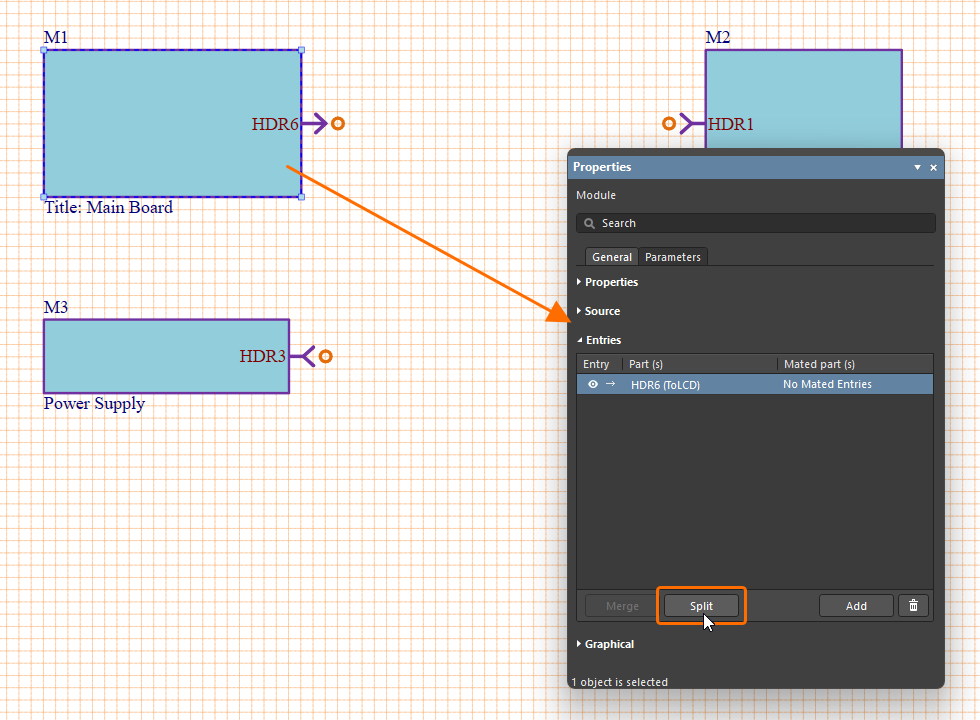
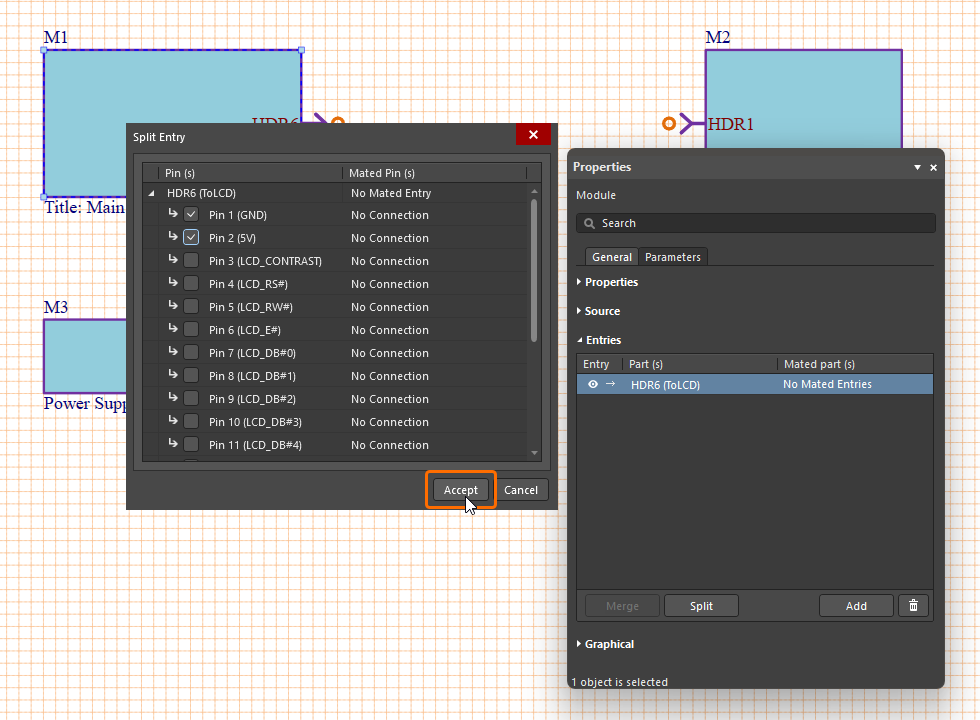
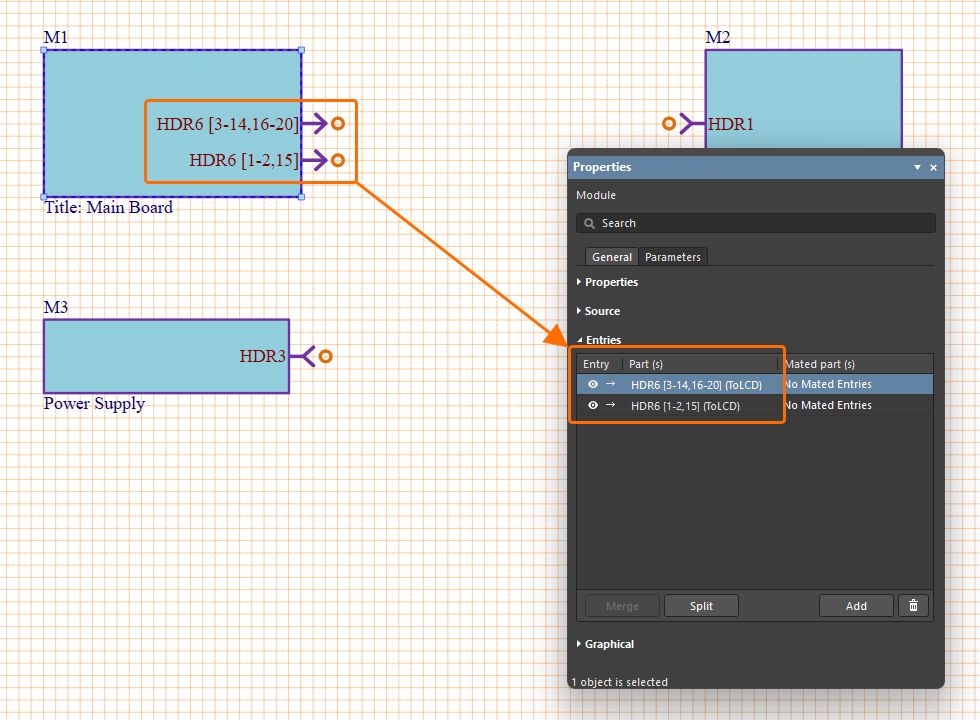
 按钮。
 按钮确认选择。编辑器将自动为分离出的引脚/网络创建一个新的模块条目,随后即可根据需要将其连接到其他模块。
使用连接管理器
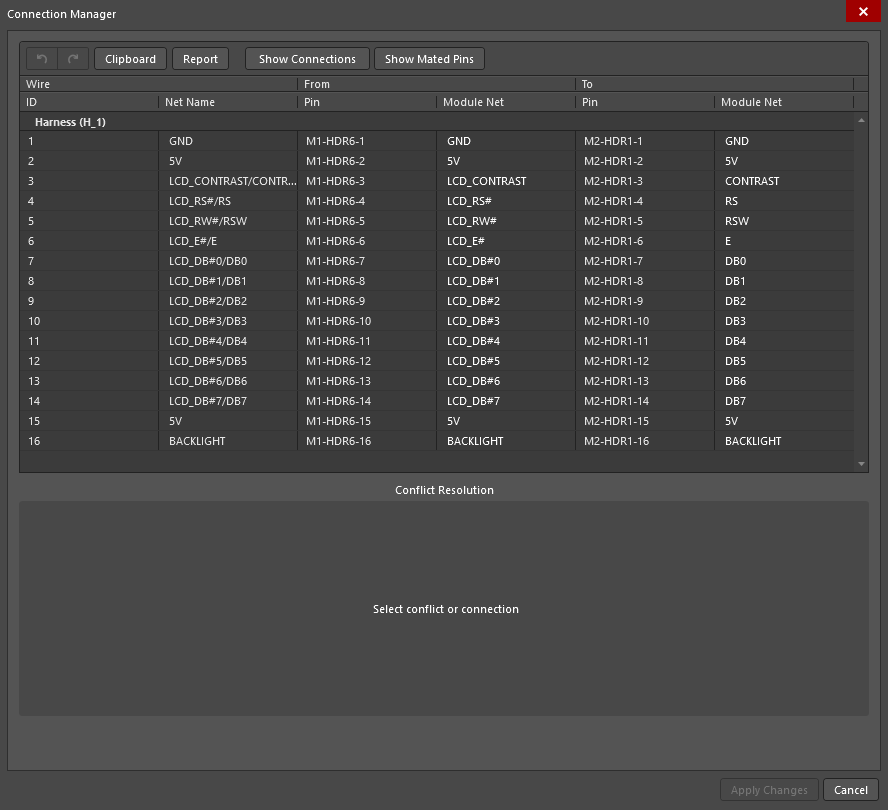
多板设计的整体连接关系建立后,会详细列在 Connection Manager 对话框中。可从主菜单或设计空间右键菜单中选择 Design » Connection Manager 命令访问该对话框。
对话框的上部区域列出所有网络/引脚分配,按其所属连接的标号和类型(Direct、Cable 或 Harness)分组,并包含其系统设计 ID、网络名称以及起点和终点的引脚/网络连接。
 )或仅显示已进行的更改(
 )。
 /
 按钮,切换是否在列表中包含实际引脚连接的详细信息。
 按钮可快速复制所选连接条目及其列标题(ID、网络名称等),以便粘贴到文本文档或电子表格中。单击
 按钮可生成当前连接的报告(*.xlsx)。
Connection Manager 会高亮显示所有被认为存在冲突的连接。实际上,任何导入的连接更新,只要与系统设计编辑器现有的连接关系数据映射不一致,就会被视为冲突(有关多板设计更新的更多信息,请参阅 系统设计更新页面)。在上部列表中选择高亮显示的网络条目,即可在对话框下部的 Conflict Resolution 区域中查看冲突的图形表示,并使用一系列按钮选项解决冲突。
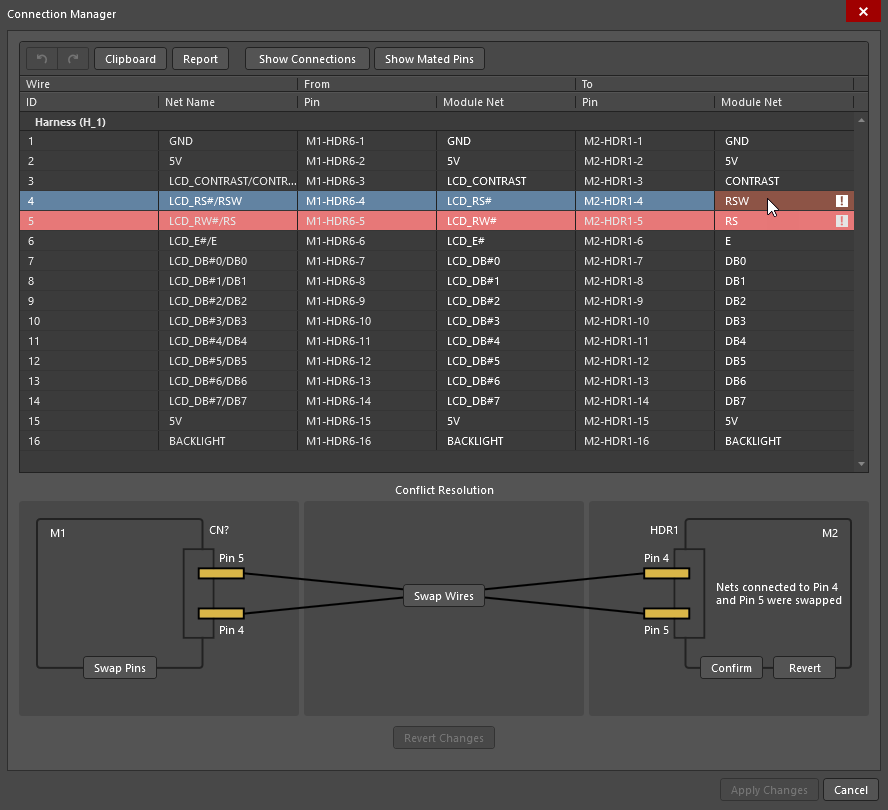
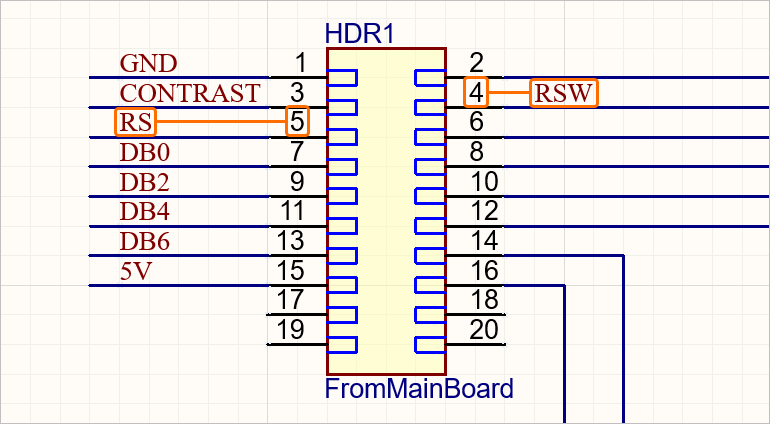
Connection Manager 列表中高亮显示字段内的网络信息表示拟议的更改。在此处所示的示例中,子项目(LCD 模块)中 HDR1 的引脚 4 和 5 上的网络顺序不同,实际上两者已互换。
Connection Manager 将解析此更改,并在 Conflict Resolution 图形上提供相应的纠正操作按钮。选项包括:
-
 – 多板设计中模块 M2 的 HDR1 连接器引脚 4 和 5 上的网络将被更改,以匹配对话框中更新后的分配(高亮显示)。
-
 – 将保留模块 M2 中 HDR1 当前的网络与引脚对应关系。多板设计将忽略建议的更改。请注意,此时多板设计将与子设计中的网络分配不一致。
-
 – 将更改连接另一端(主板 PCB M1 上的 HDR6)的引脚/网络分配,以保持两个模块(M1 和 M2)之间正确的网络对应关系。
-
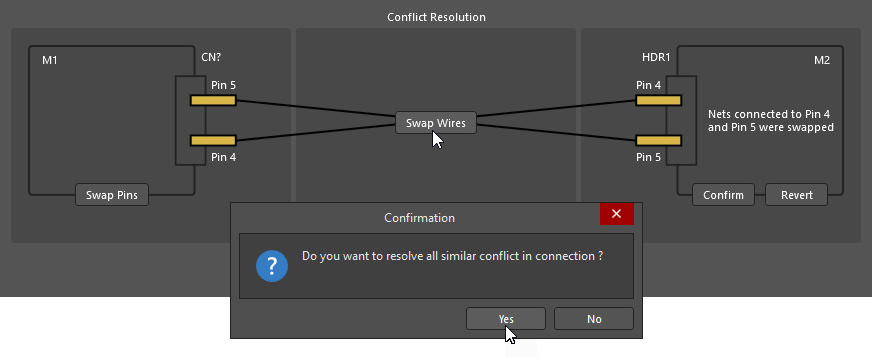
 – 将更改连接 M2 上 HDR1 与 M1 上 HDR6 的虚拟导线(本例中为交换),以纠正网络连接冲突,而连接器的引脚/网络分配将保持不变。此时,导线 4 将连接 HDR6 的引脚 4 与 HDR1 的引脚 4,导线 5 将连接引脚 HDR6-5 与 HDR1-5。
选择冲突解决选项后,在随后出现的 Confirmation 对话框中作出肯定答复,即可将该冲突解决操作应用于所有同类型的冲突。
修正后的网络分配将以绿色高亮显示,并同时反映在对话框下方的连接示意图中。
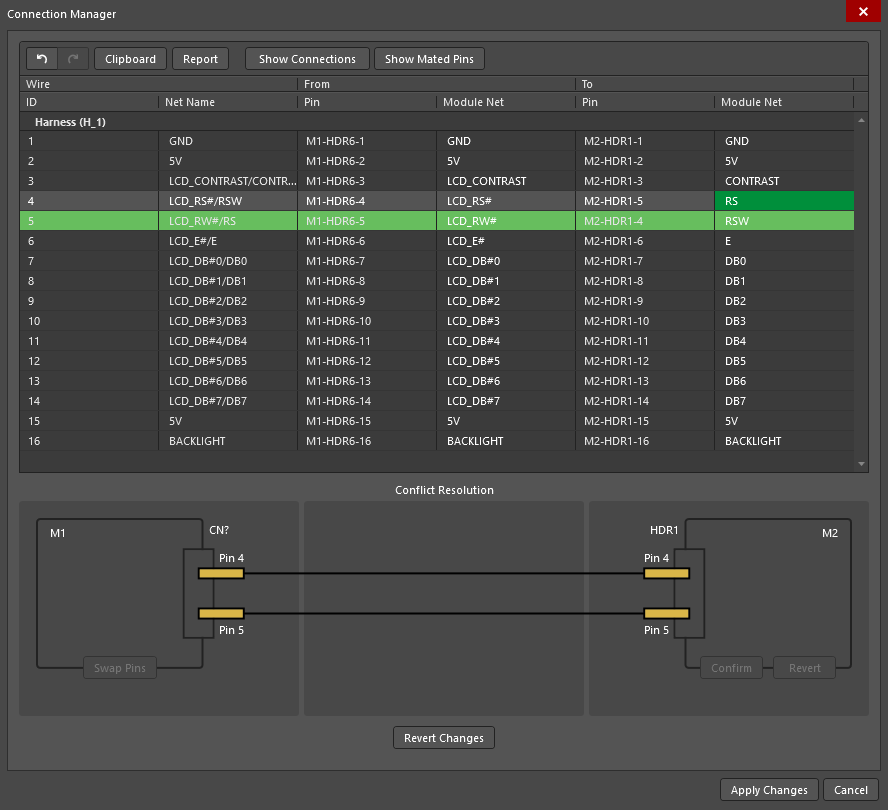
选择  按钮,将更新后的分配应用于多板设计。
应用冲突解决更改后,在系统设计空间中选择相关连接,即可在 Properties 面板中查看这些更改。
在下方所示的 Properties 面板图像中,H_1 连接的示例冲突通过 选项得到解决。这实际上将连接 4 和 5 交叉连接,从而保持正确的网络连通性,即使工程模块之间的复位网络和读/写网络相互匹配(分别为 LCD_RW# → RSW 和 LCD_RS# → RS)。
 AI 翻译