
创建制造图纸
多板装配 完成后(了解更多),即可按需创建并标注制造图。此处正在 Draftsman 编辑器中为多板设计创建制造图。
设置制造图文档
要为多板设计创建制造图,应将新的 Draftsman 文档(*.MbDwf)添加到多板项目中。为此,在 Projects 面板中右键单击项目条目,然后从上下文菜单中选择 Add New to Project » Draftsman Document (或使用主菜单中的 File » New » Draftsman Document 命令)。在打开的 New Document 对话框中,根据需要选择可用的制造图模板,并确保选择了正确的 Project 以及多板装配 Document 。
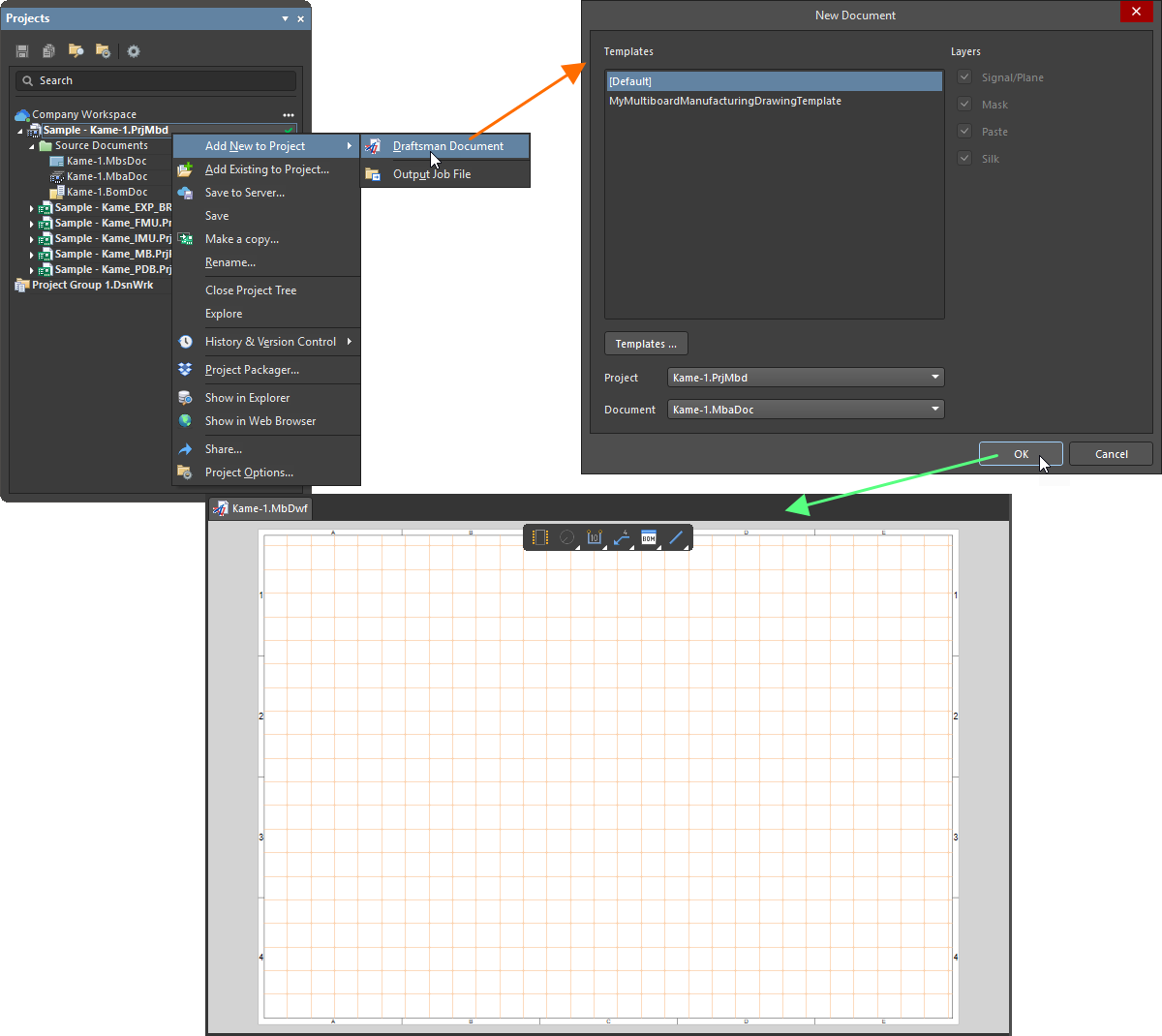
使用 Projects 面板和 New Document 对话框向多板项目添加新的 Draftsman 文档。
Creating a Manufacturing Drawing Template
制造图模板用于定义制造图文档的内容以及(可选的)其样式属性。
要创建新的制造图文档模板:
-
当多板设计项目为活动项目时,通过从主菜单中选择 File » New » Draftsman Document 命令来创建新的制造图文档。
-
定义模板的内容。模板支持多页文档、主文档属性的数据(表格与列表、图纸类型等)、页面设置以及不依赖多板设计内容的元素。可使用图纸模板(Sheet Template)来定义新建或现有图纸文档的图形格式,并且该图纸模板也会作为制造图文档模板的一部分保存。
多页制造图文档通常可能包含多板视图和 BOM 表。保存为 Draftsman 多板文档模板时,将保留当前多板设计的数据,以定义图纸内容的“外壳(shell)”。
-
从主菜单中选择 File » Save Copy As 或 File » Save As 命令。在出现的 Save 对话框中,浏览到你所安装的 Altium Designer 的本地模板文件夹(在 Preferences 对话框的 Data Management – Templates page 底部的 Local Templates folder 字段中定义;
C:\Users\Public\Documents\Altium\AD<Solution/Version>\Templates为默认安装位置),输入所需的模板名称,并在 Save as type 下拉列表中选择 Altium Draftsman MultiBoard Document Templates (*.MbDot)。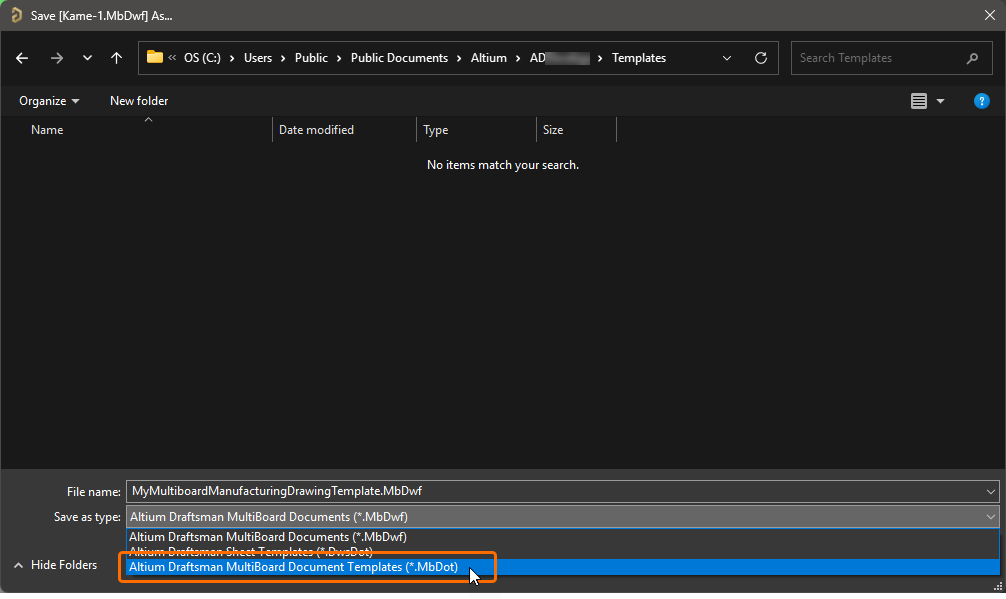
单击 Save 后,现有图纸文档的内容与属性(与从多板设计中提取的数据相关的除外)将被保存为制造图文档模板。如果源图纸文档具有特定页面样式(例如由 Sheet Template 应用),这些图形元素与属性也会随新的制造图文档模板一起保存。
之后当其作为新制造图文档的模板使用时,项目数据会加载到该“外壳”中以替换模板数据,从而重新创建文档格式及其内容类型。
制造图文档的选项可在 Properties 面板的 Document Options 模式中进行配置;当文档设计空间中未选中任何对象时,该模式处于活动状态。更多信息请参阅 Setting Up a Draftsman Document 页面。
使用视图
在制造图文档中,你可以放置本项目所包含的多板装配视图。
多板视图
多板视图(Place » Multiboard View)是由构成多板装配(*.MbaDoc)的各部件外形轮廓自动合成的图形。
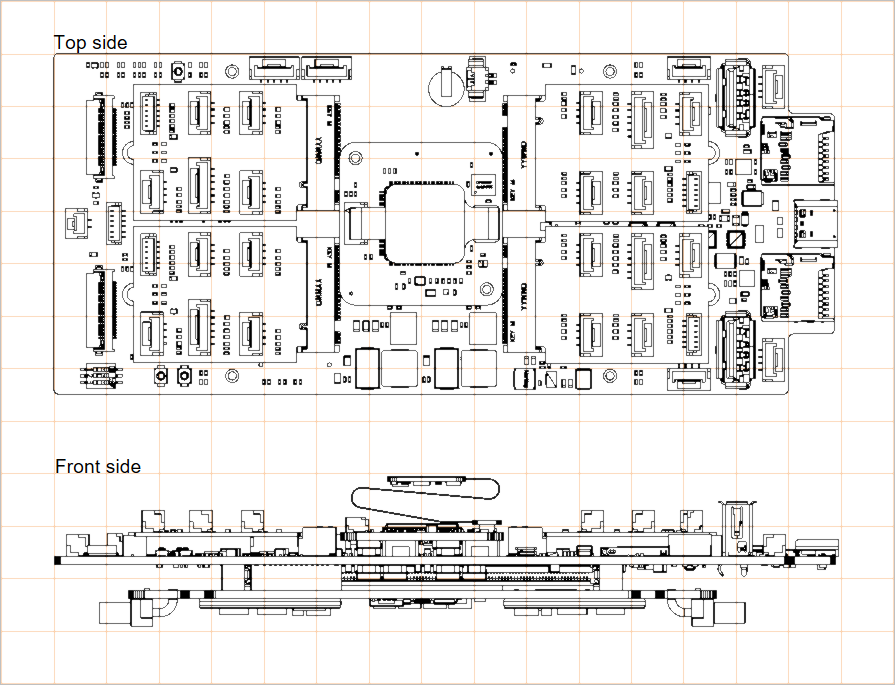
两个已放置的多板视图,分别从顶部与前侧显示多板装配
当在设计空间中选中该视图(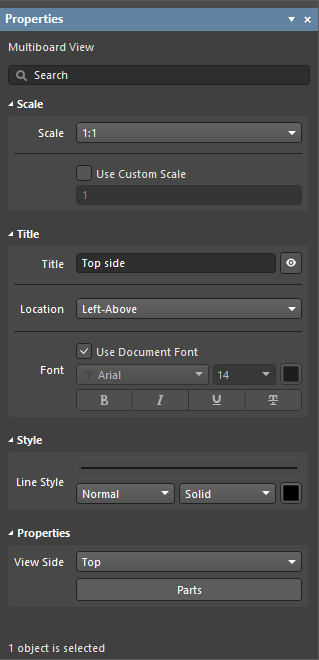 )时,可在 Properties 面板中配置已放置多板视图的属性。
比例 |
|
| Scale, Use Custom Scale |
使用这些选项配置视图比例。更多信息请参阅 Working with Views 页面。 |
标题 |
|
| Title, Location, Font |
使用这些选项配置视图标题。更多信息请参阅 Working with Views 页面。 |
样式 |
|
| Line Style | 使用下拉列表选择用于渲染视图边框/外轮廓的线宽与线型。可用选项在设计空间未选中任何对象时,于 Properties 面板的 Line Styles 区域中定义。更多信息请参阅 Setting Up a Draftsman Document 页面。 使用关联的颜色按钮指定线条颜色。 |
属性 |
|
| View Side | 用于渲染板图的视图方向。使用下拉菜单从一系列预设视图方向中选择。 |
 |
单击该按钮打开 Parts 对话框,你可以在其中管理所选视图(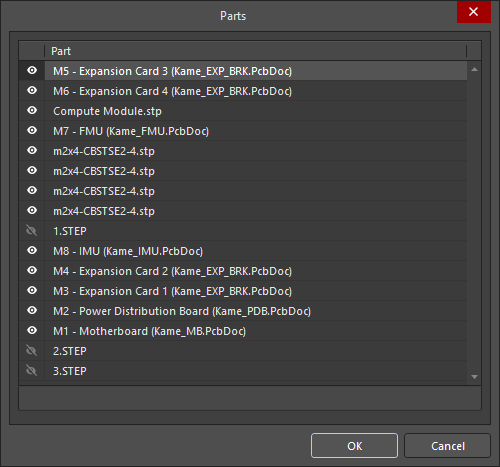 )上构成装配的部件可见性。 )上构成装配的部件可见性。 |
剖视图
剖视图提供轮廓切片,或从已放置的多板视图中,沿指定“切割”点生成的剖面图。剖视图生成器会使用当前多板装配中可用的 3D 数据,创建与指定切割点对齐的独立剖面图。可从一个多板视图创建任意数量的剖视图。
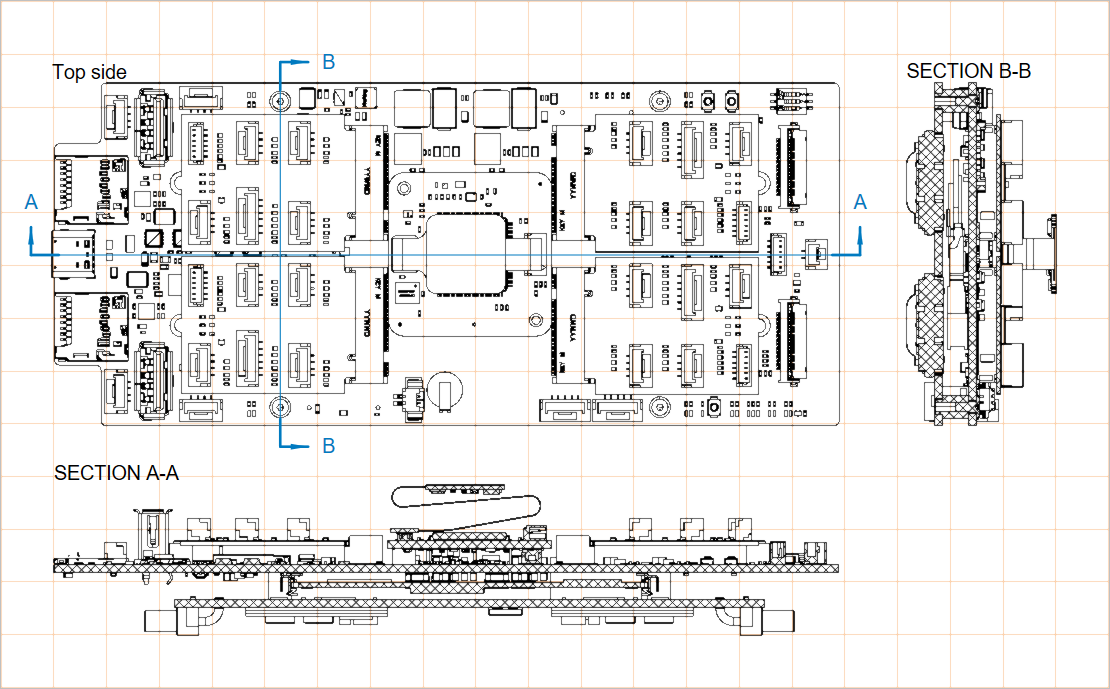
从同一个多板视图创建的两个已放置剖视图
在制造图文档中放置剖视图的步骤如下:
-
选择剖视图放置命令(Place » Additional Views » Section View)。
-
将光标置于多板视图上,此时一条垂直切割线(初始为
A-A)会跟随光标移动——使用Spacebar在垂直与水平切割线之间切换。 -
单击以设置切割线位置。
-
将光标移动到线的任一侧以设置视图方向(由切割线箭头指示),然后单击确认。
-
拖动并将新的剖视图放置到所需位置。
当在设计空间中选中已放置的剖视图后,可通过图形方式修改其位置、大小与目标点。该视图支持不同的图形编辑模式:
-
Click, Hold&Drag拖动剖视图图形以更改其位置。 -
Click, Hold&Drag拖动剖视图的缩放手柄(节点),该手柄位于其外轮廓的右上角,用于修改视图的渲染尺寸。 -
Click, Hold&Drag剖视图的剖切线(远离其节点处),以更改穿过装配体的剖切位置。 -
Click, Hold&Drag剖视图剖切线的某个节点,以更改穿过装配体的剖切范围。 -
拖动剖切线或其节点时,使用
Spacebar来更改 Positioning Mode (Horizontal 或 Vertical)。
已放置剖视图的属性(包括其图纸表示样式、视图方向和标注)可在设计空间中选中该视图时,通过 Properties 面板进行配置( )。
)。
比例 |
|
| Scale, Use Custom Scale |
使用这些选项配置视图比例。更多信息请参阅 Working with Views 页面。 |
标题 |
|
| Title, Location, Font |
使用这些选项配置视图标题。更多信息请参阅 Working with Views 页面。 |
样式 |
|
| Cutting Line | 使用下拉列表选择用于渲染视图箭头指示线的线宽和线型。可用选项在设计空间未选中任何对象时,于 Properties 面板的 Line Styles 区域中定义。更多信息请参阅 Setting Up a Draftsman Document 页面。 使用相应的颜色按钮指定线条颜色。 |
| Connector Line | 使用下拉列表选择用于渲染视图剖切线的线宽和线型。该剖切线位于带箭头的剖切指示符之间(并穿过板级装配视图)。可用选项在设计空间未选中任何对象时,于 Properties 面板的 Line Styles 区域中定义。更多信息请参阅 Setting Up a Draftsman Document 页面。 使用相应的颜色按钮指定该线条的颜色。 |
| Arrow Style | 使用提供的选项配置剖切指示符。
|
| Board Cut Fill Style | 使用这些选项配置被剖切(切开)的电路板的图形填充图案与颜色显示。图案色块会根据已配置的设置显示图案预览。使用相应的颜色按钮为填充和剖面线图案指定颜色。选择相应的
|
属性 |
|
| Label | 用于视图标签名称的文本字符串/字符,显示为剖切标签。 |
| Rotation | 剖视图相对于源多板视图的旋转角度。使用下拉菜单从一系列 90° 预设值中选择。 |
| Positioning Mode | 剖切的 X/Y 方向,可为 Horizontal 或 Vertical。 |
| Flip View Direction | 启用后,剖视图方向(即“观察”的方向)将反转。剖切线方向箭头也会相应改变。 |
| Slice Section | 启用后,将禁用剖切线后方对象的可见性。它会从视图中移除背景对象,从而创建穿过电路板的真实剖切视图。 |
| Display Mode | 剖切指示箭头的显示样式,使其位于剖切线之后(Standard)或之前(Alternative)。 |
| Show Connector Line | 启用后,将显示剖切线。 |
 按钮以访问以下选项:
板细节视图
板细节视图是多板视图中某个已定义区域的浮动放大视图。板细节视图可创建为圆形或矩形。
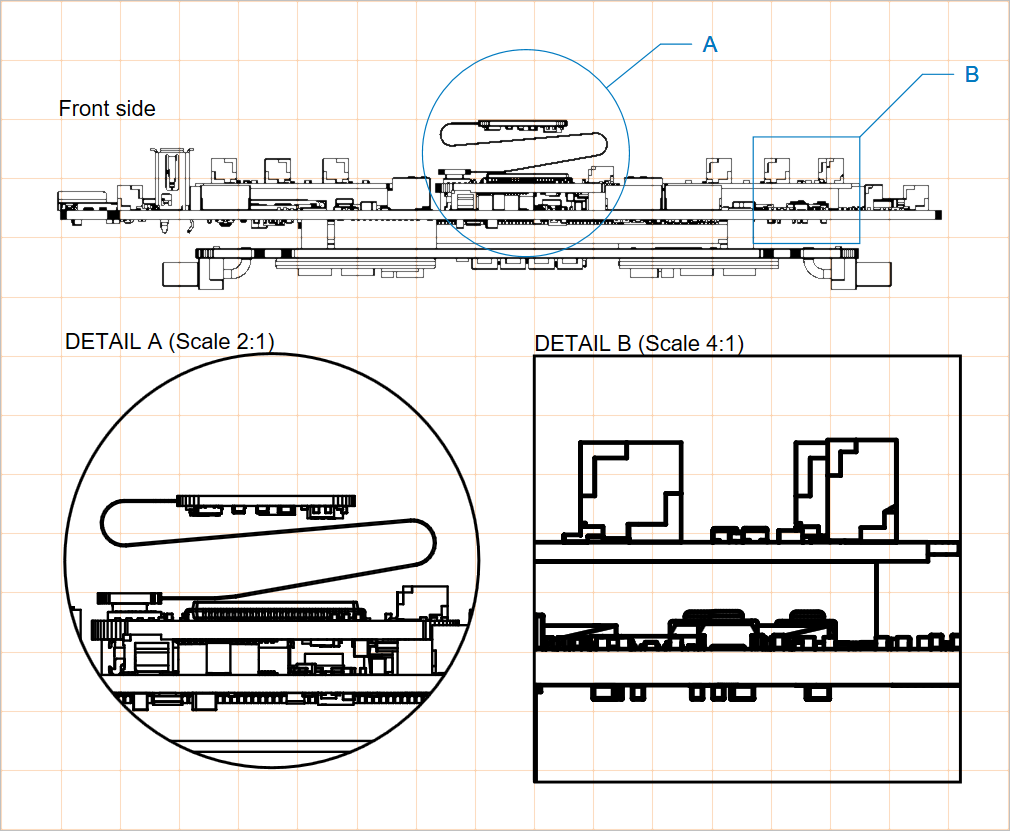
从同一多板视图创建的两个已放置板细节视图(圆形与矩形区域)
创建板细节视图的步骤如下:
-
选择板细节视图放置命令(Place » Additional Views » Board Detail View » Circle area detail view 或 Place » Additional Views » Board Detail View » Rectangle area detail view,取决于所需的视图形状)。
-
在多板视图上单击一点,以指定目标板细节视图区域的中心。
-
移动鼠标,然后单击以指定视图区域(板细节视图源)的半径(圆形视图)/角点(矩形视图)。视图将以浮动方式跟随光标显示。
-
再次单击以设置板细节视图放大图的位置。
板细节视图及其源区域/尺寸都可以进行图形化修改。要启用其图形编辑模式,请单击图形表示的任意部分,包括板细节视图放大图、源区域的边界、标签或连接/引线。
-
Click, Hold&Drag板细节视图本身(源区域的放大视图),以更改其位置。 -
将光标悬停在标签或连接/引线(光标将变为“移动”十字光标 –
 )上,然后
)上,然后 Click, Hold&Drag以移动视图源区域的位置。 -
将光标悬停在源区域轮廓上(光标将变为“调整大小”十字光标 –
 ),然后
),然后 Click, Hold&Drag以更改视图源区域的大小。 -
如果板细节视图对象使用标签引线(在 Properties 面板中将 Display Mode 设置为 With Leader),则会显示一个可拖动的编辑手柄,用于重新定位引线及其标签。
已放置板细节视图的属性(包括其放大倍数(比例)、标注和线条属性)可在设计空间中选中该视图时,通过 Properties 面板进行配置(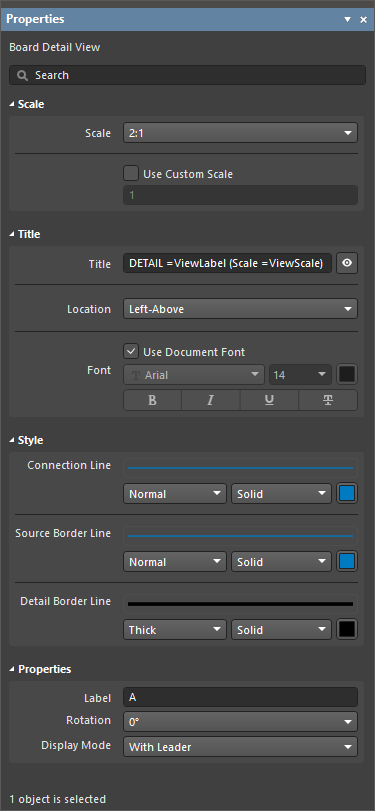 )。
)。
比例 |
|
| Scale, Use Custom Scale |
使用这些选项配置视图比例。更多信息请参阅 Working with Views 页面。 |
标题 |
|
| Title, Location, Font |
使用这些选项配置视图标题。更多信息请参阅 Working with Views 页面。 |
样式 |
|
| Connection Line | 使用下拉列表选择用于渲染引线标签线(当 Display Line 选项设置为 With Leader 时)或连接源轮廓与视图本体的线(当 Display Line 选项设置为 Connected 时)的线宽和线型。可用选项在设计空间未选中任何对象时,于 Properties 面板的 Line Styles 区域中定义。更多信息请参阅 Setting Up a Draftsman Document 页面。 使用相应的颜色按钮指定线条颜色。 |
| Source Border Line | 使用下拉列表选择用于渲染视图源区域轮廓的线宽和线型。可用选项在设计空间未选中任何对象时,于 Properties 面板的 Line Styles 区域中定义。更多信息请参阅 Setting Up a Draftsman Document 页面。 使用相应的颜色按钮指定线条颜色。 |
| Detail Border Line | 使用下拉列表选择用于渲染视图放大区域轮廓的线宽和线型。可用选项在设计空间未选中任何对象时,于 Properties 面板的 Line Styles 区域中定义。更多信息请参阅 Setting Up a Draftsman Document 页面。 使用相应的颜色按钮指定该线条的颜色。 |
属性 |
|
| Label | 用于视图标签名称的文本字符串/字符。当 Display Line 选项设置为 With Leader 或 No Leader 时,它将显示为视图标签。 |
| Rotation | 显示放大区域的角度,其中 0° 与源(目标)工程图视图中该区域固有的视图角度相关。在下拉菜单中从一系列 90° 视图选项中选择。 |
| Display Mode | 视图源的连接线样式。使用下拉列表选择 Connected、With Leader 或 No Leader 样式。 |
板卡真实视图
板卡真实视图(Place » Additional Views » Board Realistic View)是当前多板装配的可缩放 3D 渲染图。放置后,该视图将初始采用多板装配编辑器当前的 3D 视图。
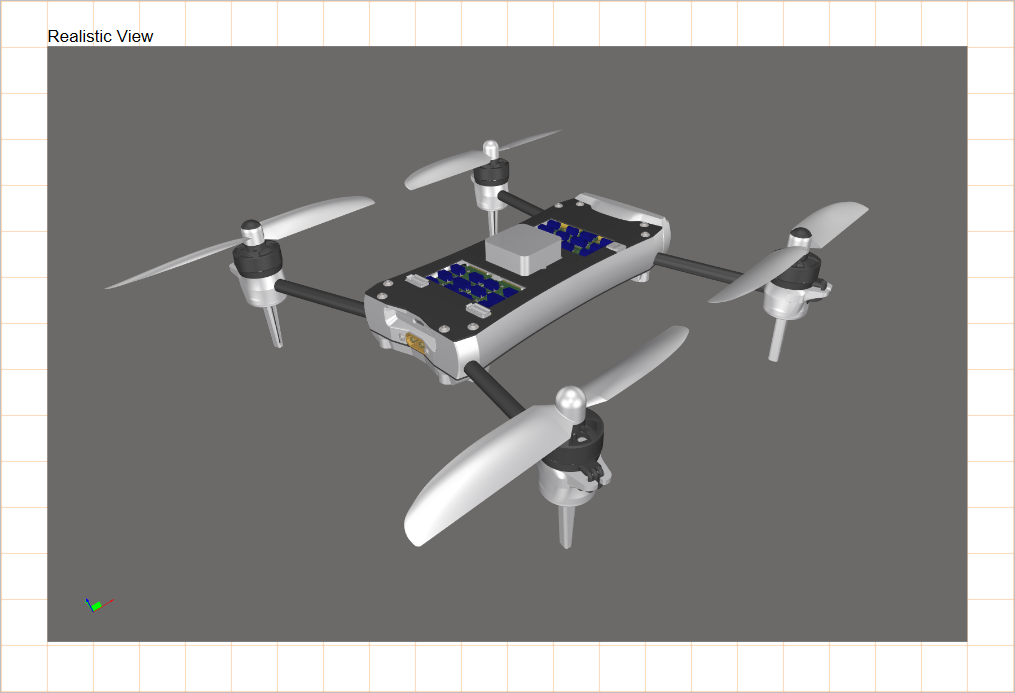
已放置的板卡真实视图
当在设计空间(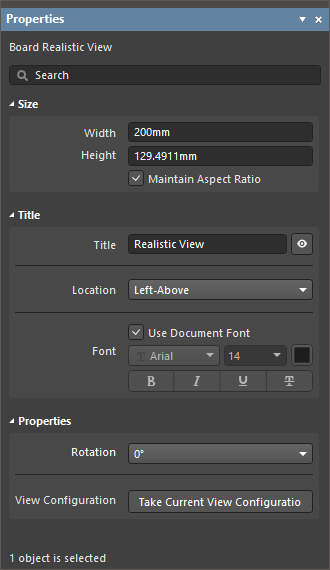 )中选中该视图时,可在 Properties 面板中配置已放置板卡真实视图的属性。
尺寸 |
|
| Width | 视图的宽度。 |
| Height | 视图的高度。 |
| Maintain Aspect Ratio | 启用此选项后,当通过输入新的 Width 或 Height,或在设计空间中拖动对象的选择节点来缩放对象时,图像尺寸将保持比例不变。 |
标题 |
|
| Title、 Location、 Font |
使用这些选项来配置视图标题。更多信息请参阅 Working with Views 页面。 |
属性 |
|
| Rotation | 用于渲染视图的旋转角度,由下拉菜单应用。 |
| View Configuration | 单击 |
 按钮,使渲染视图采用当前在多板装配编辑器中应用的视图配置设置,这些设置在其
 工程图标注与尺寸标注
提供了一系列附加的标注、尺寸标注和绘图工具,用于向制造工程图添加重要信息。其中包括自动注释与高亮系统,以及用于指示对象轮廓的长度、尺寸和角度,或指定对象之间距离的工具。也提供 BOM 和通用表格。

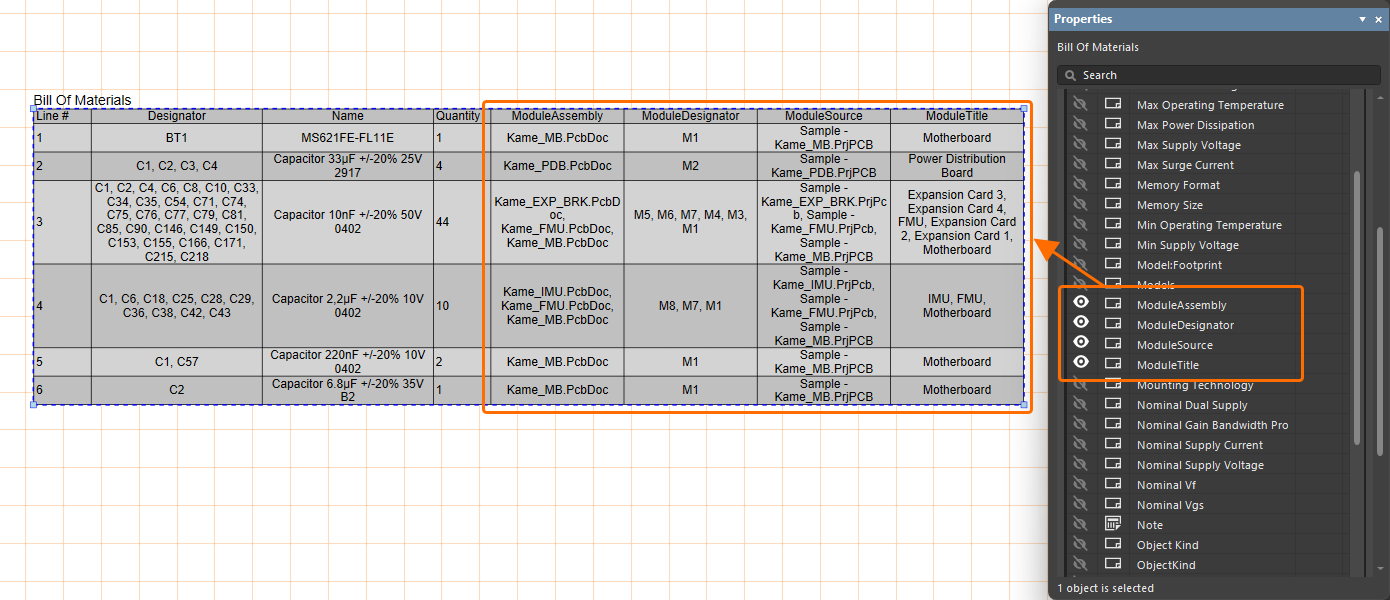 。
。
 AI 翻译
AI 翻译