
本地发布
除了受管(在线)发布模式之外,Project Releaser也支持本地的非受管(离线)发布。通常,如果你不使用 Workspace,或者当前无法连接到你的 Workspace,就会使用这种发布模式。并且,尽管Project Releaser会在可能的情况下自动判定模式,或在不够明确时提供选项,你也始终可以强制使用离线模式。后者可通过在Project Release Options对话框的Release Options选项卡中设置Release Target 来实现(在发布流程第 1 阶段点击 按钮),可设置为以下之一:
-
Unmanaged - Folder:将此选项设置为把生成的数据发布到本地文件夹。根文件夹路径在该对话框的Output Path选项卡中指定。默认情况下,设置为[OutputPath](使用“Project Options”对话框Options 选项卡中Output Path字段 所定义的路径)。 -
Unmanaged - Zip:将此选项设置为把生成的数据发布到本地文件夹。数据将被打包为单个 Zip 文件。Zip 路径/名称在该对话框的Output Path选项卡中指定。默认情况下,设置为[OutputPath][ProjectName].zip(使用Project Options对话框Options选项卡中Output Path字段 所定义的路径)。
你可以通过以下方式快速判断Project Releaser是否配置为离线模式:
-
第 1 阶段的标题显示为
Configure Local Release,而不是Configure Server Release(在线模式时)。 -
第 5 阶段的标题显示为
Pack Data,而不是Upload Data(在线模式时)。
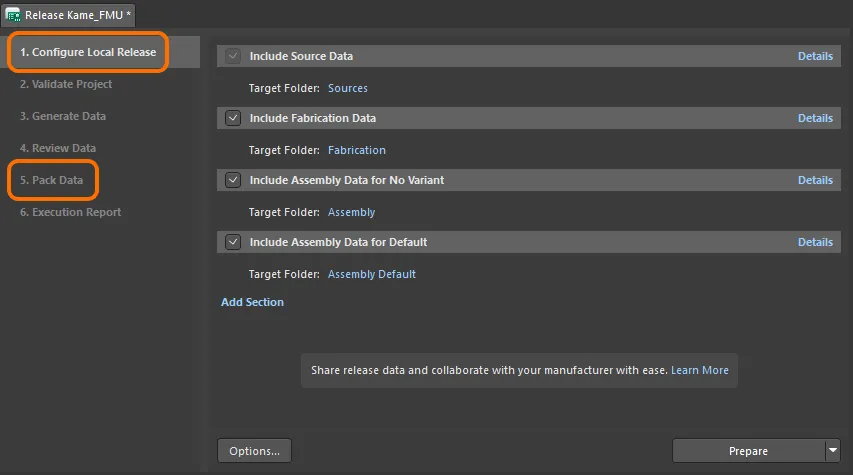
Project Releaser被配置为本地的非受管(离线)模式。
发布流程与受管(在线)发布模式中描述的流程非常相似,只是改为将数据发布到本地文件夹。为避免重复前文信息,下面仅概述所涉及的各阶段,并突出差异点。
离线阶段 1 – 配置本地发布
在此阶段配置你希望从设计项目生成的数据。一次发布始终包含源数据,并且还可按需包含制造、装配(基础和/或变体)以及任何自定义数据。
对于每个要生成的数据集,你都需要指定一个用于存放该数据的目标文件夹。默认文件夹名称如下:
-
Source Data – 将生成在
Sources文件夹中。 -
Fabrication Data (仅适用于 PCB 项目)– 将生成在
Fabrication文件夹中。 -
Assembly Data for no variant – 将生成在
Assembly文件夹中。 -
Assembly Data for <VariantName> (仅适用于 PCB 项目)– 将生成在
Assembly <VariantName>文件夹中。 -
Custom Data <Custom - n> – 将生成在
<Custom - n>文件夹中。
当然,你可以更改这些默认命名以满足需求。方法是:点击当前的Target Folder条目,输入所需的新文件夹名称,然后按Enter。
按需完成要在发布中创建的数据集配置后,点击视图右下角的 按钮继续。
按钮继续。
现在会执行若干发布前检查,包括:
-
确保项目及所有文件均已保存。
-
如适用,确保项目及所有相关文件已提交到 VCS。
-
确保每个已启用的数据项都已指定目标文件夹。
如果发现任何问题,将向你提供解决方案以便修复(例如保存本地修改的文件并提交到 VCS)。
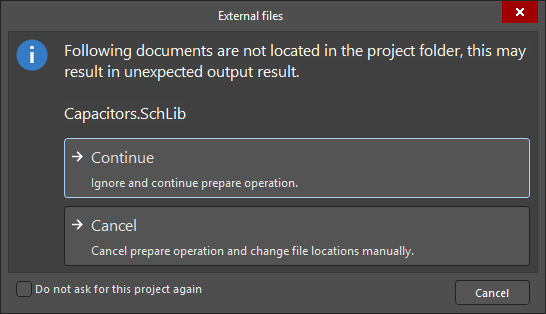 )。为避免潜在问题,建议将与项目相关的所有文档都存放在项目文件夹或其子文件夹中。
Source Data会在此阶段生成——并将源设计项目文件的快照发布到目标文件夹。
离线阶段 2 – 验证项目
当阶段 1 无问题完成后,如果在已分配的 OutJob 文件中检测到一个或多个“验证”类型报告,则会自动运行发布流程的下一阶段。将运行分配给正在发布的数据项的 Output Job 文件中定义的所有验证输出生成器。该阶段的运行方式与在受管(在线)模式下发布时相同。
离线阶段 3 – 生成数据
当阶段 2 无问题完成后,将自动运行发布流程的下一阶段。在此阶段,会运行分配给所包含 Data Items 的 OutJob 文件中定义的所有其他输出,以生成要发布到相应目标文件夹中的数据。该阶段的运行方式与在受管(在线)模式下发布时相同。
离线阶段 4 – 复核数据
当所有验证检查通过且输出数据已生成后,此阶段允许你复核生成的数据。该阶段的行为与受管(在线)模式下发布时基本一致。
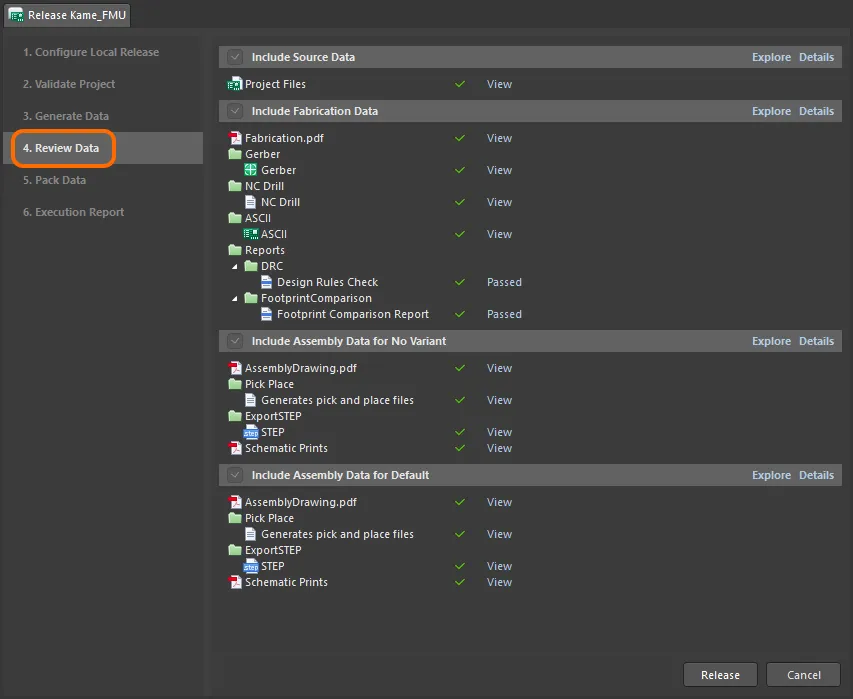
在提交发布并将数据发送到目标文件夹(或根据所选的非受管发布选项将数据打包到本地 zip 文件)之前,请复核生成的数据,检查是否一切符合预期。
在生成数据的紧凑视图中,点击View链接可打开关联的数据文件或文件集:可在 Altium Designer 中相应的编辑器内打开(例如用于 Gerber 文件或压缩/未压缩 ODB++ 文件的 CAM 编辑器),或在相应的外部应用程序中打开(例如用 Microsoft Excel 打开物料清单)。在详细视图中,双击某条目可仅查看该文件。
如果在复核数据后发现需要修改,请点击视图右下角的 按钮。将出现确认对话框,提示所有已生成的数据将丢失。点击 OK取消发布;你将返回到流程的第 1 阶段。
如果生成的数据看起来都没问题,点击 按钮(同样位于视图右下角)继续发布。接下来发生什么取决于你使用的目标发布选项:
-
Unmanaged - Folder:生成的文件将发布到目标文件夹,流程将直接跳到最后阶段以查看Execution Report。 -
Unmanaged - Zip:流程将进入下一阶段——Pack Data。
离线阶段 5 – 打包数据
在上一阶段确认发布后,将自动进入此阶段,并将数据打包为单个本地 zip 文件。Zip 路径/名称在Project Release Options对话框的Output Path选项卡中指定。默认情况下,设置为[OutputPath][ProjectName].zip(使用Project Options对话框Options选项卡中Output Path字段所定义的路径)。
离线阶段 6 – Execution Report
这是流程的最后阶段,提供发布摘要。
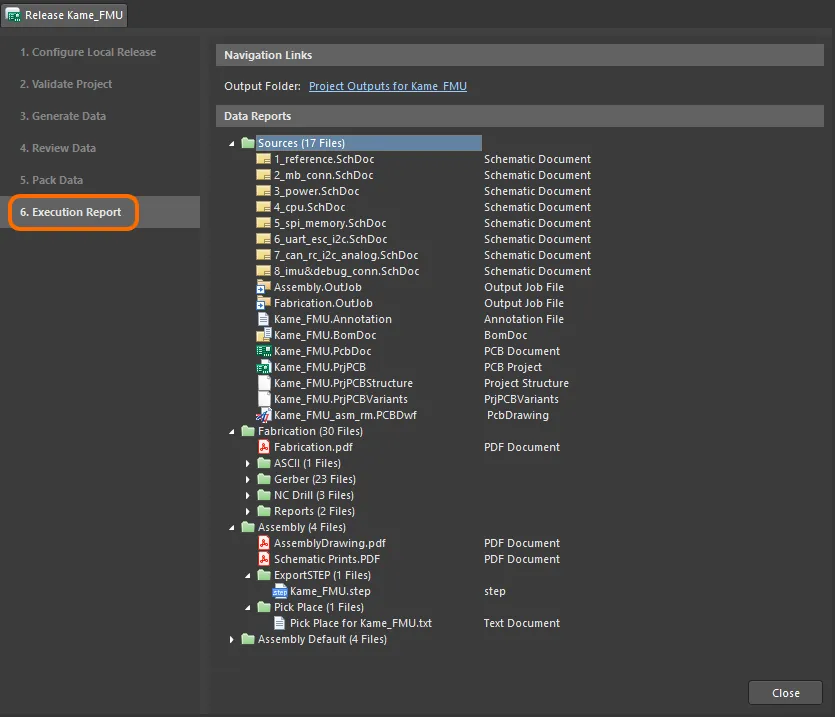
发布的最终报告,如使用 Unmanaged - Folder 发布目标时所示。将鼠标悬停在图片上,可查看将发布目标设置为 Unmanaged - Zip 时的对应效果。
使用提供的导航链接,可分别快速在(Windows 文件资源管理器中)定位到输出文件夹或已打包的 zip 文件。
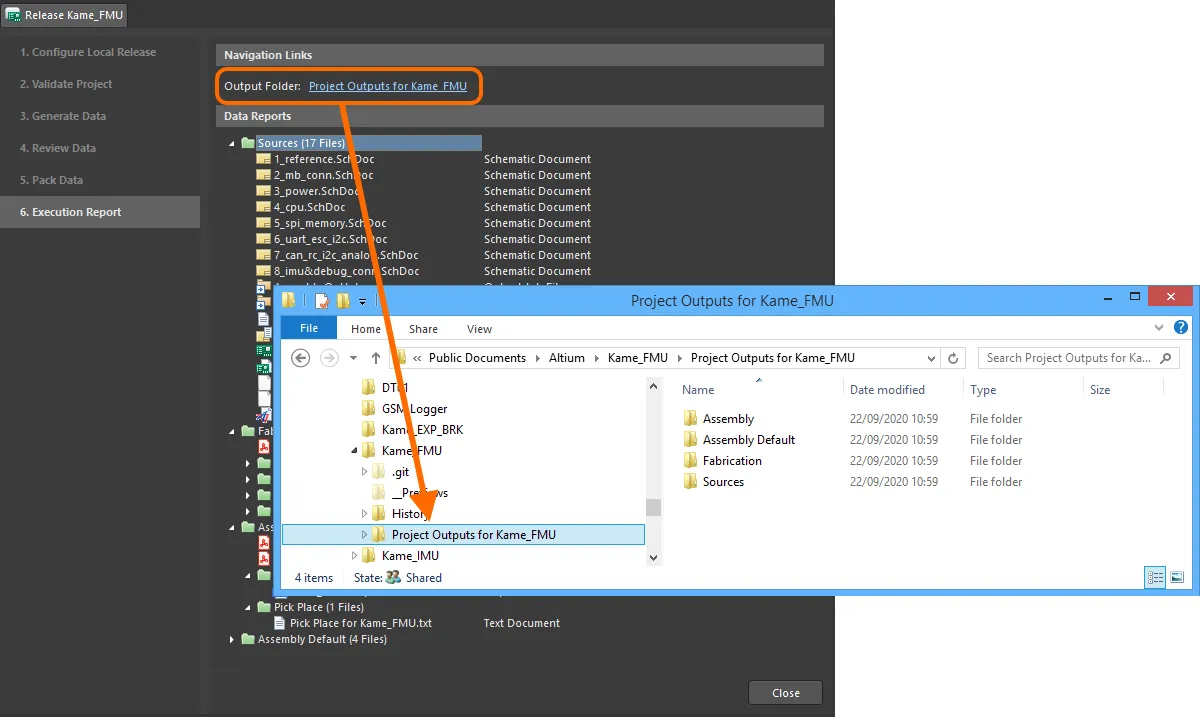
可在界面的执行报告(Execution Report)阶段,直接快速浏览到本地发布数据的输出文件夹。将鼠标悬停在图片上,可查看浏览到本地发布数据已打包 zip 文件的示例。
 AI 翻译
AI 翻译