推荐且功能最强大的项目管理方式是直接在已连接的工作区中创建新项目,或将现有项目提供到 工作区 ,同时选择启用工作区的版本控制。在这种情况下,项目将通过工作区的原生版本控制系统 (VCS) 进行存储和管理。
不过,对于未纳入版本控制或使用外部版本控制的新项目或现有项目,也可以使用一种称为 Simple Sync 的方法将其注册到工作区。在这种情况下,系统会在工作区中创建项目的镜像并进行同步。Simple Sync(简单同步)的优势在于,您可以利用 Altium 365 的全局共享机制,将设计共享给多位其他人员进行查看和评论,同时让原始项目保留在原来的位置。但请注意,对于本地设计项目(未使用外部 VCS),只有一人可以编辑该项目,即项目所有者,也就是创建该项目或将其提供到工作区的人员。
-
请注意,只有在连接到 Altium 365 工作区时,才能使用工作区中的项目镜像功能(Simple Sync)。
-
请注意,无法使用 Simple Sync 功能将大于 200 MB 的项目提供到 工作区。
创建项目镜像
要使用 Simple Sync 方式在已连接的 Altium 365 工作区中创建项目镜像,请采用以下方法:
-
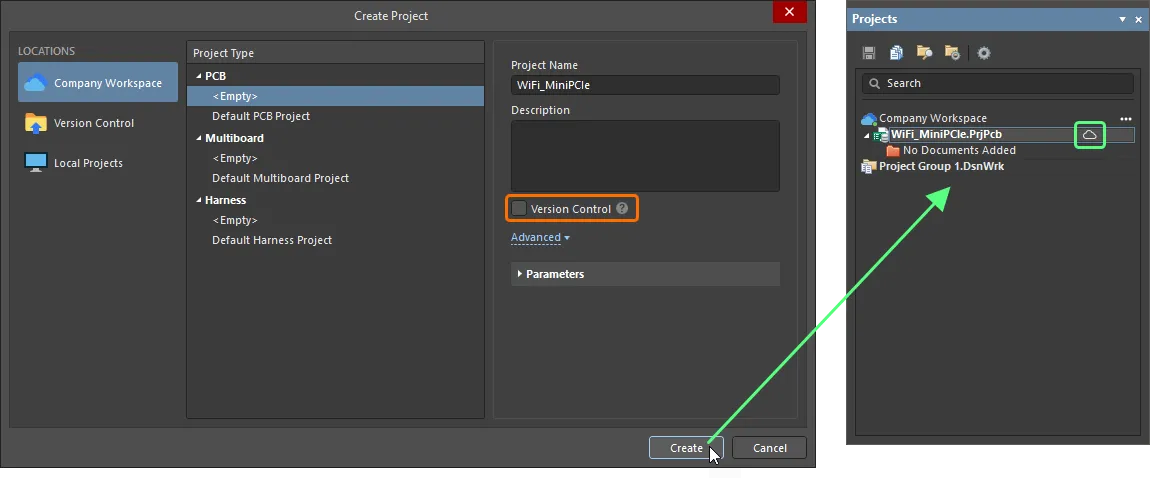
创建新项目时——在 Create Project 对话框中禁用 Version Control 选项。创建项目后,其条目将在 Projects 面板中显示,且仅带有  图标。 保存的本地文件会自动与工作区镜像项目中的对应文件同步。
-
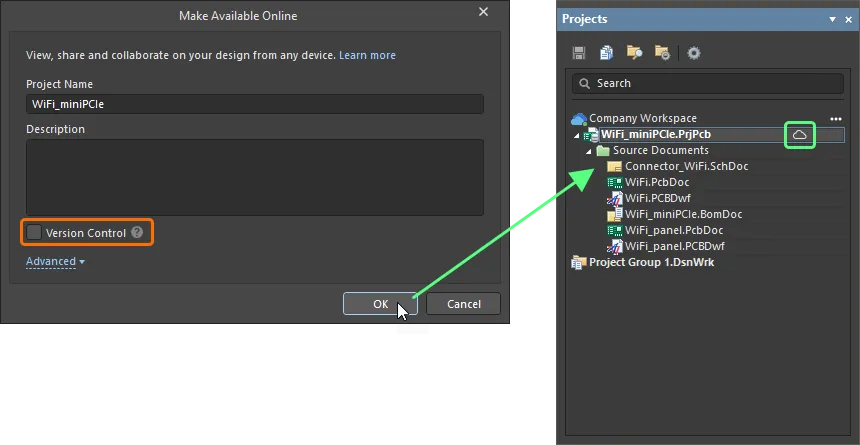
将未使用外部版本控制的现有项目提供到工作区时——在 Make Available Online 对话框中禁用 Version Control 选项。项目提供到工作区后,其条目将在 Projects 面板中显示,且仅带有 图标。 保存的本地文件会自动与工作区镜像项目中的对应文件同步。
-
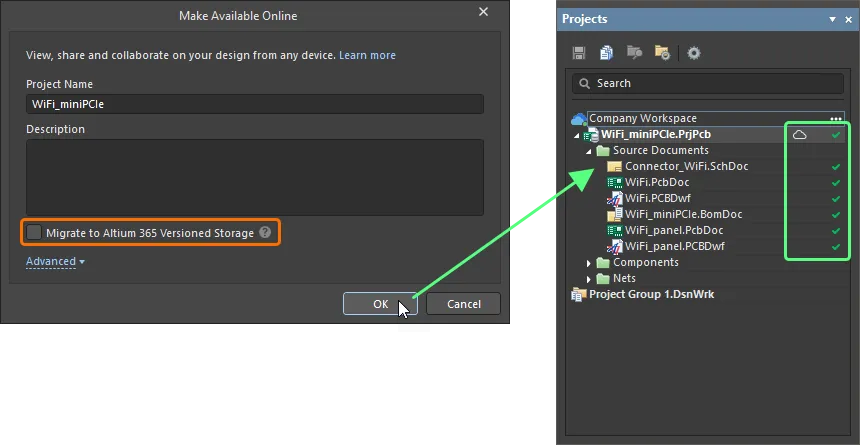
将使用外部版本控制的现有项目提供到工作区时——在 Make Available Online 对话框中禁用 Migrate to Altium 365 Versioned Storage 选项。 项目提供到工作区后,其条目将在 Projects 面板中显示,并带有 图标,以及与项目及其文档关联的  图标,表示外部设计存储库与本地工作副本之间处于完全同步状态。保存本地文件更改并将其提交/推送到外部设计存储库后,这些更改会自动与工作区镜像项目中的对应内容同步。
-
图标表示该项目已注册到工作区,已存在镜像项目,并且两者通过 Simple Sync 方式进行同步。有关 Simple Sync 各种状态的信息,请参阅Simple Sync 状态。
-
之后,您可以在工作区浏览器界面的 Projects 页面中访问镜像项目。
-
镜像项目最初会以读/写访问权限共享给创建它的设计人员(所有者) 以及工作区的所有管理员。有关配置项目访问权限的更多信息,请参阅共享设计。
Simple Sync 状态
当项目通过 Simple Sync 方式存储在 Altium 365 工作区中时,Projects 面板会通过一组图标显示本地项目与工作区端项目之间的当前同步状态。这些图标及其含义如下:
 |
已同步 |
本地项目与工作区中的镜像项目已同步。 |
 |
正在同步 |
正在将对本地项目所做的更改同步到工作区中的镜像项目。对于未使用外部 VCS 的本地项目,保存本地文件时会进行同步。对于使用外部 VCS 的本地项目,保存本地文件更改并将其提交到外部设计存储库时会进行同步。
|
 |
项目为只读 |
该项目已共享给您,但您仅具有只读访问权限。采用 Simple Sync 方式时,只有一人可以编辑设计项目,即项目所有者,也就是将该项目提供到在线工作区的人员。
|
 |
未同步 |
已在本地进行更改,但这些更改尚未与工作区中的镜像项目同步。例如,当所有者/作者在两台计算机(PC1 和 PC2)上打开同一项目进行编辑时,就可能出现这种情况。随后,PC1 断开了与工作区的连接,而 PC2 仍连接到工作区,并进行了更改。保存本地文件后,项目仍处于未同步状态。如果您尝试在 PC2 上关闭项目,将出现 Closing unsynchronized projects 对话框,提醒您注意这一情况。如果选择关闭项目,这些更改将无法在 PC1 上获取。要解决此问题,请在 PC2 上断开与工作区的连接,然后重新连接。项目将与工作区同步。当 PC1 也连接到工作区后,同步的数据便会反映到 PC1 上。或者, 右键单击项目并选择 Resolve Project Clone Conflict 命令。 随后将打开 Location of local projects has changed 对话框。您可以选择将现有项目注册为 New Project, 此时将使用工作区镜像项目中的数据,本地修改将丢失;也可以选择 移动项目,此时将使用本地项目的数据,并通过同步覆盖工作区镜像项目中的当前数据;或者选择 Unregister,这会解除项目关联,且不会将数据发送到工作区。
|
 |
冲突 |
本地项目的数据与工作区镜像项目的数据之间存在冲突。例如,当所有者/作者在两台计算机(PC1 和 PC2)上打开同一项目进行编辑时,就可能出现这种情况。在 PC1 上打开项目后,断开与工作区的连接,然后进行更改并保存本地文件。之后,在 PC2 上打开同一项目,并在保持与工作区连接的情况下进行更改并保存。再之后,PC1 重新连接到工作区。此时便会发生冲突,因为 PC1 上存在本地更改,而工作区中包含的是在 PC2 上更改并同步后的最新数据。
要解决此问题,请在 PC1 上右键单击该项目,然后选择 Resolve Conflicts 命令。此时将打开 Resolve Conflicts 对话框。您可以选择 Use Server files(将使用 Workspace 中镜像项目的数据,本地修改将丢失),或选择 Use Local files(将使用本地项目的数据,并通过同步覆盖 Workspace 中镜像项目的当前数据)。
|

AI 翻译
如您发现任何问题,请选中相关文本/图片,并按 Ctrl + Enter 键向我们提交反馈。
