
Vorbereitung des Designs für die Signalintegritätsanalyse
Auf einen Blick
- Lernen Sie die wesentlichen Voraussetzungen für eine Signalintegritätsanalyse kennen, darunter analysierbare Netze, Modelltypen, Regeln für Versorgungsnetze und Anforderungen an den Leiterplatten-Lagenaufbau.
- Erfahren Sie, wie Sie im Dialog „Signal Integrity Model Assignments“ die Modellzuordnungen für Bauteile in Ihrem Design prüfen, ändern und speichern.
- Verstehen Sie den Unterschied zwischen automatischer Modellermittlung, manueller Modellkonfiguration und gespeicherten Schaltplanänderungen, damit Sie wissen, wie Ihre Analyseeinstellungen angewendet werden.
Um eine erfolgreiche Signalintegritätsanalyse des Designs durchzuführen und genaue Ergebnisse zu erhalten, müssen vor der Analyse die folgenden Schritte durchgeführt werden.
- Obwohl jedes Netz auf Netz- und Impedanzdaten geprüft werden kann, lassen sich nicht alle Netze hinsichtlich ihrer Signalintegritätseigenschaften (Spannung und Timing) analysieren. Damit alle Eigenschaften erfolgreich geprüft werden können, muss ein Netz mindestens einen IC mit einem Ausgangspin enthalten und darf nicht ausschließlich aus anderen Bauteilen bestehen. Widerstände, Kondensatoren und Induktivitäten allein liefern beispielsweise keine Simulationsergebnisse, da ihnen ein Ausgangspin als treibende Quelle fehlt. Beachten Sie, dass bei der Prüfung bidirektionaler Netze beide Richtungen simuliert werden und das ungünstigste Ergebnis angezeigt wird.
- Der zugeordnete Signalintegritätsmodelltyp muss für jedes Bauteil korrekt sein. Dies erfolgt über den Dialog Signal Integrity Model Assignments oder durch manuelles Festlegen des korrekten Eintrags im Feld Type des Dialogs Signal Integrity Model, wenn Sie das Signalintegritätsmodell bearbeiten, das dem auf dem Schaltplan-Quelldokument platzierten Bauteil zugeordnet ist. Ist dieser Eintrag nicht definiert, versucht der Dialog Signal Integrity Model Assignments, den Bauteiltyp anhand seiner Eigenschaften zu ermitteln. Ist dieser Eintrag nicht definiert, wird der Typ „Integrated Circuit“ angenommen. Weitere Informationen finden Sie unter Hinzufügen von SI-Modellen über den Dialog „Signal Integrity Model Assignments“.
- Es müssen Designregeln für Versorgungsnetze (Supply Nets) vorhanden sein. Im Allgemeinen sollten mindestens zwei Regeln vorhanden sein: eine für Stromversorgungsnetze und eine für Massenetze. Der Gültigkeitsbereich kann jeweils ein Netz oder eine Netzklasse sein. Versorgungsnetze können nicht auf Signalintegrität analysiert werden. Weitere Informationen finden Sie unter Signalintegritäts-Designregeln im Schaltplan oder Signalintegritäts-Designregeln auf der Leiterplatte.
- Es kann eine Designregel für den Signalstimulus (Signal Stimulus) eingerichtet werden. Eine Stimulusregel ist nur erforderlich, wenn Sie den Standardstimulus überschreiben möchten. In der Regel ist sie daher nicht notwendig.
- Der Lagenaufbau der Leiterplatte muss korrekt eingerichtet sein. Der Signalintegritätsanalysator benötigt durchgehende Versorgungslagen. Geteilte Versorgungslagen werden nicht unterstützt; daher wird das der Versorgungslage zugewiesene Netz verwendet. Sind keine Versorgungslagen vorhanden, werden diese angenommen. Es ist deshalb deutlich besser, sie hinzuzufügen und entsprechend einzurichten. Auch die Dicke aller Lagen, Kerne und Prepregs muss für die Leiterplatte korrekt festgelegt sein. Verwenden Sie den Befehl Design » Layer Stack Manager, um den Lagenaufbau im PCB-Editor einzurichten. Wenn die Signalintegritätsanalyse ausschließlich im Schaltplanmodus ausgeführt wird, wird eine standardmäßige zweilagige Leiterplatte mit zwei internen Versorgungslagen verwendet. Wenn Sie mehr Kontrolle benötigen, können Sie eine leere Leiterplatte mit einem entsprechend eingerichteten Lagenaufbau erstellen. Weitere Informationen finden Sie auf der Seite Definieren des Lagenaufbaus.
Hinzufügen von SI-Modellen über den Dialog „Signal Integrity Model Assignments“
Am einfachsten fügen Sie Ihrem Design Signalintegritätsmodelle über den Dialog Signal Integrity Model Assignments hinzu.
-
Wählen Sie in den Menüs Tools » Signal Integrity aus. Wenn Sie die Signalintegritätsanalyse für ein Projekt zum ersten Mal starten und Bauteile vorhanden sind, denen keine Signalintegritätsmodelle zugeordnet sind, fordert Sie der Dialog Errors or warnings found auf, die Modellzuweisungen über den Dialog Signal Integrity Model Assignments einzurichten.
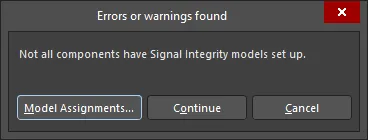
Der Dialog Errors or warnings found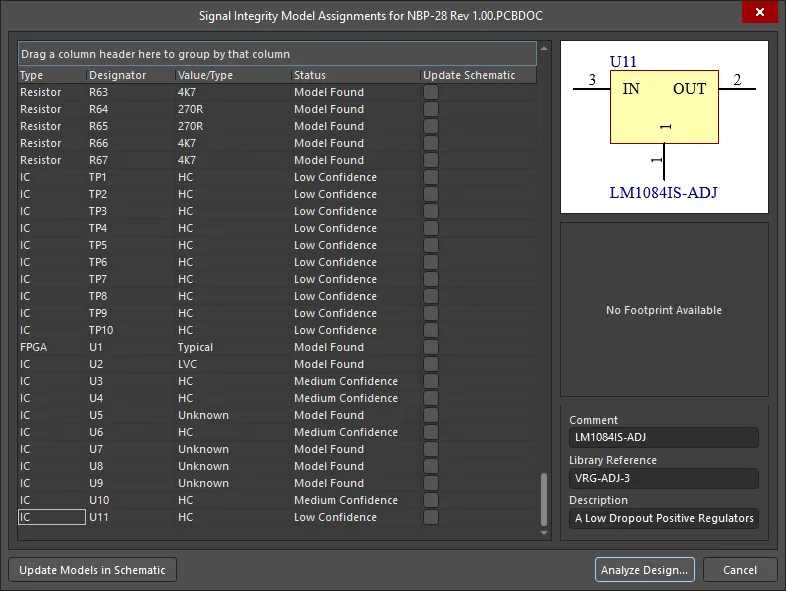
Der Dialog Signal Integrity Model AssignmentsWenn Sie alternativ auf Continue geklickt haben und das Panel Signal Integrity sichtbar ist, können Sie den Dialog Signal Integrity Model Assignments jederzeit über die Schaltfläche Model Assignments im Panel öffnen. Beachten Sie, dass dadurch alle Ergebnisse gelöscht und neu berechnet werden, da Änderungen an den Modellzuweisungen alle vorhandenen Ergebnisse ungültig machen.
Wenn bereits für alle Bauteile Modelle eingerichtet wurden, wird der Dialog SI Setup Options angezeigt. Weitere Informationen finden Sie unter Konfigurieren der SI-Einrichtungsoptionen.
- Wenn Sie im Dialog Errors or warnings found auf Model Assignments klicken, wird der Dialog Signal Integrity Model Assignments angezeigt.
Beim Aufrufen versucht der Dialog Signal Integrity Models Assignment, für jedes Bauteil ohne Signalintegritätsmodell anhand seiner Eigenschaften ein geeignetes Signalintegritätsmodell zu ermitteln. Alle Bauteile, einschließlich derjenigen mit bereits definierten Modellen, werden zusammen mit den Modellinformationen im Dialog Signal Integrity Models Assignment angezeigt. Jedem Bauteil wird ein Status zugewiesen, wie in der folgenden Tabelle beschrieben.
| Status | Definition |
|---|---|
| Keine Übereinstimmung | Der Dialog Signal Integrity Model Assignments konnte keine Eigenschaften finden, die dieses Bauteil einem bestimmten Typ zuordnen. Für eine korrekte Einrichtung sind wahrscheinlich Anpassungen durch den Benutzer erforderlich. |
| Geringe Zuverlässigkeit | Der Dialog Signal Integrity Model Assignments hat einen Typ für dieses Bauteil ausgewählt, allerdings ohne eindeutige Anhaltspunkte. |
| Mittlere Zuverlässigkeit | Der Dialog Signal Integrity Model Assignments hat einen Typ für dieses Bauteil ausgewählt und stuft die Zuordnung als recht zuverlässig ein. |
| Hohe Zuverlässigkeit | Der Dialog Signal Integrity Model Assignments hat einen Typ für dieses Bauteil ausgewählt, der mit den meisten Eigenschaften übereinstimmt, die üblicherweise mit diesem Bauteiltyp verbunden sind. |
| Modell gefunden | Für dieses Bauteil wurde ein vorhandenes Modell gefunden. |
| Vom Benutzer geändert | Ein Bauteil erhält diesen Status, sobald der Benutzer die ursprüngliche Zuordnung des Dialogs Signal Integrity Model Assignments geändert hat. |
| Modell hinzugefügt | Dieser Status wird verwendet, wenn der Benutzer über den Dialog Signal Integrity Model Assignments das Schaltplandokument geändert hat, um das neue Modell zu speichern. |
Ändern von Bauteilmodellen über den Dialog „Signal Integrity Model Assignments“
- Wählen Sie das Bauteil aus, dessen Modell Sie ändern möchten.
- Wählen Sie den korrekten Typ aus. Für die Signalintegritätsanalyse gibt es sieben Bauteiltypen: Widerstand, Kondensator, Induktivität, Diode, BJT, Steckverbinder und IC. Der Typ jedes Bauteils kann über eine Dropdown-Liste in der Spalte Type oder über das Kontextmenü ausgewählt werden.
- Legen Sie den Wert für einen Widerstand, Kondensator oder eine Induktivität fest. Der Dialog Signal Integrity Model Assignments versucht nach Möglichkeit, anhand des Kommentarfelds und der Bauteilparameter den korrekten Wert für das Bauteil in diese Spalte einzutragen. Falls dieser Wert geändert werden muss oder fehlt, sollten Sie dies an dieser Stelle tun. Der Sonderfall von Bauteilarrays, beispielsweise Widerstandsarrays, wird über einen separaten Dialog behandelt, den Sie durch Klicken in die Spalte öffnen (weitere Informationen finden Sie unter Manuelles Hinzufügen von Signalintegritätsmodellen zu Bauteilen).
- Wenn es sich bei dem Bauteil um einen IC handelt, ist die Auswahl des Technologietyps wichtig, da dieser die Eigenschaften der in der Analyse verwendeten Pinmodelle bestimmt. Sie können ihn über die Dropdown-Liste in der Spalte Value/Type oder über das Kontextmenü (Change Technology) auswählen.
- Schließlich kann es erforderlich sein, mehr Details anzugeben, als im Dialog Signal Integrity Model Assignments möglich sind, beispielsweise für IBIS-Modelle. Wählen Sie dazu Advanced im Kontextmenü aus. Weitere Einzelheiten zu diesem Verfahren finden Sie unter Signalintegritätsmodelle manuell zu Bauteilen hinzufügen.
Modelle speichern
Sobald Modelle für einige oder alle Bauteile ausgewählt wurden, können die Schaltplandokumente aktualisiert werden, um diese Informationen dauerhaft zu speichern.
- Aktivieren Sie im Dialog Signal Integrity Model Assignments die Kontrollkästchen in der Spalte Update Schematic für alle Bauteile, die aktualisiert werden sollen. Klicken Sie anschließend auf die Schaltfläche Update Models in Schematic.
- Alle neuen Signalintegritätsmodelle (oder geänderten vorhandenen Modelle) für jedes ausgewählte Bauteil werden den Schaltplandokumenten hinzugefügt. Die Schaltplandokumente müssen anschließend noch gespeichert werden.
Die Modelle müssen nicht gespeichert werden, um mit der Signalintegritätsanalyse fortzufahren. Wenn die Modelle nicht gespeichert werden, wird die Analyse mit allen Modellen in der Konfiguration durchgeführt, die aktuell im Dialog Signal Integrity Model Assignments angezeigt wird. Bei der nächsten Verwendung des Signalintegritätswerkzeugs sind jedoch alle Änderungen verloren.
Signalintegritätsmodelle manuell zu Bauteilen hinzufügen
So fügen Sie einem Schaltplanbauteil ein Signalintegritätsmodell hinzu:
- Für ein platziertes Bauteil im Schaltplaneditor: Wählen Sie das Bauteil aus und öffnen Sie das Properties-Panel.
- Für ein Bauteil, das im Schaltplansymboleditor bearbeitet wird: Aktivieren Sie das gewünschte Bauteil, indem Sie seinen Eintrag im SCH Library-Panel auswählen, und öffnen Sie das Properties-Panel.
Klicken Sie im Bereich Parameters des Properties-Panels auf die Schaltfläche Add und wählen Sie Signal Integrity. Der Dialog Signal Integrity Model wird geöffnet.

Konfigurieren Sie Ihr Modell und klicken Sie auf OK.
Passive Bauteile konfigurieren
Bei der Konfiguration von Bauteilen wie Widerständen und Kondensatoren reicht es in der Regel aus, einen Typ und einen Wert einzugeben. Der Wert kann im Feld Value eingegeben und als Parameter für das gesamte Bauteil festgelegt werden.
Auch Bauteile wie Widerstandsnetzwerke werden unterstützt. Wählen Sie dazu den Bauteiltyp aus und klicken Sie anschließend im Dialog Signal Integrity Model auf die Schaltfläche Setup Part Array. Im Dialog Part Array Editor können die Verbindungen zwischen den Pins sowie der Wert bzw. das Modell für diese Verbindungen konfiguriert werden.
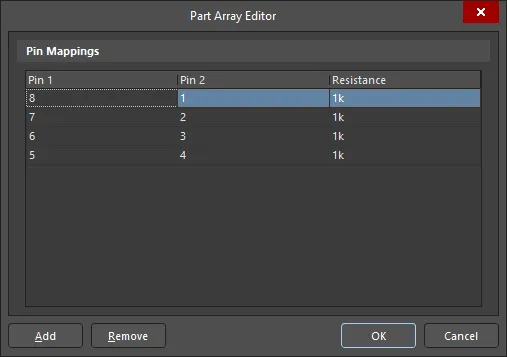
Der Dialog Part Array Editor
Ein IC konfigurieren
Bei der Konfiguration eines Modells vom Typ IC stehen mehrere Möglichkeiten zur Verfügung.
-
Nach Auswahl des Typs (IC) genügt es, einen Technologietyp auszuwählen. Dadurch wird sichergestellt, dass bei der Simulation dieses Bauteils die passenden Pinmodelle für diese Technologie verwendet werden. Die vollständige Liste der verfügbaren Technologien finden Sie im folgenden aufklappbaren Abschnitt.
Verfügbare Technologietypen
Technologietyp Beschreibung ABT Fortschrittliche bipolare CMOS-Technologie AC Fortschrittliches CMOS ACT Fortschrittliches CMOS mit TTL-Eingängen AHC Fortschrittliches Hochgeschwindigkeits-CMOS AHC_50 Fortschrittliches Hochgeschwindigkeits-CMOS für 5,0 V AHCT Fortschrittliches Hochgeschwindigkeits-CMOS mit TTL-Eingängen AHCT_50 Fortschrittliches Hochgeschwindigkeits-CMOS für 5,0 V mit TTL-Eingängen ALS Fortschrittliche Low-Power-Schottky-Technologie ALVC Fortschrittliches Niederspannungs-CMOS AS Fortschrittliche Schottky-Technologie BCT Bipolare CMOS-Technologie BTL Backplane-Transceiver-Logik/Futurebus+ CMOS CMOS F FAST FCT FAST-CMOS-Technologie GTL Gunning-Transceiver-Logik GTL_LVT Niederspannungs-Gunning-Transceiver-Logik HC Hochgeschwindigkeits-CMOS HCT Hochgeschwindigkeits-CMOS mit TTL-Eingängen HLL Hochgeschwindigkeits-Niederspannungs-CMOS mit geringer Leistungsaufnahme LS Low-Power-Schottky-Technologie LV Niederspannungs-Hochgeschwindigkeits-CMOS LVC Niederspannungs-CMOS LVT Niederspannungs-BiCMOS-Technologie S Schottky STD_TTL Standard-TTL TTL TTL - Wenn eine genauere Steuerung erforderlich ist, können einzelnen Pins bestimmte Technologien oder Pinmodelle zugewiesen werden. Wählen Sie dazu die entsprechenden Einträge in den Dropdown-Listen für die Pins in der Pinliste unten im Dialog Signal Integrity Model aus. Beachten Sie, dass alle hier vorgenommenen Änderungen die Basistechnologie des Bauteils überschreiben.
IBIS-Dateien importieren
Eine weitere wichtige Option ist der Import von IBIS-Dateien.
-
Um die Ein- und Ausgangseigenschaften eines IC-Modells mithilfe einer IBIS-Datei (Input/Output Buffer Information) festzulegen, klicken Sie im Dialog Signal Integrity Model auf die Schaltfläche Import IBIS. Wählen Sie die IBIS-Datei im Dialog Open IBIS File aus und klicken Sie auf Open. Der Dialog IBIS Converter wird angezeigt.
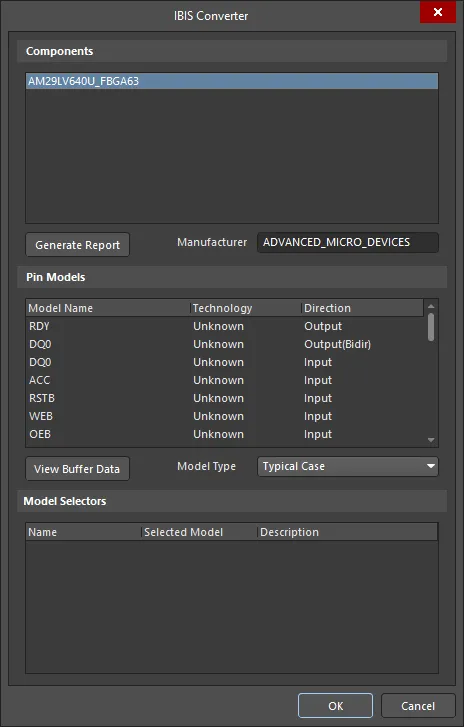
Der Dialog IBIS Converter - Wählen Sie das gewünschte Bauteil aus der IBIS-Datei aus. Altium Designer liest die IBIS-Datei und importiert die darin enthaltenen Pinmodelle in die Bibliothek der installierten Pinmodelle. Wird ein bereits vorhandenes Modell gefunden, werden Sie gefragt, ob Sie dieses überschreiben möchten. Außerdem wird allen Pins des Bauteils das entsprechende Pinmodell gemäß den Angaben in der IBIS-Datei zugewiesen.
- Es wird automatisch ein Bericht erstellt, der angibt, welchen Pins erfolgreich ein Modell zugewiesen wurde und welchen nicht. Weitere Anpassungen sind möglich, indem Sie die Modelle für die entsprechenden Pins wie oben beschrieben manuell auswählen.
- Klicken Sie auf OK, um den Import der IBIS-Informationen abzuschließen und zum Dialog Signal Integrity Model zurückzukehren.
Pinmodelle bearbeiten
Sie können ein Pinmodell hinzufügen oder ein vorhandenes bearbeiten, indem Sie verschiedene elektrische Eigenschaften dieses Pins festlegen. Beachten Sie, dass dies auch für andere Typen wie Bipolartransistoren (BJTs), Steckverbinder und Dioden möglich ist.
-
Um Pinmodelle zu ändern, klicken Sie im Dialog Signal Integrity Model auf die Schaltfläche Add/Edit Model, sofern diese für den jeweiligen Typ verfügbar ist. Der Dialog Pin Model Editor wird angezeigt.
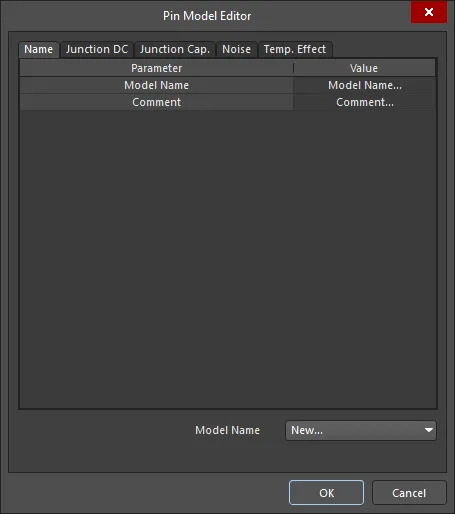
Der Dialog Pin Model Editor - Klicken Sie in der Dropdown-Liste für Model Name auf New.
- Nehmen Sie die erforderlichen Änderungen vor und klicken Sie auf OK.
- Wenn es sich um ein neues Pinmodell handelt, steht dieses nun für die Pins dieses und anderer Bauteile zur Auswahl.
Mit dem IBIS-Modellimplementierungseditor arbeiten
Zur Unterstützung von Drittanbieterwerkzeugen, die für ihre Signalintegritätssimulationen spezielle IBIS-Modelle benötigen und das eigene Signalintegritätsmodellformat von Altium Designer (als SI-Makromodelle bezeichnet) nicht verwenden können, verfügt Altium Designer über einen speziellen IBIS-Modellimplementierungseditor. Damit lässt sich das IBIS-Modell mit dem Schaltplanbauteil verknüpfen. Sie können also entweder:
- Die IBIS-Pinmodelle während der Signalintegritätsanalyse wie oben beschrieben in die Bauteilpins importieren (zur Speicherung als Altium Designer-SI-Makromodelle; siehe IBIS-Dateien importieren) oder
- Das IBIS-Modell wie unten beschrieben mit dem Schaltplanbauteil verknüpfen.
So fügen Sie einem Schaltplanbauteil ein IBIS-Modell hinzu:
- Wählen Sie bei einem platzierten Bauteil im Schaltplaneditor das Bauteil aus und öffnen Sie das Properties-Panel.
- Aktivieren Sie bei einem Bauteil, das im Schaltplansymboleditor bearbeitet wird, das gewünschte Bauteil, indem Sie seinen Eintrag im SCH Library-Panel auswählen, und öffnen Sie das Properties-Panel.
Klicken Sie im Bereich Parameters des Properties-Panels auf die Schaltfläche Add und wählen Sie Ibis Model. Der Dialog IBIS Model wird geöffnet.

IBIS-Modell
Geben Sie den Namen des Modells – genau so, wie er in der Datei .ibs angegeben ist – an und vergeben Sie für die Modellverknüpfung einen aussagekräftigen Namen, der beispielsweise beschreibt, was die Implementierung in dieser Domäne darstellt.
Alternativ, insbesondere wenn Sie sich beim Namen nicht sicher sind, können Sie über die Schaltfläche Browse den Dialog Browse Libraries öffnen. In diesem Dialog können Sie in allen derzeit verfügbaren Bibliotheken nach IBIS-Modelldateien suchen. Verwenden Sie die Funktion Find in diesem Dialog, wenn die benötigten Modelldateien nicht zu den derzeit verfügbaren Bibliotheken gehören.
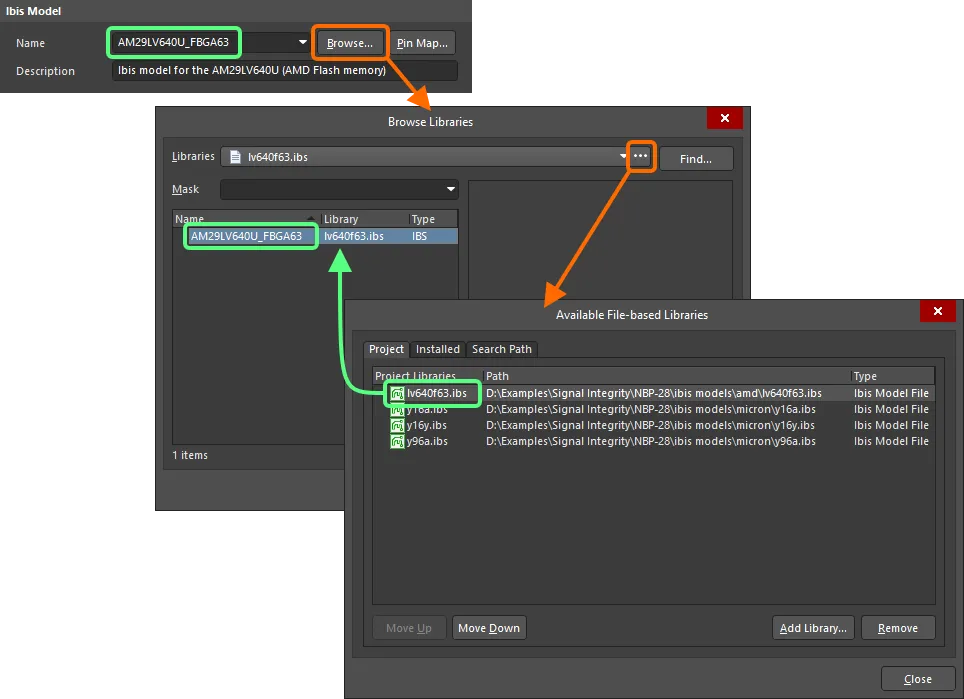
Geben Sie den Modellnamen direkt an oder suchen Sie danach.
Die Zuordnung der Pins des Schaltplanbauteils zu den Pins des IBIS-Modells wird im Dialog Model Map festgelegt, den Sie über die Schaltfläche Pin Map öffnen.
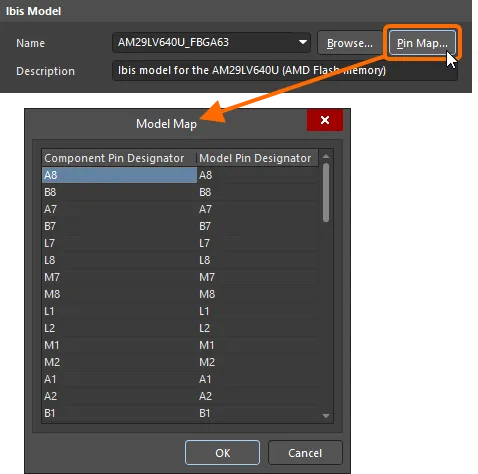
Überprüfen Sie die Zuordnung der Bauteilpins zu den Modellpins im Dialog Modellzuordnung.
Speicherort der IBIS-Datei
In diesem Bereich des Dialogs IBIS Model stehen Optionen zur Verfügung, mit denen Sie festlegen können, wie die Software das Modell finden soll – vorausgesetzt, der Modellname ist definiert:
- Any – Das Modell wird in allen verfügbaren Bibliotheken gesucht (Projektbibliotheken, installierte Bibliotheken und Bibliotheken in den definierten Suchpfaden).
-
File name – Geben Sie den vollständigen Namen der Datei ein, in der sich das Modell befindet (z. B.
lv640f63.ibs). Das Modell wird in allen verfügbaren Bibliotheken gesucht. Wird es dort nicht gefunden, wird im Standardbibliothekspfad (Feld Library Path auf der Seite System – Default Locations des Dialogs Preferences) geprüft, ob die angegebene Datei dort vorhanden ist. - File path – Geben Sie den vollständigen Pfad und Namen der Datei ein. Klicken Sie auf die Schaltfläche Choose, um nach der Datei zu suchen. Mit dieser Option wird das Modell immer gefunden, da die Angabe eindeutig ist (vorausgesetzt natürlich, die Datei verbleibt in diesem Verzeichnis!).
- Integrated/Database Library – Wenn das Bauteil aus einer integrierten Bibliothek oder einer Datenbankbibliothek platziert wurde, kann das Modell nach der Platzierung direkt aus derselben Bibliothek bezogen werden, sofern diese zu den verfügbaren Bibliotheken gehört.
Wenn das Modell erfolgreich gefunden wurde, wird sein Fundort angezeigt.
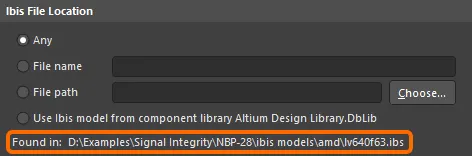
Legen Sie fest, wie das IBIS-Modell gefunden werden soll.
Pin-Modelle
Dieser Bereich des Dialogs zeigt eine schreibgeschützte Liste der Pin-Modelle, die für das ausgewählte IBIS-Modell definiert sind. Sie können jedoch Model Type vom Standardwert Typical Case auf Strong Case oder Weak Case ändern.
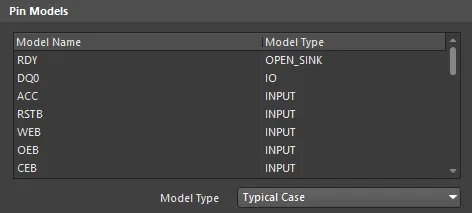
Pin-Modelle für das ausgewählte IBIS-Modell.
Modellselektoren
Der Bereich Model Selectors des Dialogs wird ausgefüllt, wenn das ausgewählte IBIS-Modell Modellselektoren enthält. Damit können Sie auswählen, welches Modell verwendet werden soll (z. B. kann ein Pin Modelle für verschiedene Spannungspegel wie 3,3 V, 5 V usw. aufweisen).
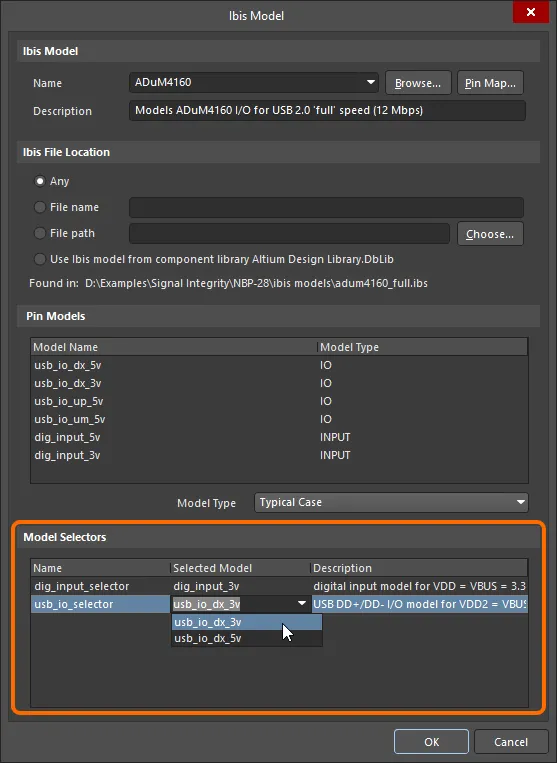
Beispiel eines IBIS-Modells mit definierten Modellselektoren.
Designregeln für die Signalintegrität im Schaltplan
Leiterplattenspezifische Designregeln für die Signalintegrität können im Schaltplan definiert werden, indem sie als Parameter hinzugefügt werden.
Designregel für Versorgungsnetze
Für die Signalintegritätsanalyse sollte mithilfe der Parameter-Set-Direktive eine PCB-Regel hinzugefügt werden, um die Versorgungsnetze und ihre Spannung festzulegen. So fügen Sie die Designregel für Versorgungsnetze im Schaltplan hinzu:
- Platzieren Sie die Parameter-Set-Direktive (Place » Directive » Parameter Set) auf dem entsprechenden Netz.
- Wählen Sie die platzierte Direktive aus, klicken Sie im Bereich Parameters des Properties-Panels auf die Schaltfläche Add und wählen Sie Rule aus dem Dropdown-Menü.
- Der Dialog Choose Design Rule Type wird geöffnet, in dem Sie den Regeltyp auswählen können. Scrollen Sie nach unten zu den Signal Integrity-Regeln, wählen Sie Supply Nets und klicken Sie anschließend auf OK.
- Der Dialog Edit PCB Rule (From Schematic) - Supply Nets wird angezeigt. Geben Sie die Spannung für dieses Versorgungsnetz ein und klicken Sie auf OK. Der Regeleintrag wird im Properties-Panel aufgeführt.
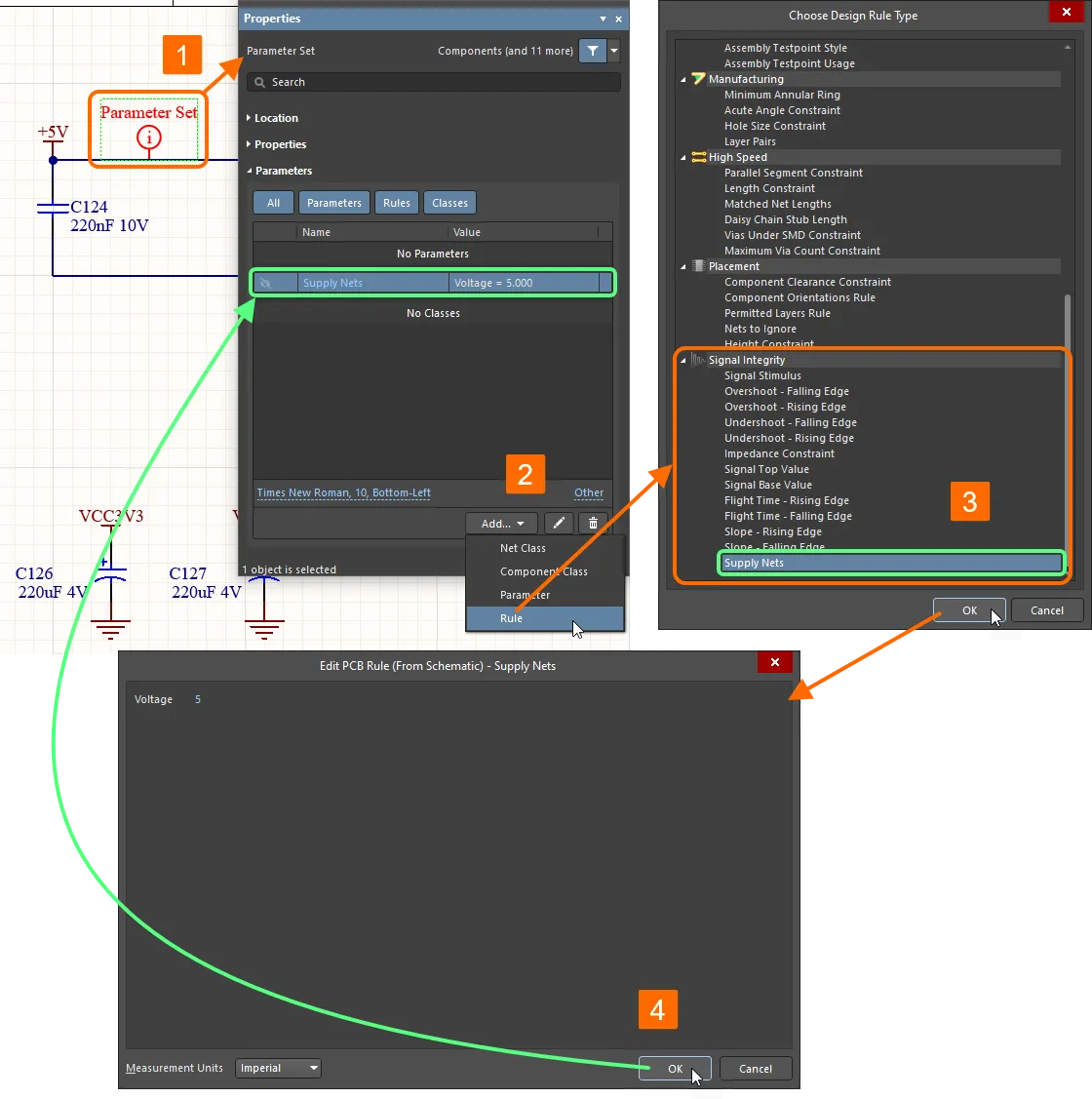
Designregeln für die Signalintegrität können mithilfe von Parameter-Set-Direktiven direkt im Schaltplan hinzugefügt werden.
Nach der Übertragung des Designs in das PCB-Layout wird die Regel zu den PCB-Designregeln hinzugefügt. Diese können im PCB-Editor im Dialog PCB Rules and Constraints Editor angezeigt und bearbeitet werden, den Sie mit dem Befehl Design » Rules öffnen.
Beachten Sie, dass der Geltungsbereich der Regel (die Menge der Objekte, auf die die Regel angewendet wird) im Schaltplaneditor durch die Stelle bestimmt wird, an der der Parameter hinzugefügt wird, z. B. an einer Leitung oder einem Pin. Im PCB-Editor wird der Geltungsbereich einer Regel innerhalb der Regel selbst definiert.
Designregel für die Signalanregung
Die andere Designregel, die im Schaltplaneditor eingerichtet werden kann, ist die Regel für die Signalanregung. Bei der Ausführung dieser Regel wird das Anregungssignal an jedem Ausgangspin des zu analysierenden Netzes eingespeist. Dafür ist eine Designregel mit dem Geltungsbereich „all“ erforderlich. Daher müssen Sie für diese Regel einen Blattparameter erstellen. Wenn Sie diese Regel nicht einrichten, werden die Standardregeloptionen verwendet.
- Öffnen Sie das Properties-Panel, während im Schaltplanblatt kein Objekt ausgewählt ist. Klicken Sie auf der Registerkarte Parameters des Panels auf die Schaltfläche Add und wählen Sie Rule aus dem Dropdown-Menü.
- Der Dialog Choose Design Rule Type wird geöffnet, in dem Sie den Regeltyp auswählen können. Scrollen Sie nach unten zu den Signal Integrity-Regeln, wählen Sie Supply Nets und klicken Sie anschließend auf OK.
- Der Dialog Edit PCB Rule (From Schematic) - Signal Stimulus wird angezeigt. Wählen Sie die Art der Anregung, den Anfangspegel und die Zeiten aus und klicken Sie anschließend auf OK. Der Regeleintrag wird im Properties-Panel aufgeführt.
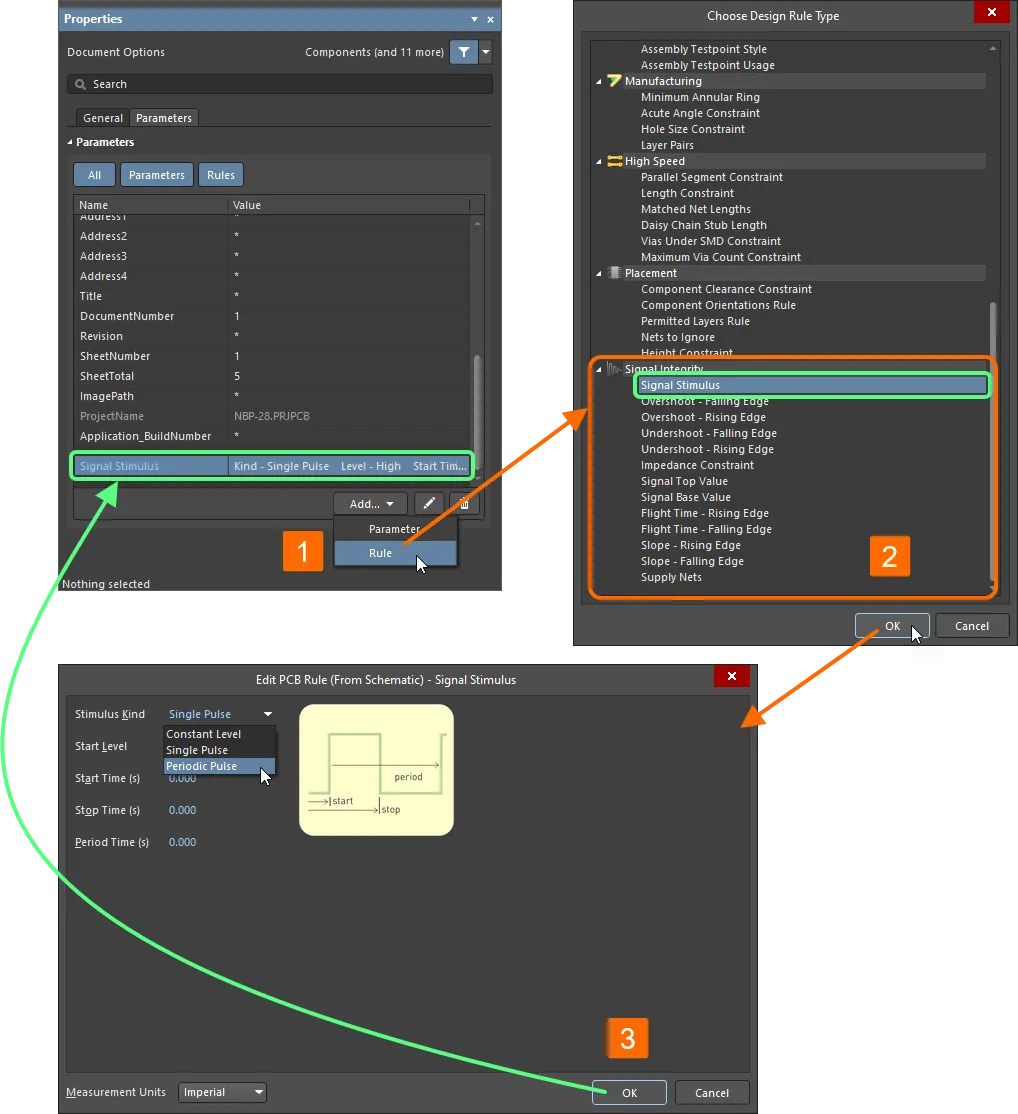
Eine Designregel für die Signalintegrität kann als Parameter eines Schaltplanblatts hinzugefügt werden.
Designregeln für die Signalintegrität auf der Leiterplatte
Signalintegritätsparameter wie Überschwingen, Unterschwingen, Impedanz und Anforderungen an die Signalsteilheit können als standardmäßige PCB-Designregeln festgelegt werden. Wählen Sie im PCB-Editor Design » Rules, um das Dialogfeld PCB Rules and Constraints Editor zu öffnen, in dem Sie diese Regeln einrichten können. Sie können diese Regeln auch mithilfe von Parametern im Schaltplaneditor einrichten. Nach der Übertragung des Designs in das PCB-Layout werden sie im Dialogfeld PCB Rules and Constraint Editor angezeigt.
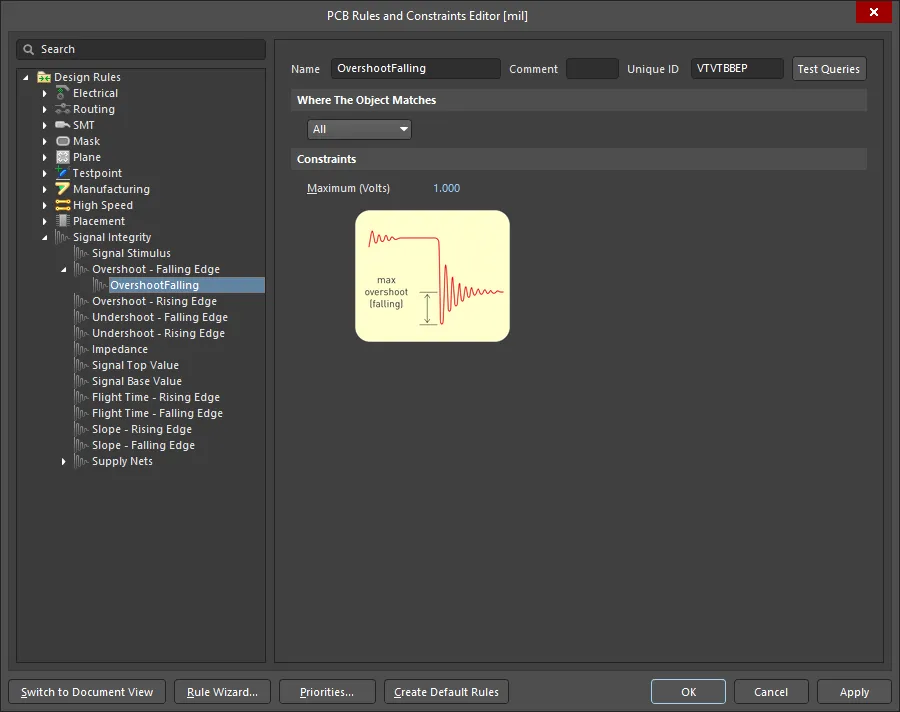
Das Dialogfeld PCB Rules and Constraint Editor beim Anzeigen einer Designregel für Überschwingen an der fallenden Flanke
Diese Regeln erfüllen zwei Zwecke. Zum einen kann die Leiterplatte bei der Durchführung der standardmäßigen DRC-Prüfungen im PCB-Editor mithilfe der standardmäßigen Screening-Analyse auf Einhaltung dieser Regeln geprüft werden. Zum anderen werden diese Regeln im Panel Signal Integrity verwendet. Dort können sie als Tests konfiguriert und aktiviert werden. Das Panel zeigt grafisch an, welche Netze welche Tests nicht bestanden haben.
Wenn das Design vorbereitet ist, konfigurieren Sie die Signalintegritätsanalyse und führen Sie sie aus.
 KI-lokalisiert