
Erstellen eines Simulationsmodells
Um einen Schaltungsentwurf mit dem Mixed-Signal Circuit Simulator von Altium Designer zu simulieren, müssen alle Komponenten in der Schaltung simulationsbereit sein – das heißt, jede Komponente muss über ein verknüpftes Simulationsmodell verfügen.
Der Modelltyp und die Art seiner Beschaffung hängen weitgehend von der Komponente und in gewissem Maß auch von den persönlichen Vorlieben des Entwicklers ab. Viele Bauteilhersteller stellen Simulationsmodelle für die von ihnen gefertigten Bauteile bereit. In der Regel ist es so einfach, die benötigte Modelldatei herunterzuladen und sie mit der Schaltplankomponente zu verknüpfen. Erfahren Sie mehr über Hinzufügen von Simulationsmodellen zum Design.
Einige Modelle müssen möglicherweise von Grund auf neu erstellt werden – zum Beispiel mithilfe der hierarchischen Subcircuit-Syntax, um die erforderliche Subcircuit-Modelldatei (*.ckt) zu erzeugen.
Erstellen eines neuen Simulationsmodells
Einige Modelle werden von Herstellern und Lieferanten als herunterladbare Textdateien bereitgestellt. Manchmal werden die Modelldetails als Text auf einer Browserseite statt als Download-Datei angezeigt; in diesem Fall können Sie in Altium Designer eine neue Modelldatei erstellen und den Inhalt von der Browserseite per Kopieren/Einfügen in Ihre neue Modelldatei übernehmen. Verwenden Sie dazu den entsprechenden Befehl im Untermenü File » New » Mixed Simulation, wie unten gezeigt.
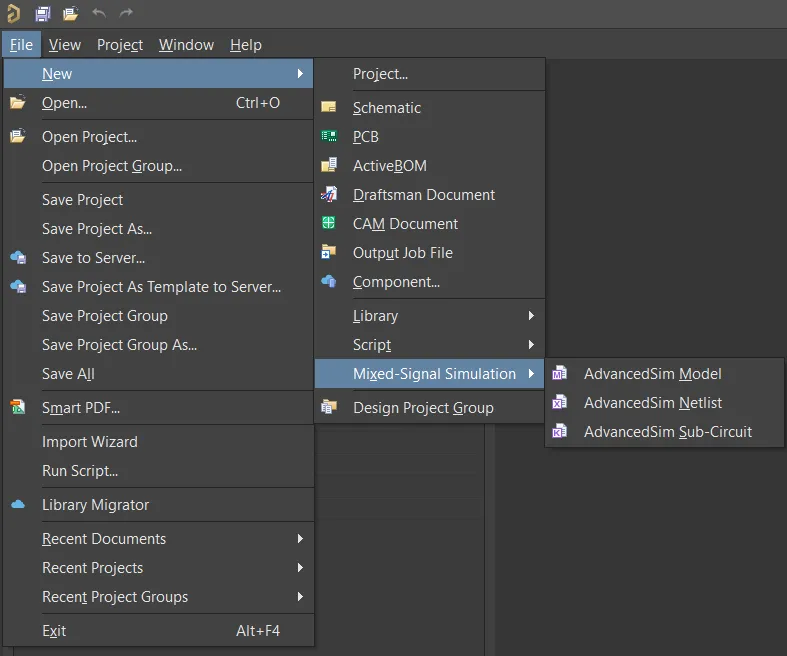
Befehle zum Erstellen einer neuen, leeren Modelldatei.
Sie können die Informationen der Modelldatei dann per Kopieren/Einfügen in den Modeleditor übernehmen.
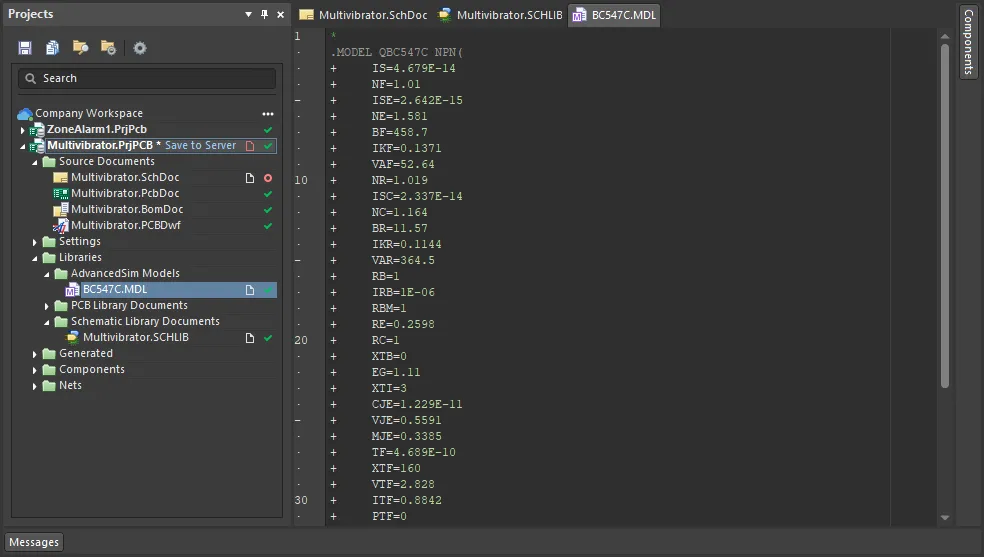
Beispielhafter Textinhalt eines Simulationsmodells.
 show image
 show image
Erstellen eines Workspace-Simulationsmodells
Altium Designer bietet in Verbindung mit einem verbundenen Workspace die Möglichkeit, Workspace-Simulationsmodelle zu erstellen und zu verwalten. Sobald ein Workspace-Simulationsmodell erstellt wurde, kann es beim Erstellen einer oder mehrerer Workspace-Komponenten verwendet werden.
Während Workspace-Simulationsmodelle automatisch erstellt werden, wenn Sie einer Komponente, die im Component Editor im Modus Single Component Editing definiert wird, eine Simulationsmodelldatei hinzufügen und diese Komponente dann in Ihrem Workspace speichern, können Sie Workspace-Simulationsmodelle auch direkt im Workspace erstellen, wie unten beschrieben.
-
Öffnen Sie das Bedienfeld Components und aktivieren Sie die Sichtbarkeit von Modellen, indem Sie oben im Bedienfeld auf die Schaltfläche
 klicken und Models auswählen.
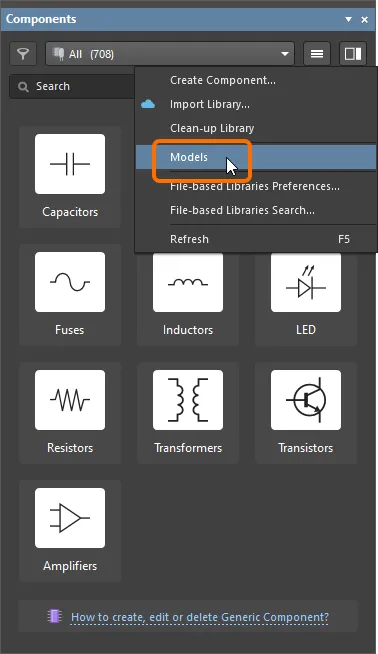
Aktivieren Sie die Sichtbarkeit von Models im Bedienfeld Components -
Navigieren Sie zur Kategorie Simulations und wählen Sie Create Component aus dem Menü der Schaltfläche
.
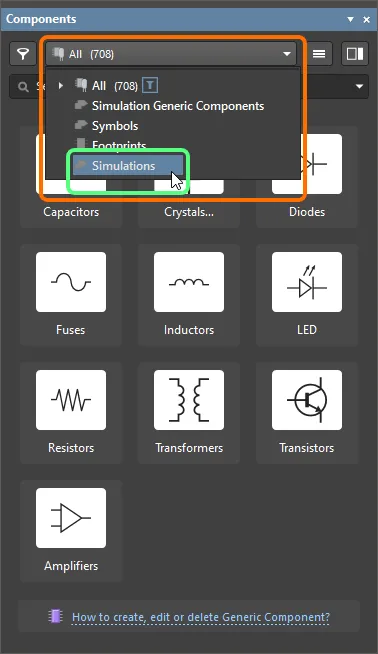 Navigieren Sie im Bedienfeld Components zu Simulationsmodellen und wählen Sie den Befehl zum Erstellen eines neuen Modells
-
Geben Sie im sich öffnenden Dialogfeld Create New Item die erforderlichen Informationen ein, stellen Sie sicher, dass die Option Open for editing after creation aktiviert ist, und klicken Sie auf OK. Die Workspace-Simulationsmodelle werden erstellt und der temporäre SimModel Editor wird geöffnet, wobei ein Dokument vom Typ
.SimModelals aktives Dokument im Designbereich angezeigt wird. Dieses Dokument wird entsprechend der Item-Revision im folgenden Format benannt:<Item><Revision>.SimModel(z. B.SIM-001-0001-1.SimModel).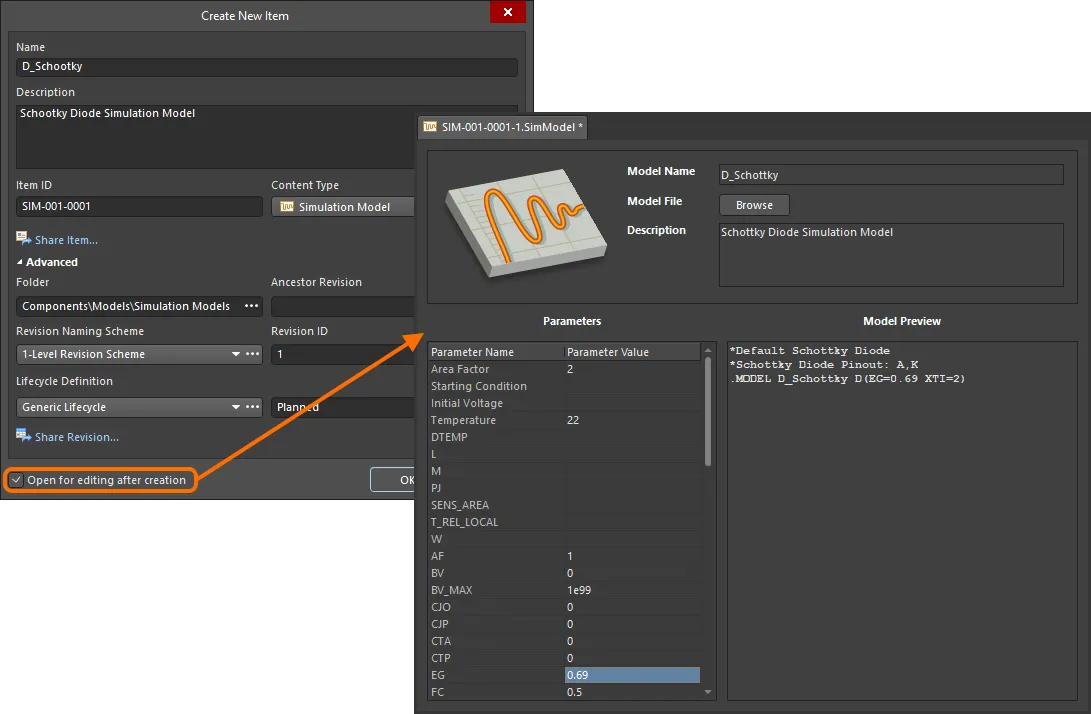
Beispiel für die Bearbeitung der ersten Revision eines Workspace-Simulationsmodells – der temporäre SimModel Editor stellt das Dokument bereit, mit dem Sie Ihr Simulationsmodell definieren. - Verwenden Sie das Dokument, um das Workspace-Simulationsmodell wie erforderlich zu definieren. Weitere Informationen dazu finden Sie unter Definieren des Simulationsmodells.
- Speichern Sie das Modell mit dem Steuerelement Save to Server rechts neben dem Eintrag des Simulationsmodells im Bedienfeld Projects im Workspace. Daraufhin wird das Dialogfeld Edit Revision angezeigt, in dem Sie Name und Beschreibung ändern sowie bei Bedarf Versionshinweise hinzufügen können. Das Dokument und der Editor werden nach dem Speichern geschlossen.
-
Das Dokument mit der Quelldefinition des Simulationsmodells,
*.SimModel, wird in der Revision des Workspace-Simulationsmodells gespeichert. Das Simulationsmodell wird im Bedienfeld Components in der Kategorie Simulations angezeigt.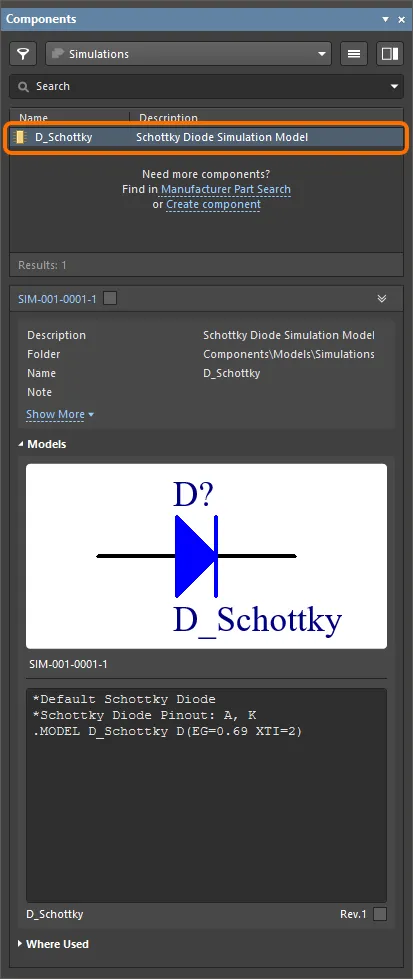
Ein gespeichertes Workspace-Simulationsmodell im Bedienfeld ComponentsDie im Workspace gespeicherten Daten bestehen aus der Modelldefinition in der Datei
.SimModelsowie aus jeder referenzierten Datei.mdloder.ckt. Wechseln Sie im Explorer panel zur Registerkarte der Aspektansicht Preview und klicken Sie dann auf eine referenzierte Datei, um eine Vorschau ihres Inhalts anzuzeigen. Modellparameter werden ebenfalls angezeigt, sofern zutreffend.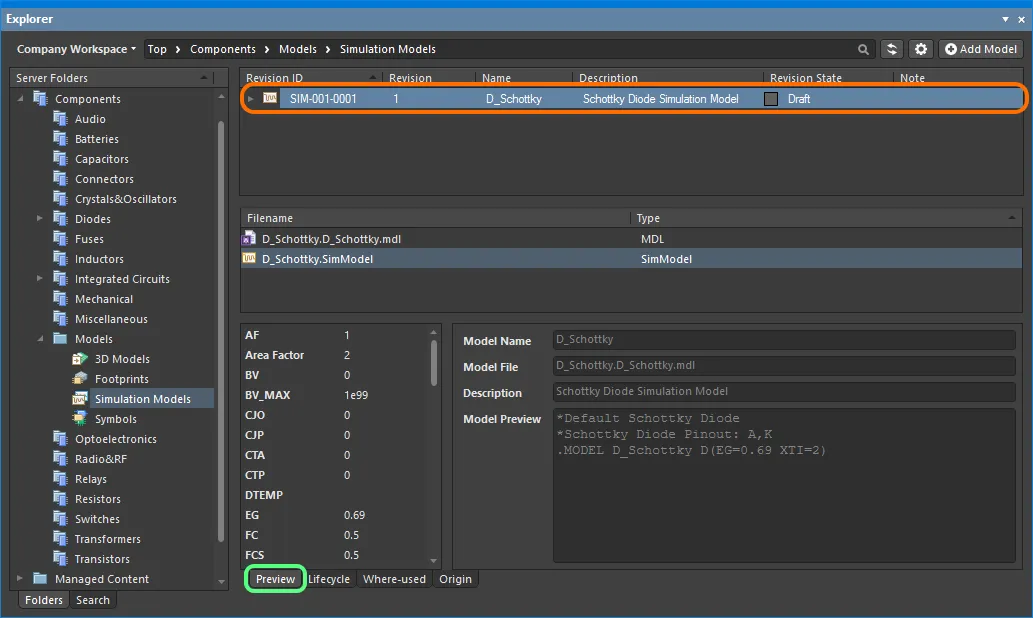
Durchsuchen Sie das gespeicherte Workspace-Simulationsmodell im Bedienfeld Explorer. Wechseln Sie zur Registerkarte der Aspektansicht Preview, um die gespeicherten Daten anzuzeigen.
Ein gespeichertes Workspace-Simulationsmodell kann dann mit einer Workspace-Komponente verknüpft werden, wenn die Komponente im Component Editor im Modus Single Component Editing oder Batch Component Editing definiert wird.
Definieren des Simulationsmodells
Die zum Definieren des Modells in einer SimModel-Datei erforderlichen Informationen sind wie folgt:
-
Model Name – verwenden Sie dieses Feld, um den Namen des Modells anzugeben. Beim Zurücksichern in den Workspace wird dieser Eintrag als Name der Simulation-Model-Item-Revision verwendet.
Beim Verweisen auf eine MDL-Datei muss der Name dem entsprechen, der in der Zeile
.MODELder Modelldefinition erscheint. Betrachten Sie ein Modell für eine Diode mit der folgenden Definition:.MODEL 1N4002 D(IS=2.55E-9 RS=0.042 N=1.75 TT=5.76E-6 CJO=1.85E-11 + VJ=0.75 M=0.333 BV=100 IBV=1E-5 )Der Modellname hier ist
1N4002. Dies ist der Name, der in das Feld Model Name eingegeben werden muss.Beim Verweisen auf eine CKT-Datei muss der Name dem entsprechen, der in der Zeile
.SUBCKTder Modelldefinition erscheint. Betrachten Sie ein Modell für eine Sicherung mit der folgenden Definition:.SUBCKT FUSE 1 2 PARAMS: CURRENT=1 RESISTANCE=1m SW1 1 2 3 0 SMOD OFF BNLV 3 0 V=(abs(v(1,2)))
.MODEL SMOD SW (VT=\{(CURRENT*RESISTANCE)\} RON=1g ROFF=\{RESISTANCE\})
.ENDS FUSEDer Modellname hier ist
FUSE. Dies ist der Name, der in das Feld Model Name eingegeben werden muss. -
Model File – für ein Modell, das mithilfe einer Datei
.mdloder.cktdefiniert wurde, verwenden Sie die Schaltfläche Browse, um die erforderliche Datei aus einer verfügbaren Bibliothek auszuwählen. - Description – geben Sie eine Beschreibung des Modells ein, zum Beispiel seinen Zweck. Beim Zurücksichern in den Workspace wird dieser Eintrag als Description der Simulationsmodell-Revision verwendet.
- Parameters – Modellparameter für das Modell (siehe Modellparameter).
-
Model Preview – schreibgeschützte Anzeige des Inhalts der referenzierten Datei
.mdloder.ckt.
Modellparameter
Soweit zutreffend können Modellparameter direkt in der SimModel-Datei definiert werden, da sie natürlicherweise Teil der Modelldefinition sind. Der Bereich Parameters des Dokuments wird automatisch mit Parametern gefüllt, die für das ausgewählte Modell gelten. Parameterwerte können per In-Place-Bearbeitung geändert werden – klicken Sie auf das Feld Parameter Value, das in der Liste einem Parameter zugeordnet ist, und geben Sie den gewünschten Wert direkt ein.
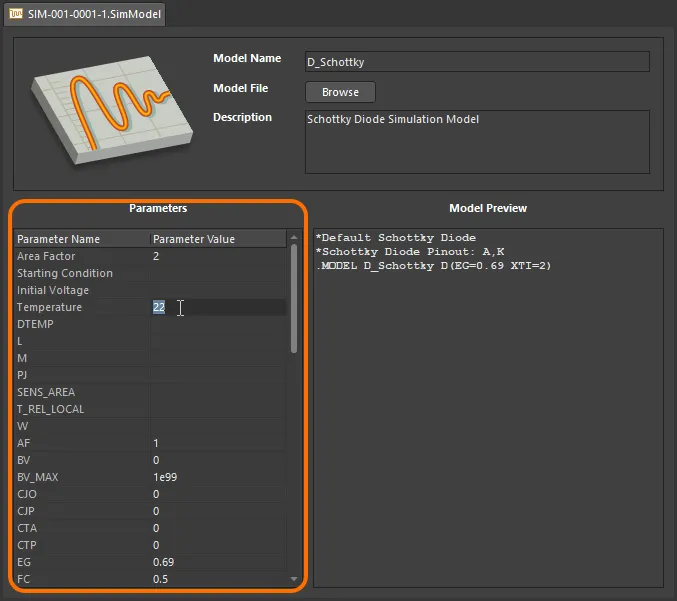
Definieren Sie Parameter für das Modell als Teil seiner Definition – direkt per In-Place-Bearbeitung.
Bearbeiten eines Workspace-Simulationsmodells
In jeder Phase können Sie zu jedem Workspace-Simulationsmodell zurückkehren und es direkt bearbeiten. Wählen Sie die Kategorie Simulations im Components panel aus (die Option Models muss im Menü des Panels aktiviert sein, um auf diese Kategorie zugreifen zu können), klicken Sie mit der rechten Maustaste auf den Eintrag für ein Simulationsmodell und wählen Sie den Befehl Edit aus dem Kontextmenü. Daraufhin wird erneut der temporäre Editor geöffnet, wobei die im Workspace-Simulationsmodell enthaltene Datei (mit der Quelldefinition des Simulationsmodells) zur Bearbeitung geöffnet wird. Nehmen Sie die erforderlichen Änderungen vor und speichern Sie das Dokument dann in der nächsten Revision des Workspace-Simulationsmodells.
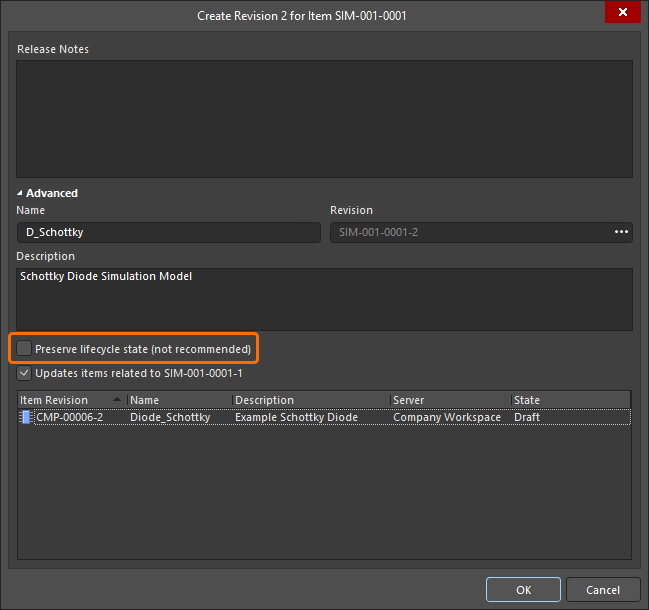 )
)Aktualisieren zugehöriger Workspace-Komponenten
Wenn Sie eine Änderung an einem Workspace-Domänenmodell vornehmen – sei es ein Symbol, ein Footprint-Modell oder ein Simulationsmodell – werden in dem Moment, in dem Sie diese Änderung in einer neuen Revision des Modells speichern, alle Workspace-Komponenten, die dieses Modell verwenden, faktisch veraltet, da sie weiterhin die vorherige Revision verwenden. In den meisten Fällen werden Sie diese Workspace-Komponenten zweifellos erneut speichern wollen, wobei die jeweiligen Modellverknüpfungen aktualisiert werden, damit die neuesten verfügbaren Revisionen verwendet werden. Um diesen Prozess zu vereinfachen, ermöglicht ein Workspace in Verbindung mit Altium Designer, zugehörige Komponenten zu aktualisieren – und zwar beim erneuten Speichern eines Workspace-Modells, nachdem Änderungen an diesem Modell über die Funktion zur direkten Bearbeitung vorgenommen wurden.
Die Option zum Durchführen dieser Aktualisierung der übergeordneten Komponenten finden Sie im Dialog Create Revision, der erscheint, wenn das geänderte Workspace-Simulationsmodell zurück in den Ziel-Workspace gespeichert wird. Diese Option – Update items related to <ModelItemRevision> – ist standardmäßig aktiviert.
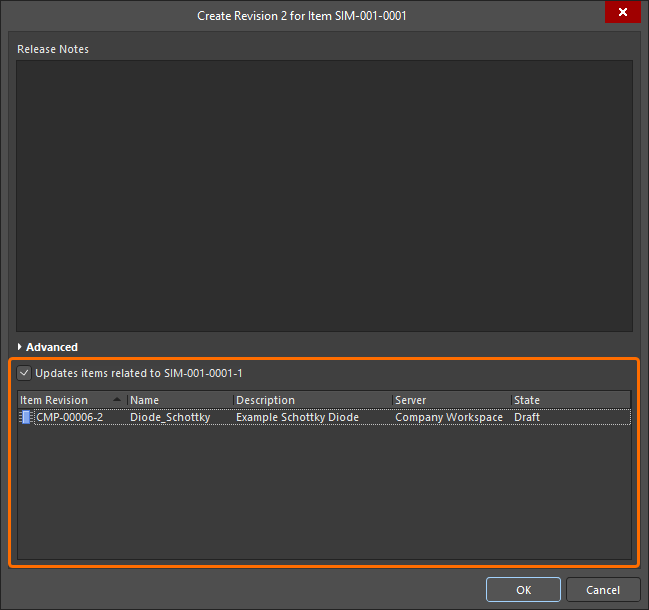
Zugriff auf die Option zum Aktualisieren zugehöriger Workspace-Komponenten, die auf das erneut gespeicherte Workspace-Simulationsmodell verweisen.
Sobald Sie im Dialog Create Revision auf OK klicken, wird die geänderte Simulationsmodelldefinition zurück in den Workspace gespeichert und der zugehörige temporäre Editor geschlossen. Alle Workspace-Komponenten, die auf dieses Workspace-Simulationsmodell verweisen, werden automatisch erneut gespeichert, damit sie dessen neue Revision verwenden (die nächste Revision jeder Komponente wird automatisch erstellt und der Speichervorgang durchgeführt).
Erzeugen von SimModel-Dateien
SimModel-Dateien können aus dem aktiven Schaltplanbibliotheksdokument oder Datenbankbibliotheksdokument mit dem Befehl Tools » Generate SimModel Files erzeugt werden.
Nach dem Starten des Befehls wird der Dialog Generate SimModel Files angezeigt. Jede SimModel-Datei (und die darin enthaltene Simulationsmodelldefinition) wird auf Grundlage der Simulationsmodellverknüpfung für eine Schaltplankomponente in der aktiven Schaltplanbibliothek erstellt (oder auf Grundlage der Simulationsinformationen für einen Komponentendatensatz in der aktiven Datenbankbibliothek). Verwenden Sie die Steuerelemente im Dialog, um die Erzeugung einer oder mehrerer SimModel-Dateien nach Bedarf zu konfigurieren. Standardmäßig wird ein Unterordner mit dem Namen Sim Models erstellt. Ändern Sie diese Benennung bei Bedarf in etwas Passenderes. Wenn der angegebene Ordner vorhanden ist, wird er verwendet; andernfalls wird er erstellt.
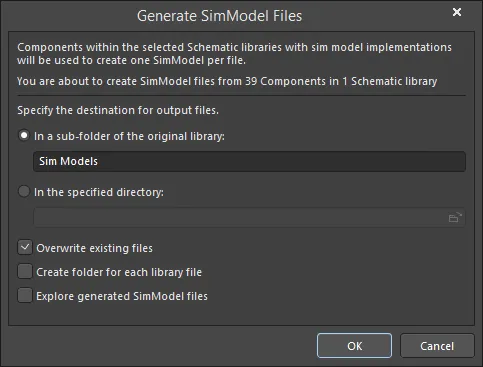
Der Dialog Generate SimModel Files
Nachdem Sie die Optionen wie erforderlich festgelegt haben, klicken Sie auf OK. Die Erzeugung wird durchgeführt, und nach Abschluss des Vorgangs erscheint ein Bestätigungsdialog, der angibt, wie viele SimModel-Dateien erzeugt wurden. Alle referenzierten .mdl, .ckt- oder .scb-Dateien werden ebenfalls zusammen mit den SimModel-Dateien gespeichert.
Bei einer Migration aus einer Integrated Library können die Quell-Schaltplanbibliotheken (SchLib) erhalten werden, indem die IntLib in Altium Designer geöffnet und das Extrahieren der Quellbibliotheken gewählt wird. Beim Erzeugen von SimModel-Dateien aus einer Datenbankbibliothek werden nur Komponenten in aktuell aktivierten Tabellen berücksichtigt.
Die Benennung von SimModel-Dateien hängt vom Typ der Quellbibliothek ab:
- Schematic Library - jede SimModel-Datei wird anhand des Namens des Simulationsmodells benannt. Wenn mehrere Schaltplankomponenten dieselbe Implementierung des Simulationsmodells enthalten (gleichnamiges Simulationsmodell), wird nur eine einzige SimModel-Datei mit diesem Namen erzeugt.
- Database Library - jede SimModel-Datei wird anhand des Namens des Simulationsmodells benannt, wie er im Feld Sim Model Name für einen Komponentendatensatz angegeben ist. Wenn mehrere Komponentendatensätze (über aktivierte Tabellen hinweg) dieselbe Implementierung des Simulationsmodells enthalten (derselbe Eintrag im Feld Sim Model Name ), wird nur eine einzige SimModel-Datei mit diesem Namen erzeugt.
SPICE-Modellassistent
Bestimmte in SPICE integrierte Modelle analoger Bauelemente sehen eine zugehörige Modelldatei (*.mdl) vor, in der erweiterte Verhaltensmerkmale parametrisch definiert werden können (z. B. Halbleiterwiderstand, Diode, BJT). Das manuelle Erstellen dieser Modelldatei und das anschließende manuelle Verknüpfen mit der gewünschten Schaltplankomponente kann recht aufwendig sein. Der SPICE Model Wizard erleichtert diese Aufgabe. Mit dem Assistenten können die Eigenschaften eines solchen Bauelements auf Grundlage vom Benutzer erfasster Daten definiert werden. Die Parameter – entweder direkt eingegeben oder aus bereitgestellten Daten extrahiert – werden automatisch in eine Modelldatei geschrieben und diese Datei mit der angegebenen Schaltplankomponente verknüpft.
Der SPICE Model Wizard bietet eine praktische, halbautomatische Lösung zum Erstellen und Verknüpfen eines SPICE-Simulationsmodells für eine Reihe analoger Bauelemente – Bauelemente, die in SPICE integriert sind und eine verknüpfte Modelldatei (*.mdl) benötigen. Die Verhaltensmerkmale des Modells werden auf Grundlage der Informationen definiert, die Sie dem Assistenten bereitstellen. Der Umfang dieser Informationen hängt vom Bauelementtyp ab, für den Sie ein Modell erstellen möchten – von der einfachen Eingabe von Modellparametern bis hin zur Eingabe von Bauelementdaten aus einem Herstellerdatenblatt oder aus Messungen am physischen Bauelement selbst.
In den folgenden Abschnitten wird die Verwendung des Assistenten behandelt – vom Zugriff bis zur Verifizierung.
Zugriff auf den Assistenten
Der Assistent wird im Editor für Schaltplansymbole über den Befehl Tools » XSpice Model Wizard in den Hauptmenüs aufgerufen.
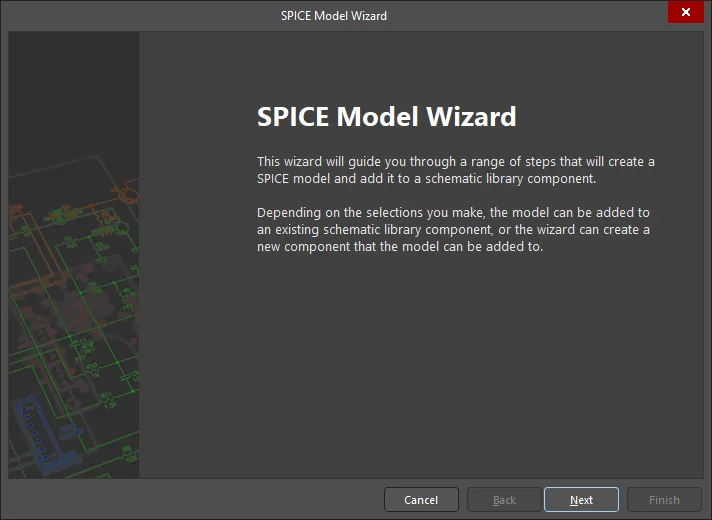
Die Startseite des SPICE Model Wizard
Auf den beiden folgenden Seiten des Assistenten können Sie Folgendes auswählen:
- Welches konkrete Bauelement Sie aus der Liste der unterstützten Bauelementtypen modellieren möchten.
- Ob das anschließend erzeugte SPICE-Modell zu einer vorhandenen Komponente im Bibliotheksdokument oder zu einer neuen Komponente hinzugefügt werden soll, die vom Assistenten erstellt und diesem Dokument hinzugefügt wird.
Unterstützte Bauelementtypen
Der Assistent kann zum Erstellen von SPICE-Modellen für die folgenden analogen Bauelementtypen verwendet werden:
- Diode
- Halbleiterkondensator
- Halbleiterwiderstand
- stromgesteuerter Schalter
- spannungsgesteuerter Schalter
- Bipolartransistor
- verlustbehaftete Übertragungsleitung
- homogene verteilte RC-Übertragungsleitung
Benennen des Modells
Einer der wichtigsten Schritte beim Durchlaufen der Seiten des Assistenten ist die Vergabe eines Namens für das Modell, das Sie erstellen. Tatsächlich können Sie erst dann zur Phase der Parameterdefinition des Assistenten übergehen, wenn Sie einen Namen eingegeben haben.
Nach der Erstellung erscheint dieser Name im Feld Model Name des Dialogs Sim Model. Die Modelldatei selbst wird ebenfalls unter Verwendung dieses Namens erstellt (<ModelName>.mdl). Wenn Sie den Assistenten verwenden, um ein Modell zu einer neuen Bibliothekskomponente hinzuzufügen, wird der für das Modell angegebene Name auch zur Benennung der Komponente verwendet.
Beim Benennen des Modells haben Sie außerdem die Möglichkeit, eine kurze Beschreibung dafür einzugeben. Dies könnte die Funktion des Modells sein (z. B. Semiconductor Resistor) oder ein spezifischerer Bezug auf einen Wert oder eine Konfiguration (z. B. NPN BJT).
Zu modellierende Eigenschaften
Nachdem Sie dem Modell einen Namen gegeben haben, gelangen Sie zu einer oder mehreren Seiten, die sich mit den zu modellierenden Eigenschaften befassen. Die vom Assistenten unterstützten Modelltypen lassen sich in die folgenden zwei Gruppen einteilen:
- Modelle, die die direkte Eingabe von Werten für verschiedene Modellparameter erfordern. Weitere Informationen finden Sie im Abschnitt Device Models Created by Direct Parameter Entry.
- Modelle, die die Eingabe von Daten erfordern, aus denen die Parameter extrahiert werden, die die gewählten Bauelementeigenschaften definieren. Die eingegebenen Daten stammen entweder aus direkten Messergebnissen am physischen Bauelement oder aus einem Herstellerdatenblatt. Weitere Informationen finden Sie im Abschnitt Device Models Created by Parameter Extraction from Data.
Erzeugen des Modells
Nach dem Definieren der erforderlichen Daten/Parameter zeigt der Wizard das erzeugte Modell an. Dies ist der Inhalt, der in der MDL-Datei gespeichert wird.
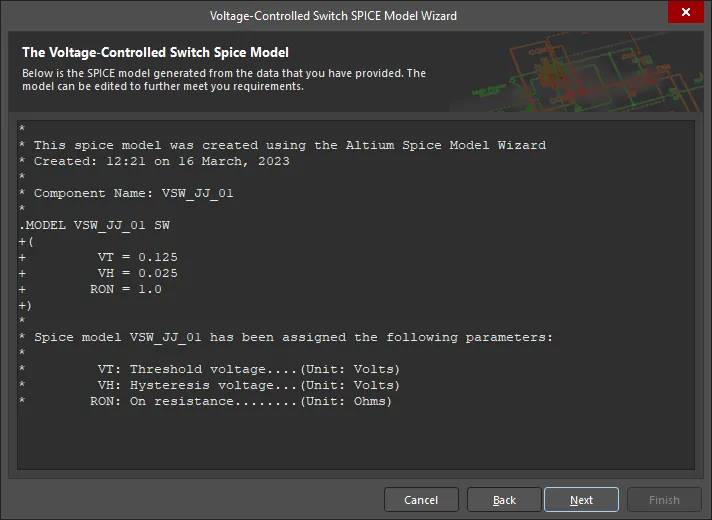
Vorschau des Inhalts der erzeugten Modelldatei.
Die Bearbeitung des Modells kann direkt auf dieser Seite erfolgen, sodass Sie maximale Kontrolle über die Modellspezifikation haben.
Wenn Sie mit der Modelldefinition zufrieden sind, klicken Sie auf Next, um zum Ende des Wizards zu gelangen. Durch Klicken auf Finish können Sie das Modell speichern. Verwenden Sie den Dialog Save SPICE Model File, um festzulegen, wo die resultierende MDL-Datei gespeichert werden soll. Standardmäßig wird die Datei im selben Verzeichnis wie das Schaltplanbibliotheksdokument gespeichert. Sie können in diesem Schritt bei Bedarf auch den Dateinamen ändern.
Wenn Sie angefordert haben, dass das Modell an ein neues Bauteil angehängt wird, wird dieses Bauteil erstellt und dem Bibliotheksdokument hinzugefügt.
Gerätemodelle, die durch direkte Parametereingabe erstellt werden
Bei den folgenden Gerätemodellen extrahiert der Wizard keine Parameterinformationen aus den eingegebenen Daten. Stattdessen werden die Modelle auf Grundlage der direkten Eingabe von Werten für die zugehörigen Parameter erstellt. Bei der Eingabe von Parameterwerten sind einige Dinge zu beachten:
- Wenn für einen Parameter kein Wert angegeben wird, gibt es dafür keinen Eintrag in der erzeugten Modelldatei. In diesem Fall wird der intern in SPICE gespeicherte Standardwert verwendet. Anders ausgedrückt: Wenn in einer Modelldatei ein Wert für einen Parameter angegeben ist, überschreibt der Wert in der Modelldatei den Standardwert dieses Parameters.
- Wenn der Standardeintrag für einen Parameter im Wizard '-' ist und für diesen Parameter nicht ausdrücklich ein Wert eingegeben wird, wird für Berechnungen ein Standardwert von null verwendet (intern in SPICE).
Halbleiterkondensator
Die folgenden Parameter können für dieses Gerätemodell mit dem Wizard definiert werden. Die Eingabe eines Werts bewirkt, dass dieser Parameter in die erzeugte MDL-Datei geschrieben wird.
CJ |
Sperrschichtkapazität der Unterseite (in F/Meter2). |
|
CJSW |
Sperrschichtkapazität der Seitenwand (in F/Meter). |
|
DEFW |
Standard-Gerätebreite (in Metern). (Standard = 1e-6). |
|
NARROW |
Verjüngung durch seitliches Ätzen (in Metern). (Standard = 0). |
Halbleiterwiderstand
Die folgenden Parameter können für dieses Gerätemodell mit dem Wizard definiert werden. Die Eingabe eines Werts bewirkt, dass dieser Parameter in die erzeugte MDL-Datei geschrieben wird.
TC1 |
Temperaturkoeffizient erster Ordnung (in Ohm/˚C). (Standard = 0) |
|
TC2 |
Temperaturkoeffizient zweiter Ordnung (in Ohm/˚C2). (Standard = 0) |
|
RSH |
Flächenwiderstand (in Ohm). |
|
DEFW |
Standardbreite (in Metern). (Standard = 1e-6). |
|
NARROW |
Verjüngung durch seitliches Ätzen (in Metern). (Standard = 0). |
|
TNOM |
Messtemperatur des Parameters (in ˚C). Wenn kein Wert angegeben wird, wird der Standardwert verwendet, der TNOM auf der Registerkarte Advanced des Dialogs Advanced Analyses Settings zugewiesen ist (Standard = 27). |
Stromgesteuerter Schalter
Die folgenden Parameter können für dieses Gerätemodell mit dem Wizard definiert werden. Die Eingabe eines Werts bewirkt, dass dieser Parameter in die erzeugte MDL-Datei geschrieben wird.
IT |
Schwellstrom (in Ampere). (Standard = 0). |
|
IH |
Hysteresestrom (in Ampere). (Standard = 0). |
|
RON |
EIN-Widerstand (in Ohm). (Standard = 1). |
|
ROFF |
AUS-Widerstand (in Ohm). Standardmäßig ist dieser auf 1/GMIN gesetzt. GMIN ist ein erweiterter SPICE-Parameter, der auf der Registerkarte Advanced des Dialogs Advanced Analyses Settings angegeben wird. Er legt die minimale Leitfähigkeit (den maximalen Widerstand) eines beliebigen Geräts in der Schaltung fest. Sein Standardwert ist 1e-12 mhos, was einen Standardwert für ROFF von 1000G Ohm ergibt. |
Spannungsgesteuerter Schalter
Die folgenden Parameter können für dieses Gerätemodell mit dem Wizard definiert werden. Die Eingabe eines Werts bewirkt, dass dieser Parameter in die erzeugte MDL-Datei geschrieben wird.
VT |
Schwellspannung (in Volt). (Standard = 0). |
|
VH |
Hysteresespannung (in Volt). (Standard = 0). |
|
RON |
EIN-Widerstand (in Ohm). (Standard = 1). |
|
ROFF |
AUS-Widerstand (in Ohm). Standardmäßig ist dieser auf 1/GMIN gesetzt. GMIN ist ein erweiterter SPICE-Parameter, der auf der Registerkarte Advanced des Dialogs Advanced Analyses Settings angegeben wird. Er legt die minimale Leitfähigkeit (den maximalen Widerstand) eines beliebigen Geräts in der Schaltung fest. Sein Standardwert ist 1e-12 mhos, was einen Standardwert für ROFF von 1000G Ohm ergibt. |
Verlustbehaftete Übertragungsleitung
Die folgenden Parameter können für dieses Gerätemodell mit dem Wizard definiert werden. Die Eingabe eines Werts (oder das Setzen eines Flags) bewirkt, dass dieser Parameter in die erzeugte MDL-Datei geschrieben wird.
R |
Widerstand pro Längeneinheit (in Ohm/Einheit). (Standard = 0). |
|
L |
Induktivität pro Längeneinheit (in Henry/Einheit). (Standard = 0). |
|
G |
Leitfähigkeit pro Längeneinheit (in mhos/Einheit). (Standard = 0). |
|
C |
Kapazität pro Längeneinheit (in Farad/Einheit). (Standard = 0). |
|
LEN |
Länge der Übertragungsleitung. |
|
REL |
Steuerung des Haltepunkts (in beliebigen Einheiten). (Standard = 1). |
|
ABS |
Steuerung des Haltepunkts (in beliebigen Einheiten). (Standard = 1). |
|
NOSTEPLIMIT |
Ein Flag, das bei Aktivierung die Beschränkung aufhebt, Zeitschritte auf weniger als die Leitungsverzögerung zu begrenzen. (Standard = nicht gesetzt). |
|
NOCONTROL |
Ein Flag, das bei Aktivierung verhindert, dass der Zeitschritt auf Grundlage von Faltungsfehlerkriterien begrenzt wird. (Standard = nicht gesetzt). |
|
LININTERP |
Ein Flag, das bei Aktivierung lineare Interpolation anstelle der standardmäßigen quadratischen Interpolation zur Berechnung verzögerter Signale verwendet. (Standard = nicht gesetzt). |
|
MIXEDINTERP |
Ein Flag, das bei Aktivierung eine Metrik verwendet, um zu bestimmen, ob quadratische Interpolation anwendbar ist, und falls nicht, lineare Interpolation verwendet. (Standard = nicht gesetzt). |
|
COMPACTREL |
Eine spezifische Größe zur Steuerung der Verdichtung früherer Verlaufswerte, die für die Faltung verwendet werden. Standardmäßig verwendet diese Größe den Wert, der für den Parameter der relativen Simulationstoleranz (RELTOL) angegeben ist, welcher auf der Registerkarte Advanced des Dialogs Advanced Analyses Settings definiert ist. |
|
COMPACTABS |
Eine spezifische Größe zur Steuerung der Verdichtung früherer Verlaufswerte, die für die Faltung verwendet werden. Standardmäßig verwendet diese Größe den Wert, der für den Parameter der absoluten Stromfehlertoleranz (ABSTOL) angegeben ist, welcher auf der Registerkarte Advanced des Dialogs Advanced Analyses Settings definiert ist. |
|
TRUNCNR |
Ein Flag, das bei Aktivierung die Verwendung des Newton-Raphson-Iterationsverfahrens einschaltet, um in den Routinen zur Zeitschrittsteuerung einen geeigneten Zeitschritt zu bestimmen. (Standard = nicht gesetzt; stattdessen wird ein Versuch-und-Irrtum-Verfahren verwendet – wobei der vorherige Zeitschritt jedes Mal halbiert wird). |
|
TRUNCDONTCUT |
Ein Flag, das bei Aktivierung das standardmäßige Kürzen des Zeitschritts entfernt, um Fehler bei der eigentlichen Berechnung impulsantwortbezogener Größen zu begrenzen. (Standard = nicht gesetzt). |
Gleichmäßig verteilte RC-Übertragungsleitung
Die folgenden Parameter können für dieses Gerätemodell mit dem Wizard definiert werden. Die Eingabe eines Werts bewirkt, dass dieser Parameter in die erzeugte MDL-Datei geschrieben wird.
K |
Ausbreitungskonstante. (Standard = 2). |
|
FMAX |
Maximale relevante Frequenz (in Hertz). (Standard = 1.0G). |
|
RPERL |
Widerstand pro Längeneinheit (in Ohm/Meter). (Standard = 1000). |
|
CPERL |
Kapazität pro Längeneinheit (in Farad/Meter). (Standard = 1.0e-15). |
|
ISPERL |
Sättigungsstrom pro Längeneinheit (in Ampere/Meter). (Standard = 0). |
|
RSPERL |
Diodenwiderstand pro Längeneinheit (in Ohm/Meter). (Standard = 0). |
Gerätemodelle, die durch Parameterextraktion aus Daten erstellt wurden
Für Dioden- und BJT-Bauelemente extrahiert der Assistent Parameterinformationen aus den von Ihnen eingegebenen Daten. Welche Parameter konkret zur Aufnahme in die Modelldatei extrahiert werden, hängt von den jeweiligen Eigenschaften der Diode bzw. des BJT ab, die Sie modellieren möchten.
Die Methode der Dateneingabe variiert je nach Eigenschaft. In einigen Fällen müssen Sie direkte Datenwerte eingeben, in anderen Falldaten. In jedem Fall stammen alle Daten aus direkten Messungen am Bauelement, aus dem Datenblatt des Herstellers oder aus einer Kombination aus beidem.
Wenn Sie Diagrammdaten eingeben müssen, geben Sie eine Reihe von Datenpunkten aus den grafischen Quelldaten in das vom Assistenten bereitgestellte Raster ein. Wenn Sie die Daten im Format mit kommagetrennten Werten (*.csv) gespeichert haben, können Sie sie über die verfügbare Schaltfläche Import Data importieren. Der Assistent verwendet die von Ihnen eingegebenen Daten, um die erforderlichen Modellparameter zu extrahieren. Die Ergebnisse der Extraktion werden auf einer nachfolgenden Seite des Assistenten dargestellt – sowohl in Form der extrahierten Parameterwerte selbst als auch als Vergleichsdiagramm der eingegebenen Daten und der mit den extrahierten Parametern berechneten Werte. Die Abbildung unten zeigt ein Beispiel für eine solche Darstellung der Parameterergebnisse.
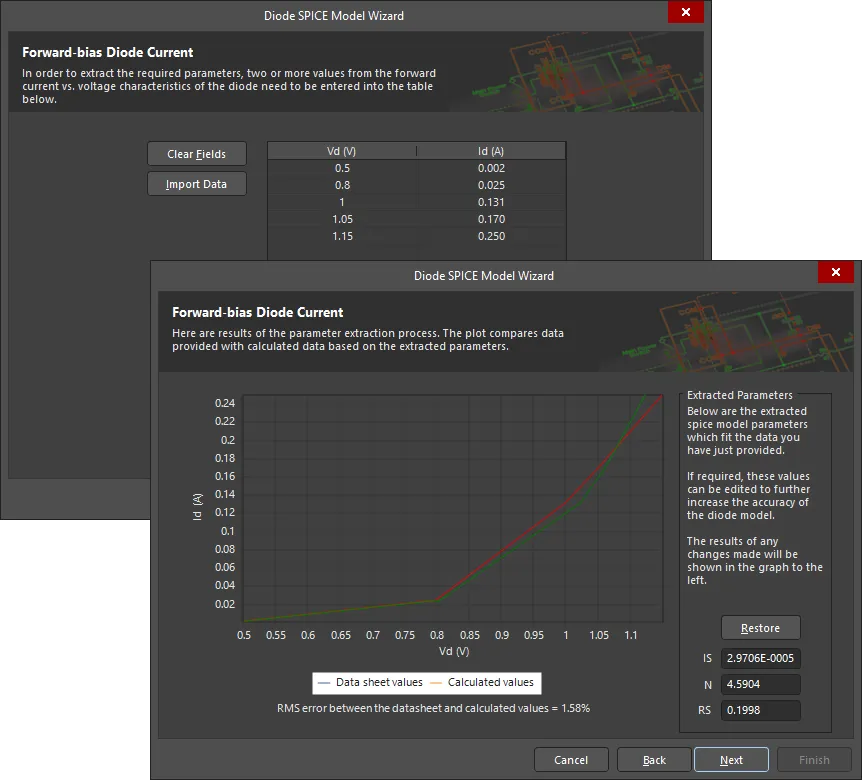
Geben Sie Quelldaten ein, damit der Assistent die erforderlichen Modellparameter extrahieren kann.
Sie können die extrahierten Parameterwerte bearbeiten, um die Genauigkeit des Diodenmodells weiter zu verfeinern. Der grafische Vergleich wird aktualisiert, um die Änderungen widerzuspiegeln.
Diode
In den folgenden Abschnitten werden alle Eigenschaften beschrieben, die Sie für ein Diodenbauelement modellieren können. Jeder Abschnitt erläutert die extrahierten Parameter und die Quelldaten, die der Assistent für deren Extraktion benötigt.
Forward-bias current flow
Die folgenden Parameter werden verwendet, um die Gleichstrom-Strom-Spannungs-Kennlinien der Diode im Durchlassbereich zu beschreiben:
IS |
Sättigungsstrom (in Ampere). |
|
N |
Emissionskoeffizient. |
|
RS |
Ohmscher Widerstand (in Ohm). |
Zur Extraktion dieser Parameter wird ein Diagramm des Durchlassdiodenstroms (IF) in Abhängigkeit von der Durchlassdiodenspannung (VF) benötigt. Dieses Diagramm kann entweder einem Herstellerdatenblatt entnommen oder durch Messungen an einem realen Bauelement gewonnen werden.
Die Abbildung unten zeigt ein Beispiel für ein solches Diagramm aus einem Datenblatt sowie eine Beispiel-Testschaltung, mit der direkte Messungen zur Gewinnung der erforderlichen Quelldaten durchgeführt werden könnten.
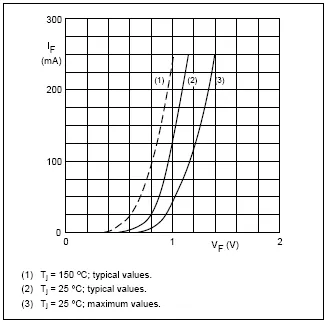
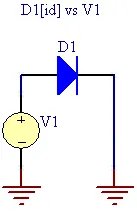
Beispieldiagramm und -schaltung für die I-V-Kennlinien einer Diode im Durchlassbereich.
Die Daten werden als Reihe von Datenpunkten aus dem Quelldiagramm in den Assistenten eingegeben.
Reverse-bias junction capacitance
Die folgenden Parameter werden verwendet, um die Kapazität der Diode beim Betrieb im Sperrbereich zu beschreiben:
CJO |
Sperrschichtkapazität bei Nullvorspannung (in Farad). |
|
M |
Gradierungskoeffizient. |
|
VJ |
Sperrschichtpotenzial (in Volt). |
Zur Extraktion dieser Parameter wird ein Diagramm der Sperrkapazität (Cd) in Abhängigkeit von der Sperrdiodenspannung (VR) benötigt. Dieses Diagramm kann entweder einem Herstellerdatenblatt entnommen oder durch Messungen an einem realen Bauelement gewonnen werden.
Die Abbildung zeigt ein Beispiel für ein solches Diagramm aus einem Datenblatt sowie eine Beispiel-Testschaltung, mit der direkte Messungen zur Gewinnung der erforderlichen Quelldaten durchgeführt werden könnten. Letztere kann verwendet werden, wenn kein Kapazitätsmessgerät verfügbar ist.
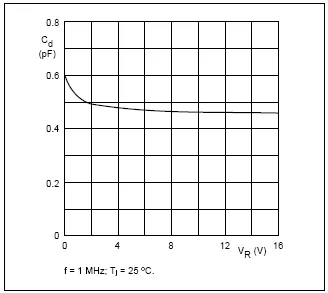
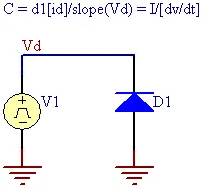
Beispieldiagramm und -schaltung für die Diodenkapazität im Sperrbereich.
Die Daten werden als Reihe von Datenpunkten aus dem Quelldiagramm in den Assistenten eingegeben.
Die Beispielschaltung in der obigen Abbildung basiert auf der Gleichung:
I = C * (dv/dt)
Beim Auflösen dieser Gleichung nach C ergibt sich:
C = I/(dv/dt)
Die Schaltung erzeugt aus der Quelle V1 eine Spannungsrampe. Durch Berechnung der Steigung dieser Rampenspannung kann der dv/dt-Teil der Gleichung bestimmt werden. Wenn der gemessene Diodenstrom durch die Steigung der Rampenspannung geteilt wird, kann die Diodenkapazitätskurve ermittelt werden.
Reverse-bias current flow
Die folgenden Parameter werden verwendet, um den Stromfluss des Bauelements nach dem Durchbruch im Sperrbetrieb zu beschreiben:
BV |
Sperrdurchbruchspannung (in Volt). |
|
IBV |
Strom bei Durchbruchspannung (in Ampere). |
Zur Extraktion dieser Parameter benötigt der Assistent die Eingabe der folgenden zwei Werte:
-
Wert für die Sperrdurchbruchspannung.
-
Wert für den Strom durch die Diode am Punkt des Sperrdurchbruchs.
Diese Werte können entweder einem Herstellerdatenblatt entnommen oder durch Messungen an einem realen Bauelement gewonnen werden. Datenblätter enthalten die elektrischen (DC-)Eigenschaften einer Diode typischerweise in Tabellenform, sodass diese Werte lediglich gefunden und genau so eingegeben werden müssen, wie sie angegeben sind.
Wenn die Quelldaten grafisch vorliegen – typisch für direkt an einem realen Bauelement aufgenommene Messungen –, müssen Sie diese beiden Werte an dem Punkt „ablesen“, an dem die Diode in den Durchbruch übergeht. Die Abbildung unten zeigt ein Beispiel für ein solches Diagramm.
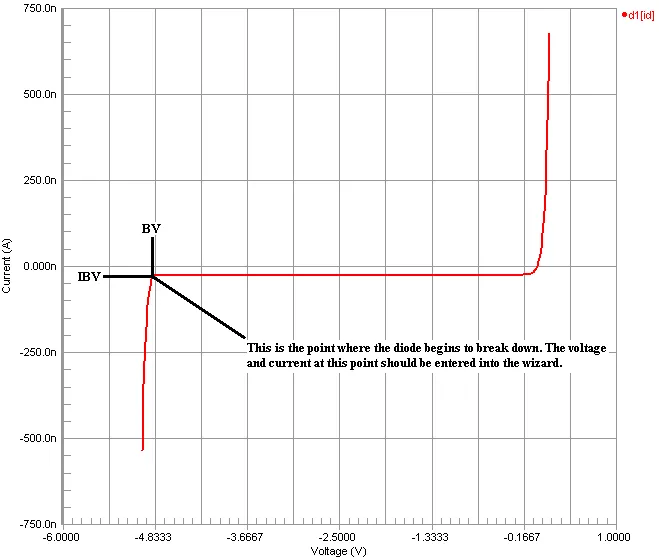
Grafische Ermittlung der Strom- und Spannungswerte am Sperrdurchbruchspunkt.
Auch wenn die Werte in der Diagrammdarstellung negativ sein können, sollten sie bei der Eingabe in die entsprechenden Felder des Assistenten nur als positive Werte eingegeben werden.
Reverse recovery characteristics
Der folgende Parameter wird verwendet, um die Sperrerholzeit der Diode beim Umschalten von Durchlass- auf Sperrbetrieb zu modellieren:
TT |
Transitzeit (in Sekunden). |
Zur Extraktion dieses Parameters benötigt der Assistent die Eingabe der Sperrerholzeit der Diode (Trr) an dem Punkt, an dem der Durchlassstrom gleich dem Sperrstrom ist (d. h. IR/IF=1). Diese Daten finden sich typischerweise in Herstellerdatenblättern für Schaltdioden in Form einfacher numerischer Angaben.
Die Abbildung unten zeigt, wie diese Information in einem Herstellerdatenblatt dargestellt wird. Der in der Abbildung relevante Wert – der in den Assistenten einzugeben ist – beträgt 4 ns.

Ermittlung der Sperrerholzeit einer Diode.
Bipolartransistor (BJT)
Beim Erstellen eines Bipolartransistor-(BJT-)Modells verlangt der SPICE Model Wizard, dass Sie die Quelldaten auswählen, aus denen die Parameterinformationen extrahiert werden:
- Gemessene Daten – wählen Sie diese Option, wenn Ihre Quelldaten aus Messungen an einem realen Bauelement stammen und Sie ein genaues Modell entwickeln möchten, das alle Aspekte des DC-Verhaltens beschreibt.
- Herstellerdatenblatt – wählen Sie diese Option, wenn Ihre Quelldaten aus einem Datenblatt stammen. Datenblätter enthalten im Allgemeinen nicht den Informationsumfang, der erforderlich ist, um alle Aspekte des BJT-Bauelements zu modellieren. Sie enthalten jedoch typischerweise genügend Informationen, um ein Gerätemodell zu erstellen, das nur im vorwärtsaktiven Bereich verwendet wird.
Die Unterschiede zwischen diesen beiden Optionen betreffen hauptsächlich die Art und Weise, wie die Parameter zur Modellierung der DC-Strom-Spannungs-Kennlinien des BJT extrahiert werden. Hinsichtlich der Sperrschichtkapazitäten im Sperrbetrieb und der Transitzeiten ist die Art der Parameterextraktion bei beiden identisch.
In den folgenden Abschnitten werden alle Eigenschaften beschrieben, die Sie für ein BJT-Bauelement modellieren können, und zwar in Bezug auf die Art der Quelldaten (gemessene Daten oder Datenblatt). Dabei werden die jeweils extrahierten Parameter und die vom Assistenten zur Extraktion benötigten Quelldaten erläutert.
Characteristics Modeled using Measured Data
Die folgenden Eigenschaften können modelliert werden, wenn Daten aus direkten Messungen am realen Bauelement verwendet werden.
-
Forward-Bias Parameters
Die folgenden Parameter werden verwendet, um die DC-Strom-Spannungs-Kennlinien des BJT im Durchlassbereich zu beschreiben:
IS
Transportsättigungsstrom (in Ampere).
BF
Idealer maximaler Vorwärts-Beta.
NF
Emissionskoeffizient des Vorwärtsstroms.
RB
Basiswiderstand bei Nullvorspannung (in Ohm).
RC
Kollektorwiderstand (in Ohm).
RE
Emitterwiderstand (in Ohm).
IKF
Eckpunkt für den Abfall des Vorwärts-Beta bei hohen Strömen (in Ampere).
ISE
B-E-Leckstrom-Sättigungsstrom (in Ampere).
NE
Emissionskoeffizient des B-E-Leckstroms.
VAF
Vorwärts-Early-Spannung (in Volt).
In den folgenden Abschnitten werden die erforderlichen Messdaten beschrieben, deren Eingabe es dem Wizard ermöglicht, diese Parameter zu extrahieren.
-
Base-Emitter Voltage versus Base Current
Diese Daten werden für die anfängliche Extraktion des RC-Parameters verwendet. Die Abbildung unten zeigt ein Beispiel für ein Diagramm der Basis-Emitter-Spannung (VBE) in Abhängigkeit vom Basisstrom (IB) sowie eine Beispiel-Testschaltung, aus der Messungen zur Gewinnung der Daten entnommen werden könnten. Die Schaltung erzwingt einen Strom in die Basis, während die Leerlauf-Basis-Emitter-Spannung gemessen wird.
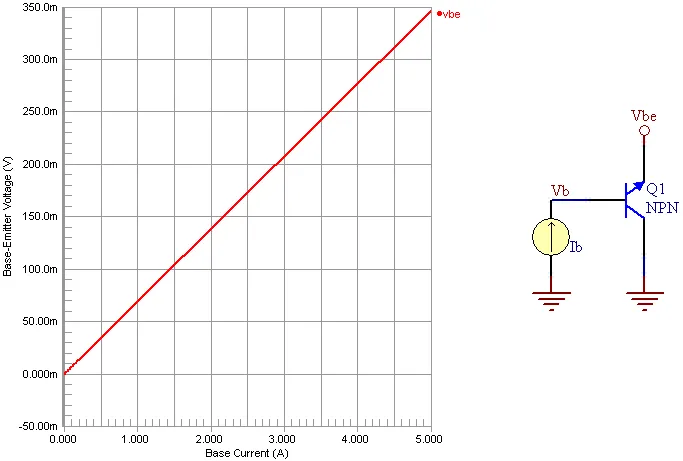
Beispieldiagramm und Schaltung für VBE gegenüber IB.Die Daten werden als Reihe von Datenpunkten, die aus dem Quelldiagramm gewonnen wurden, in den Wizard eingegeben.
-
Collector-Emitter Voltage versus Base Current
Diese Daten werden für die anfängliche Extraktion des RE-Parameters verwendet. Die Abbildung unten zeigt ein Beispiel für ein Diagramm der Kollektor-Emitter-Spannung (VCE) in Abhängigkeit vom Basisstrom (IB) sowie eine Beispiel-Testschaltung, aus der Messungen zur Gewinnung der Daten entnommen werden könnten. Die Schaltung erzwingt einen Strom in die Basis, während die Leerlauf-Kollektor-Emitter-Spannung gemessen wird.
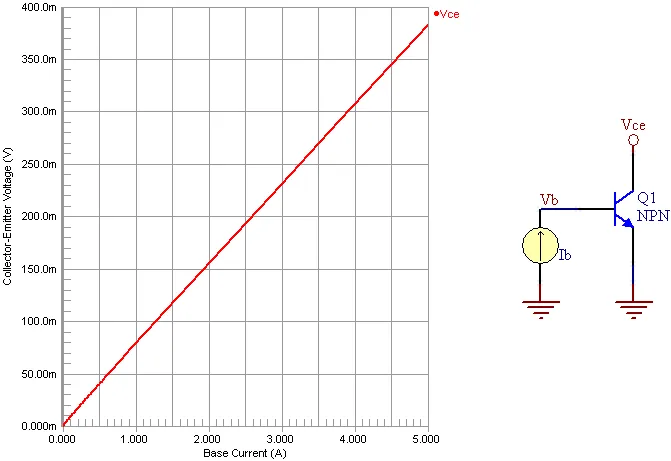
Beispieldiagramm und Schaltung für VCE gegenüber IB.Die Daten werden als Reihe von Datenpunkten, die aus dem Quelldiagramm gewonnen wurden, in den Wizard eingegeben.
-
Forward Gummel Plot
Diese Daten werden in erster Linie verwendet, um die Parameter IS, BF, NF, RB, IKF, ISE und NE zu extrahieren. Sie werden auch verwendet, um die Parameter RC, RE und VAF zu optimieren. Die Abbildung unten zeigt ein Beispiel für ein Gummel-Diagramm sowie eine Beispiel-Testschaltung, aus der Messungen zur Gewinnung der Daten entnommen werden könnten. Das Gummel-Diagramm zeigt:
-
Basisstrom in Abhängigkeit von der Basis-Emitter-Spannung (IB vs. VBE).
-
Kollektorstrom in Abhängigkeit von der Basis-Emitter-Spannung (IC vs. VBE).
Die Basis-Kollektor-Spannung (VBC) wird bei null Volt gehalten.
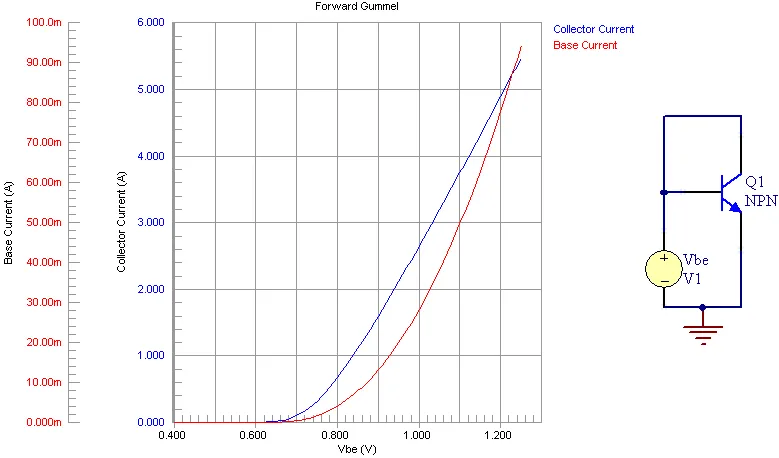
Beispiel für ein Vorwärts-Gummel-Diagramm und eine Testschaltung.Die Daten werden als Reihe von Datenpunkten, die aus dem Quell-Gummel-Diagramm gewonnen wurden, in den Wizard eingegeben. Die Rohwerte für IB und IC müssen eingegeben werden – der Wizard wendet die LN-Funktion auf die Kurvendaten an.
-
-
Collector Current versus Base-Emitter Voltage
Diese Daten werden für die anfängliche Extraktion des VAF-Parameters verwendet. Die Abbildung unten zeigt ein Beispiel für ein Diagramm des Kollektorstroms (IC) in Abhängigkeit von der Basis-Emitter-Spannung (VBE) sowie eine Beispiel-Testschaltung, aus der Messungen zur Gewinnung der Daten entnommen werden könnten. Die Schaltung wird verwendet, um zwei Kurven von IC gegenüber VBE für zwei verschiedene Werte der Basis-Kollektor-Spannung (VBC) zu erzeugen. Die Kurven sollten bei möglichst niedrigen Strömen und mit einer VBC so nahe wie praktikabel an null Volt gemessen werden.
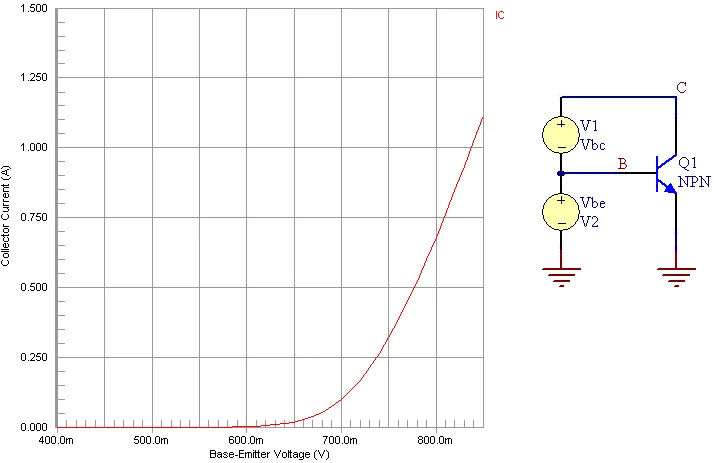
Beispieldiagramme und Schaltung für VBE gegenüber IC.Die Daten werden als Reihe von Datenpunkten in zwei Tabellen in den Wizard eingegeben – eine für jede Quelldatenkurve. Der für VBC verwendete Wert muss jeweils ebenfalls eingegeben werden.
-
-
Reverse-Bias Parameters
Die folgenden Parameter werden verwendet, um die DC-Strom-Spannungs-Kennlinien des BJT im Sperrbetriebsbereich zu beschreiben:
IS
Transportsättigungsstrom (in Ampere).
BR
Idealer maximaler Rückwärts-Beta.
NR
Emissionskoeffizient des Rückwärtsstroms.
RB
Basiswiderstand bei Nullvorspannung (in Ohm).
RC
Kollektorwiderstand (in Ohm).
RE
Emitterwiderstand (in Ohm).
IKR
Eckpunkt für den Abfall des Rückwärts-Beta bei hohen Strömen (in Ampere).
ISC
B-C-Leckstrom-Sättigungsstrom (in Ampere).
NC
Emissionskoeffizient des B-C-Leckstroms.
VAR
Rückwärts-Early-Spannung (in Volt).
In den folgenden Abschnitten werden die erforderlichen Messdaten beschrieben, deren Eingabe es dem Wizard ermöglicht, diese Parameter zu extrahieren.
-
Reverse Gummel Plot
Diese Daten werden in erster Linie verwendet, um die Parameter IS, BR, NR, RB, IKR, ISC und NC zu extrahieren. Sie werden auch verwendet, um die Parameter RC, RE und VAR zu optimieren. Die Abbildung unten zeigt ein Beispiel für ein Gummel-Diagramm sowie eine Beispiel-Testschaltung, aus der Messungen zur Gewinnung der Daten entnommen werden könnten. Das Gummel-Diagramm zeigt:
-
Basisstrom in Abhängigkeit von der Basis-Kollektor-Spannung (IB vs. VBC).
-
Emitterstrom in Abhängigkeit von der Basis-Kollektor-Spannung (IE vs. VBC).
Die Basis-Emitter-Spannung (VBE) wird bei null Volt gehalten.
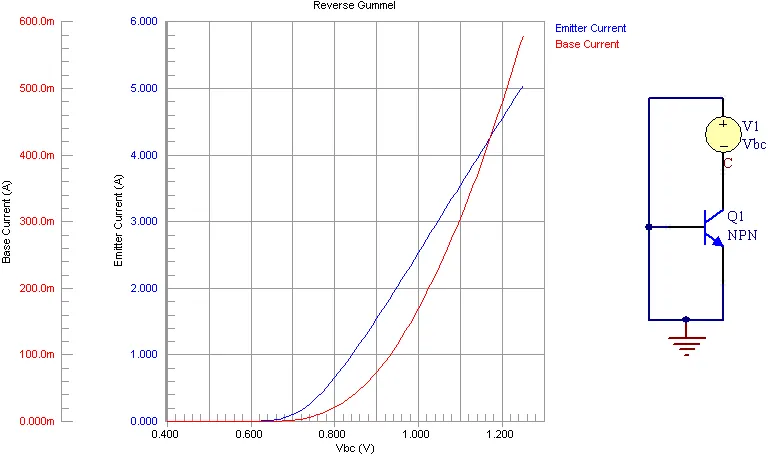
Beispiel für ein Rückwärts-Gummel-Diagramm und eine Testschaltung.Die Daten werden als Reihe von Datenpunkten, die aus dem Quell-Gummel-Diagramm gewonnen wurden, in den Wizard eingegeben. Die Rohwerte für IB und IE müssen eingegeben werden - der Wizard wendet die LN-Funktion auf die Kurvendaten an.
-
-
Emitter Current versus Base-Collector Voltage
Diese Daten werden für die anfängliche Extraktion des VAR-Parameters verwendet. Die Abbildung unten zeigt ein Beispiel für ein Diagramm des Emitterstroms (IE) in Abhängigkeit von der Basis-Kollektor-Spannung (VBC) sowie eine Beispiel-Testschaltung, aus der Messungen zur Gewinnung der Daten entnommen werden könnten. Die Schaltung wird verwendet, um zwei Kurven von IE gegenüber VBC für zwei verschiedene Werte der Basis-Emitter-Spannung (VBE) zu erzeugen. Die Kurven sollten bei möglichst niedrigen Strömen und mit einer VBE so nahe wie praktikabel an null Volt gemessen werden.
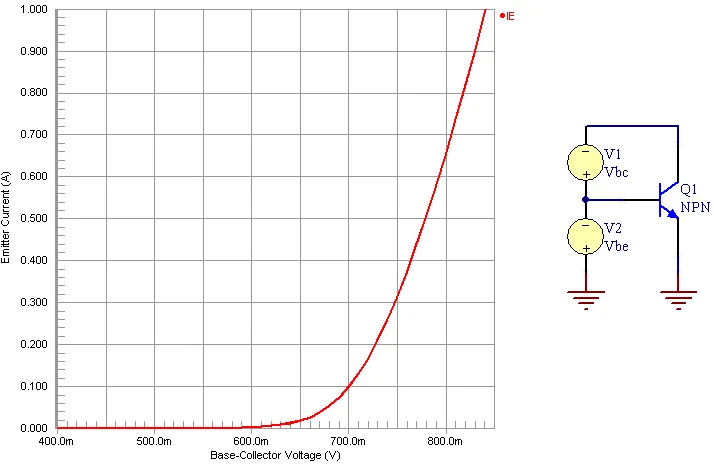
Beispieldiagramme und Schaltung für IE gegenüber VBC.Die Daten werden als Reihe von Datenpunkten in zwei Tabellen in den Wizard eingegeben – eine für jede Quelldatenkurve. Der für VBE verwendete Wert muss jeweils ebenfalls eingegeben werden.
-
Characteristics Modeled using Data from a Manufacturer's Datasheet
Die folgenden Eigenschaften können modelliert werden, wenn Daten verwendet werden, die aus dem Datenblatt eines Herstellers stammen.
-
Forward-Bias Parameters
Die folgenden Parameter werden verwendet, um die DC-Strom-Spannungs-Kennlinien des BJT im Vorwärtsbetriebsbereich zu beschreiben:
IS
Transportsättigungsstrom (in Ampere).
BF
Idealer maximaler Vorwärts-Beta.
NF
Emissionskoeffizient des Vorwärtsstroms.
RE
Emitterwiderstand (in Ohm).
IKF
Eckpunkt für den Abfall des Vorwärts-Beta bei hohen Strömen (in Ampere).
ISE
B-E-Leckstrom-Sättigungsstrom (in Ampere).
NE
Emissionskoeffizient des B-E-Leckstroms.
In den folgenden Abschnitten werden die erforderlichen Daten beschrieben, deren Eingabe es dem Wizard ermöglicht, diese Parameter zu extrahieren.
-
Base-Emitter Voltage versus Collector Current
Diese Daten werden verwendet, um die Parameter IS, NF, RE und IKF zu extrahieren. Die Abbildung unten zeigt ein Beispiel für ein Diagramm der Basis-Emitter-Spannung (VBE) in Abhängigkeit vom Kollektorstrom (IC), das aus einem Datenblatt stammt.
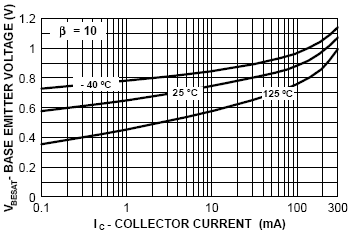
Die Daten werden als Reihe von Datenpunkten, die aus dem Quelldiagramm gewonnen wurden, in den Wizard eingegeben. Die Rohwerte für IC müssen eingegeben werden - der Wizard wendet die LN-Funktion auf die Kurvendaten an.
Der Wert für das erzwungene Beta-Verhältnis der Kurve (β = IC/IB) muss ebenfalls eingegeben werden. Im Beispiel-Diagramm in der obigen Abbildung wird dieser Wert oben links im Diagramm angezeigt, daher würde der Wert 10 eingegeben.
-
DC Current Gain versus Collector Current
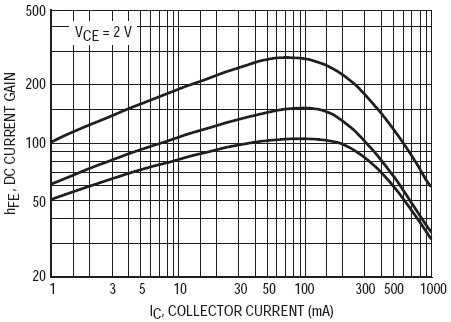
Diese Daten werden verwendet, um die Parameter BF, NE, ISE und IKF zu extrahieren. Die Abbildung unten zeigt ein Beispiel für ein Diagramm der DC-Stromverstärkung (hFE) in Abhängigkeit vom Kollektorstrom (IC), das aus einem Datenblatt stammt.
Die Daten werden als Reihe von Datenpunkten, die aus dem Quelldiagramm gewonnen wurden, in den Wizard eingegeben. Für eine hohe Genauigkeit sollten Werte für die DC-Stromverstärkung bei niedrigen, mittleren und hohen Werten des Kollektorstroms eingegeben werden.
-
-
Forward Early Voltage
Der folgende Parameter wird verwendet, um den Effekt der Basisbreitenmodulation im Gummel-Poon-Transistormodell zu modellieren:
VAF
Frühe Vorwärtsspannung (in Volt).
Um diesen Parameter zu extrahieren, müssen Sie einen Punkt aus der Kennlinie der Ausgangsadmittanz (hOE) in Abhängigkeit vom Kollektorstrom (IC) eingeben. Das folgende Bild zeigt ein Beispiel für eine solche Kennlinie.
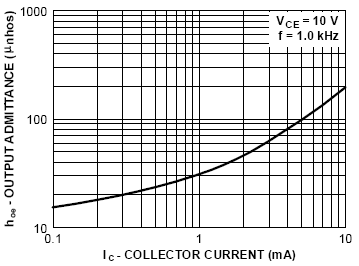
Lesen Sie einen beliebigen Wert auf der Kennlinie ab. Im Beispiel im obigen Bild können wir IC = 1mA und hOE = 30μmhos ablesen.
Typischerweise liegen die Daten in Tabellenform vor; ein Beispiel dafür ist im folgenden Bild dargestellt.

Beispiel für einen Tabelleneintrag zur Ausgangsadmittanz.Die im Bild relevanten Werte – und die im Wizard einzugebenden Einträge – sind 1mA für den Kollektorstrom und 30μmhos für die Ausgangsadmittanz (typischerweise wird der Maximalwert verwendet).
Mit Messdaten oder Herstellerdaten modellierte Kennwerte
Die folgenden Kennwerte können modelliert werden, wenn Daten verwendet werden, die entweder aus einem Herstellerdatenblatt oder aus direkten Messungen an einem physischen Bauteil stammen.
-
Base-Emitter Capacitance
Die folgenden Parameter werden zur Beschreibung der Sperrschichtkapazität des Basis-Emitter-Übergangs bei Rückwärtspolung verwendet:
CJE
B-E-Nullvorspannungs-Verarmungskapazität (in Farad).
MJE
Exponentialfaktor des B-E-Übergangs.
VJE
Eingebautes Potenzial des B-E-Übergangs (in Volt).
Um diese Parameter zu extrahieren, wird ein Diagramm der Sperrschichtkapazität (Cj) des rückwärtsgepolten B-E-Übergangs in Abhängigkeit von der Spannung (VBE) benötigt. Wenn kein Kapazitätsmessgerät verfügbar ist, kann die Beispiel-Testschaltung im folgenden Bild verwendet werden, um die Daten zu gewinnen. Das Bild zeigt außerdem Beispielkurven, die mit einer solchen Schaltung erhalten wurden – jeweils mit VBE und Cj über der Zeit. Aus diesen Kurven lassen sich die Werte für VBE und Cj zu entsprechenden Zeitpunkten leicht ablesen.
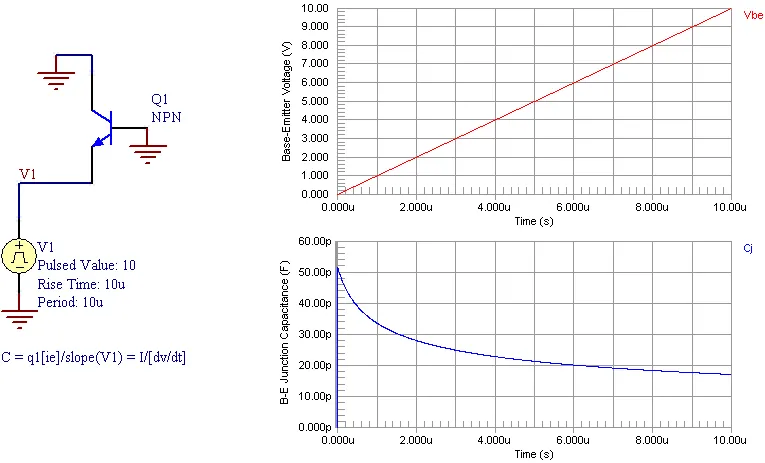
Beispielschaltung und Diagramme für die Sperrschichtkapazität des rückwärtsgepolten B-E-Übergangs.Die Daten werden im Wizard als eine Reihe von Datenpunkten eingegeben, die aus dem/den Quelldiagramm(en) gewonnen wurden.
Die Beispielschaltung im obigen Bild basiert auf der Gleichung:
I = C * (dv/dt)Durch Auflösen dieser Gleichung nach C ergibt sich:
C = I/(dv/dt)Die Schaltung erzeugt eine Spannungsrampe aus der Quelle V1. Durch Berechnung der Steigung dieser Rampenspannung kann der
dv/dtTeil der Gleichung bestimmt werden. Durch Division des gemessenen Diodenstroms durch die Steigung der Rampenspannung kann die Diodenkapazitätskurve erhalten werden. Die beiden Diagramme im obigen Bild beziehen sich wie folgt auf die Schaltung:-
Oberes Diagramm – VBE ist V1.
-
Unteres Diagramm – Cj ist q1[ie]/(dV1/dt).
-
-
Base-Collector Capacitance
Die folgenden Parameter werden zur Beschreibung der Sperrschichtkapazität des Basis-Kollektor-Übergangs bei Rückwärtspolung verwendet:
CJC
B-C-Nullvorspannungs-Verarmungskapazität (in Farad).
MJC
Exponentialfaktor des B-C-Übergangs.
VJC
Eingebautes Potenzial des B-C-Übergangs (in Volt).
Um diese Parameter zu extrahieren, wird ein Diagramm der Sperrschichtkapazität (Cj) des rückwärtsgepolten B-C-Übergangs in Abhängigkeit von der Spannung (VBC) benötigt. Wenn kein Kapazitätsmessgerät verfügbar ist, kann die Beispiel-Testschaltung im folgenden Bild verwendet werden, um die Daten zu gewinnen. Das Bild zeigt außerdem Beispielkurven, die mit einer solchen Schaltung erhalten wurden – jeweils mit VBC und Cj über der Zeit. Aus diesen Kurven lassen sich die Werte für VBC und Cj zu entsprechenden Zeitpunkten leicht ablesen.
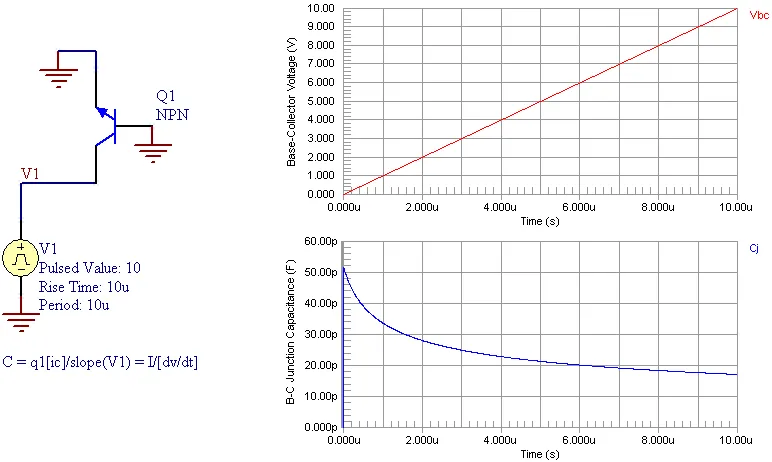
Beispielschaltung und Diagramme für die Sperrschichtkapazität des rückwärtsgepolten B-C-Übergangs.Die Daten werden im Wizard als eine Reihe von Datenpunkten eingegeben, die aus dem Quelldiagramm gewonnen wurden.
Die Beispielschaltung im obigen Bild basiert auf der Gleichung:
I = C * (dv/dt)Durch Auflösen dieser Gleichung nach C ergibt sich:
C = I/(dv/dt)Die Schaltung erzeugt eine Spannungsrampe aus der Quelle V1. Durch Berechnung der Steigung dieser Rampenspannung kann der
dv/dtTeil der Gleichung bestimmt werden. Durch Division des gemessenen Diodenstroms durch die Steigung der Rampenspannung kann die Diodenkapazitätskurve erhalten werden. Die beiden Diagramme im obigen Bild beziehen sich wie folgt auf die Schaltung:-
Oberes Diagramm – VBC ist V1.
-
Unteres Diagramm – Cj ist q1[ic]/(dV1/dt).
-
-
Collector-Substrate Capacitance
Die folgenden Parameter werden zur Beschreibung der Sperrschichtkapazität des Kollektor-Substrat-Übergangs bei Rückwärtspolung verwendet:
CJS
Nullvorspannungs-Kollektor-Substrat-Kapazität (in Farad).
MJS
Exponentialfaktor des Substrat-Übergangs.
VJS
Eingebautes Potenzial des Substrat-Übergangs (in Volt).
Um diese Parameter zu extrahieren, wird ein Diagramm der Sperrschichtkapazität (Cj) des rückwärtsgepolten C-S-Übergangs in Abhängigkeit von der Spannung (VCS) benötigt. Wenn kein Kapazitätsmessgerät verfügbar ist, kann die Beispiel-Testschaltung im folgenden Bild verwendet werden, um die Daten zu gewinnen. Das Bild zeigt außerdem Beispielkurven, die mit einer solchen Schaltung erhalten wurden – jeweils mit VCS und Cj über der Zeit. Aus diesen Kurven lassen sich die Werte für VCS und Cj zu entsprechenden Zeitpunkten leicht ablesen.
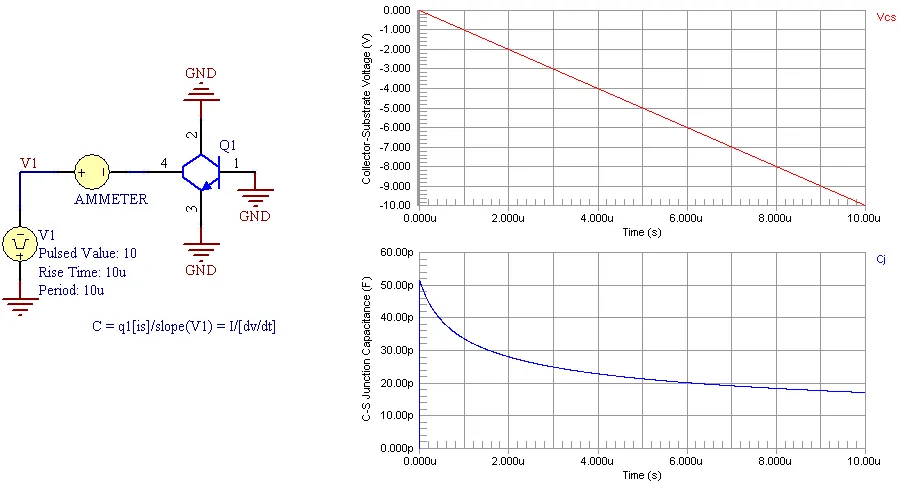
Beispielschaltung und Diagramme für die Sperrschichtkapazität des rückwärtsgepolten C-S-Übergangs.Die Daten werden im Wizard als eine Reihe von Datenpunkten eingegeben, die aus dem Quelldiagramm gewonnen wurden.
Die Beispielschaltung im obigen Bild basiert auf der Gleichung:
I = C * (dv/dt)Durch Auflösen dieser Gleichung nach C ergibt sich:
C = I/(dv/dt)Die Schaltung erzeugt eine Spannungsrampe aus der Quelle V1. Durch Berechnung der Steigung dieser Rampenspannung kann der
dv/dtTeil der Gleichung bestimmt werden. Durch Division des gemessenen Diodenstroms durch die Steigung der Rampenspannung kann die Diodenkapazitätskurve erhalten werden. Die beiden Diagramme im obigen Bild 24 beziehen sich wie folgt auf die Schaltung:-
Oberes Diagramm – VCS ist V1.
-
Unteres Diagramm – Cj ist q1[is]/(dV1/dt).
-
-
Transit Times
Die folgenden Parameter werden zur Beschreibung der Transitzeit des BJT verwendet:
TF
Ideale Vorwärts-Transitzeit (in Sekunden).
TR
Ideale Rückwärts-Transitzeit (in Sekunden).
Um diese Parameter zu extrahieren, erfordert der Wizard die Eingabe der Transitfrequenz des Transistors (fT). Dies ist die Frequenz, bei der die Stromverstärkung des Transistors den Wert Eins erreicht. Diese Daten finden sich typischerweise in Herstellerdatenblättern in Form einfacher numerischer Angaben.
Das folgende Bild veranschaulicht, wie diese Information in einem Herstellerdatenblatt erscheint. Der relevante Wert im Bild – der in den Wizard einzugebende Eintrag – ist 100MHz.

Beispiel für einen Tabelleneintrag zum Stromverstärkungs-Bandbreiten-Produkt.
Parameter, die nicht vom Wizard extrahiert werden
Die folgenden Parameter lassen sich nur schwer aus Messdaten extrahieren und sind in Herstellerdatenblättern normalerweise nicht enthalten. Sie werden weder vom Wizard extrahiert noch der resultierenden Modelldatei für einen BJT hinzugefügt. Obwohl sie nicht in der MDL-Datei vorhanden sind, verwendet SPICE diese Parameter dennoch bei der Simulation des BJT-Bauteils – unter Verwendung ihrer inhärenten Standardwerte. Diese Standardwerte sind unten zur leichteren Referenz aufgeführt.
IRB |
Strom, bei dem der Basiswiderstand auf die Hälfte seines Minimalwerts abfällt (in Ampere). (Standard = unendlich). |
|
RBM |
Minimaler Basiswiderstand bei hohen Strömen (in Ohm). (Standard = RB). |
|
XTF |
Koeffizient für die Bias-Abhängigkeit von TF. (Standard = 0). |
|
VTF |
Spannung, die die VBC-Abhängigkeit von TF beschreibt (in Volt). (Standard = unendlich). |
|
ITF |
Hochstromparameter für den Einfluss auf TF (in Ampere). (Standard = 0). |
|
PTF |
Zusätzliche Phase bei freq=1.0/(TF*2PI)Hz (in Grad). (Standard = 0). |
|
XCJC |
Anteil der B-C-Sperrschichtkapazität, der mit dem internen Basisknoten verbunden ist. (Standard = 1). |
|
XTB |
Temperatur-Exponent für Vorwärts- und Rückwärts-Beta. (Standard = 0). |
|
EG |
Bandlücke für den Temperatureinfluss auf IS (in eV). (Standard = 1.11). |
|
XTI |
Temperatur-Exponent für den Einfluss auf IS. (Standard = 3). |
|
KF |
Flickerrausch-Koeffizient. (Standard = 0). |
|
AF |
Flickerrausch-Exponent. (Standard = 1). |
|
FC |
Koeffizient für die Formel der Sperrschichtkapazität bei Vorwärtspolarisierung. (Standard = 0.5). |
|
TNOM |
Messtemperatur des Parameters (in ˚C). (Der Standardwert für diesen Parameter entspricht dem Wert, der für den TNOM-Parameter auf der Seite „SPICE Options“ des Dialogs „Analysis Setup“ eingegeben wurde. Dieser Eintrag ist standardmäßig 27˚C). |
Sie können natürlich jeden dieser Parameter manuell in die MDL-Datei einfügen und dabei die gewünschten Werte nach Bedarf angeben.
 KI-lokalisiert