
Datenblätter zu einer Komponente hinzufügen
Altium Designer bietet in Verbindung mit Ihrem connected Workspace die Möglichkeit, Komponentendatenblätter in diesem Workspace zu speichern und sie dabei mit den Zielkomponenten zu verknüpfen. Dadurch können Sie eine Komponente zentralisiert umfassender beschreiben und unterstützen und gleichzeitig die Abhängigkeit von externen Speichermedien (z. B. freigegebenen Netzlaufwerken) verringern. Wenn Datenblätter direkt neben den Komponenten gespeichert werden, die darauf verweisen müssen, benötigen Sie außerdem keine aktive Internetverbindung mehr, um ein Referenzdokument einzusehen, das allzu oft und frustrierenderweise ohne Vorwarnung nach Belieben der hostenden Website verschwinden kann!
Anhängen eines Datenblatts an ein Komponenten-Item im Explorer-Panel
Für eine vorhandene Komponente in einem Workspace können über das Explorer panel ein oder mehrere Datenblätter an diese Komponente angehängt (hochgeladen) werden – im Wesentlichen wird dabei eine Verknüpfung zwischen der Komponente und dem/den Datenblatt/-blättern erstellt. Wechseln Sie beim Durchsuchen der gewünschten Komponente zu ihrer Registerkarte der Data Sheet-Ansicht.

Über das Explorer-Panel wird die Datenblattverwaltung für eine vorhandene Komponente innerhalb der Registerkarte der Data Sheet-Ansicht dieser Komponente durchgeführt.
Anhängen per Drag-and-Drop
Die mit Abstand einfachste Methode, ein Datenblatt an eine Komponente anzuhängen, besteht darin, es im Windows-Datei-Explorer auszuwählen und dann auf den gekennzeichneten Bereich der Registerkarte der Data Sheet-Ansicht der Komponente im Explorer-Panel zu ziehen. Sie können einer Komponente beliebig viele Datenblätter anhängen. Nach dem Ablegen wird/werden die Datei(en) hochgeladen.
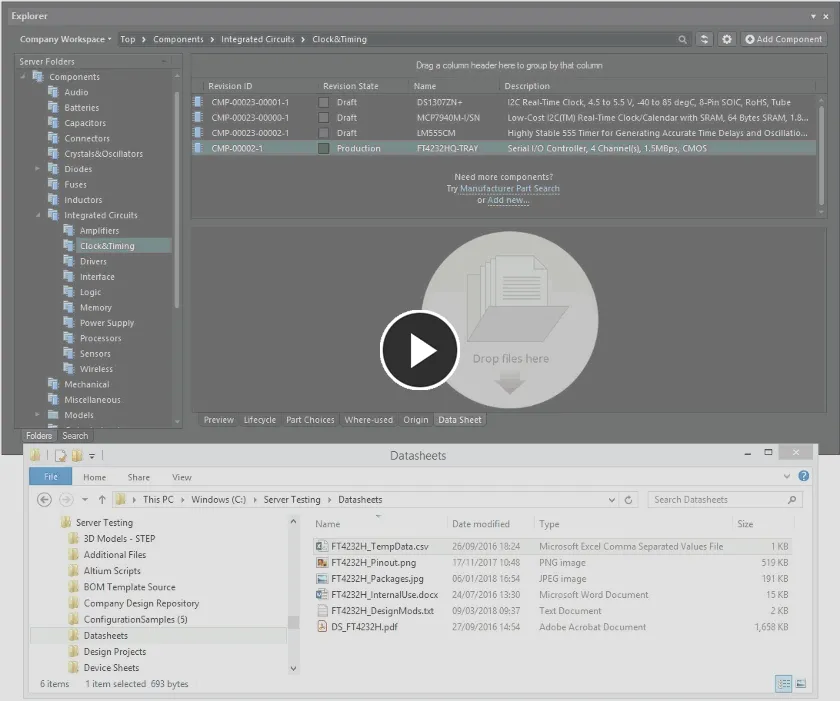
Hängen Sie ein oder mehrere Datenblätter an eine vorhandene Komponente im Workspace an, indem Sie das/die Datenblatt/-blätter auf die Registerkarte der Data Sheet-Ansicht der Komponente ziehen.
Nach einem anzuhängenden Datenblatt suchen
Alternativ können Sie nach einem Datenblatt suchen, das Sie an die Komponente anhängen möchten. Klicken Sie dazu mit der rechten Maustaste innerhalb der Registerkarte der Data Sheet-Ansicht der Komponente und wählen Sie den Befehl Add File aus dem Kontextmenü. Der standardmäßige Windows-Dialog Open wird angezeigt, mit dem Sie zum gewünschten Datenblatt navigieren und es öffnen können. Nach dem Klicken auf die Schaltfläche Open wird die Datei hochgeladen.
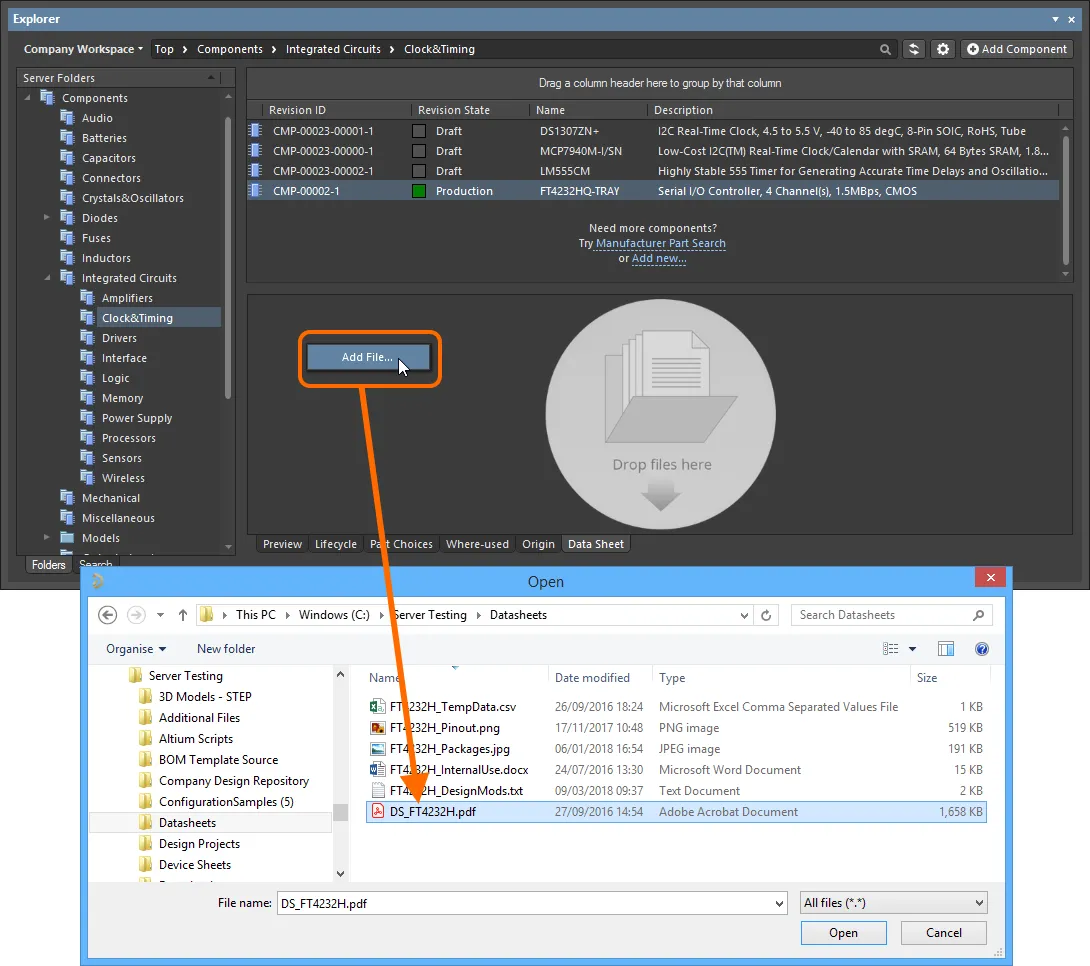
Hängen Sie ein Datenblatt an eine vorhandene Komponente im Workspace an, indem Sie den traditionellen dialogbasierten Ansatz „Durchsuchen und Öffnen“ verwenden.
Verwaltung nach dem Anhängen
Nach dem Hochladen und Anhängen an eine Komponente wird das Datenblatt auf der Registerkarte der Data Sheet-Ansicht anhand folgender Eigenschaften dargestellt:
- Caption – dies ist der benutzerdefinierbare Name für den Anhang, der im Explorer-Panel und auch im Untermenü References für eine Komponente angezeigt wird, nachdem sie auf einem Schaltplanblatt platziert wurde. Standardmäßig ist dies nach dem ersten Hochladen der Dateiname des Anhangs (einschließlich Erweiterung). Beachten Sie, dass der tatsächliche Dateiname des Datenblatts in keiner Weise geändert wird.
- File type – der Dateityp. Eine Datei beliebigen Formats kann als Datenblatt an die Komponente angehängt werden.
- File size – die Größe der angehängten Datei (auf dem Datenträger).
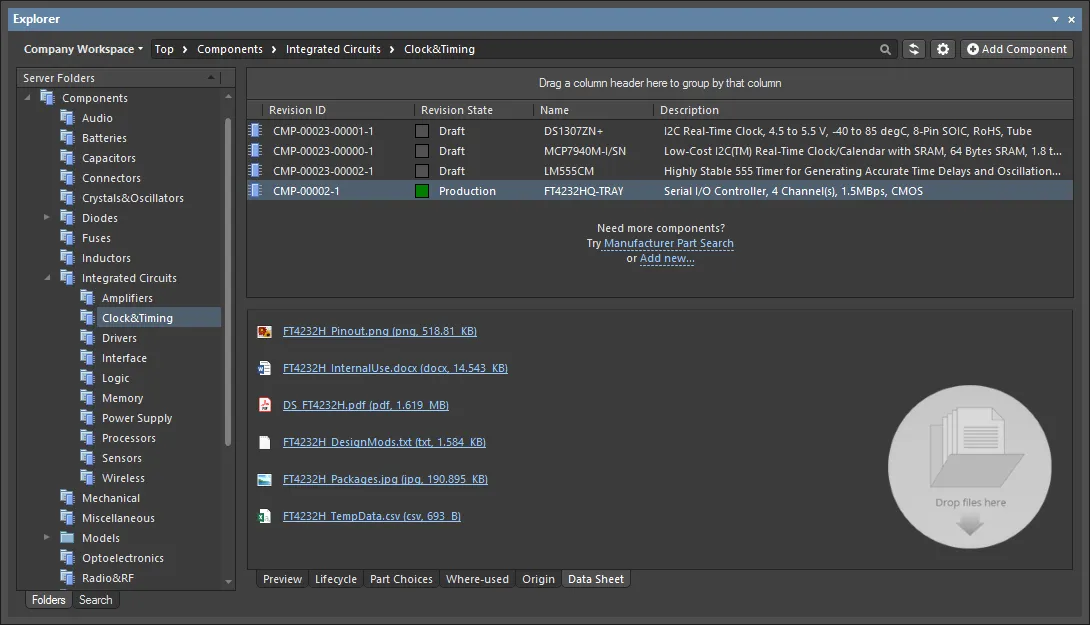
Beispiel für an eine Komponente angehängte Datenblätter mit unterschiedlichen Dateitypen.
Nach dem Anhängen eines Datenblatts an eine Komponente erfolgt die gesamte Verwaltung dieses Datenblatts innerhalb der Registerkarte der Data Sheet-Ansicht. Dazu gehört auch, dass Sie das Dokument durch Klicken auf seinen Eintrag schnell öffnen können.
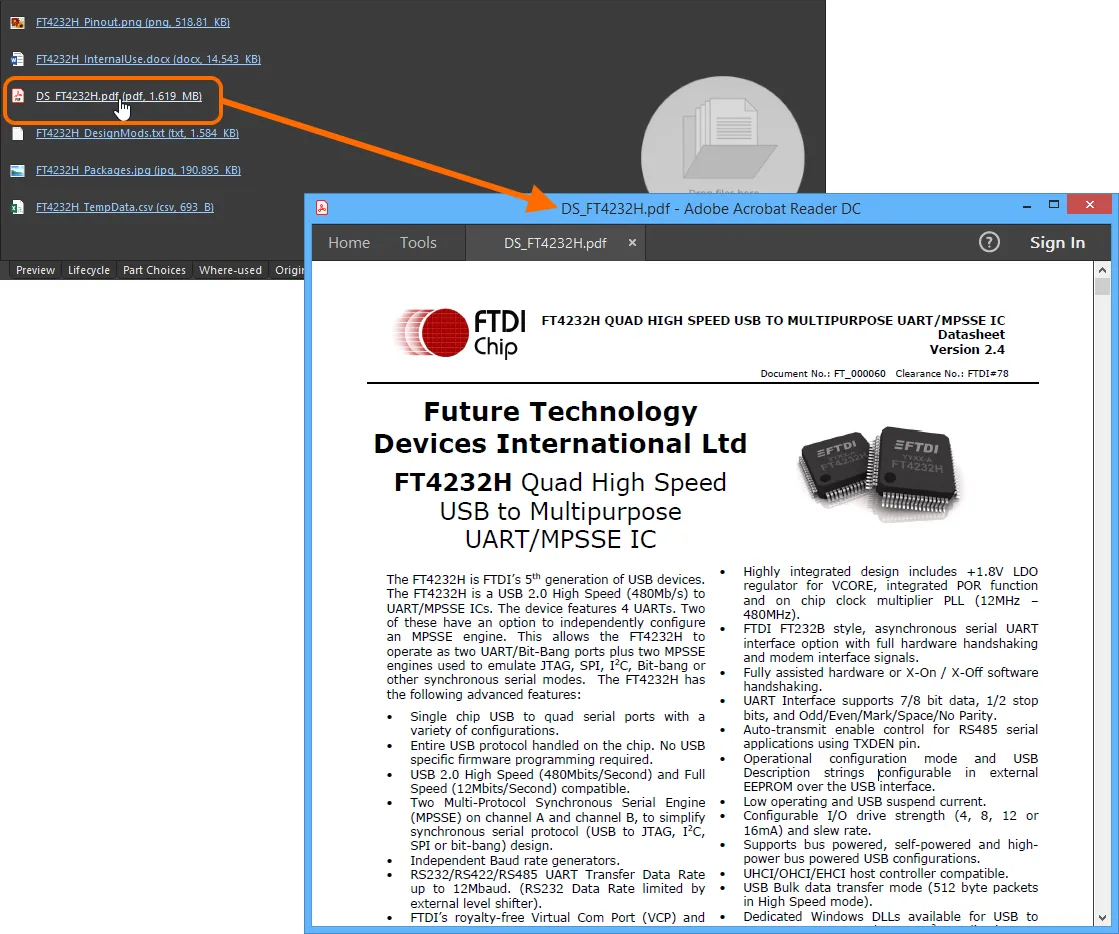
Verwenden Sie den verlinkten Namen des Datenblatts, um schnell darauf zuzugreifen. In diesem Beispiel wird ein PDF-Datenblatt in der entsprechenden externen PDF-Viewer-Anwendung geöffnet.
Darüber hinaus stehen im Kontextmenü per Rechtsklick die folgenden Befehle zur Verfügung:
-
Add File – verwenden Sie diesen Befehl, um ein weiteres Datenblatt an die Komponente anzuhängen. Nach dem Anhängen ist das Datenblatt für alle Revisionen dieser Komponente verfügbar, da es auf Item-Ebene verknüpft ist.
- Edit – verwenden Sie diesen Befehl, um auf den Dialog Caption dialog zuzugreifen, mit dem Sie die Beschriftung für das Datenblatt (seinen Anzeigenamen innerhalb der Software) nach Bedarf ändern können.
-
Delete – verwenden Sie diesen Befehl, um den Datenblattanhang effektiv von der Komponente zu entfernen. Es wird nur die Verknüpfung zwischen der Komponente und dem zugrunde liegenden Datasheet Item gelöscht. Letzteres selbst wird nur gelöscht, wenn keine andere Komponente mit diesem Datenblatt verknüpft ist.
- Open – verwenden Sie diesen Befehl, um das Datenblatt zu öffnen. Der Anhang wird entweder innerhalb von Altium Designer (zum Beispiel ein txt-Dokument) oder in der entsprechenden externen Anwendung geöffnet.
- Save As – verwenden Sie diesen Befehl, um den Anhang auf Ihrem lokalen Medium oder Netzlaufwerk zu speichern. Verwenden Sie den standardmäßigen Windows-Dialog Save As, um festzulegen, wo und unter welchem Namen die Datei gespeichert wird.
 Caption dialog
Das Datasheet Item
Die Möglichkeit, ein Datenblatt an eine Komponente anzuhängen, wird durch das Datasheet Item ermöglicht. Wenn ein Datenblatt an eine Komponente angehängt wird, wird die eigentliche Datenblattdatei in eine einzelne Revision dieses Inhaltstyps hochgeladen, und die Komponente linked zu diesem Datasheet Item.
Wenn eine neue Datenblattdatei an eine Komponente angehängt wird und diese Datei noch nicht hochgeladen wurde (also nicht bereits an eine andere Komponente angehängt ist), wird das resultierende Datasheet Item in einem Unterordner Datasheets des aktiven Ordners erstellt.
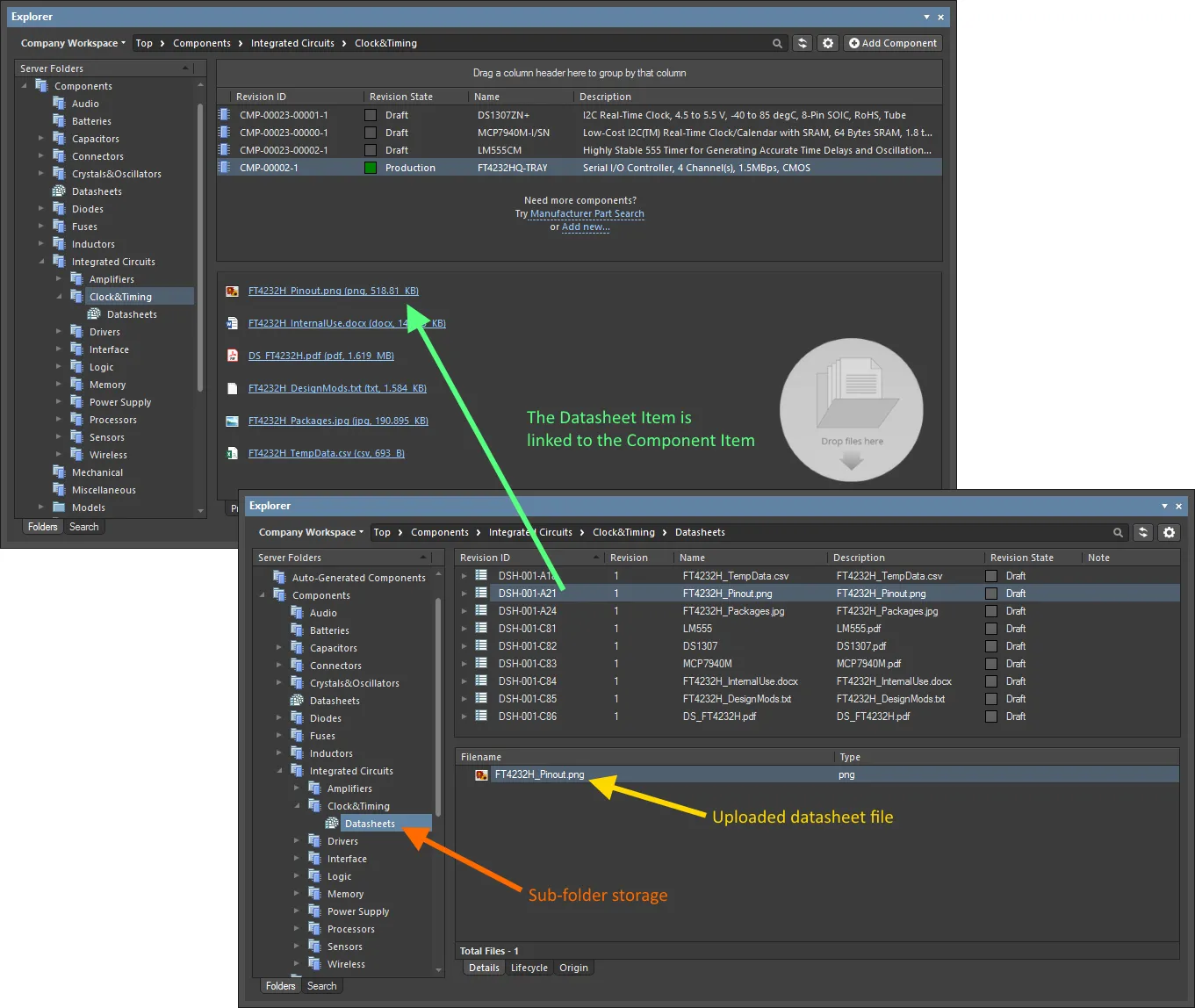
Die Mechanik eines hochgeladenen Datenblatts – das Datasheet Item ist mit der Komponente verknüpft.
Anhängen eines Datenblatts im Component Editor
Ein oder mehrere Datenblätter können auch an eine Komponente angehängt werden, wenn diese Komponente über den Component Editor erstellt/bearbeitet wird. In den folgenden Abschnitten wird erläutert, wie dies in beiden Betriebsmodi des Editors erfolgt.
Im Single Component Editing Mode
Ein oder mehrere Datenblätter können an die aktive Komponente angehängt werden, während diese Komponente im Component Editor im Single Component Editing mode definiert wird.
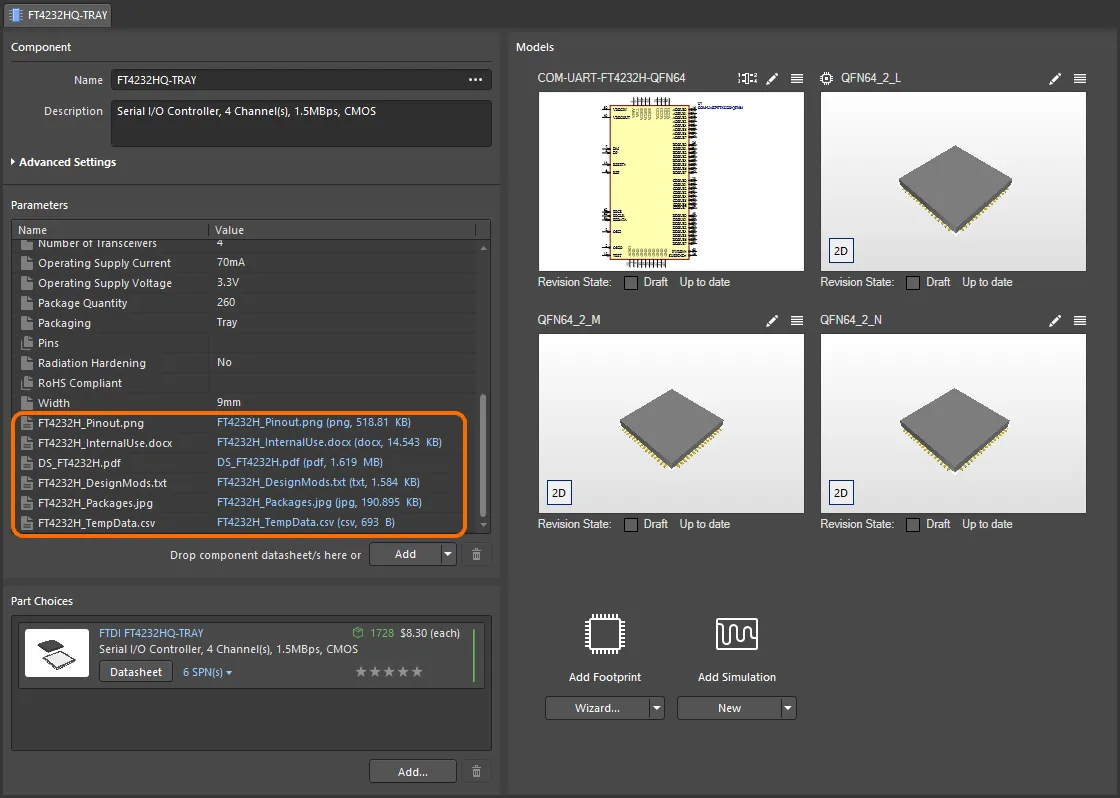
Verknüpfen verschiedener Datenblätter aus der Perspektive der Bearbeitung einer Komponente im Component Editor (Modus Single Component Editing).
Wenn die neue (oder vorhandene) einzelne Komponente im temporären Component Editor zur direkten Bearbeitung geöffnet ist, können ein oder mehrere Datenblätter auf folgende Weise hinzugefügt werden:
- Durch Ziehen und Ablegen aus dem Windows-Datei-Explorer an eine beliebige Stelle innerhalb des Bereichs Parameters.
- Durch Ziehen und Ablegen eines Datenblatt-Links von einer Webseite in einem externen Webbrowser an eine beliebige Stelle innerhalb des Bereichs Parameters.
- Durch Klicken auf den Dropdown-Teil der Schaltfläche
 und Auswahl von Datasheet aus dem zugehörigen Menü. Verwenden Sie den Dialog Open, um zum gewünschten Datenblatt bzw. zu den gewünschten Datenblättern zu navigieren und es/sie zu öffnen.

Beispiel zur Demonstration des Anhängens von Datenblättern von einem lokalen Laufwerk und der anschließenden Bearbeitung der lokalen Beschriftung für das Hauptdatenblatt.
Nach dem Hochladen können Sie:
- Ein Datenblatt öffnen, indem Sie auf seinen Eintrag Value im Bereich Parameters klicken.
- Die Beschriftung eines Datenblatts ändern, indem Sie auf seinen Eintrag Name im Bereich Parameters klicken und den neuen Namen nach Bedarf eingeben. Das Ändern der Beschriftung eines Datenblatts ist lokal für diese Komponente.
- Das Datenblatt von der Komponente entfernen, indem Sie seinen Eintrag im Bereich Parameters auswählen und auf die Schaltfläche
 unterhalb des Bereichs klicken.
Im Batch-Komponentenbearbeitungsmodus
Ein oder mehrere Datenblätter können einer oder mehreren Komponenten zugeordnet werden, während Komponente(n) über den Component Editor in seinem Batch-Komponentenbearbeitungsmodus definiert werden. Dies ermöglicht es Ihnen beispielsweise, dieselben benötigten Datenblätter schnell allen Komponenten einer bestimmten Familie zuzuordnen.

Verknüpfen verschiedener Datenblätter aus der Perspektive der Bearbeitung einer Komponente im Component Editor (Batch Component Editing-Modus).
Das Anhängen von Datenblättern an eine Komponentendefinition umfasst eine Reihe von Schritten, die hier zusammengefasst und in den folgenden Abschnitten näher erläutert werden:
- Aktivieren der Verwendung von Datenblättern.
- Hochladen von Datenblättern zu einer ausgewählten Komponente.
- Zuweisen hochgeladener Datenblätter zu anderen Komponentendefinitionen.
Aktivieren der Verwendung von Datenblättern
Um Datenblätter im Editor an eine Komponentendefinition anhängen zu können, müssen Sie zunächst die Verwendung von Datenblättern aktivieren. Dies erfolgt im Bereich Required Models/Parameters des Editors. Klicken Sie unten im Bereich auf das Steuerelement Add und wählen Sie Datasheet aus dem Kontextmenü.
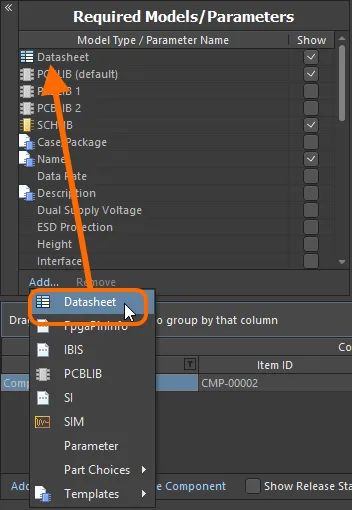
Aktivieren Sie die Verwendung von Datenblättern für Komponenten.
Hochladen von Datenblättern zu einer ausgewählten Komponente
Nachdem Sie die Verwendung von Datenblättern aktiviert haben, müssen Sie diese nun hochladen. Im Wesentlichen laden Sie eine beliebige Anzahl von Datenblättern für die aktuell ausgewählte Komponente hoch, können dann aber alle oder bestimmte Datenblätter den verschiedenen definierten Komponenten zuweisen. Sobald die Entität Datasheet zum Bereich Required Models/Parameters hinzugefügt wurde, wird im Bereich Model Links ein Eintrag Datasheet angezeigt. Wenn Sie darauf klicken, wird im Vorschaubereich die Liste der Datenblätter angezeigt, die der ausgewählten Komponente derzeit zugewiesen (verknüpft) sind.
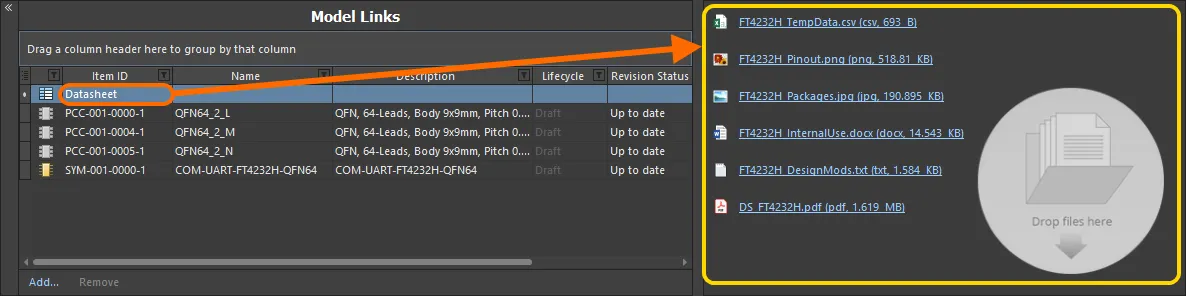
Der Datenblatt-„Bucket“ und die verfügbare Liste hochgeladener Datenblätter. Tatsächlich wird jedes Datenblatt in ein eindeutiges zugrunde liegendes Datasheet-Item hochgeladen.
Wenn im Editor eine Komponentendefinition ausgewählt ist, kann ein Datenblatt auf verschiedene Arten zu dieser Komponente hochgeladen werden:
- Per Drag-and-drop aus dem Windows-Datei-Explorer in den Vorschaubereich oder in die Zelle Datasheets für diese Komponentendefinition.
- Per Drag-and-drop eines Datenblatt-Links von einer Webseite in einem externen Webbrowser in den Vorschaubereich oder in die Zelle Datasheets für diese Komponentendefinition.
- Durch Rechtsklick im Vorschaubereich und Auswahl des Befehls Add File aus dem Kontextmenü. Verwenden Sie den Dialog Open, um zu den benötigten Datenblättern zu navigieren und diese zu öffnen.
Nach dem Hochladen können Sie:
- Ein Datenblatt öffnen, indem Sie im Vorschaubereich auf seinen Eintrag klicken (oder per Rechtsklick auf den Eintrag und Auswahl von Open aus dem Kontextmenü).
- Die Beschriftung eines Datenblatts ändern, indem Sie im Vorschaubereich mit der rechten Maustaste auf seinen Eintrag klicken und Edit aus dem Kontextmenü wählen. Daraufhin erscheint der Dialog Caption, in dem Sie dies vornehmen können. Das Ändern der Beschriftung eines Datenblatts ist lokal für diese Komponente.
- Das Datenblatt von der Komponente entfernen, indem Sie im Vorschaubereich mit der rechten Maustaste auf seinen Eintrag klicken und Delete aus dem Kontextmenü wählen.
- Die Datei herunterladen, indem Sie im Vorschaubereich mit der rechten Maustaste auf ihren Eintrag klicken und Save As aus dem Kontextmenü wählen.
Zuweisen hochgeladener Datenblätter zu anderen Komponentendefinitionen
Wenn Sie ein Datenblatt zunächst anhängen (hochladen), tun Sie dies für die aktuell ausgewählte Komponente. Der Vorteil des Systems besteht jedoch darin, dass alle hochgeladenen Datenblätter auch zur Verknüpfung mit anderen definierten Komponenten verfügbar sind. Klicken Sie auf das Steuerelement rechts neben der Zelle Datasheets, um eine Liste der verfügbaren Datenblätter aufzurufen, und verwenden Sie die zugehörigen Kontrollkästchen, um ein Datenblatt an die Komponente anzuhängen bzw. von ihr zu entfernen.

Beispiel für das Anhängen von Datenblättern, die bereits hochgeladen wurden, an eine andere Komponentendefinition.
Zugriff auf ein Datenblatt von der platzierten Komponente aus
Sobald eine Komponente in einem Designprojekt auf einem Schaltplandokument platziert wurde, können Sie über das Kontext-Untermenü References, das per Rechtsklick aufgerufen wird, auf alle mit ihr verknüpften Datenblätter zugreifen.
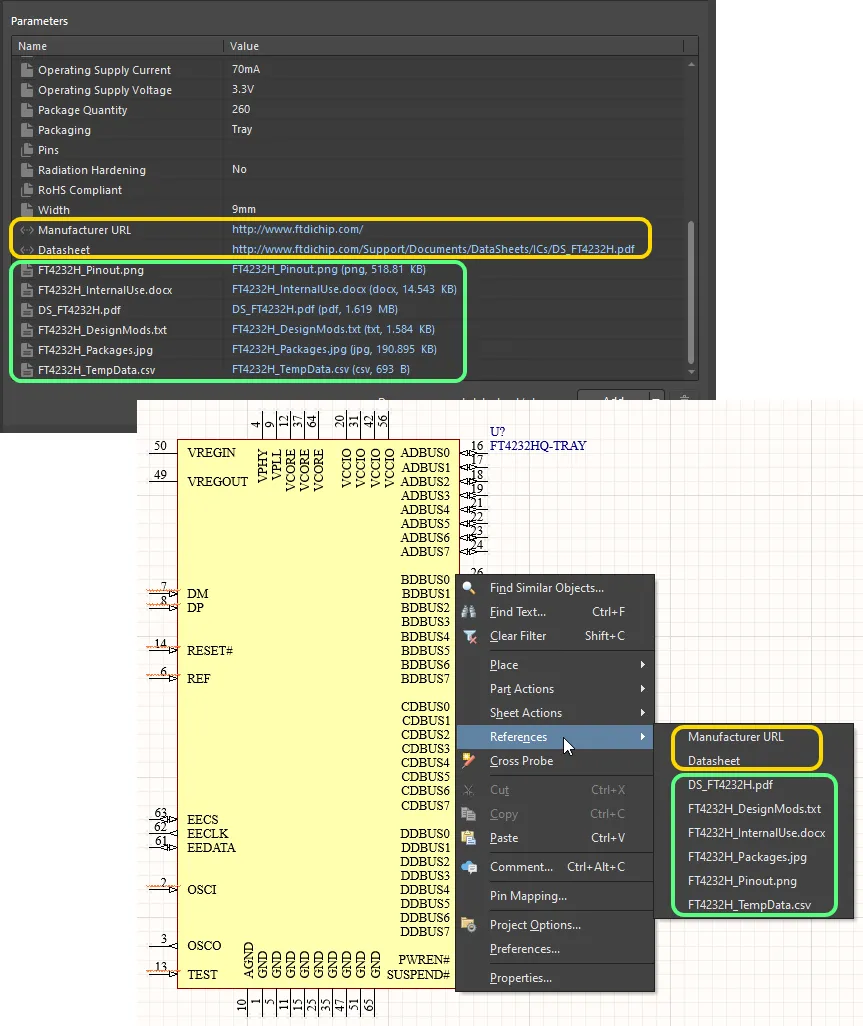
Zugriff auf Datenblätter für eine platzierte Komponente auf einem Schaltplanblatt.
 KI-lokalisiert