
Validieren einer Komponente
Auf einen Blick
- Erfahren Sie, wie Sie im Komponenten-Editor sowohl im Einzelkomponenten- als auch im Stapelbearbeitungsmodus eine Komponentenregelprüfung durchführen und die Ergebnisse im Bereich „Messages“ überprüfen.
- Erfahren Sie, welche Validierungsfehler das Speichern einer Komponente im Workspace verhindern.
- Erfahren Sie, wo Sie benutzerdefinierte Prüfungen konfigurieren und wie Sie häufige Regelverstöße bei Komponenten beheben.
Bevor Sie eine im Komponenten-Editor definierte/bearbeitete Workspace-Bibliothekskomponente (im Modus Einzelkomponentenbearbeitung oder Stapelbearbeitung von Komponenten) im verbundenen Workspace speichern und für die Verwendung in Designs verfügbar machen, müssen Sie sicherstellen, dass diese Komponente die Anforderungen gemäß den konfigurierten Einstellungen erfüllt. Wenn Sie versuchen, eine Komponente im Workspace zu speichern, führt der Komponenten-Editor eine Validierung durch – eine Komponentenregelprüfung.
So wie ein Leiterplattenprojekt über einen Validierungsprozess zur Erkennung von Verstößen verfügt, bietet der Komponenten-Editor eine Funktion zur Komponentenvalidierung. Alle gefundenen Verstöße werden im Panel Messages aufgelistet.
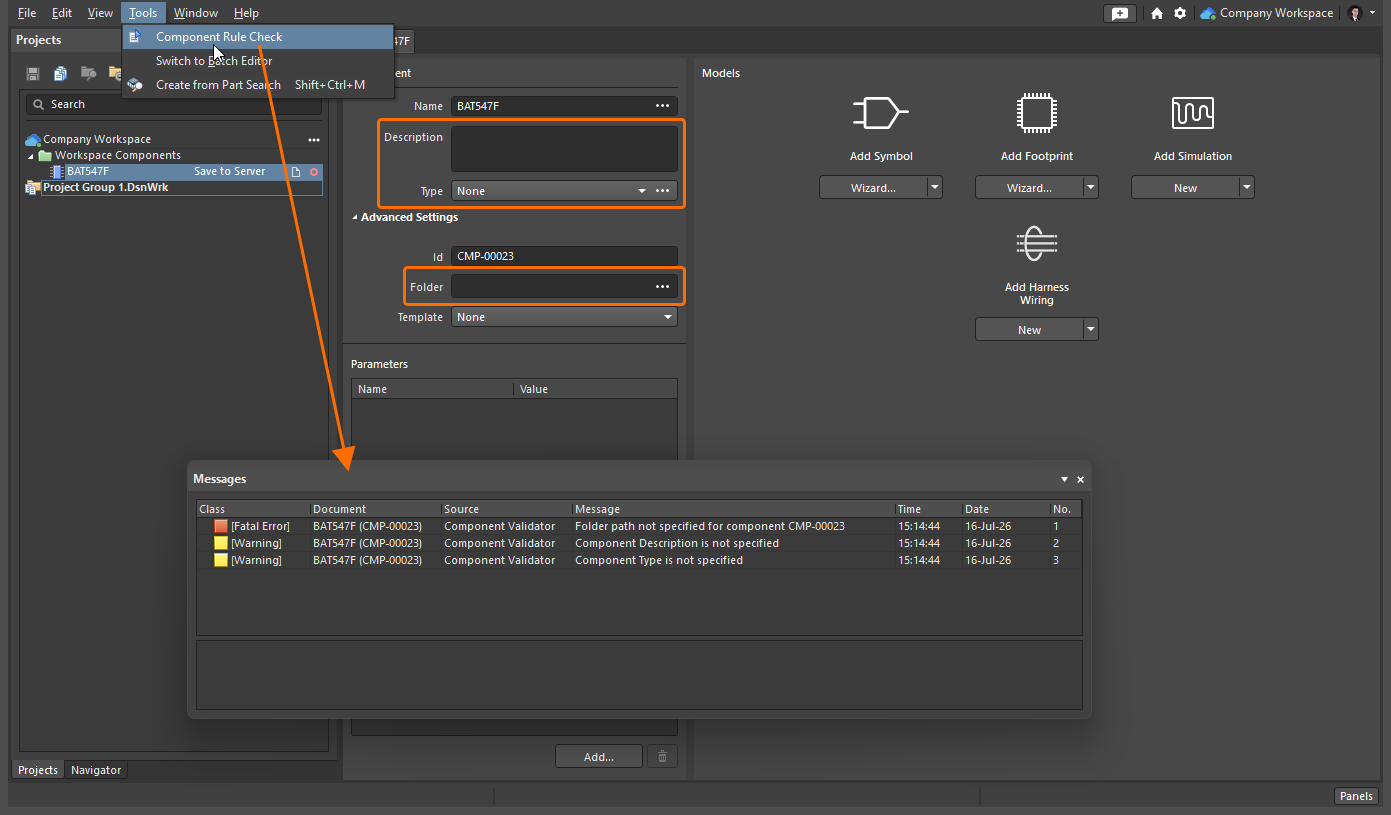
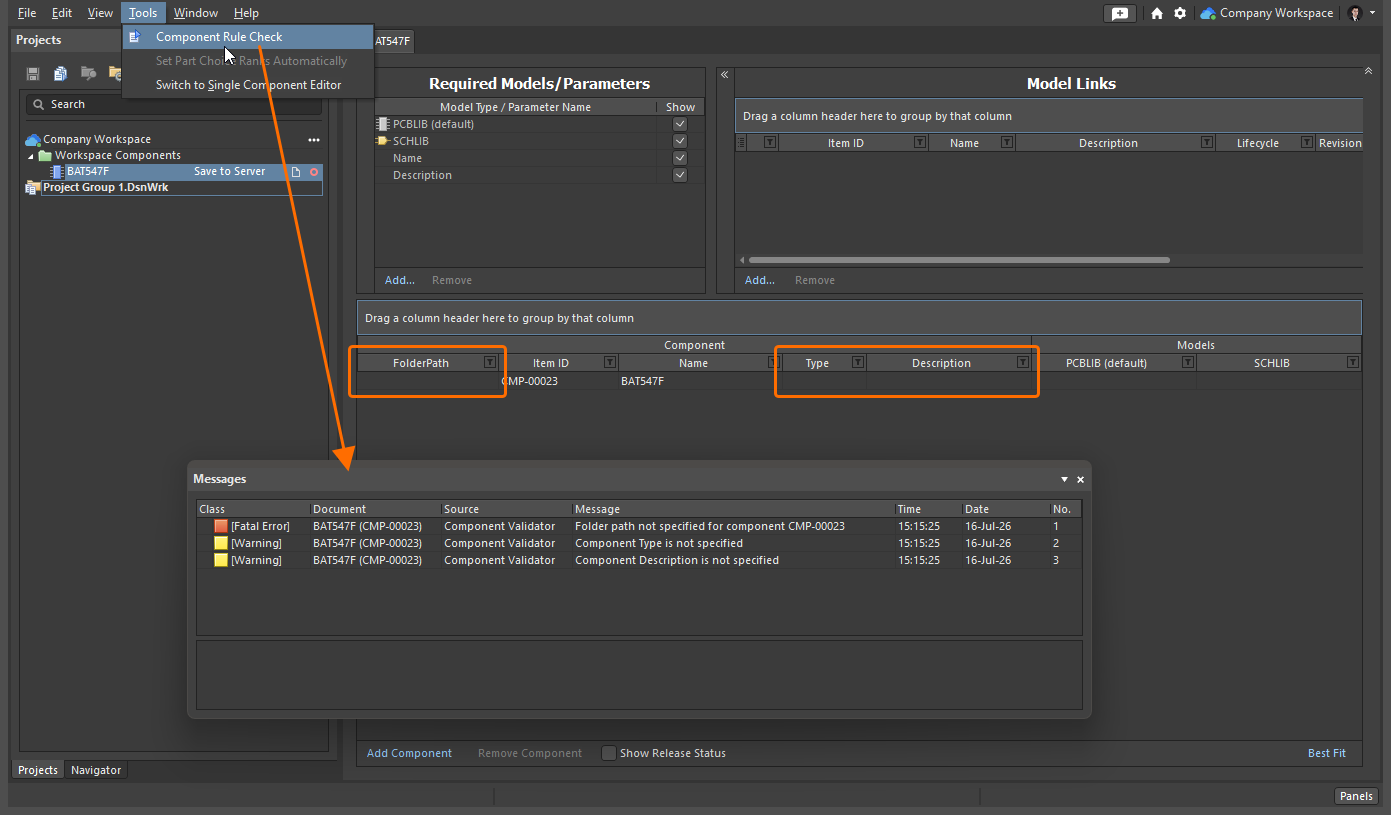
Die Komponentenvalidierung prüft die Komponente und ihre definierten Modelle auf eine Reihe potenzieller Probleme – sowohl anhand fest vorgegebener Prüfungen als auch anhand verschiedener Verstoßtypen, die auf globaler Ebene benutzerdefiniert festgelegt werden können.
Die folgenden fest vorgegebenen Validierungsprüfungen verwenden alle den Meldungsmodus  :
:
Folder path not specified for component
| Summary | This violation occurs when a target Workspace folder where a component being defined in the Component editor should be saved is not specified. |
|---|---|
| Notification | A notification will be displayed in the Messages panel in the following format:
where:
|
| Recommendation for Resolution |
|
 button to access the Choose Folder dialog. Browse to, and choose an existing folder, or create a new one on-the-fly.
 button, and click to access the Choose Folder dialog. Browse to, and choose an existing folder, or create a new one on-the-fly.
Component not having a unique Id
| Summary | This violation occurs when the Item ID of a component being defined in the Component editor is the same as the Item ID of another item in the connected Workspace. |
|---|---|
| Notification | A notification will be displayed in the Messages panel in the following format:
where:
|
| Recommendation for Resolution |
|
| Note | This violation typically occurs when an automatically assigned Item ID value of a component is manually overridden. For a new component created through the File » New » Component command or the Components panel (learn more), this field is populated in accordance with the component template defined for the component type chosen in the Create new component dialog. Where a template does not exist, or where the <Undefined> entry is chosen in the dialog, a default naming scheme ( |
Benutzerdefinierbare Prüfungen werden auf der Seite Datenverwaltung – Komponentenregelprüfungen des Dialogs Preferences konfiguriert.
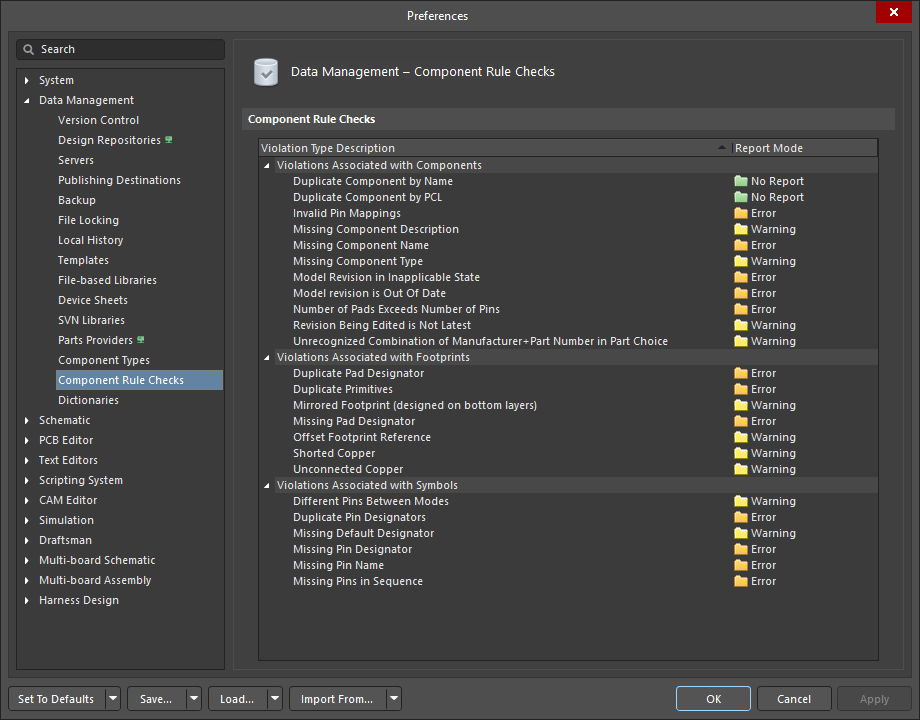
Benutzerdefinierbare Prüfungen auf Verstöße, die in den globalen Voreinstellungen für die Komponentenvalidierung konfiguriert werden können.
Jede fehlgeschlagene fest vorgegebene Prüfung sowie jede fehlgeschlagene benutzerdefinierte Prüfung mit der Stufe „Schwerwiegender Fehler“ verhindert das Speichern des Bauteils im Workspace.
Die Standardeinstellungen der benutzerdefinierten Prüfungen sind möglicherweise nicht für Ihre Bauteile geeignet. Daher ist es wichtig, sich mit den Optionen und deren Konfiguration vertraut zu machen, um sie an Ihre Designs anzupassen. Informationen zu den einzelnen benutzerdefinierten Fehlerprüfungen finden Sie unten.
Bauteilbezogene Regelverstöße
Duplicate Component by Name
| Summary | This violation occurs when the name of a component being defined in the Component editor is the same as the name of a component in the connected Workspace. |
|---|---|
| Default Report Mode | |
| Notification | A notification is displayed in the Messages panel in the following format:
|
| Recommendation for Resolution | Assign different and unique name(s) to the component(s) as required.
|

Duplicate Component by PCL
| Summary | This violation occurs when a component being defined in the Component editor has a Part Choice that is used by another component in the connected Workspace. |
|---|---|
| Default Report Mode | |
| Notification | A notification is displayed in the Messages panel in the following format:
|
| Recommendation for Resolution | Assign different and unique Part Choice(s) to the component(s) as required.
|
Invalid Pin Mappings
| Summary | This violation occurs when a component being defined in the Component editor has an ambiguous mapping between component symbol and footprint(s). For example, the violation occurs if the symbol has pins defined in their Designator fields as |
|---|---|
| Default Report Mode | |
| Notification |
where:
|
| Recommendation for Resolution | Edit currently added or select another model to make sure that symbol pins have one-to-one matching to footprint pads.
|

 control at the top right of model's preview to modify the model that is currently being used (referenced) by the component in the corresponding temporary editor for that model type.
 control at the top right of model's preview and choose the Select Model entry from the menu to browse for and choose, a different model, or a different revision of that same model.
 control at the top right of symbol's preview to access the
  button to browse for and choose, a different model, or a different revision of that same model.
Missing Component Description
| Summary | This violation occurs when the description of a component being defined in the Component editor is not specified. |
|---|---|
| Default Report Mode | |
| Notification | A notification is displayed in the Messages panel in the following format:
|
| Recommendation for Resolution | Specify a description for the offending component(s) as required.
|

Missing Component Name
| Summary | This violation occurs when the name of a component being defined in the Component editor is not specified. |
|---|---|
| Default Report Mode | |
| Notification | A notification is displayed in the Messages panel in the following format:
|
| Recommendation for Resolution | Specify a name for the offending component(s) as required.
|
Missing Component Type
| Summary | This violation occurs when the type of component being defined in the Component editor is not specified. |
|---|---|
| Default Report Mode | |
| Notification | A notification is displayed in the Messages panel in the following format:
|
| Recommendation for Resolution | Specify a type for the offending component(s) as required.
|
Model Revision in Inapplicable State
| Summary | This violation occurs when a linked model that is being used (referenced) by a component definition is detected to be in an inapplicable state. For example, the model is currently |
|---|---|
| Default Report Mode | |
| Notification | A notification is displayed in the Messages panel in the following format:
where:
|
| Recommendation for Resolution | Choose a replacement model or revision of the same model that is valid for use in the component.
|
 ).
).Model revision is Out Of Date
| Summary | This violation occurs when a linked model that is being used (referenced) by a component definition is detected to be out of date. If there is a later revision of the model available, the Revision State field will reflect this using the text |
|---|---|
| Default Report Mode | |
| Notification | A notification is displayed in the Messages panel in the following format:
where:
|
| Recommendation for Resolution | Update the component model links that are out-of-date to use the latest revision of the models.
|
Number of Pads Exceeds Number of Pins
| Summary | This violation occurs when a footprint model that is being used (referenced) by a component definition includes more pads (SMD pads placed on copper layers and plated thru-hole pads) than pins of its referenced schematic symbol. |
|---|---|
| Default Report Mode | |
| Notification | A notification is displayed in the Messages im folgenden Format angezeigt:
Dabei gilt:
|
| Empfehlung zur Behebung | Bearbeiten Sie das aktuell hinzugefügte Symbol-/Footprint-Modell oder wählen Sie ein anderes aus, um sicherzustellen, dass die Anzahl der Pads im Footprint die Anzahl der Symbol-Pins nicht überschreitet.
|
Revision Being Edited is Not Latest
| Summary | This violation occurs when the component revision being edited is not the latest revision available in the connected Workspace. |
|---|---|
| Default Report Mode | |
| Notification | A notification is displayed in the Messages panel in the following format:
where:
|
| Recommendation for Resolution | Select the latest component revision for editing. To do this, browse for the component in the Components panel, right-click its entry in the panel and choose Edit. |
Unrecognized Combination of Manufacturer+Part Number in Part Choice
| Summary | This violation occurs when an incorrect entry for a component's part choice is added, and the part can not be retrieved by the Workspace. |
|---|---|
| Default Report Mode | |
| Notification | A notification is displayed in the Messages panel in the following format:
where:
|
| Recommendation for Resolution | Specify valid part choice for the offending component(s).
|
Verstöße im Zusammenhang mit Footprints
Duplicate Pad Designator
| Summary | This violation occurs when a footprint model linked to a component being defined in the Component editor has multiple pad objects with the same value of the Designator property. |
|---|---|
| Default Report Mode | |
| Notification | A notification is displayed in the Messages panel in the following format:
where:
|
| Recommendation for Resolution | Assign different and unique designators to the pads of the linked footprint model.
The footprint model that is currently being used (referenced) by the component will open in the temporary PCB Library editor. Select offending pads and change values of their Designator property in the Properties panel when a pad is selected (learn more). |
Duplicate Primitives
| Summary | This violation occurs when a footprint model linked to a component being defined in the Component editor has identical objects placed in the same location on the same layer. |
|---|---|
| Default Report Mode | |
| Notification | A notification is displayed in the Messages im folgenden Format angezeigt:
Dabei gilt:
|
| Empfehlung zur Behebung | Entfernen Sie doppelte Objekte aus dem Footprint-Modell.
Das aktuell von der Komponente verwendete (referenzierte) Footprint-Modell wird im temporären PCB-Bibliothekseditor geöffnet. Wählen Sie doppelte Objekte aus und entfernen Sie sie mit dem Tastenkürzel Delete. |
Mirrored Footprint (designed on bottom layer)
| Summary | This violation occurs when a footprint model linked to a component being defined in the Component editor has significant primitives (pads, tracks, arcs, fills, regions, rectangles, text strings, keepout objects) placed on the In the PCB Library editor, the footprint is built for the top side of the board; it can be flipped to the bottom during the PCB design process if required. |
|---|---|
| Default Report Mode | |
| Notification | A notification is displayed in the Messages panel in the following format:
|
| Recommendation for Resolution | Flip footprint primitives from the
The footprint model that is currently being used (referenced) by the component will open in the temporary PCB Library editor. Select primitives on the |
Missing Pad Designator
| Summary | This violation occurs when a footprint model linked to a component being defined in the Component editor has a Pad object with no value of the Designator property specified. |
|---|---|
| Default Report Mode | |
| Notification | A notification is displayed in the Messages panel in the following format:
where:
|
| Recommendation for Resolution | Specify designator values for the pads of the linked footprint model.
The footprint model that is currently being used (referenced) by the component will open in the temporary PCB Library editor. Select an offending pad and specify the value of its Designator property in the Properties panel when a pad is selected (learn more). |
Offset Footprint Reference
| Summary | This violation occurs when a footprint model linked to a component being defined in the Component editor has its reference point (origin) outside of the bounding rectangle formed by footprint objects. |
|---|---|
| Default Report Mode | |
| Notification | A notification is displayed in the Messages panel in the following format:
|
| Recommendation for Resolution | Change the location of the reference point for it is inside the bounding rectangle formed by footprint objects.
The footprint model that is currently being used (referenced) by the component will open in the temporary PCB Library editor. Use the commands of the Edit » Set Reference sub-menu of the main menus to change the current location of the footprint's reference. |
Shorted Copper
| Summary | This violation occurs when a footprint model linked to a component being defined in the Component editor has Pad-Objekte, die durch Objekte auf einer Kupferlage miteinander verbunden sind. |
|---|---|
| Standardmeldemodus | |
| Benachrichtigung | Im Panel Messages wird eine Benachrichtigung im folgenden Format angezeigt:
Dabei gilt:
|
| Empfehlung zur Behebung | Entfernen Sie die Objekte auf der Kupferlage, die die Pads des verknüpften Footprint-Modells verbinden.
Das Footprint-Modell, das derzeit von der Komponente verwendet (referenziert) wird, wird im temporären PCB-Bibliothekseditor geöffnet. Wählen Sie die Objekte auf der Kupferlage aus, die die Pads verbinden, und ändern Sie sie so, dass sie die Pads nicht verbinden, oder entfernen Sie diese Objekte. |
Unconnected Copper
| Summary | This violation occurs when a footprint model linked to a component being defined in the Component editor has objects on a copper layer, and these objects are not connected to any pad objects. When such a footprint will be placed in a PCB design, a net will not be assigned to these copper layer objects, and they will become dead copper. |
|---|---|
| Default Report Mode | |
| Notification | A notification is displayed in the Messages panel in the following format:
where:
|
| Recommendation for Resolution | Change the footprint model so the objects which are not currently connected to any Pad object in the footprint model are connected to pads.
The footprint model that is currently being used (referenced) by the component will open in the temporary PCB Library editor. Place objects on copper layer(s) to form a connection between footprint pads and objects which are not currently connected to any pad object or remove these unconnected objects. |
Verstöße im Zusammenhang mit Symbolen
Different Pins Between Modes
| Summary | This violation occurs when one of the display modes for a symbol has an extra pin. |
|---|---|
| Default Report Mode | |
| Notification | A notification is displayed in the Messages panel in the following format:
where:
|
| Recommendation for Resolution | This violation typically arises when an alternate graphical mode is defined for a symbol and either:
Not only must there be an identical number of pins between graphical display modes, but the pins must be also identical in both Designator and Name. Learn more about creating multiple graphical display modes of the same component symbol. Change the Designator and/or Name of offending pin(s) so the number of pins and their Designator and Name properties are the same between the symbol's display modes or remove an extra pin from a display mode.
The symbol model that is currently being used (referenced) by the component will open in the temporary Schematic Library editor. Select offending pins and change values of their Designator and/or Name property in the Properties panel when a pin is selected (learn more), or remove these pins using the |
Duplicate Pin Designators
| Summary | This violation occurs when two or more pins in the component's symbol model have the same designator. |
|---|---|
| Default Report Mode | |
| Notification | A notification is displayed in the Messages im Panel im folgenden Format:
Dabei gilt:
|
| Empfehlung zur Behebung | Ändern Sie die Bezeichner der betroffenen Pins entsprechend, sodass jeder Pin einen eindeutigen Bezeichner hat.
Das Symbolmodell, das derzeit von der Komponente verwendet (referenziert) wird, wird im temporären Schaltplanbibliotheks-Editor geöffnet. Wählen Sie die betroffenen Pins aus und ändern Sie bei ausgewähltem Pin die Werte ihrer Eigenschaft Designator im Panel Properties (mehr erfahren), oder entfernen Sie diese Pins mit dem Tastenkürzel |
Missing Default Designator
| Summary | This violation occurs when the component's symbol model has no default designator specified. |
|---|---|
| Default Report Mode | |
| Notification | A notification is displayed in the Messages panel in the following format:
|
| Recommendation for Resolution | Specify a default designator for the offending symbol model.
The symbol model that is currently being used (referenced) by the component will open in the temporary Schematic Library editor. Open the Properties panel when no object is selected in the design space (learn more) and specify the required designator prefix followed by the |
Missing Pin Designator
| Summary | This violation occurs when a pin in the component's symbol model has no designator specified. |
|---|---|
| Default Report Mode | |
| Notification | A notification is displayed in the Messages panel in the following format:
where:
|
| Recommendation for Resolution | Specify a designator for each pin in the offending symbol model.
The symbol model that is currently being used (referenced) by the component will open in the temporary Schematic Library editor. Select offending pins and specify values of their Designator property in the Properties panel when a pin is selected (learn more), or remove pins using the |
Missing Pin Name
| Summary | This violation occurs when a pin in the component's symbol model has no name specified. |
|---|---|
| Default Report Mode | |
| Notification | A notification is displayed in the Messages panel in the following format:
where:
|
| Recommendation for Resolution | Specify a name for each pin in the offending symbol model.
The symbol model that is currently being used (referenced) by the component will open in the temporary Schematic Library editor. Select offending pins and specify values of their Name property in the Properties panel when a pin is selected (learn more), or remove these pins using the |
| Note | Only one violation instance will be listed in the Messages panel for each distinct component. A component may well have a symbol with more than one pin with no name defined. |
Missing Pins in Sequence
| Summary | This violation occurs when missing pins have been detected in the numerical sequence of the offending symbol's pin designator values. For example, if the symbol has pins with designators |
|---|---|
| Default Report Mode | |
| Notification | A notification is displayed in the Messages im folgenden Format im Panel angezeigt:
Dabei gilt:
|
| Empfehlung zur Behebung | Fügen Sie im betroffenen Symbolmodell Pins mit den in der Folge fehlenden Pin-Bezeichnern hinzu oder ändern Sie die Pin-Bezeichner so, dass sie eine lückenlose Folge ganzzahliger Werte bilden.
Das Symbolmodell, das derzeit von der Komponente verwendet (referenziert) wird, wird im temporären Schaltplanbibliotheks-Editor geöffnet. Fügen Sie mit dem Befehl Place » Pin aus den Hauptmenüs die erforderliche Anzahl an Pins hinzu und legen Sie bei ausgewähltem Pin im Panel Properties die Werte der Eigenschaft Designator fest (mehr erfahren), sodass die Pin-Bezeichner im Symbol eine lückenlose Folge ganzzahliger Werte bilden. Sie können auch die Eigenschaft Designator von Pins bearbeiten, die bereits im Symbol platziert sind. |
| Hinweis | Es gibt Komponenten, die keine fortlaufende Pin-Nummerierung verwenden, beispielsweise ein BGA mit nicht fortlaufender Pin-Nummerierung: A1, A3, A5 (und so weiter). In diesem Fall wird empfohlen, die Komponente mit diesem Verstoß freizugeben und den Grund in den Freigabehinweisen zu vermerken. Alternativ können Sie die Prüfung Missing Pins in Sequence auf der Seite Data Management – Component Rule Checks des Dialogs Preferences auf |
 KI-lokalisiert