
Abrufen von Workspace-Daten mithilfe des Content Cart
Die Funktion „Datenerfassung“ eines Arbeitsbereichs bietet ein optimiertes Tool, mit dem Daten im Wesentlichen zwischen zwei Arbeitsbereichen kopiert werden können (siehe Kompatibilitätsinformationen). Das Mittel, über das dies erfolgt – Ihre Schnittstelle zum Datenerfassungsdienst – ist der Content Cart. Dies ist die Schaltzentrale, in der festgelegt wird, welche Daten aus dem Quell-Workspace erfasst und in den ausgewählten Ziel-Workspace übertragen werden sollen – sozusagen ein zuverlässiger Umzugswagen, der Ihre ausgewählten Daten zwischen den festgelegten Workspace-Standorten „transportiert“.
Es gibt keine bessere Möglichkeit, die Funktionsweise einer Funktion zu veranschaulichen, als anhand eines Beispiels. Um die Einzelheiten des Content Cartund deren Einsatz beim Abrufen von Daten zu veranschaulichen, befasst sich dieser Artikel mit dem Abruf einiger Komponenten zwischen den folgenden Arbeitsbereichen:
-
Source Server – einem Workspace namens
Company Workspace. -
Target Server – einem zweiten Arbeitsbereich mit dem Namen
Secondary Company Workspace.
Zugriff auf den Warenkorb
Der Zugriff auf das Content Cart Dialogfeld erfolgt über den Explorer-Bereich. Während Sie den Quell-Arbeitsbereich durchsuchen, aus dem Sie Daten abrufen möchten, klicken Sie mit der rechten Maustaste auf eine Elementrevision, die Sie übernehmen möchten, und wählen Sie den Operations » Add to Content Cart Befehl aus dem Kontextmenü. Sie können eine oder mehrere ausgewählte Artikelrevisionen oder sogar einen Ordner mit Artikeln hinzufügen. Beim ersten Aufruf des Warenkorbs werden die Artikelrevisionen geladen, die zum Zeitpunkt des Aufrufs im Quell-Arbeitsbereich ausgewählt sind:
- Eine einzelne bestimmte Revision eines Elements.
- Mehrere bestimmte Revisionen desselben Elements.
- Die neuesten Revisionen mehrerer Elemente.
- Die neuesten Revisionen aller Elemente im ausgewählten Ordner (und dessen untergeordneter Struktur). Auf diese Weise können Sie einen gesamten Ordner in den Warenkorb laden und dabei dessen Ordnerstruktur beibehalten. Um einen Ordner (und dessen untergeordnete Struktur) zu übernehmen, wählen Sie ihn im Server Folders Bereich des Quell-Arbeitsbereichs (innerhalb des Explorer Bedienfeld) aus, klicken Sie mit der rechten Maustaste darauf und wählen Sie den Operations » Add to Content Cart Befehl aus dem Kontextmenü.
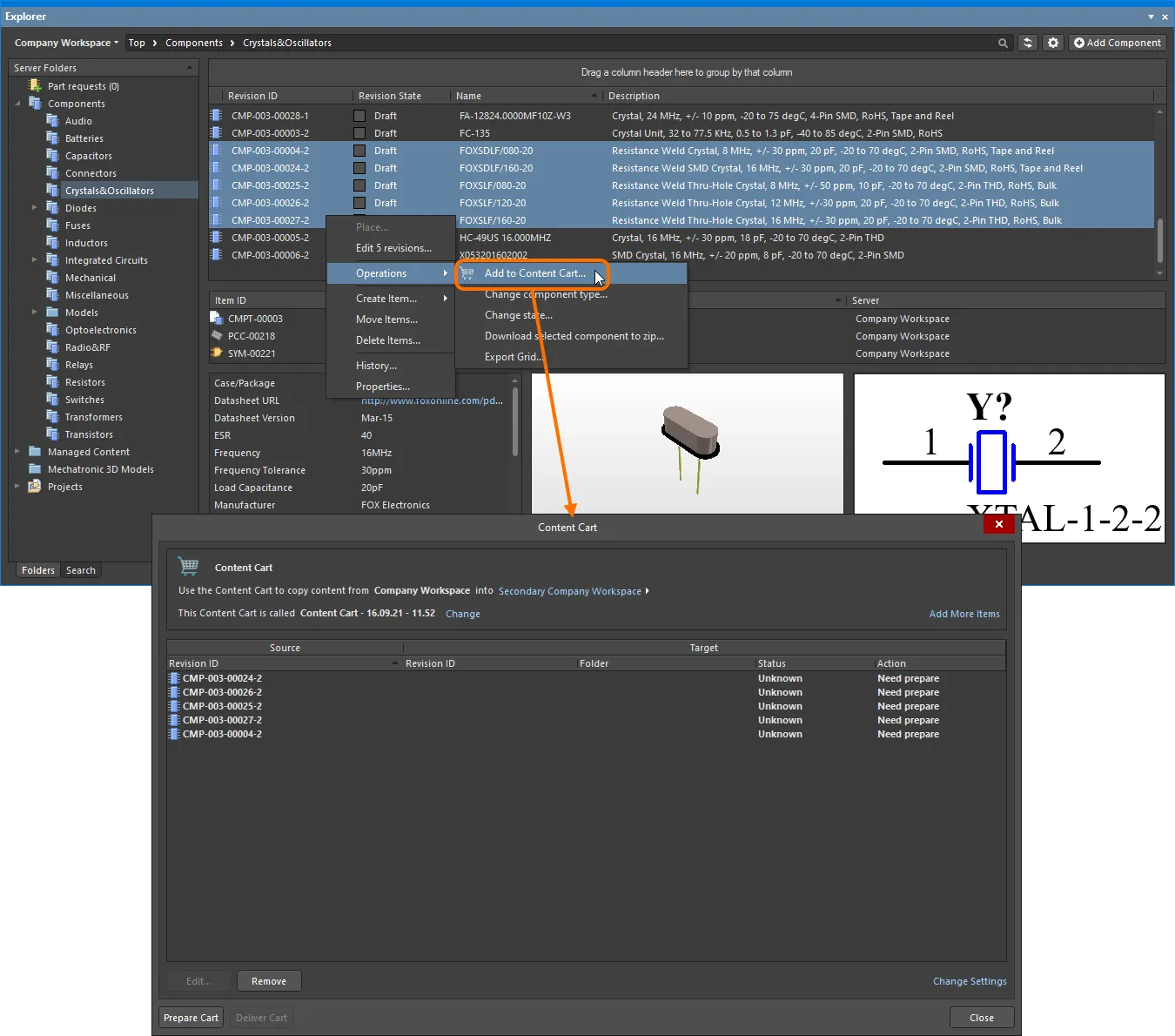
Ein Beispiel für den Zugriff auf das Content Cart.
Items That Can Be Acquired
Die folgenden Elementtypen können mithilfe der Funktion „Datenerfassung“ aus einem Quell-Arbeitsbereich in einen Ziel-Arbeitsbereich übernommen werden:
- 3D-Modell
- Altium Designer-Einstellungen
- Bauteil (einschließlich zugehöriger Bauteilauswahlen)
- Bauteilvorlage
- Datenblatt
- Bauteilabdruck
- Verwaltetes Schaltplanblatt
- Ausgabeauftrag
- Schaltplanvorlage
- Skript
- Simulationsmodell
- Symbol
Darüber hinaus werden beim Abrufen eines Ordners mit Elementen aus dem Quell-Workspace die folgenden Ordnertypen unterstützt:
- Komponenten
- Generischer Ordner
Acquisition Considerations
Zu beachtende Punkte beim Abrufen von Daten:
- Es können nur Datenelemente im freigegebenen Zustand im Quell-Workspace übernommen werden.
- Es wird nur die ausgewählte Revision eines Quellelements übernommen, nicht alle Revisionen, die für dieses Element möglicherweise vorhanden sind.
-
Beim Abrufen einer Revision einer Quellkomponente oder eines verwalteten Schaltplanelements werden auch alle verknüpften untergeordneten Elemente abgerufen:
- Component Item – relevante Revisionen der folgenden verknüpften untergeordneten Objekte: Symbol-Element, Footprint-Element(e), 3D-Modell-Element(e), Simulationsmodell-Element, Komponentenvorlagen-Element, Datenblatt-Element(e), Teilauswahl-Zuordnungen.
Beachten Sie, dass der Parameter „Komponententyp“ während des Übernahmevorgangs nicht übertragen wird, sodass die übernommenen Komponenten Uncategorized sowohl im Altium Designer-Komponentenfenster als auch auf der Seite „Komponenten im Arbeitsbereich“ an. Sie können den gewünschten Komponententyp auf einzelne oder mehrere Komponenteneinträge anwenden, indem Sie die Funktion „Komponententyp ändern“ im Altium Designer-Panel Explorer anwenden.
- Managed Schematic Sheet Item – auf die entsprechenden Revisionen der folgenden verknüpften untergeordneten Objekte: Komponentenobjekte, Symbolobjekte, Footprint-Objekte, 3D-Modellobjekte, Simulationsmodellobjekte, Komponentenvorlagenobjekte, Datenblatt-Objekte, Schaltplanvorlagenobjekte.
- Der Lebenszyklus einer übernommenen Revision eines Quellelements nimmt den anfänglichen Zustand „nach der Freigabe“ an, wie er durch die zugewiesene Lebenszyklusdefinition für das Zielelement festgelegt ist. Jeglicher Lebenszyklusverlauf der Revision des Quellelements wird einfach ignoriert.
- Wenn ein untergeordnetes Element einer ausgewählten Quellkomponente oder eines verwalteten Schaltplanblatts aus irgendeinem Grund nicht übernommen werden kann, wird die Übernahme dieser ausgewählten Komponente oder dieses verwalteten Schaltplanblatts nicht fortgesetzt.
Acquiring Data Process - Summary
Verwenden Sie die Content Cart , um alle benötigten Dateninhalte abzurufen. Der Vorgang des Abrufens von Datenelementen von einem Quellserver ist unkompliziert und lässt sich in den folgenden Schritten zusammenfassen:
-
Der Quellserver wird automatisch als der derzeit aktive Server ermittelt, kann jedoch über das Auswahlmenü oben links im Explorer Bedienfelds auf einen anderen verbundenen Server geändert werden.
-
Verwenden Sie das Dropdown-Menü für den Zielservernamen im Inhaltswarenkorb (blau hervorgehoben), um einen alternativen Zielserver aus der Liste auszuwählen, die die aktuell verbundenen Server enthält – wählen Sie die Option „Serververwaltung“, um Serververbindungen zu aktivieren oder zu deaktivieren. Bei Komponenten kann das Ziel auch als lokal gespeicherte Integrierte-Bibliothek-Datei (IntLib) angegeben werden.
-
Die ursprüngliche Elementrevision wird im Hauptraster angezeigt. Dem Warenkorb können beliebig viele weitere Elementrevisionen hinzugefügt werden. Klicken Sie dazu auf das Add More Items Steuerelement oben rechts im Dialogfeld und wählen Sie den Select Eintrag, um den Choose Item Dialogfeld (eine Variante des Explorer Bedienfelds). Von hier aus können Sie den Quellserver nach weiteren Elementen durchsuchen und diese entweder einzeln oder im Stapelverfahren mithilfe von Standard-Mehrfachauswahl-Werkzeugen hinzufügen. Alternativ wählen Sie den Add manually Eintrag, um den Dialog „Neue Artikel hinzufügen“ aufzurufen. In diesem Dialog können Sie eine externe Liste der benötigten Artikel einfügen (ein Artikel pro Zeile), nach denen dann auf dem Quellserver anhand ausgewählter Suchkriterien gesucht werden kann (GUID, Item ID, Nameoder MPN). Wählen Sie Elementrevisionen aus der Liste aus und entfernen Sie sie (klicken Sie auf die Schaltfläche „
 “), falls Sie entscheiden, dass diese doch nicht übernommen werden sollen.
-
Klicken Sie auf das Change Settings Steuerelement unten rechts im Content Cart Dialogfeldes, um das Dialogfeld „Inhaltswarenkorb-Struktur“ aufzurufen. Von hier aus können Sie Standardoptionen für jeden der Datenelementtypen festlegen, die von der Funktion für die Erfassung unterstützt werden. Dazu gehören die Angabe eines Standardordners auf dem Zielserver sowie Standard-Lebenszyklusdefinitionen, Namensschemata für Elemente und Revisionen und ein Startindex. Sie haben außerdem die Möglichkeit, eine Notiz hinzuzufügen, die anderen beim Durchsuchen Ihrer erfassten Inhalte nützliche Informationen zur Erfassung liefern kann.
-
Sobald die gewünschten Quellelemente ausgewählt wurden, klicken Sie auf die Schaltfläche „
 “. Dadurch wird der Zielserver für die Übernahme vorbereitet, wobei der Status der beteiligten, ausgewählten Elementrevisionen (falls diese bereits zuvor übernommen wurden) sowie die Eltern-Kind-Verknüpfungen überprüft werden und die erforderliche Aktion vorgeschlagen wird, die bei neuen Übernahmen
 Transfer new revision and item. Während dieser Vorbereitungsphase werden die zuvor festgelegten Standardoptionen für die Übernahme angewendet; die Eigenschaften der vorgeschlagenen Zielelemente können jedoch bei Bedarf individuell angepasst werden. Wählen Sie dazu ein Element in der Liste aus und klicken Sie auf die Schaltfläche „ “.
“.
-
Nach Abschluss der Vorbereitung wird durch Klicken auf die Schaltfläche „
 “ die Übernahme fortgesetzt. Es erscheint ein erster Bestätigungsdialog – klicken Sie Yes , um die Übertragung der Inhalte zwischen Quell- und Zielserver fortzusetzen. Ein zweiter Bestätigungsdialog bestätigt das Ergebnis der Übernahme – durchsuchen Sie die übernommenen Elemente auf dem Zielserver über das Explorer Bedienfeld an.
„Erworben“ verweist auf die ursprüngliche Quelle zurück. Diese Informationen zur Abstammung lassen sich einsehen, indem Sie die Registerkarte „Aspektansicht“ für die betreffende Artikelrevision auf die Origin Registerkarte „Aspektansicht“ um.
Festlegen von Quell- und Ziel-Arbeitsbereichen
Die beiden an der Übernahme beteiligten Arbeitsbereiche werden im oberen Bereich des Content Cart Dialogfelds angegeben. Der Quell-Arbeitsbereich wird automatisch anhand des Speicherorts der Elementrevisionen ermittelt, deren Erfassung Sie festgelegt haben – in der Regel ist dies der Arbeitsbereich, in dem Sie derzeit angemeldet sind (Company Workspace in diesem Beispiel). Wenn Sie mit mehreren Arbeitsbereichen verbunden sind, klicken Sie auf den Namen des Ziel-Arbeitsbereichs oder auf das Steuerelement „  “ rechts davon, um eine Dropdown-Liste der derzeit verbundenen Arbeitsbereiche aufzurufen. Wechseln Sie bei Bedarf den Arbeitsbereich.
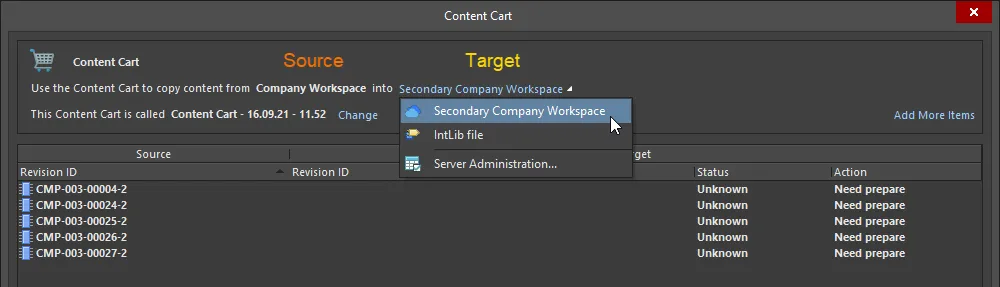
Angabe des Quell- und des Ziel-Workspaces, die an der Erfassung beteiligt sind.


Benennung des Warenkorbs
Die aus dem Quell-Workspace übernommenen Daten werden in neue Revisionen von Elementen im Ziel-Workspace kopiert. Standardmäßig werden diese Elemente in einer definierten, neu erstellten Ordnerstruktur innerhalb dieses Ziel-Workspaces abgelegt. Der oberste Ordner für diese übernommenen Inhalte wird nach dem Namen des Warenkorb-Objekts selbst benannt. Der Standardname hat das Format Content Cart - und wird zum Zeitpunkt des Zugriffs auf den Warenkorb festgelegt. Dieser kann bei Bedarf durch Klicken auf das Change Steuerelement rechts neben dem Namen des Warenkorbs.
Verwenden Sie das anschließende Content Cart Name Selection Dialogfeld den gewünschten Namen für den Warenkorb direkt eingeben. Alternativ können Sie einen Ordner im Ziel-Workspace auswählen, in den die Inhalte des Warenkorbs übertragen werden sollen. Dabei kann es sich um einen bereits vorhandenen Ordner oder um einen völlig neuen Ordner handeln, der spontan angelegt wird. Navigieren Sie mithilfe des Choose Folder Dialogfeld – das Sie durch Klicken auf die Schaltfläche „  “ ganz rechts im Content Cart Name Feld. Oder erstellen Sie mithilfe der Befehle im Kontextmenü einen neuen Ordner innerhalb der Ordnerstruktur.

Ein Content Cart kann nach Bedarf benannt werden. Ändern Sie entweder den Namen des Warenkorbs (der Inhalt wird dann in einen Ordner der obersten Ebene mit diesem Namen übertragen) oder legen Sie fest, dass der Inhalt des Warenkorbs in einen bestimmten Ordner abgelegt werden soll.
Festlegen der zu erfassenden Elemente
Im Hauptbereich des Content Cart Dialogfelds wird ein „Erfassungsraster“ angezeigt, in dem alle Elementrevisionen aufgelistet sind, die Sie aus dem Quell-Workspace zur Erfassung ausgewählt haben. Es können beliebig viele Datenelementrevisionen zur Content Cart zur Erfassung aus dem Quell-Workspace geladen werden. Beim ersten Aufruf des Warenkorbs werden die Elementrevisionen geladen, die zum Zeitpunkt des Aufrufs im Quell-Workspace ausgewählt waren; es können jedoch beliebig viele weitere Elemente hinzugefügt werden. Klicken Sie dazu auf das Add More Items Steuerelement oben rechts im Dialogfeld und wählen Sie den Select Eintrag, um den Choose Item Dialogfeld (eine „abgespeckte“ Version des Explorer-Fensters). Von hier aus können Sie den Quell-Workspace nach weiteren Elementen durchsuchen. Beachten Sie, dass Sie folgende Optionen wählen können:
- Eine einzelne bestimmte Revision eines Elements.
- Mehrere bestimmte Revisionen desselben Elements.
- Die neuesten Revisionen mehrerer Elemente.
- Die neuesten Revisionen aller Elemente im ausgewählten Ordner (und dessen untergeordneten Struktur).
Alternativ wählen Sie den Add manually Eintrag, um den Add new items Dialogfeld zu gelangen. In diesem Dialogfeld können Sie eine externe Liste der benötigten Elemente einfügen (ein Element pro Zeile), die dann anhand ausgewählter Suchkriterien im Quell-Workspace durchsucht werden können (GUID, Item ID, Nameoder MPN).

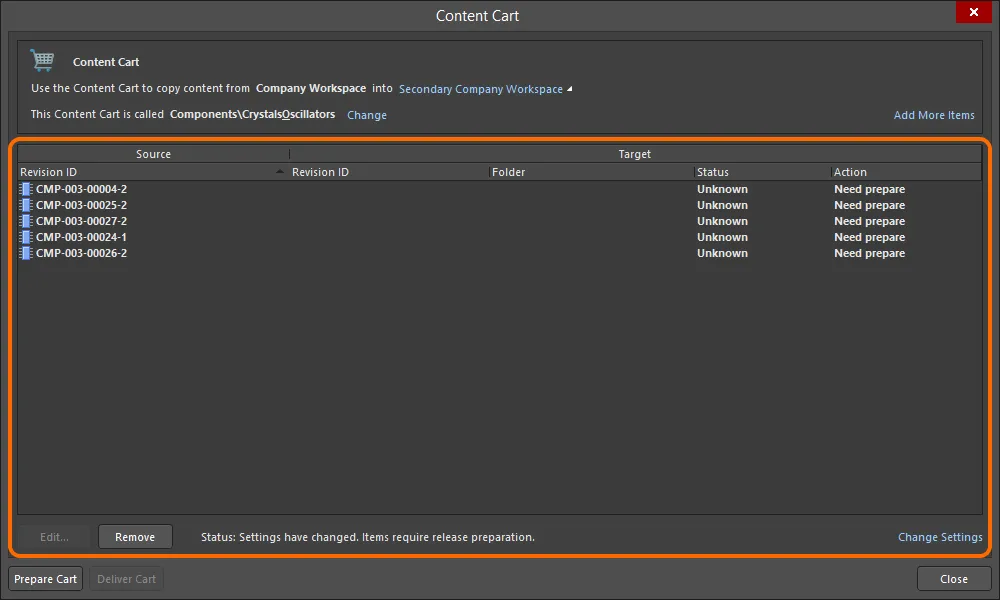
Das Haupterfassungsraster, in dem alle für die Erfassung aus dem Quell-Workspace ausgewählten Elementrevisionen aufgelistet sind.
 “ klickt.
Warenkorb vorbereiten
Nachdem die Quell-Artikelrevisionen ausgewählt wurden, Content Cart muss nun für die „Lieferung“ an den Ziel-Workspace vorbereitet werden. Klicken Sie dazu auf die Schaltfläche „  “. Dadurch wird der Ziel-Workspace für die Übernahme vorbereitet – dabei werden der Status der ausgewählten, betroffenen Artikelrevisionen (falls diese bereits zuvor übernommen wurden) sowie die Eltern-Kind-Beziehungen überprüft und die zu ergreifende Maßnahme vorgeschlagen. Die Ergebnisse dieser Vorbereitungsphase werden im Hauptraster für die Übernahme angezeigt.
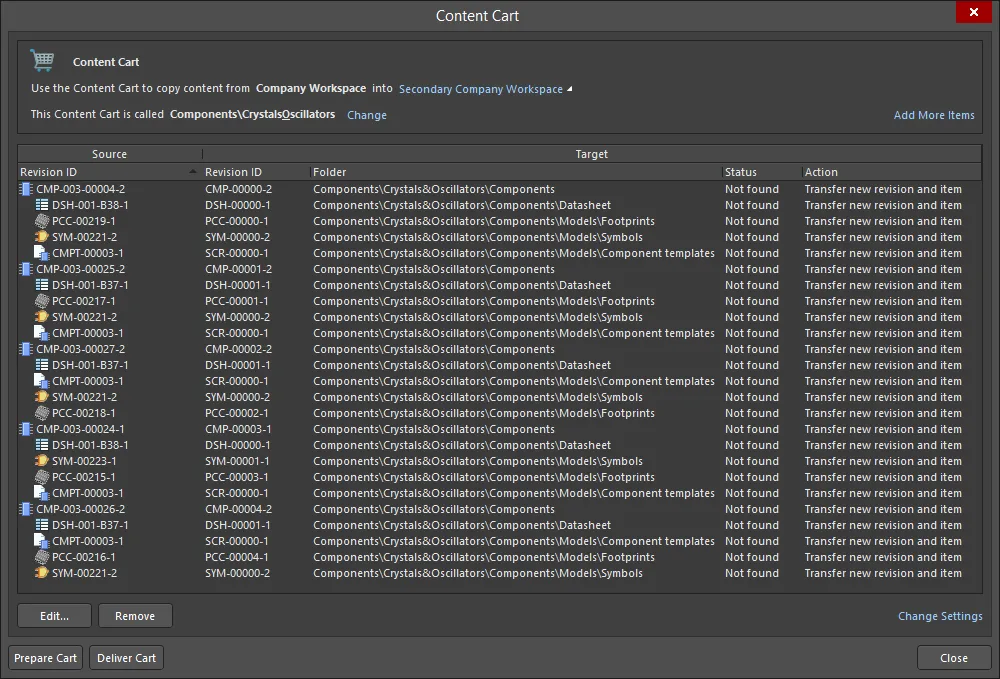
Ein Beispiel Content Cart, das für die Übergabe an den Ziel-Workspace vorbereitet wurde.
Für jede an der Übernahme beteiligte Elementrevision wird der Source Bereich der Tabelle erweitert sich, um alle zutreffenden untergeordneten Elementrevisionen und optional den Ordner anzuzeigen, in dem sie sich im Quell-Workspace befinden. Für jede Elementrevision (sowohl über- als auch untergeordnet) können die folgenden Informationen im Target Bereich der Tabelle dargestellt werden:
- Revision ID – die vollständige Kennung der Elementrevision im Ziel-Workspace, basierend auf dem definierten Namens- und Revisionsschema für diesen Elementtyp.
- Folder – den Zielordner im Ziel-Arbeitsbereich, in dem die übernommene Elementrevision erstellt bzw. bereitgestellt wird.
- Life Cycle – die für das übergeordnete Element definierte Lebenszyklusdefinition.
- Naming Scheme – das für die Identifizierung von Revisionen des übergeordneten Elements definierte Revisionsbenennungsschema.
- Note – eine optionale Notiz, die dazu dienen kann, anderen beim Durchsuchen der erfassten Inhalte in Ihrem Arbeitsbereich nützliche Informationen über die Erfassung bereitzustellen.
-
Status – den aktuellen Status der Elementrevision im Ziel-Workspace. Mögliche Status sind:
-
Not found– Die Elementrevision wurde noch nie erfasst. -
Already Exists– Die Elementrevision wurde bereits zuvor erfasst.
-
-
Action – die Maßnahme, die ergriffen werden muss, um eine Synchronisierung zwischen Quell- und Ziel-Workspace zu erreichen. Mögliche Maßnahmen sind:
-
Transfer new revision and item– bei vollständig neuen Erfassungen, bei denen das Element noch nie zuvor erfasst wurde. Mit anderen Worten: Erstellen Sie ein Element dieses Typs und eine neue geplante Revision, um die Quelldaten zu übernehmen. -
Transfer new revision of existing item– beim Erfassen einer weiteren Revision eines Elements, wobei bereits zuvor eine Revision dieses Elements erfasst wurde. -
Nothing to do– die ausgewählte Artikelrevision wurde bereits zuvor erfasst.
-
Warenkorbstruktur
Im Rahmen der Vorbereitungsphase verwendet der Warenkorb Standardeinstellungen, die für jeden erwerbbaren Artikeltyp definiert sind. Diese Einstellungen werden im Content Cart Structure Dialogfeld definiert, das durch Klicken auf das Change Settings Steuerelement unten rechts im Content Cart Dialogfelds aufgerufen werden.
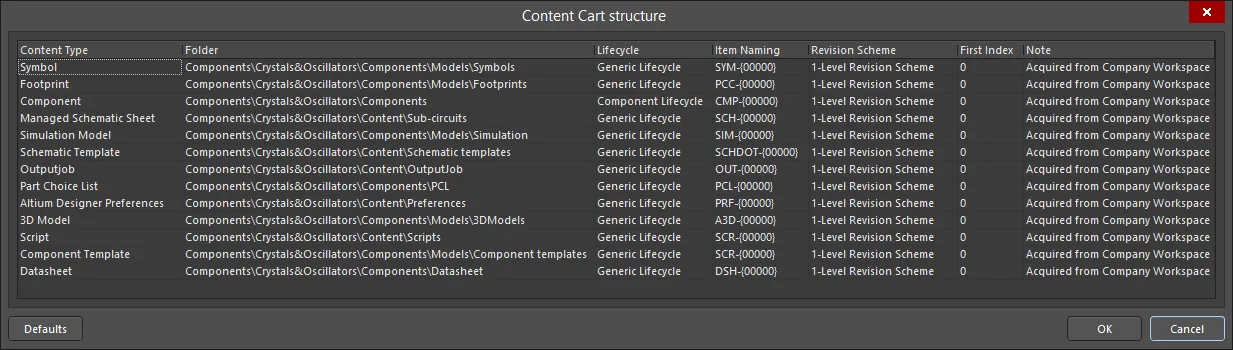
Die Standardeinstellungen für die Erfassung werden im Content Cart Structure Dialogfeld definiert.
Diese Einstellungen dienen dazu, die Eigenschaften neu erstellter Artikelrevisionen im Ziel-Workspace festzulegen – diese werden im „bereit“- und im „geplant“-Status erstellt, um Daten von den ursprünglichen Artikelrevisionen im Quell-Workspace zu empfangen. Dazu gehören ein Standardordner im Ziel-Arbeitsbereich sowie Standard-Lebenszyklusdefinitionen, Namensschemata für Elemente und Revisionen und ein Startindex. Außerdem wird eine Standardnotiz im Format Acquired from .
Was die Zielordner im Ziel-Workspace betrifft, wird jeder Elementtyp in einen eigenen Ordner unter folgendem Pfad übernommen:
- Ein übergeordneter Ordner der obersten Ebene, benannt nach dem Content Cart selbst
- einem bestehenden Ordner, der über das Auswahldialogfeld „Name des Content-Warenkorbs“ definiert wird.
Passen Sie diese Standard-Übertragungseinstellungen entsprechend den Schemata an, die für diese Elementtypen in Ihrem Ziel-Workspace verwendet (und bevorzugt!) werden. Klicken Sie auf eine Zelle, um die Bearbeitungsfelder aufzurufen.
 “ klicken.
Die Erfassungseinstellungen im Content Cart Structure Dialogfeld sind grobe Standardeinstellungen. Bei Elementen, die noch nie zuvor erfasst wurden – d. h., bei denen das übergeordnete Element und die erste Revision neu angelegt werden (Action ist Transfer new revision and item) – können bei Bedarf Eigenschaften auf der Ebene des einzelnen Elements definiert werden, was eine feinere Steuerung ermöglicht. Wählen Sie dazu im Hauptraster für die Erfassung eine Elementrevision aus und klicken Sie auf die Schaltfläche „  “. Dadurch gelangen Sie zum Edit Item Dialogfeld, in dem Sie die Element-Eigenschaften nach Bedarf ändern können – und damit die Standardeinstellungen überschreiben.
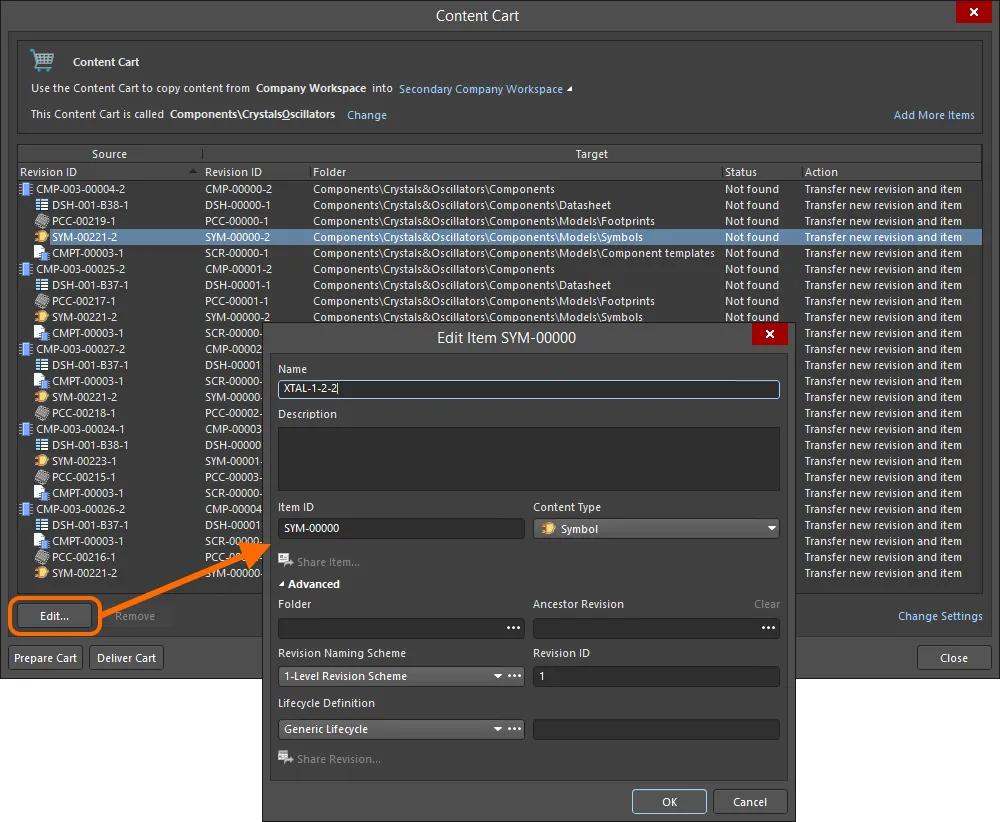
Für eine noch genauere Steuerung können Sie Eigenschaften auf der Ebene einzelner Artikel definieren.
Warenkorb-Übertragung
Sobald die Vorbereitung abgeschlossen ist, klicken Sie auf die Schaltfläche „  “, um mit der Übernahme fortzufahren. Es erscheint ein Bestätigungsdialog, der Sie darüber informiert, dass der Content Cart nun von der Quell- in die Ziel-Arbeitsumgebung übertragen werden – klicken Sie Yes , um fortzufahren. Ein zweiter Bestätigungsdialog bestätigt das Ergebnis der Übernahme, wobei die übernommenen Elemente im Ziel-Workspace über das Explorer Bedienfeld.
 “.
“.
Daten im IntLib-Format abrufen
Sie haben außerdem die Möglichkeit, Komponenten aus Ihrem Arbeitsbereich in eine integrierte Bibliothek (*.IntLib) zu übernehmen. Beim Platzieren von Komponenten aus einer solchen integrierten Bibliothek verweisen die tatsächlichen Verknüpfungen zurück auf die Komponenten im Arbeitsbereich. So können Sie die Komponenten des Arbeitsbereichs Ihres Unternehmens effektiv offline nutzen und gleichzeitig sicherstellen, dass der Entwurf weiterhin eine echte Verbindung zu diesen Komponenten im Quell-Arbeitsbereich aufrechterhält.
Übertragung in eine IntLib
Im Content Cart Dialogfeld verläuft der Vorgang zum Importieren in eine IntLib wie folgt:
-
Klicken Sie auf den Select target server Link und wählen Sie IntLib file aus dem Menü aus.
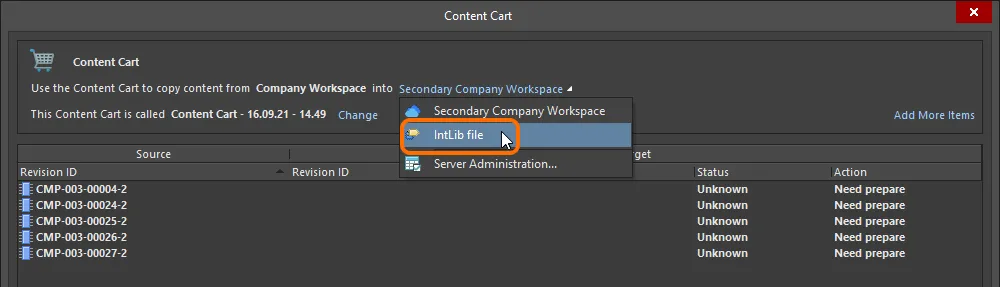
Legen Sie das Ziel der Content Cart als IntLib-Datei fest. -
Geben Sie den Namen und den Speicherort für die generierte IntLib-Datei an. Standardmäßig wird die Datei im Format
Integrated_Library -benannt und am Speicherort- \Users\Public\Documents\Altium\AD. Passen Sie dies bei Bedarf über das Save As Dialogfeld – das Sie durch Klicken auf den Change Link aufgerufen werden kann.\Library\ExportCmpLib 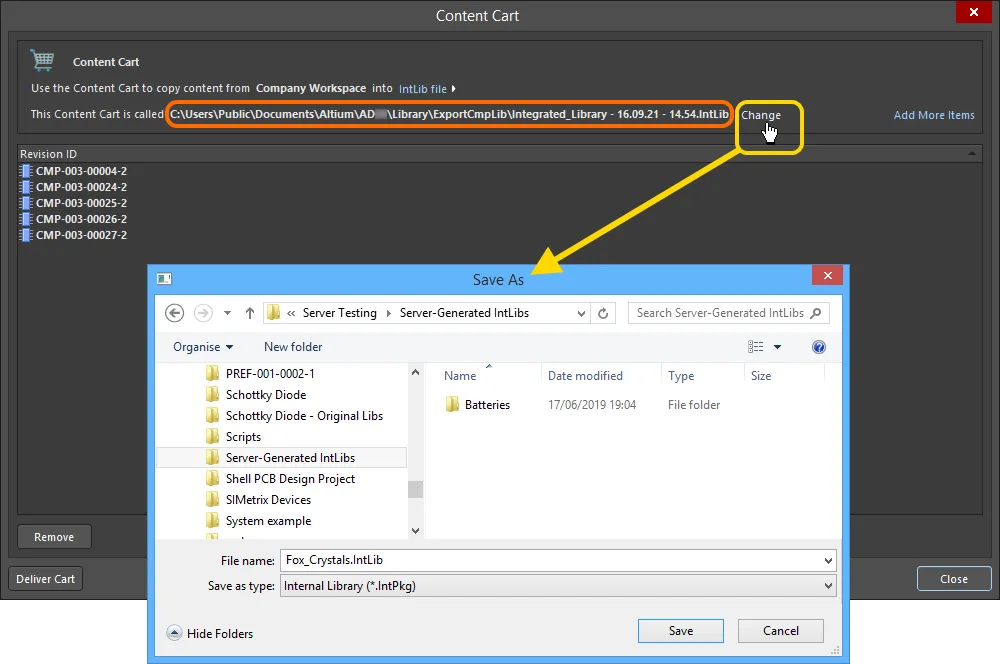
Übernehmen Sie den Standardzielordner und den Standarddateinamen oder ändern Sie diese nach Bedarf. - Wenn Sie weitere Komponenten in dieselbe IntLib aufnehmen möchten, klicken Sie auf den Add More Items Link und wählen Sie den Select Eintrag aus, um das Choose Item Dialogfeld (eine „abgespeckte“ Version des Explorer-Fensters). Von hier aus können Sie den Quell-Workspace nach weiteren Elementen durchsuchen. Alternativ wählen Sie den Add manually Eintrag, um den Add new items Dialogfeld zu gelangen. In diesem Dialogfeld können Sie eine externe Liste der benötigten Elemente einfügen (ein Element pro Zeile), nach denen dann im Quell-Workspace anhand ausgewählter Suchkriterien gesucht werden kann (GUID, Item ID, Nameoder MPN).
-
Wenn Sie fertig sind, klicken Sie auf die Schaltfläche „
“, um mit der Erstellung der IntLib fortzufahren. Es wird ein temporäres Integrated Library Package (*.LibPkg) erstellt, wobei die Quelldateien „SchLib“ (mit Symbolen, Parametern und Modellverknüpfungen) und „PcbLib“ (mit Footprint-Modellen) generiert und hinzugefügt werden. Diese werden anschließend kompiliert, um die IntLib-Datei zu erzeugen, die im angegebenen Ordner abgelegt wird. Ein Informationsdialog bestätigt die erfolgreiche Erstellung der Datei.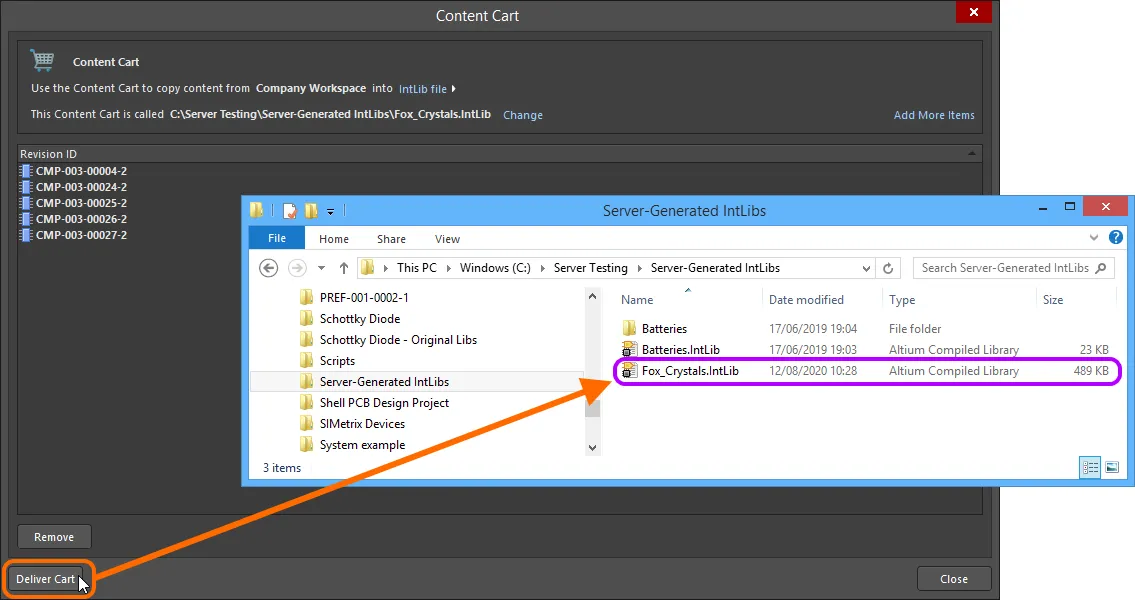
Kopieren Sie den Ordner in den Zielordner, der die erforderliche „Integrated Library“-Datei enthält.
Verwendung der IntLib
Nach der Erstellung kann die IntLib als Teil der für die Software verfügbaren Bibliotheken außerhalb des Arbeitsbereichs hinzugefügt werden (über die Installed Registerkarte des Dialogs „Verfügbare dateibasierte Bibliotheken“). Sie steht dann im Komponentenfenster zur Verwendung bereit. Fügen Sie Komponenten aus der IntLib nach Bedarf in Ihren Entwurf ein. Während Sie effektiv „offline“ mit den Komponenten arbeiten, gewährleisten die Verknüpfungen zurück zu den ursprünglichen Workspace-Komponenten Kontinuität, wenn Sie wieder direkt aus Ihrem Workspace „online“ arbeiten.
 KI-lokalisiert