Ein verbundenes Workspace ermöglicht die sichere Handhabung von Daten mit hoher Integrität und stellt gleichzeitig sicher, dass sowohl das Design-Team als auch die Lieferkette bei Bedarf Zugriff auf diese Daten erhalten. Dieser letztgenannte Aspekt – wer auf ein Workspace zugreifen kann und vor allem auf welche Daten zugegriffen werden darf – wird durch die Benutzerzugriffssteuerung und die Freigabefunktionen des Workspace ermöglicht. Diese lassen sich in die folgenden Kernbereiche unterteilen:
User Management
Welche Personen sich mit dem Workspace verbinden können (über Altium Designer oder einen externen Browser). Die Verwaltung von Benutzern sowie definierten Gruppen erfolgt über die browserbasierte Oberfläche des Workspace. Dies kann über einen externen Browser erfolgen. Ausführliche Informationen finden Sie unter Verwaltung Ihrer Workspace-Mitgliedschaft (Altium 365 Workspace, Enterprise Server Workspace).
Folder-level Sharing
Bereitstellung der Möglichkeit, durch das Freigeben von Workspace-Ordnern zu steuern, wer welche Inhalte im Workspace sehen kann. Dadurch lässt sich festlegen, ob andere Benutzer einen Ordner und seinen Inhalt nur anzeigen oder ihn auch bearbeiten können (also effektiv Konstruktionsdaten darin freigeben/committen/hochladen). Ein einzelnes verbundenes Workspace kann in verschiedene effektive Inhalts-„Zonen“ unterteilt werden; durch kontrollierte Berechtigungen auf Ordnerebene können Inhalte jedoch nach Bedarf gezielt sichtbar gemacht oder verborgen werden, sodass die richtigen Personen den richtigen Zugriff auf die richtigen Daten erhalten.
Item-level Sharing
Bereitstellung der Möglichkeit, zu steuern, wer welche Elemente in einem freigegebenen Ordner sehen kann. Betrachten Sie dies als eine feinere Freigabeebene im Gegensatz zur gröberen Freigabeebene, die durch die Zugriffssteuerung für Ordner bereitgestellt wird. Sofern ein Benutzer Zugriff auf den Ordner selbst hat, kann er anschließend die darin enthaltenen und für ihn freigegebenen Elemente anzeigen/bearbeiten (soweit zulässig).
Item Revision-level Sharing
Bereitstellung der Möglichkeit, zu steuern, wer welche Revisionen eines freigegebenen Elements sehen kann. Betrachten Sie dies als die feinste Ebene der Freigabe. Sofern ein Benutzer Zugriff auf das übergeordnete Element selbst hat, kann er anschließend die für ihn freigegebenen Revisionen dieses Elements anzeigen/bearbeiten (soweit zulässig).
Dieses Dokument betrachtet die Freigabefunktionen eines verbundenen Workspace innerhalb von Altium Designer. Informationen zu Freigabefunktionen über die Browseroberfläche des Workspace finden Sie unter Managing Content Structure & Access (Altium 365 Workspace, Enterprise Server Workspace).
Beachten Sie, dass es nicht möglich ist, Berechtigungen für einen Ordner, ein Element oder eine Revision zu reduzieren oder zu entfernen, wenn diese Berechtigungen vom übergeordneten Ordner geerbt werden. Wenn Sie dies versuchen, erscheint eine Fehlermeldung ( ). Die Option Inherit permissions from parent des Ordners/Elements/der Revision muss in der Browseroberfläche des Workspace deaktiviert werden, um die Vererbung von Berechtigungen vom übergeordneten Ordner bewusst aufzuheben.
Wenn Sie mit einem Altium 365 Workspace verbunden sind, können Sie den aktivierten Zustand der Option Inherit parent folder permissions für alle Unterordner und Elemente innerhalb des aktuell ausgewählten (übergeordneten) Ordners mit dem Befehl Enforce inheritance for all child items wiederherstellen. Weitere Informationen finden Sie auf der Seite Managing Content Structure & Access.
Freigabe auf Ordnerebene
Ein verbundenes Workspace unterstützt die Möglichkeit, Workspace-Ordner „freizugeben“ – und ermöglicht damit die Verbindung zu sowie den Zugriff auf Workspace-Inhalte bestimmter Art. Durch das Freigeben von Ordnern lassen sich Konstruktionsinhalte in einem Workspace einfach aufteilen und mit anderen teilen.
Ein Ordner in einem Workspace kann auf mehreren verschiedenen Ebenen freigegeben werden, wodurch sowohl der Grad der Sichtbarkeit dieses Ordners als auch das Sicherheitsniveau für den Zugriff darauf definiert wird. Dies kann von streng privatem Zugriff durch bestimmte Personen oder Gruppen bis hin zu Ebenen reichen, auf denen jeder in derselben Organisation Inhalte anzeigen bzw. ändern kann.
-
Benutzer mit Administratorrechten (Mitglieder der Gruppe Administrators) können alle Ordner sehen und verwalten. Für einen nichtadministrativen Benutzer des Workspace sind beim Anmelden an diesem Workspace nur jene Ordner zugänglich, die freigegeben wurden – d. h. für die der Benutzer Zugriffsberechtigungen besitzt. Darüber hinaus können nichtadministrative Benutzer des Workspace nur einen Ordner freigeben, den sie selbst erstellt haben.
-
Wenn der Benutzer, der ein Projektim verbundenen Workspace erstellt, keine Schreibberechtigungen für den Standard-Projektordner besitzt, erstellt das System automatisch eine benutzerspezifische Struktur Personal Folder zum Speichern des neuen Projekts. Diese erscheint als Ordner der obersten Ebene, basierend auf der E-Mail-Adresse des Mitglieds (bei einem Altium 365 Workspace) oder dem Benutzernamen (bei einem Enterprise Server Workspace), mit einem Unterordner My Projects, in dem die Projekte dieses Benutzers gespeichert werden. Die Ordnerstruktur/-hierarchie ist nur für den angemeldeten Benutzer und Administratoren verfügbar – für andere Benutzer ist sie nicht sichtbar. Erfahren Sie mehr über Managing Project Creation Permissions (Altium 365 Workspace, Enterprise Server Workspace).
Zugriff auf die Steuerelemente für die Ordnerfreigabe
Freigabeberechtigungen für einen Ordner können beim Hinzufügen des Ordners oder jederzeit nach seiner Erstellung eingerichtet werden. Auf die Freigabesteuerung wird über das Explorer panel zugegriffen, und zwar über den zugehörigen Eigenschaftendialog des Ordners (Rechtsklick auf den Ordner und im Menü Properties wählen), indem Sie unten links im Dialog auf den Link Share klicken. Daraufhin wird der Dialog Share For geöffnet, in dem Sie die Freigabe nach Bedarf konfigurieren können.
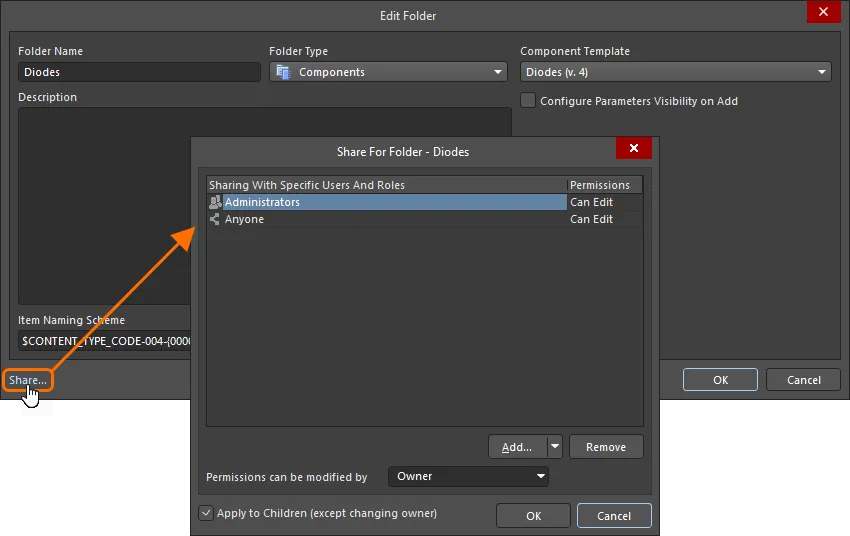
Zugriff auf die Steuerelemente zum Freigeben eines Workspace-Ordners.
Options and Controls of the Share For Folder Dialog
-
Sharing With Specific Users And Roles – zeigt die Benutzer und Gruppen mit Zugriff auf den Ordner an.
-
Permissions - zeigt den Eigentümer des Ordners an. Verwenden Sie das mit jedem Benutzer verknüpfte Dropdown-Menü, um die Berechtigungen für diesen Benutzer festzulegen.
-
Can Edit hat Lese- und Schreibberechtigungen.
-
Can View hat Nur-Lese-Zugriff.
-
Wählen Sie Owner , um die Eigentümerschaft des Workspace-Ordners zu übertragen.
Zusätzliche Steuerelemente
-
Add – verwenden Sie das Dropdown-Menü, um auf Folgendes zuzugreifen:
-
Add User – klicken Sie hier, um den Dialog Search For Users zu öffnen, in dem Sie nach einem vorhandenen Benutzer suchen und ihn auswählen können.
-
Add Role – klicken Sie hier, um den Dialog Search For Role zu öffnen, in dem Sie nach einer vorhandenen Gruppe suchen und sie auswählen können.
-
Add Anyone – klicken Sie hier, um mit beliebigen Personen zu teilen.
Das Hinzufügen von „Anyone“ bedeutet, dass es für diesen Ordner praktisch keine Berechtigungseinschränkungen gibt.
-
Remove – klicken Sie hier, um ausgewählte Gruppen oder Benutzer zu entfernen.
-
Permissions can be modified by – verwenden Sie das Dropdown-Menü, um Berechtigungen für den Zugriff auf eine bestimmte Entität zu konfigurieren. Die folgenden Steuerungsebenen werden unterstützt:
-
Owner – nur der Eigentümer des Ordners kann die Berechtigungen ändern. Bearbeiter können die Zugriffsberechtigungen nicht ändern.
-
Collaborators – Bearbeiter haben volle Kontrolle über die Verwaltung der Zugriffsberechtigungen für den Ordner.
-
Apply to Children (except changing owner) – aktivieren Sie diese Option, um dieselben Benutzer, Gruppen und Berechtigungen (außer dem Ändern des Eigentümers) auf untergeordnete Elemente anzuwenden. Diese Option ist standardmäßig aktiviert.
Ein großer Vorteil der Konfiguration von Berechtigungen über die Browseroberfläche des Workspace besteht darin, dass ein Kontoadministrator nicht an einen PC gebunden ist, auf dem Altium Designer installiert ist und eine Verbindung zum Workspace besteht. Er kann die Freigabeberechtigungen für Ordner im Workspace von überall dort ändern, wo er eine Verbindung zum Workspace herstellen kann.
Freigabe für bestimmte Benutzer und Gruppen
Verwenden Sie den Dialog Share For, um genau festzulegen, wer auf diesen Ordner zugreifen und ihn „sehen“ darf. Verwenden Sie die Steuerelemente Add User und/oder Add Role, um Dialoge zu öffnen, mit denen Sie Benutzer bzw. Gruppen hinzufügen können – und so letztlich eine spezifische Zugriffsliste für die Freigabe von Ordnerinhalten erstellen. Geben Sie für die Suche den Ziel-Benutzernamen/die Ziel-E-Mail-Adresse oder den Gruppennamen ein. Die Ergebnisse Ihrer Suche werden darunter angezeigt.
Der Eigentümer des Ordners (der Benutzer, der den Ordner erstellt hat) hat immer vollen Zugriff auf alle Inhalte, die der Ordner enthält. Daher wird standardmäßig ein Eintrag für den Owner zur Liste der spezifischen Benutzer und Gruppen hinzugefügt und kann nicht entfernt werden.
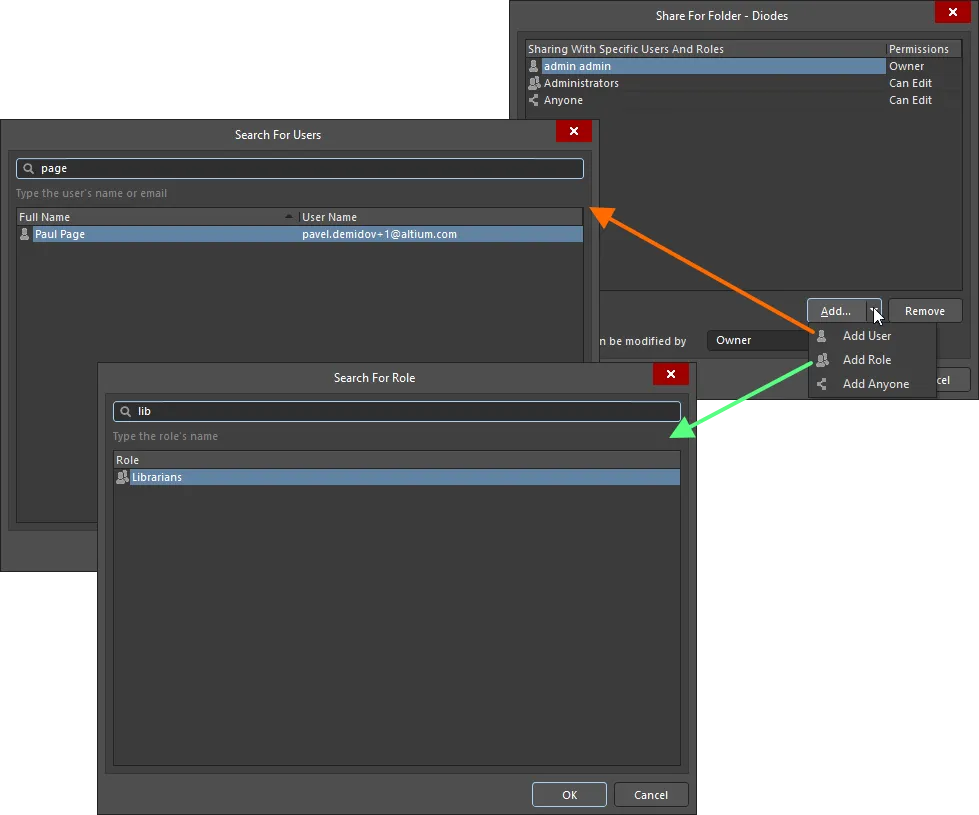
Beispiel für das Hinzufügen eines Benutzers und einer Gruppe.
Dinge, die Sie beachten sollten:
-
Im Hinblick auf Berechtigungen hat ein Benutzer/eine Gruppe Lese-/Schreibzugriff, wenn die Option Can Edit aktiviert ist. Wenn diese Option deaktiviert ist, besteht nur Lesezugriff.
-
Um einem vorhandenen Benutzer/einer vorhandenen Gruppe den Zugriff auf den Ordner zu entziehen, wählen Sie den Benutzer/die Gruppe im Dialog Share For aus und klicken dann auf die Schaltfläche
 .
.
-
Wenn Sie möchten, dass alle Benutzer des verbundenen Workspace Zugriff auf den Ordner haben, fügen Sie die Entität
Anyone hinzu, indem Sie auf die Schaltfläche Add klicken und dann im Menü den Befehl Add Anyone wählen.
-
Im Dialog Share For ist die Option Can Edit standardmäßig aktiviert, wodurch Benutzer/Gruppen beim Hinzufügen Lese-/Schreibzugriff erhalten.
-
Wenn Sie die Freigabe über das Feld Explorer konfigurieren, werden neu hinzugefügte Benutzer und Gruppen erst dann endgültig übernommen (gespeichert), wenn Sie sowohl im Dialog Share For als auch im Dialog Add Folder/Edit Folder auf OK klicken.
Berechtigungen für untergeordnete Elemente
Für einen Ordner definierte Berechtigungen können auch auf Unterordner und die darin enthaltenen Elemente (und Revisionen) angewendet werden, indem die Option Apply to Children (except changing owner) aktiviert wird – im Dialog Share For.
Dadurch kann ein angegebener Benutzer (oder eine Gruppe) sämtliche Inhalte unter dem freigegebenen Ordner sehen. Ist diese Option dagegen deaktiviert, kann ein Benutzer nur den Stammordner sehen – die Inhalte in allen Unterordnern sind nicht verfügbar, sofern sie nicht ausdrücklich freigegeben wurden.
Festlegen, wer die Berechtigungseinstellungen für einen Ordner ändern darf
Beim Konfigurieren der Freigabe auf Ordnerebene über das Explorer panel kann der Eigentümer des Ordners oder ein Administrator des Workspace die Sharing Control für diesen Ordner festlegen – also wer die Berechtigungen für diesen Ordner ändern darf. Dies erfolgt im Dialog Share For über das Feld Permissions can be modified by.
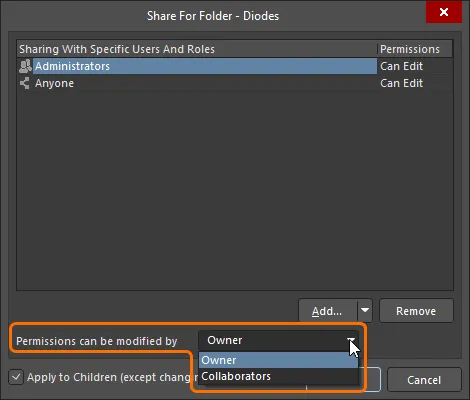
Legen Sie die Freigabesteuerung für einen Ordner fest.
Die folgenden Steuerungsebenen werden unterstützt:
-
Owner – nur der Eigentümer des Ordners kann die Berechtigungen ändern. Bearbeiter können die Zugriffsberechtigungen nicht ändern.
-
Collaborators – Bearbeiter haben die volle Kontrolle zur Verwaltung der Zugriffsberechtigungen für den Ordner.
Freigabe auf Elementebene
Das Freigeben eines Ordners in einem verbundenen Workspace ist das eine, das Freigeben der Daten innerhalb dieses Ordners jedoch etwas ganz anderes. So kann ein Ordner beispielsweise von zwei Teams verwendet werden, wobei die Inhalte des einen Teams nicht für die allgemeine Nutzung bestimmt sind, während die Daten des anderen Teams öffentlich zugänglich sind. Bestimmte Daten – genauer gesagt die Elemente und deren Revisionen – müssen daher verborgen werden, während berechtigte Benutzer die übrigen Inhalte weiterhin sehen können. Zur Unterstützung dessen bietet ein verbundener Workspace die Möglichkeit, Elemente innerhalb von Workspace-Ordnern freizugeben, und damit eine feinere Freigabestufe für die eigentlichen Daten in einem Workspace.
Benutzer mit Administratorrechten (Mitglieder der Gruppe Administrators) können alle Elemente sehen und verwalten. Für einen nicht administrativen Benutzer des Workspace sind beim Anmelden an diesem Workspace nur die Elemente zugänglich, die freigegeben wurden – d. h. für die der Benutzer Zugriffsberechtigungen besitzt. Darüber hinaus können nicht administrative Benutzer des Workspace nur ein Element freigeben, das sie selbst erstellt haben.
Freigabeberechtigungen für ein Element können beim Erstellen des Elements oder jederzeit danach eingerichtet werden. Auf die Freigabesteuerungen wird über das Explorer panel aus dem zugehörigen Eigenschaftendialog des Elements zugegriffen (Rechtsklick auf das Element und im Menü Properties wählen), indem Sie auf den Link  klicken, der sich unter dem Feld Item ID befindet. Daraufhin wird der Dialog Share For geöffnet, in dem Sie die Freigabe nach Bedarf konfigurieren können.
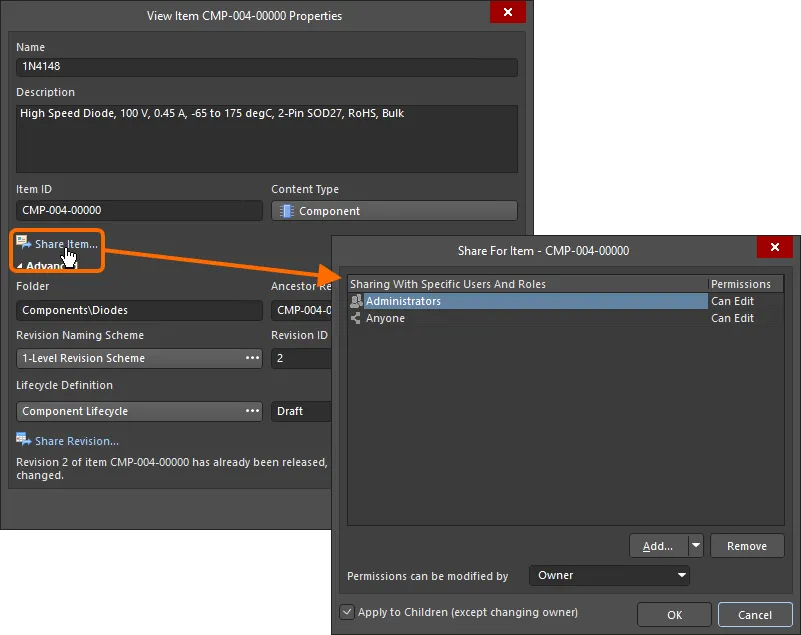
Greifen Sie auf den Dialog Share For zu, mit dem gesteuert wird, wie das Element mit anderen geteilt wird.
Optionen und Steuerelemente des Dialogs Share For Item
-
Sharing With Specific Users And Roles – zeigt die Benutzer an, die Zugriff auf das Element haben.
-
Permissions - Zeigt den Eigentümer des Ordners an. Verwenden Sie das jeder Benutzerzuordnung zugeordnete Dropdown, um die Berechtigungen für diesen Benutzer festzulegen.
-
Can Edit hat Lese- und Schreibberechtigungen.
-
Can View hat schreibgeschützten Zugriff.
-
Wählen Sie Owner , um das Eigentum am Workspace-Element zu übertragen.
Zusätzliche Steuerelemente
-
Add – verwenden Sie das Dropdown, um auf Folgendes zuzugreifen:
-
Add User – klicken Sie, um den Dialog Search For Users zu öffnen, mit dem Sie nach einem vorhandenen Benutzer suchen und ihn auswählen können.
-
Add Role – klicken Sie, um den Dialog Search For Role zu öffnen, mit dem Sie nach einer vorhandenen Gruppe suchen und sie auswählen können.
-
Add Anyone – klicken Sie, um mit allen zu teilen.
Das Hinzufügen von „alle“ bedeutet, dass es für dieses Element praktisch keine Berechtigungseinschränkungen gibt.
-
Remove – klicken Sie, um ausgewählte Gruppen zu entfernen.
-
Permissions can be modified by – verwenden Sie das Dropdown, um Zugriffsberechtigungen für eine bestimmte Entität zu konfigurieren. Die folgenden Steuerungsebenen werden unterstützt:
-
Owner – nur der Eigentümer des Ordners kann die Berechtigungen ändern. Bearbeiter können die Zugriffsberechtigungen nicht ändern.
-
Collaborators – Bearbeiter haben die volle Kontrolle zur Verwaltung der Zugriffsberechtigungen für den Ordner.
-
Apply to Children (except changing owner) – aktivieren Sie diese Option, um dieselben Benutzer, Gruppen und Berechtigungen (außer dem Ändern des Eigentümers) auf alle untergeordneten Elemente anzuwenden. Diese Option ist standardmäßig aktiviert.
Die Steuerelemente zum Arbeiten mit Berechtigungen auf Elementebene entsprechen weitgehend denen zum Definieren von Berechtigungen auf Ordnerebene.
Wenn ein Element in einem Workspace-Ordner für einen bestimmten Benutzer freigegeben ist, der Ordner selbst jedoch nicht, kann der Benutzer dieses Element beim Durchsuchen der Inhalte des Workspace nicht „sehen“.
Wenn dieselben Benutzer/Gruppen, die einen Ordner „sehen“ dürfen, auch die darin enthaltenen Elemente sehen dürfen sollen (und gegebenenfalls auch in jedem Unterordner), verwenden Sie die Option Apply to Children (except changing owner) – im Dialog Share For –, wenn Sie die Berechtigungen für diesen übergeordneten Ordner festlegen. Auf diese Weise werden Berechtigungen schnell auf Elementebene (und Ebene der Elementrevisionen) vererbt. Anpassungen können für bestimmte Elemente (oder Revisionen) auf diesen niedrigeren Ebenen jederzeit vorgenommen werden. Letztlich ist damit die volle Kontrolle darüber gegeben, wer was wo sieht.
Freigabe auf Ebene der Elementrevision
Wie bei Ordnern und Elementen kann auch eine Elementrevision in einem verbundenen Workspace für berechtigte Benutzer/Gruppen freigegeben werden.
Benutzer mit Administratorrechten (Mitglieder der Gruppe Administrators) können alle Elementrevisionen sehen und verwalten. Für einen nicht administrativen Benutzer des Workspace sind beim Anmelden an diesem Workspace nur die Elementrevisionen zugänglich, die freigegeben wurden – d. h. für die der Benutzer Zugriffsberechtigungen besitzt. Darüber hinaus können nicht administrative Benutzer des Workspace nur eine Elementrevision freigeben, die sie selbst erstellt haben.
Die Steuerelemente zum Arbeiten mit Berechtigungen auf Ebene der Elementrevision entsprechen weitgehend denen zum Definieren von Berechtigungen auf Ordner- oder Element-Ebene. Freigabeberechtigungen für eine Elementrevision können beim Erstellen des übergeordneten Elements oder jederzeit danach eingerichtet werden. Auf die Freigabesteuerungen wird über das Explorer panel aus dem zugehörigen Eigenschaftendialog des Elements zugegriffen (Rechtsklick auf das Element und im Menü Properties wählen). Klicken Sie auf das Steuerelement Advanced, um den Dialog zu erweitern und die erweiterten Eigenschaften des Elements anzuzeigen. Klicken Sie dann auf den Link  unter dem Feld Lifecycle Definition. Daraufhin wird der Dialog Share For geöffnet, in dem Sie die Freigabe nach Bedarf konfigurieren können.
Wenn Sie auf den Dialog Item Properties für das übergeordnete Element der obersten Ebene zugreifen, gelangen Sie durch Klicken auf das Steuerelement Share Revision zum Berechtigungsdialog für die neueste Revision dieses Elements. Um Freigabeberechtigungen für eine früher freigegebene Revision des Elements zu konfigurieren, stellen Sie sicher, dass Sie den Dialog Item Properties für genau diese Revision öffnen.
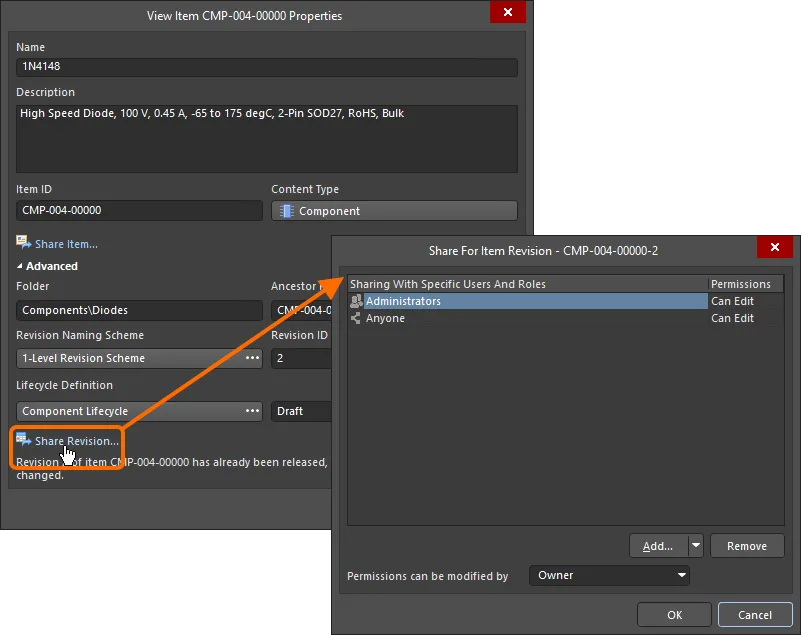
Greifen Sie auf den Dialog Share For zu, mit dem gesteuert wird, wie die Elementrevision mit anderen geteilt wird.
Optionen und Steuerelemente des Dialogs Share For Item Revision
-
Sharing With Specific Users And Roles – zeigt die Benutzer an, die Zugriff auf die Elementrevision haben.
-
Permissions - Zeigt den Eigentümer der Elementrevision an. Verwenden Sie die jedem Benutzer zugeordneten Dropdowns, um die Berechtigungen für diesen Benutzer festzulegen.
-
Can Edit hat Lese- und Schreibberechtigungen.
-
Can View hat schreibgeschützten Zugriff.
-
Wählen Sie Owner , um das Eigentum an der Workspace-Elementrevision zu übertragen.
Zusätzliche Steuerelemente
-
Add – verwenden Sie das Dropdown, um auf Folgendes zuzugreifen:
-
Add User – klicken Sie, um den Dialog Search For Users zu öffnen, mit dem Sie nach einem vorhandenen Benutzer suchen und ihn auswählen können.
-
Add Role – klicken Sie, um den Dialog Search For Role zu öffnen, mit dem Sie nach einer vorhandenen Gruppe suchen und sie auswählen können.
-
Add Anyone – klicken Sie, um mit allen zu teilen.
Das Hinzufügen von „alle“ bedeutet, dass es für dieses Projekt praktisch keine Berechtigungseinschränkungen gibt.
-
Remove – klicken Sie, um ausgewählte Gruppen oder Benutzer zu entfernen.
-
Permissions can be modified by – verwenden Sie das Dropdown, um Zugriffsberechtigungen für eine bestimmte Entität zu konfigurieren. Die folgenden Steuerungsebenen werden unterstützt:
-
Owner – nur der Eigentümer des Ordners kann die Berechtigungen ändern. Bearbeiter können die Zugriffsberechtigungen nicht ändern.
-
Collaborators – Bearbeiter haben die volle Kontrolle zur Verwaltung der Zugriffsberechtigungen für den Ordner.
Wenn dieselben Benutzer/Gruppen, die ein Element „sehen“ dürfen, auch dessen Elementrevisionen „sehen“ dürfen sollen, verwenden Sie die Option Apply to Children (except changing owner) – im Dialog Share For –, wenn Sie die Berechtigungen für dieses übergeordnete Element festlegen. Auf diese Weise werden Berechtigungen schnell auf Ebene der Elementrevision vererbt. Anpassungen können für bestimmte Elementrevisionen auf diesen niedrigeren Ebenen jederzeit vorgenommen werden. Letztlich ist damit die volle Kontrolle darüber gegeben, wer was wo sieht.
Übertragung des Eigentums an Workspace-Inhalten
Der Eigentümer eines Ordners, Elements oder einer Elementrevision in einem Workspace kann vom aktuellen Eigentümer oder einem Administrator des Workspace geändert werden. Wenn der Ordner, das Element oder die Elementrevision für einen Benutzer freigegeben ist, verwenden Sie die Option Owner aus dem Dropdown in der Spalte Permissions für den Eintrag dieses Benutzers und bestätigen Sie die Änderung im daraufhin angezeigten Dialog Transfer Ownership. Der neue Eigentümer erhält eine E-Mail-Benachrichtigung.

Globale Freigabe von Konstruktionsdaten mit Altium 365
Related page: Globale Datenfreigabe über die Altium 365 Plattform
Einer der leistungsstärksten Aspekte der Infrastrukturplattform Altium 365 ist ihre Unterstützung für die Zusammenarbeit auf globaler Ebene. Im Mittelpunkt steht dabei die Unterstützung der Plattform für Global Sharing. Mit Altium 365 können Sie Ihren aktuellen Designfortschritt mühelos mit dem Management, dem Einkauf oder einem potenziellen Hersteller teilen – und zwar auf eine Weise, die auch für diese einfach ist: vereinfachte, interaktive Zusammenarbeit von jedem Gerät aus.
Daten können mit jedem und überall auf der Welt geteilt werden. Was Sie teilen und mit wem, liegt ganz bei Ihnen und kann Folgendes umfassen:
-
Teilen Ihrer elektronischen Designs und CAM-Fertigungsdaten über Ihren Webbrowser mithilfe des kostenlosen, webbasierten Altium 365 Viewer. Diese Freigabestufe unterstützt nur das Anzeigen von Designs – keine Kommentierung.
-
Teilen von Live-Designs (WIP) mit Personen außerhalb Ihres Workspace – nur zum Anzeigen und Kommentieren oder zum Bearbeiten – ohne dass diese in das Team eingeladen werden müssen. So können eingeladene Stakeholder ein laufendes Designprojekt anzeigen/bearbeiten (je nach Berechtigung), ohne Zugriff auf Ihren gesamten Workspace mit den Designdaten zu erhalten.
-
Teilen von „Snapshots“ Ihrer Designs – hochgeladen auf die Altium 365 Platform – dauerhaft mit beliebigen Personen. Diese Freigabestufe unterstützt das Anzeigen und Kommentieren des geteilten Snapshots. Bedenken Sie jedoch, dass es sich genau darum handelt – um einen statischen Snapshot des Designs zu einem bestimmten Zeitpunkt und nicht um das Live-Design (WIP).
-
Teilen von Designdaten mit Mitgliedern Ihres Workspace. Teilen Sie Projekte, Ordner und Elemente nach Bedarf. Bei Projekten können Sie beispielsweise schreibgeschützten Zugriff freigeben, um Kommentare und Feedback einzuholen. Oder Sie gewähren Lese-/Schreibzugriff, um eine umfassende globale Zusammenarbeit in einem geografisch verteilten Team zu ermöglichen (wobei die Bearbeitung über Altium Designer erfolgt).
-
Teilen von Releasedaten mit Ihrem Hersteller über ein definiertes Manufacturing Package, das dieser dann über das spezielle Manufacturing Package Viewer der Altium 365 Platform einsehen kann – ohne Zugriff auf Ihren Workspace zu erhalten und sodass Ihre Designdaten nicht sichtbar sind. Anschließend kann er das Build Package herunterladen, mit dem Ihre Leiterplatte gefertigt und bestückt werden kann.
Das Teilen eines Designprojekts – sei es über einen temporären Link, einen Snapshot oder das Live-Design selbst – kann direkt in Altium Designer durchgeführt werden. Weitere Informationen finden Sie unter
Teilen eines Designs in Altium Designer.

 AI-localized