
Arbeiten mit Zeichenobjekten auf einem Schaltplan

Altium Essentials: Schematic Graphics
This content is part of the official Altium Professional Training Program. For full courses, materials and certification, visit Altium Training.
Auf einen Blick
- Lernen Sie die nicht elektrischen Zeichenobjekte kennen, die Sie in Schaltplan- und Schaltplanbibliotheksdokumenten platzieren können, und erfahren Sie, wie sich diese beim Platzieren und Bearbeiten verhalten.
- Erfahren Sie, wie Sie Objekte mithilfe von Ziehgriffen, durch Bearbeiten von Eckpunkten oder Kanten, durch die Auswahl einzelner Objektbestandteile sowie über das Panel „Properties“ anpassen und optisch gestalten.
- Machen Sie sich mit wichtigen Details zur Bildverwendung vertraut, darunter unterstützte Dateiformate, die Skalierungsqualität von Vektorgrafiken und die Frage, wann Bilder für eine korrekte Anzeige im Altium 365 Web Viewer eingebettet werden müssen.
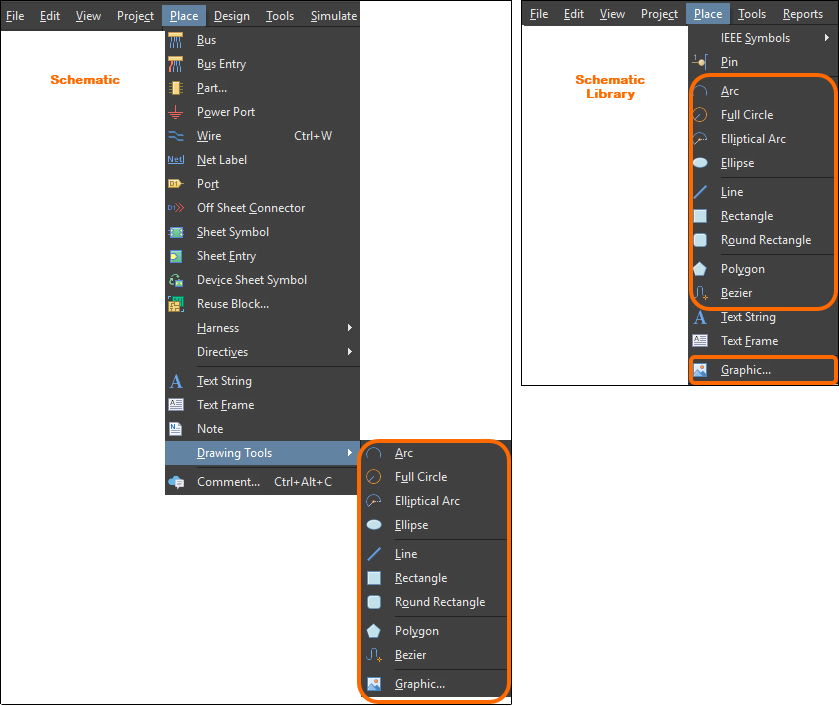
Die Editoren für Schaltpläne und Schaltplanbibliotheken bieten eine Reihe von Zeichenwerkzeugen, mit denen sich einfache, frei gestaltbare grafische Elemente in einem Dokument platzieren lassen. Die Art des zu platzierenden Grafikwerkzeugs kann über das Menü Place ausgewählt werden.
Kreisbogen
Ein Kreisbogen ist ein nicht elektrisches Zeichnungsgrundelement. Im Wesentlichen handelt es sich um ein gekrümmtes Liniensegment, das beispielsweise beim Erstellen grafischer Symbole, benutzerdefinierter Blattrahmen und Schriftfelder verwendet werden kann. Ein platzierter Kreis ist ein Kreisbogenobjekt, das sich über 360° erstreckt (d. h. denselben Start- und Endwinkel hat).
 Zwei platzierte Kreisbögen (der rechte ist ein vollständiger Kreis)
Das Erscheinungsbild eines platzierten Kreisbogens wird im Bedienfeld Properties konfiguriert, wenn ein Kreisbogen im Arbeitsbereich ausgewählt ist ( ).
).
Wenn ein platzierter Kreisbogen ausgewählt ist, stehen Bearbeitungsgriffe/Knoten an seinem Mittelpunkt, seinem Umfang sowie seinen Start- und Endpunkten zur Verfügung.
-
Klicken Sie auf den Mittelpunktknoten des Kreisbogens und ziehen Sie ihn, um den Kreisbogen im Zeichnungsdokument neu zu positionieren.
-
Klicken Sie auf einen Start- oder Endpunktknoten und ziehen Sie ihn, um den Bogenwinkel zu ändern.
-
Klicken Sie auf den Umfangsknoten und ziehen Sie ihn, um den Radius des Kreisbogens zu ändern.
Erweiterte Bearbeitungsmöglichkeiten für einen Kreisbogen stehen zur Verfügung, wenn Sie beim Verschieben eines Bearbeitungsknotens die Taste Ctrl gedrückt halten.
-
Klicken Sie auf einen Start- oder Endpunktknoten und ziehen Sie ihn, um seine Position zu ändern und dabei den Bogenwinkel beizubehalten.
-
Klicken Sie auf den Umfangsknoten und ziehen Sie ihn, um die Größe des Kreisbogens zu ändern und dabei seine Start- und Endpunkte beizubehalten.
Bézierkurve
Eine Bézierkurve ist ein nicht elektrisches Zeichnungsgrundelement. Es handelt sich um eine frei gestaltbare gekrümmte Linie, die auf einem Schaltplanblatt platziert werden kann. Die Kurve wird durch eine Reihe von Stützpunkten definiert, die die Linie in eine gekrümmte Form „ziehen“.

Eine platzierte Bézierkurve
Das Erscheinungsbild einer platzierten Bézierkurve wird im Bedienfeld Properties konfiguriert, wenn eine Bézierkurve im Arbeitsbereich ausgewählt ist ( ).
).
Ellipse
Eine Ellipse ist ein nicht elektrisches Zeichnungsgrundelement, das auf einem Schaltplanblatt platziert werden kann. Sie kann gefüllt oder ungefüllt sein.

Eine platzierte Ellipse
Das Erscheinungsbild einer platzierten Ellipse wird im Bedienfeld Properties konfiguriert, wenn eine Ellipse im Arbeitsbereich ausgewählt ist ( ).
).
Wenn ein Ellipsenobjekt ausgewählt ist, stehen Bearbeitungsgriffe/Knoten zur Verfügung. Ändern Sie den horizontalen und vertikalen Radius nach Bedarf durch Klicken und Ziehen.
Elliptischer Bogen
Ein elliptischer Bogen ist ein nicht elektrisches Zeichnungsgrundelement. Im Wesentlichen handelt es sich um eine offene kreisförmige oder elliptische Kurve, die auf einem Schaltplanblatt platziert werden kann.

Ein platzierter elliptischer Bogen
Das Erscheinungsbild eines platzierten elliptischen Bogens wird im Bedienfeld Properties konfiguriert, wenn ein elliptischer Bogen im Arbeitsbereich ausgewählt ist ( ).
).
Wenn ein elliptisches Bogenobjekt ausgewählt ist, stehen Bearbeitungsgriffe/Knoten zur Verfügung. Ändern Sie den horizontalen und vertikalen Radius nach Bedarf durch Klicken und Ziehen.
Grafik (Bild)
Ein Grafikobjekt ist ein nicht elektrisches Zeichnungsgrundelement und dient im Wesentlichen als Container für eine Bilddatei, die importiert und auf einem Schaltplanblatt platziert werden kann. Die Datei kann entweder verknüpft oder eingebettet werden. Unterstützte Bildformate sind .bmp, .dcx, .dib, .emf, .jpg, .pcx, .png, .rle, .svg und .wmf.
 Ein platziertes Bild
Das Erscheinungsbild einer platzierten Grafik wird im Bedienfeld Properties konfiguriert, wenn ein Bild im Arbeitsbereich ausgewählt ist ( ).
).
Wenn ein Bildobjekt ausgewählt ist, stehen Bearbeitungsgriffe/Knoten zur Verfügung. Ändern Sie die horizontale und vertikale Größe des Bildes nach Bedarf durch Klicken und Ziehen.
Using Vector Graphics
Die meisten unterstützten Bildformate sind rasterbasiert. Vereinfacht ausgedrückt bedeutet dies, dass sie aus einer festen Anzahl von Bildpunkten bestehen. Alle diese Bildformate werden zwar angemessen dargestellt, beim Skalieren des Bildes leidet jedoch die Darstellungsqualität. Wenn Sie ein Bild in einem dieser Formate vergrößern, wird die „klötzchenartige“ oder „verpixelte“ Struktur des aus Punkten zusammengesetzten Bildes schnell sichtbar. Die Lösung hierfür ist die Verwendung eines vektorbasierten Bildformats. Vektorbilder bestehen aus grafischen Formen statt aus Punkten, die beim Skalieren erhalten bleiben.
Der Schaltplaneditor unterstützt vektorbasierte Grafiken in den Formaten WMF (Windows Meta File) und SVG (Scalable Vector Graphics).

Ein Beispielbild in einem Schaltplan. Oben eine PNG-Version, darunter die SVG-Version. Beim Vergrößern wird die Qualität der letzteren deutlich sichtbar.
Notes
 |
Aktivieren Sie diese Option, um das ursprüngliche Seitenverhältnis des Bildes beizubehalten. Wenn diese Option aktiviert ist, wird das Bild so skaliert, dass es unter Beibehaltung seines ursprünglichen Seitenverhältnisses optimal in die angegebene Rahmengröße passt. Wenn die Option deaktiviert ist, wird das Bild so gestreckt, dass es genau in den gezeichneten Rahmen passt. |
| Embedded | Eine Kopie eines platzierten Bildes wird nur dann im Schaltplanblatt gespeichert, wenn die entsprechende Option Embedded im Bedienfeld Eigenschaften aktiviert ist. Ist diese Option deaktiviert, wird nur eine Verknüpfung zur Bilddatei gespeichert. Bei der Verwendung verknüpfter Bilder ist Vorsicht geboten – wenn sich der Speicherort des Bildes ändert, müssen Sie die Verknüpfung entsprechend über das Feld File Name im Bedienfeld Eigenschaften aktualisieren. Alternativ können Sie einen relativen Pfad zum Bild angeben, indem Sie das Feld File Name bearbeiten.
|
Linie
Eine Linie ist ein nicht elektrisches Zeichenprimitiv in Form einer Polylinie. Linien dienen dazu, einem Dokument zusätzliche Informationen hinzuzufügen, beispielsweise grafische Symbole, benutzerdefinierte Blattrahmen und Schriftfelder zu erstellen sowie den Schaltplan mit Anmerkungen zu versehen.
 Verwenden Sie Linien, um den Schaltplan zu beschriften und grafisch zu ergänzen.
Das Erscheinungsbild einer platzierten Linie wird im Panel Properties konfiguriert, wenn eine Linie im Designbereich ausgewählt ist ( ).
).
Für das Platzieren einer Linie stehen fünf Platzierungsmodi zur Verfügung. Der Modus legt fest, wie beim Platzieren von Linien Ecken erzeugt werden und in welchen Winkeln Linien platziert werden können. Während der Platzierung:
-
Drücken Sie
Spacebar, um zwischen den Modi zu wechseln. Sie können den Modus während der Linienplatzierung jederzeit ändern. -
In allen Modi außer Any Angle ist das am Cursor befindliche Liniensegment ein look-ahead-Segment. Das Segment, das Sie tatsächlich platzieren, liegt vor diesem Vorschausegment.
Wenn ein Linienobjekt ausgewählt ist, stehen Bearbeitungsgriffe zur Verfügung. Ändern Sie die Länge der Linie nach Bedarf durch Klicken und Ziehen.
-
Klicken Sie mit der rechten Maustaste auf einen Scheitelpunkt und wählen Sie dann den Befehl
Edit Line Vertex n, um die Registerkarte Vertices des Dialogs Polylinie zu öffnen. Der Eintrag für den Scheitelpunktnthist dabei ausgewählt und kann bearbeitet werden. -
Klicken Sie auf einen Scheitelpunkt, halten Sie die Maustaste gedrückt und drücken Sie dann
Deleteauf der Tastatur, um diesen Scheitelpunkt zu entfernen.
Klicken Sie bei ausgewählter Linie auf ein Segment, um dieses einzeln auszuwählen. Diese Teilauswahl der Linie ist daran erkennbar, dass die zugehörigen Bearbeitungsgriffe rot werden.
 Teilauswahl eines einzelnen Segments
Die zugehörigen Scheitelpunkte des Segments können dann direkt über das Panel List bearbeitet werden. Alle Änderungen werden sofort im Schaltplan angezeigt.
Using a Line as an Arrow or Marker
Das Panel Eigenschaften bietet mehrere Optionen, mit denen Sie den Stil einer Linie ändern können. Mit diesen Optionen lassen sich verschiedene Pfeil- und Markierungsformen erstellen, wie in der folgenden Abbildung gezeigt.
 Einige Beispiele für mögliche Pfeil- und Markierungsformen.
Vertices
-
Vertices grid – listet alle derzeit für das Objekt definierten Scheitelpunkte auf.
-
Add – klicken Sie hier, um einen neuen Scheitelpunkt hinzuzufügen. Der neue Scheitelpunkt wird unterhalb des aktuell fokussierten Scheitelpunkteintrags eingefügt und hat zunächst dieselben X,Y-Koordinaten wie dieser Eintrag.
Polygon (Region)
Ein Polygon ist ein nicht elektrisches Zeichenprimitiv. Es ist ein mehrseitiges Grafikobjekt, das auf einem Schaltplanblatt platziert werden kann. Ein Polygon muss mindestens drei Seiten haben und kann gefüllt oder ungefüllt sein.
 Ein platziertes Polygon
Das Erscheinungsbild eines platzierten Polygons bzw. einer Region wird im Panel Properties konfiguriert, wenn ein Polygon im Designbereich ausgewählt ist ( ).
).
Wenn ein Polygonobjekt ausgewählt ist, werden an jeder Ecke Bearbeitungsgriffe (Scheitelpunkte) angezeigt.
-
Klicken Sie auf einen Scheitelpunkt und ziehen Sie ihn, um ihn zu verschieben.
-
Klicken Sie auf eine Kante und ziehen Sie sie, um die Kante des Polygons zu verschieben.
-
Klicken Sie mit der rechten Maustaste auf einen Scheitelpunkt und wählen Sie dann den Befehl Edit Polygon Vertex n, um im Dialog Region die Registerkarte Vertices zu öffnen. Der Scheitelpunkteintrag ist dabei ausgewählt und kann bearbeitet werden.
-
Klicken Sie auf einen Scheitelpunkt, halten Sie die Maustaste gedrückt und drücken Sie dann
Delete, um ihn zu entfernen.
Klicken Sie bei ausgewähltem Polygon auf eine Kante, um diese einzeln auszuwählen. Diese „Teilauswahl“ des Polygons ist daran erkennbar, dass die zugehörigen Bearbeitungsgriffe der Kante rot werden.

Teilauswahl einer einzelnen Kante.
Die zugehörigen Scheitelpunkte der Kante können dann direkt über das Panel List bearbeitet werden. Alle Änderungen werden sofort im Schaltplan angezeigt.
Vertices
-
Grid – listet alle derzeit für das Objekt definierten Scheitelpunkte auf.
-
Add – klicken Sie hier, um einen neuen Scheitelpunkt hinzuzufügen. Der neue Scheitelpunkt wird unterhalb des aktuell fokussierten Scheitelpunkteintrags eingefügt und hat zunächst dieselben X,Y-Koordinaten wie dieser Eintrag.
Rechteck
Ein Rechteck ist ein nicht elektrisches Zeichenprimitiv. Es ist ein Grafikelement, das auf einem Schaltplanblatt platziert werden kann und gefüllt oder ungefüllt sein kann.
 Ein platziertes Rechteck
Das Erscheinungsbild eines platzierten Rechtecks wird im Panel Properties konfiguriert, wenn ein Rechteck im Designbereich ausgewählt ist ( ).
).
Wenn ein Rechteckobjekt ausgewählt ist, stehen Bearbeitungsgriffe zur Verfügung.
-
Durch Klicken und Ziehen können Sie die Größe des Rechtecks gleichzeitig in vertikaler und horizontaler Richtung ändern.
-
Klicken Sie auf eine beliebige Stelle des Rechtecks außerhalb der Bearbeitungsgriffe und ziehen Sie es dann, um es neu zu positionieren. Während des Ziehens kann das Rechteck gedreht (
Spacebar/Shift+Spacebar) oder gespiegelt werden (TastenXbzw.Yzum Spiegeln entlang der X- bzw. Y-Achse).
Abgerundetes Rechteck
Ein abgerundetes Rechteck ist ein nicht elektrisches Zeichenprimitiv und ein Rechteckobjekt mit abgerundeten Ecken, das auf einem Schaltplanblatt platziert werden kann und gefüllt oder ungefüllt sein kann.

Ein platziertes abgerundetes Rechteck
Das Erscheinungsbild eines platzierten abgerundeten Rechtecks wird im Panel Properties konfiguriert, wenn ein abgerundetes Rechteck im Designbereich ausgewählt ist ( ).
).
Wenn ein abgerundetes Rechteckobjekt ausgewählt ist, stehen Bearbeitungsgriffe zur Verfügung.
 Ein ausgewähltes abgerundetes Rechteck
-
Durch Klicken und Ziehen können Sie die Größe des abgerundeten Rechtecks gleichzeitig in vertikaler und horizontaler Richtung ändern.
-
Klicken und ziehen Sie C, um die Krümmung der Ecken zu ändern. Dies wirkt sich auf alle Ecken gleichermaßen aus, unabhängig davon, welcher Bearbeitungsgriff ausgewählt ist.
-
Klicken Sie auf eine beliebige Stelle des abgerundeten Rechtecks außerhalb der Bearbeitungsgriffe und ziehen Sie es an die gewünschte Position. Während des Ziehens können Sie das abgerundete Rechteck drehen (
Spacebar/Shift+Spacebar) oder spiegeln (mit den TastenXbzw.Yentlang der X- bzw. Y-Achse).
 KI-lokalisiert