
Erstellen von Vorlagendokumenten für Kabelbäume
Wenn es auf ein Verdrahtungsdiagramm oder eine Layoutzeichnung angewendet wird, definiert ein Vorlagendokument für Kabelbäume die Größe, die Grafiken (z. B. den Schriftkopf) und die Liste der Parameter auf Dokumentebene dieses Dokuments. Sie können Ihren eigenen Satz an Vorlagen erstellen, um ein einheitliches Erscheinungsbild der von Ihnen oder dem gesamten Team erstellten Kabelbaum-Designdokumente sicherzustellen.
Erstellen einer Workspace-Vorlage für Verdrahtungsdiagramme oder Layoutzeichnungen
-
Öffnen Sie die Registerkarte Templates der Data Management – Templates page im Dialog Preferences.
-
Wählen Sie den Befehl Harness Wiring oder Harness Layout aus dem Menü der Schaltfläche
 oder aus dem Kontextmenü des Vorlagenrasters.
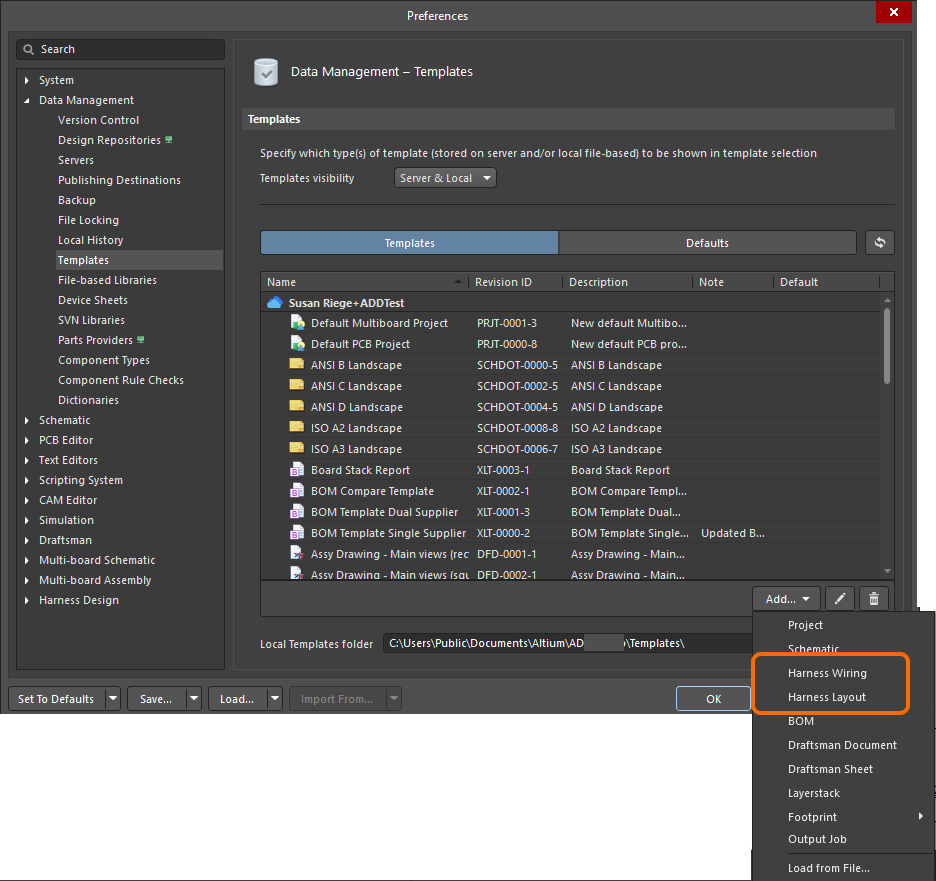
-
Nachdem Sie einen Befehl ausgewählt haben, klicken Sie im sich öffnenden Dialog OK auf Close Preferences , um den Dialog Preferences zu schließen und den temporären Editor für die Vorlage zu öffnen. Eine geplante Revision der neuen Vorlage wird automatisch in einem Workspace-Ordner des Typs Harness Wiring Templates / Harness Layout Templates erstellt.
-
Konfigurieren Sie die Optionen des Designbereichs über die Registerkarte General im Bereich Properties, wenn im Designbereich kein Objekt ausgewählt ist.
-
Wählen Sie im Bereich General des Panels die Einheiten aus und konfigurieren Sie die Rasteroptionen.

-
Wählen Sie im Bereich Page Options des Panels im Abschnitt Standard oder Custom im Bereich Formatting and Size aus und konfigurieren Sie die bereitgestellten Optionen nach Bedarf – legen Sie Blattgröße und -ausrichtung fest, aktivieren oder deaktivieren Sie die Verwendung des Standard-Schriftkopfs und legen Sie Ränder und Zonen fest.


-
-
Definieren Sie den Parametersatz auf der Registerkarte Parameters des Panels Properties im Modus Documents Options. Diese Parameter werden zu Parametern auf Dokumentebene des Verdrahtungsdiagramm-/Layoutzeichnungsdokuments, auf das die Vorlage angewendet wird. Verwenden Sie die Steuerelemente am unteren Rand des Panels, um benutzerdefinierte Parameter hinzuzufügen oder zu entfernen.

-
Definieren Sie mit Zeichenobjekten das Erscheinungsbild der Vorlage. Wenn Sie sich beispielsweise dagegen entschieden haben, einen Standard-Schriftkopf einzuschließen, erstellen Sie mit diesen Objekten einen benutzerdefinierten Schriftkopf.
Sie können auch Textzeichenfolgen verwenden, um die statischen Textzeichenfolgen der Vorlage zu definieren, d. h. den Text, der im Dokument nicht geändert wird (z. B.
Drawn ByText).
Ein Beispiel für einen benutzerdefinierten Schriftkopf, der mit Linien- und Textobjekten erstellt wurde. -
Verwenden Sie Textzeichenfolgenobjekte als spezielle Zeichenfolgen, um Platzhalter für Design- oder Systeminformationen zu definieren, die beim Anwenden der Vorlage auf ein Dokument durch Parameterwerte ersetzt werden. Definieren Sie die Eigenschaft Text einer ausgewählten Textzeichenfolge im Format
=<ParameterName>. Wenn sie auf ein Dokument angewendet wird, zeigt diese Textzeichenfolge den Wert des Parameters mit demselben Namen an. Dies kann ein Parameter auf Blattebene (vordefiniert oder benutzerdefiniert) oder ein Parameter auf Projektebene sein.Beispielsweise zeigt eine Textzeichenfolge mit dem Text
=DrawnByden Wert des ParametersDrawn Byan (in den beispielsweise Ihr Name eingetragen ist), wenn die Vorlage auf ein Dokument angewendet wird.
Ein Beispiel für einen benutzerdefinierten Schriftkopf mit hinzugefügten speziellen Zeichenfolgen. Diese speziellen Zeichenfolgen werden mit den tatsächlichen Parameterwerten aktualisiert, wenn die Vorlage auf ein Dokument angewendet wird. -
Speichern Sie die Vorlage im verbundenen Workspace, indem Sie den Befehl File » Save to Server aus den Hauptmenüs auswählen. Der Dialog Edit Revision wird angezeigt, in dem Sie die Name und Description des im Workspace zu erstellenden Vorlagenelements definieren und bei Bedarf Versionshinweise hinzufügen können.
Die Vorlage kann nun auf ein Verdrahtungsdiagramm-/Layoutzeichnungsdokument angewendet werden. Wenn das Dokument aktiv ist, öffnen Sie das Panel Properties im Modus Documents Options (aktiv, wenn im Designbereich kein Objekt ausgewählt ist), und wählen Sie im Bereich Page Options der Registerkarte General den Modus Template für Formatting and Size aus. Verwenden Sie dann die Dropdown-Liste Template, um aus den verfügbaren Vorlagen auszuwählen.

Eine Vorlage für ein Verdrahtungsdiagramm wurde auf ein Verdrahtungsdiagrammdokument angewendet. Beachten Sie, dass Platzhalter in speziellen Zeichenfolgen mit Parameterwerten aktualisiert wurden.
Speichern einer vorhandenen lokalen Vorlage für Verdrahtungsdiagramme oder Layoutzeichnungen im Workspace
-
Sie können eine neue Workspace-Vorlage für Verdrahtungsdiagramme oder Layoutzeichnungen mit dem Befehl Load from File aus dem Menü der Schaltfläche
oder dem Kontextmenü Add des Vorlagenrasters auf der Registerkarte Templates der Data Management – Templates page im Dialog Preferences erstellen. Wählen Sie im sich öffnenden Dialog Open (ein Standard-Windows-Dialog vom Typ „Öffnen“) in der Dropdown-Liste rechts neben dem Feld File name die Option Harness Wiring Diagram Template File (*.WirDot) und Harness Layout Diagram Template File (*.LdrDot) aus und verwenden Sie den Dialog, um zur erforderlichen Datei zu navigieren und sie zu öffnen. Diese wird in die erste Revision der neuen Workspace-Vorlage hochgeladen, die automatisch in einem Workspace-Ordner des Typs Harness Wiring Templates / Harness Layout Templates erstellt wird.
-
Wenn sich die erforderliche Vorlage für Verdrahtungsdiagramme oder Layoutzeichnungen, die im Workspace gespeichert werden soll, im Local Template folder befindet (unten auf der Data Management – Templates page des Dialogs Preferences angegeben) und unter dem Eintrag Local des Vorlagenrasters aufgeführt ist, kann sie in ein neues Harness Wiring Template Item / Harness Layout Template Item migriert werden, indem Sie mit der rechten Maustaste darauf klicken und den Befehl Migrate to Server auswählen. Klicken Sie im Dialog OK auf die Schaltfläche Template migration, um mit dem Migrationsprozess fortzufahren – wie in diesem Dialog angegeben, wird die ursprüngliche Vorlagendatei zu einem Zip-Archiv im lokalen Vorlagenordner hinzugefügt (und ist daher nicht mehr unter der Vorlagenliste Local sichtbar).
-
Wenn Sie eine Workspace-Vorlage für Verdrahtungsdiagramme oder Layoutzeichnungen aktualisieren müssen und über eine aktualisierte Vorlagendatei verfügen, können Sie diese Datei in die Workspace-Vorlage hochladen. Klicken Sie auf der Registerkarte Templates der Data Management – Templates page im Dialog Preferences mit der rechten Maustaste auf den Vorlageneintrag und wählen Sie den Befehl Upload aus dem Kontextmenü. Verwenden Sie den sich öffnenden Dialog Open (ein Standard-Windows-Dialog vom Typ „Öffnen“), um zur erforderlichen Datei zu navigieren und sie zu öffnen. Diese wird in die nächste Revision der Workspace-Vorlage hochgeladen.
Bearbeiten einer Workspace-Vorlage für Verdrahtungsdiagramme oder Layoutzeichnungen
Sie können jederzeit zu einer Vorlage für Verdrahtungsdiagramme oder Layoutzeichnungen im Workspace zurückkehren und sie bearbeiten. Klicken Sie auf der Registerkarte Templates der Data Management – Templates page im Dialog Preferences mit der rechten Maustaste auf den Vorlageneintrag und wählen Sie den Befehl Edit aus dem Kontextmenü. Der temporäre Editor wird geöffnet, wobei die in der Revision enthaltene Vorlage zur Bearbeitung geöffnet wird. Nehmen Sie die gewünschten Änderungen vor und speichern Sie dann das Dokument in der nächsten Revision der Vorlage.
Erstellen einer lokalen Vorlage für Verdrahtungsdiagramme oder Layoutzeichnungen
Es kann auch eine lokale Vorlage für Verdrahtungsdiagramme oder Layoutzeichnungen erstellt werden. Gehen Sie dazu wie folgt vor:
-
Wenn ein Kabelbaum-Designprojekt das aktive Projekt ist, erstellen Sie ein neues Verdrahtungsdiagrammdokument bzw. eine neue Layoutzeichnung, indem Sie den Befehl File » New » Harness Wiring Diagram bzw. File » New » Harness Layout Drawing aus den Hauptmenüs auswählen.
-
Verwenden Sie das Dokument, um die Vorlage wie erforderlich und wie oben beschrieben zu definieren.
-
Wählen Sie den Befehl File » Save As in den Hauptmenüs aus. Navigieren Sie im daraufhin angezeigten Dialogfeld Save As zum lokalen Vorlagenordner Ihrer Altium Designer-Installation (unten auf der Seite Data Management – Templates des Dialogfelds Preferences im Feld Local Templates folder angegeben;
C:\Users\Public\Documents\Altium\AD<Solution/Version>bei der Standardinstallation), geben Sie den gewünschten Namen der Vorlage ein und wählen Sie im Dropdown-Menü Save as type entweder Harness Wiring template (*.WirDot) oder Harness Layout template (*.LdrDot) aus.


Erstellen einer Fertigungszeichnungs-Vorlage
Eine Fertigungszeichnungs-Vorlage definiert den Inhalt eines Fertigungszeichnungsdokuments und optional dessen Stileigenschaften.
So erstellen Sie eine neue Vorlage für ein Fertigungszeichnungsdokument:
-
Wenn ein Kabelbaum-Designprojekt das aktive Projekt ist, erstellen Sie ein neues Fertigungszeichnungsdokument, indem Sie in den Hauptmenüs den Befehl File » New » Draftsman Document auswählen.
-
Definieren Sie den Inhalt der Vorlage. Die Vorlage unterstützt mehrseitige Dokumente, Daten für die Hauptdokumentattribute (Tabellen und Listen, Zeichnungstypen usw.), Seiteneinstellungen sowie Elemente, die nicht vom Inhalt des Kabelbaumdesigns abhängen. Eine Blattvorlage kann verwendet werden, um das grafische Format eines neuen oder vorhandenen Zeichnungsdokuments zu definieren, und wird ebenfalls als Teil einer Fertigungszeichnungsdokument-Vorlage gespeichert.

Ein Beispiel für eine Fertigungszeichnungsdokument-VorlageEin mehrseitiges Fertigungszeichnungsdokument kann typischerweise eine Ansicht des Verdrahtungsdiagramms, eine Layoutzeichnungsansicht und eine BOM-Tabelle enthalten. Beim Speichern als Dokumentvorlage bleiben die Daten des aktuellen Kabelbaumdesigns erhalten, um eine Zeichnungsinhalts-„Hülle“ zu definieren.
-
Wählen Sie in den Hauptmenüs den Befehl File » Save Copy As oder File » Save As aus. Navigieren Sie im daraufhin angezeigten Dialogfeld Save zum lokalen Vorlagenordner Ihrer Altium Designer-Installation (unten auf der Seite Data Management – Templates des Dialogfelds Preferences im Feld Local Templates folder definiert;
C:\Users\Public\Documents\Altium\AD<Solution/Version>bei der Standardinstallation), geben Sie den gewünschten Namen der Vorlage ein und wählen Sie im Dropdown-Menü Save as type Altium Draftsman Harness Document Templates (*.HarDot) aus.
Nach dem Klicken auf Save werden Inhalt und Attribute eines vorhandenen Zeichnungsdokuments – mit Ausnahme derjenigen, die sich auf aus dem Kabelbaumdesign extrahierte Daten beziehen – als Vorlage für ein Fertigungszeichnungsdokument gespeichert. Wenn das Quelldokument für die Zeichnung einen bestimmten Seitenstil hat (wie er etwa durch eine Blattvorlage angewendet werden kann), werden diese grafischen Elemente und Attribute zusammen mit der neuen Fertigungszeichnungsdokument-Vorlage gespeichert.
Wenn sie anschließend als Vorlage für ein neues Fertigungszeichnungsdokument verwendet wird, werden die Projektdaten anstelle der Vorlagendaten in die Hülle geladen, wodurch das Dokumentformat und seine Art von Inhalt wiederhergestellt werden.

 KI-lokalisiert