
Schaltplan-Voreinstellungen

Altium Essentials: Schematic Preferences
This content is part of the official Altium Professional Training Program. For full courses, materials and certification, visit Altium Training.
Die Seiten in der Kategorie Schematic des Dialogs Preferences bieten Zugriff auf Einstellungen zu Merkmalen und Funktionen innerhalb des Schaltplanbearbeitungsbereichs.
Allgemein
Die Seite Schematic – General des Dialogs Preferences bietet zahlreiche allgemeine Steuerelemente für die Bearbeitung schaltplanbasierter Dokumente direkt im Designbereich.

Die Seite Schematic – General des Dialogs Preferences
Einige Optionen/Steuerelemente dieses Dialogs sind selbsterklärend und erfordern keine weitere Erläuterung. Diejenigen, die dies tun, werden unten beschrieben.
Options |
|
| Break Wires At Autojunctions | Aktivieren Sie diese Option, um Leitungen an automatischen Verbindungspunkten aufzutrennen. (Automatische Verbindungspunkte werden automatisch eingefügt, wenn zwei Leitungen/Busse/Signal-Harnesses T-förmig verbunden werden oder wenn eine Leitung/ein Bus/ein Signal-Harness orthogonal mit einem Pin oder Power-Port/Bus-Power-Port verbunden wird.) |
| Optimize Wires & Buses | Aktivieren Sie diese Option, um zu verhindern, dass zusätzliche Leitungen, Polylinien und Busse übereinander liegen. Überlappende Leitungen, Polylinien oder Busse werden automatisch entfernt. |
| Components Cut Wires | Aktivieren Sie diese Option, um festzulegen, was geschieht, wenn ein Bauteil auf einer Leitung abgelegt wird. Die Leitung wird in zwei Segmente geteilt, und die Segmente werden automatisch an beliebigen zwei aktiven Pins des Bauteils angeschlossen. Die Option Optimize Wires & Buses muss zuvor aktiviert werden. |
| Enable In-Place Editing | Wenn diese Option aktiviert ist, kann das fokussierte Textfeld direkt im Schaltplaneditor bearbeitet werden anstatt in einem Dialogfeld. Nachdem Sie das Feld fokussiert haben, das Sie ändern möchten, klicken Sie erneut darauf oder drücken Sie die Tastenkombination F2, um das Feld zur Bearbeitung zu öffnen. Wenn diese Option nicht aktiviert ist, können Sie den Text nicht direkt bearbeiten; Sie müssen ihn im Eigenschaftenbereich bearbeiten. Sie können dieses Textfeld dann nur grafisch verschieben. |
| Convert Cross-Junctions | Wenn diese Option aktiviert ist, wird beim Hinzufügen einer Leitung, die einen Vierfachknoten erzeugen würde, stattdessen in zwei benachbarte Dreifachknoten umgewandelt. Wenn diese Option deaktiviert ist und ein Vierfachknoten erzeugt wird, sind die beiden sich am Schnittpunkt kreuzenden Leitungen elektrisch nicht verbunden, und wenn die Option Display Cross-Overs aktiviert ist, wird am Schnittpunkt eine Überkreuzung angezeigt. |
| Display Cross-Overs | Wenn diese Option aktiviert ist, werden Leitungsüberkreuzungen auf dem aktuell fokussierten Schaltplanblatt mit kleinen Brücken dargestellt. |
| Pin Direction | Aktivieren Sie diese Option, um die Richtung der Pins von Bauteilen in einem Schaltplandokument anzuzeigen. Die Pinrichtung wird durch die Ausrichtung eines Dreiecksymbols angezeigt. |
| Sheet Entry Direction | Aktivieren Sie diese Option, um die Richtung von Sheet Entries in einem Schaltplandokument anzuzeigen. Port-Richtung Wenn diese Option aktiviert ist, wird der Port automatisch entsprechend dem Attribut des I/O-Typs gezeichnet. Die Richtung, in der ein Eingangs- oder Ausgangsport gezeichnet wird, hängt davon ab, auf welcher Seite des Blatts sich der Port aktuell befindet (links oder rechts), wenn die Option Unconnected Left to Right deaktiviert ist. Unconnected Left To Right - wenn diese Option aktiviert ist, werden nicht verbundene Ports immer in einer Richtung von links nach rechts angezeigt (als rechter Stil bezeichnet). |
| Port Direction | Wenn diese Option aktiviert ist, wird der Port automatisch entsprechend dem Attribut des I/O-Typs gezeichnet. Die Richtung, in der ein Eingangs- oder Ausgangsport gezeichnet wird, hängt davon ab, auf welcher Seite des Blatts sich der Port aktuell befindet (links oder rechts), wenn die Option Unconnected Left to Right deaktiviert ist. Unconnected Left To Right - wenn diese Option aktiviert ist, werden nicht verbundene Ports immer in einer Richtung von links nach rechts angezeigt (bezeichnet als right style). |
| Drag Orthogonal | Wenn diese Option aktiviert ist, bleibt beim Ziehen von Bauteilen jede mit dem Bauteil mitgezogene Verdrahtung orthogonal (d. h. Ecken mit 90 Grad). Wenn diese Option deaktiviert ist, wird mit einem Bauteil mitgezogene Verdrahtung diagonal neu positioniert. Drag Step - wählen Sie die gewünschte Größe aus der Dropdown-Liste aus. |
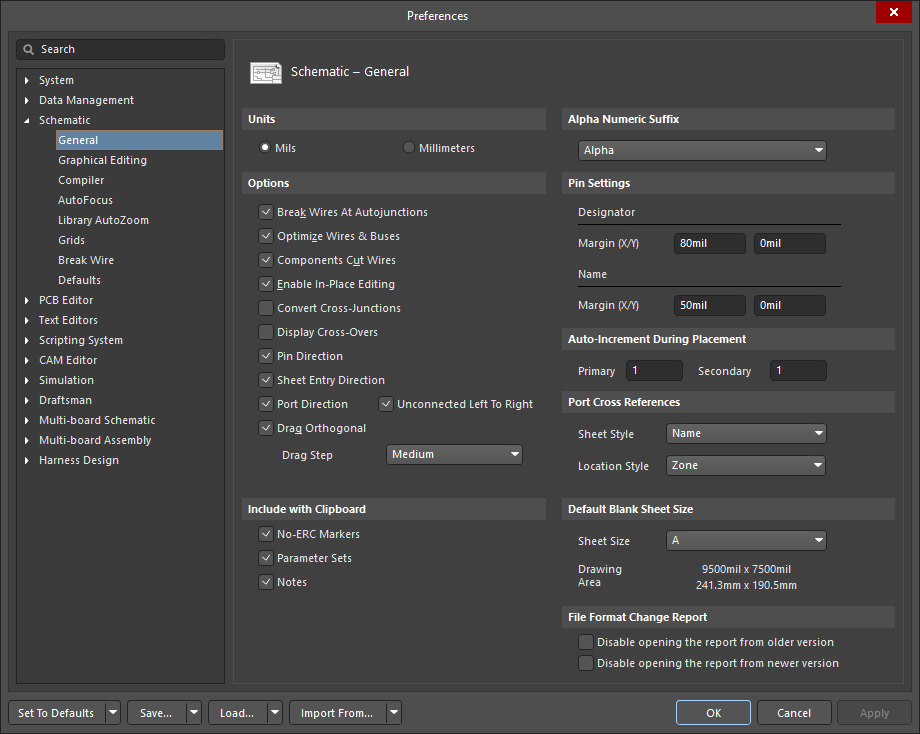
Die Seite Schematic – General des Dialogs Preferences
Einige Optionen/Steuerelemente dieses Dialogs sind selbsterklärend und erfordern keine weitere Erläuterung. Diejenigen, die dies tun, werden unten beschrieben.
Options |
|
| Break Wires At Autojunctions | Aktivieren Sie diese Option, um Drähte an Autojunctions zu trennen. (Autojunctions werden automatisch eingefügt, wenn zwei Drähte/Busse/Signal-Harnesses T-förmig verbunden werden oder wenn ein Draht/Bus/Signal-Harness orthogonal mit einem Pin oder Power-Port/Bus-Power-Port verbunden wird.) |
| Optimize Wires & Buses | Aktivieren Sie diese Option, um zu verhindern, dass zusätzliche Drähte, Polylinien und Busse übereinander liegen. Überlappende Drähte, Polylinien oder Busse werden automatisch entfernt. |
| Components Cut Wires | Aktivieren Sie diese Option, um festzulegen, was geschieht, wenn ein Bauteil auf einem Draht abgelegt wird. Der Draht wird in zwei Segmente getrennt, und die Segmente werden automatisch an beliebigen zwei Hot Pins des Bauteils angeschlossen. Die Option Optimize Wires & Buses muss zuvor aktiviert werden. |
| Enable In-Place Editing | Wenn diese Option aktiviert ist, kann das fokussierte Textfeld direkt im Schaltplaneditor bearbeitet werden anstatt in einem Dialogfeld. Nachdem Sie das Feld fokussiert haben, das Sie ändern möchten, klicken Sie erneut darauf oder drücken Sie die Tastenkombination F2, um das Feld zur Bearbeitung zu öffnen. Wenn diese Option nicht aktiviert ist, können Sie den Text nicht direkt bearbeiten; Sie müssen ihn im Eigenschaftenbereich bearbeiten. Sie können dieses Textfeld dann nur grafisch verschieben. |
| Convert Cross-Junctions | Das Aktivieren dieser Option bedeutet, dass beim Hinzufügen eines Drahts, das eine Vierfachverbindung erzeugen würde, stattdessen zwei benachbarte Dreifachverbindungen erstellt werden. Das Deaktivieren dieser Option bedeutet, dass bei einer Vierfachverbindung die beiden sich am Schnittpunkt kreuzenden Drähte elektrisch nicht verbunden werden, und wenn die Option Display Cross-Overs aktiviert ist, wird am Schnittpunkt eine Überkreuzung angezeigt. |
| Display Cross-Overs | Wenn diese Option aktiviert ist, werden Leitungsüberkreuzungen auf dem aktuell fokussierten Schaltplanblatt mit kleinen Brücken dargestellt. |
| Pin Direction | Aktivieren Sie diese Option, um die Richtung der Pins von Bauteilen in einem Schaltplandokument anzuzeigen. Die Pin-Richtung wird durch die Ausrichtung eines Dreiecksymbols angezeigt. |
| Sheet Entry Direction | Aktivieren Sie diese Option, um die Richtung von Sheet Entries in einem Schaltplandokument anzuzeigen. Port Direction Wenn diese Option aktiviert ist, wird der Port automatisch entsprechend dem Attribut des I/O-Typs gezeichnet. Die Richtung, in der ein Eingangs- oder Ausgangsport gezeichnet wird, hängt davon ab, auf welcher Seite des Blatts sich der Port aktuell befindet (links oder rechts), wenn die Option Unconnected Left to Right deaktiviert ist. Unconnected Left To Right - wenn diese Option aktiviert ist, werden nicht verbundene Ports immer in einer Richtung von links nach rechts angezeigt (als right style bezeichnet). |
| Port Direction | Wenn diese Option aktiviert ist, wird der Port automatisch entsprechend dem Attribut des I/O-Typs gezeichnet. Die Richtung, in der ein Eingangs- oder Ausgangsport gezeichnet wird, hängt davon ab, auf welcher Seite des Blatts sich der Port aktuell befindet (links oder rechts), wenn die Option Unconnected Left to Right deaktiviert ist. Unconnected Left To Right - wenn diese Option aktiviert ist, werden nicht verbundene Ports immer in einer Richtung von links nach rechts angezeigt (bezeichnet als right style). |
| Drag Orthogonal | Wenn diese Option aktiviert ist, bleibt beim Ziehen von Bauteilen jede mit dem Bauteil mitgezogene Verdrahtung orthogonal (d. h. mit Ecken von 90 Grad). Wenn diese Option deaktiviert ist, wird mit einem Bauteil mitgezogene Verdrahtung diagonal neu positioniert. Drag Step - wählen Sie die gewünschte Größe aus der Dropdown-Liste aus. |
Pin Settings |
|
| Designator – Margin (X/Y) | Normalerweise werden Pin-Designatoren von Bauteilen außerhalb des Bauteilkörpers direkt über der entsprechenden Pin-Linie angezeigt. Diese Felder steuern die Platzierung der Pin-Designatoren. Sie geben die horizontalen und vertikalen Abstände (in Hundertstel Zoll) an. |
| Name – Margin (X/Y) | Normalerweise werden Pin-Namen von Bauteilen innerhalb des Bauteilkörpers neben dem entsprechenden Pin angezeigt. Diese Felder steuern die Platzierung der Pin-Namen von Bauteilen. Sie geben die horizontalen und vertikalen Abstände (in Hundertstel Zoll) an. |
| Auto-Increment During Placement | |
| Primary | Bei jedem Objekt, das numerisch identifiziert wird, wird seine numerische Kennung um diesen Wert erhöht, wenn der Wert während der Platzierung bearbeitet wird. Beispiele sind Bauteile, Netzlabels, Ports, Off-Sheet-Connectoren, Sheet Entries und Bauteil-Pins. |
| Secondary | Bei jedem Objekt, das eine sekundäre numerische Kennung enthält, wird diese numerische Kennung um diesen Wert erhöht. Das Feld Name von Bauteil-Pins ist eine sekundäre numerische Kennung. |
| Port Cross References | |
| Sheet Style | Wählen Sie einen der folgenden Blattstile für die Querverweise von Ports auf einem Schaltplanblatt oder auf Schaltplanblättern innerhalb eines Projekts.
|
| Location Style | Wählen Sie einen der folgenden Positionsstile für die Querverweise von Ports auf einem Schaltplanblatt oder auf Schaltplanblättern innerhalb eines Projekts.
|
Grafische Bearbeitung
Die Schematic – Graphical Editing Seite des Dialogs Preferences bietet zahlreiche Steuerelemente für die Bearbeitung schaltplanbasierter Dokumente direkt im Arbeitsbereich.

Die Schematic – Graphical Editing Seite des Dialogs Preferences
Einige Optionen/Steuerelemente dieses Dialogs sind selbsterklärend und erfordern keine weitere Erläuterung. Diejenigen, die dies tun, werden unten beschrieben.
Options |
|
| Clipboard Reference | Wenn diese Option aktiviert ist, werden Sie beim Kopieren oder Ausschneiden einer Auswahl innerhalb des Arbeitsbereichs aufgefordert, einen Referenzpunkt auszuwählen. Dies ist nützlich, wenn ein Schaltungsausschnitt kopiert wird, der wieder in ein Schaltplanblatt eingefügt werden soll. Dieser Referenzpunkt ist der Punkt, an dem der Schaltungsausschnitt beim Einfügen gehalten wird. Beachten Sie, dass die Referenzposition der Zwischenablage durch den nächstgelegenen elektrischen Hotspot überschrieben wird, wenn die Option Object's Electrical Hot Spot aktiviert ist. |
| Add Template to Clipboard | Aktivieren Sie diese Option, um beim Kopieren oder Ausschneiden aus dem aktuellen Schaltplanblatt auch die aktuelle Blattvorlage in die Zwischenablage zu kopieren. |
| Display Name of Special String | Aktivieren Sie diese Option, um die Namen der speziellen Zeichenfolgen anzuzeigen, die von Text String-Objekten als blasse Hochstellungen auf dem Schaltplanblatt verwendet werden. |
| Center of Object | Aktivieren Sie diese Option, damit das verschobene oder gezogene Objekt an seinem Referenzpunkt gehalten wird, sofern es einen besitzt, wie z. B. Bibliothekskomponenten oder Ports, oder an seinem Mittelpunkt bei Objekten ohne Referenzpunkt, wie z. B. einem Rechteck. |
| Object's Electrical Hot Spot | Aktivieren Sie diese Option, damit das verschobene oder gezogene Objekt am nächstgelegenen elektrischen Hotspot gehalten wird (z. B. am Ende eines Pins). Wenn diese Option aktiviert ist, verschiebt die Software die Referenzposition in der Zwischenablage des Objekts, das gleich eingefügt wird, auf dessen nächstgelegenen elektrischen Hotspot. |
| Auto Zoom | Wenn aktiviert, wird das Schaltplanblatt beim Springen zu einer Komponente automatisch gezoomt. Wenn diese Option deaktiviert ist, bleibt die Zoomstufe unverändert. |
| Single '\' Negation | Wenn aktiviert, kann ein Netzname negiert werden, indem vor dem ersten Buchstaben im Netznamen ein Backslash-Zeichen eingegeben wird. Dies gilt für Ports, Netzlabels, Blatteinträge, Power Ports und Harness-Einträge. |
| Confirm Selection Memory Clear | Aktivieren Sie diese Option, um ein unbeabsichtigtes Überschreiben eines Auswahl-Speichers zu verhindern. Der Auswahl-Speicher kann verwendet werden, um den Auswahlstatus einer Gruppe von Objekten zu speichern. |
| Mark Manual Parameters | Parameter, die mit einem Punkt angezeigt werden, kennzeichnen, dass die automatische Positionierung deaktiviert wurde und dass Parameter zusammen mit ihrem übergeordneten Objekt (z. B. einer Komponente) verschoben oder gedreht werden. Deaktivieren Sie diese Option, um die Punkte auszublenden. |
| Always Drag | Wenn diese Option aktiviert ist, bleibt die elektrische Verdrahtung verbunden, wenn Sie eine Komponente (oder eine Auswahl von Komponenten) ziehen. Drücken Sie Spacebar, um die Komponente(n) zu drehen. Verwenden Sie Ctrl+Spacebar, um den Start-/Endmodus der Leitung (Eckenmodi) umzuschalten. |
| Shift Click To Select | Aktivieren Sie diese Option, um Shift+Click zum Auswählen bestimmter Primitive im Arbeitsbereich zu verwenden. Wenn diese Option aktiviert ist, klicken Sie auf die zugehörige Schaltfläche Primitives, um den Dialog Must Hold Shift to Select dialog zu öffnen und auf eine Liste von Primitiven zuzugreifen, in der Sie festlegen können, welche die Methode Shift+Click zur Auswahl verwenden sollen. |
| Click Clears Selection | Aktivieren Sie diese Option, um alle Designobjekte abzuwählen, indem Sie irgendwo im Schaltplan-Arbeitsbereich klicken. Unabhängig von dieser Einstellung können Sie ein ausgewähltes Designobjekt abwählen, indem Sie darauf klicken. |
| Place Sheet Entries automatically | Aktivieren Sie diese Option, damit ein Blattsymbol automatisch einen Blatteintrag mit passendem Netznamen erzeugt, jedes Mal wenn eine neue Verbindung mit einem gültigen Netznamen an das Blattsymbol verdrahtet wird. Andernfalls erzeugt eine Verbindung ohne Netznamen, die an ein Blattsymbol verdrahtet wird, ein Blattsymbol mit einem systemgenerierten Netznamen. |
| Protect Locked Objects | Wenn aktiviert, werden gesperrte Objekte nicht verschoben und ignoriert, wenn sie Teil einer Auswahl sind, die verschoben wird. Deaktivieren Sie diese Option, und es wird ein Warnungsdialog angezeigt, wenn Sie versuchen, gesperrte Objekte zu verschieben. |
| Display Strings As Rotated | Aktivieren Sie diese Option, um Zeichenfolgen in ihrem Drehwinkel anzuzeigen (einschließlich auf dem Kopf stehend und von links lesbar). Deaktivieren Sie diese Option, damit Zeichenfolgen beim Drehen immer von rechts lesbar bleiben. |
| Reset Parts Designators On Paste | Aktivieren Sie diese Option, um Komponentendesignatoren beim Einfügen auf ein Schaltplanblatt zurückzusetzen. Wenn Komponenten eingefügt werden, werden ihre Designatoren auf "?" zurückgesetzt. |
| Sheet Entries and Ports use Harness Color | Aktivieren Sie diese Option, damit Ports und Blatteinträge ihre Farbe ändern, sodass sie der Farbe des Signal-Harness entsprechen. Wenn Sie eine Farbe für den Signal-Harness angeben, ändern der Port oder der Blatteintrag ihre Farbe entsprechend. Deaktivieren Sie diese Option, wenn Ports und Blatteinträge ihre Standardfarbe beibehalten sollen. |
| Net Color Override | Aktivieren Sie diese Option, um Netz-Hervorhebung anzuzeigen. Wenn diese Option deaktiviert ist, wird der Dialog Net Color Override geöffnet, wenn Sie versuchen, Netze hervorzuheben. |
| Double Click Runs Interactive Properties | Wenn aktiviert, wird beim Bearbeiten platzierter Objekte per Doppelklick das Bedienfeld Properties geöffnet; wenn deaktiviert, wird beim Bearbeiten platzierter Objekte per Doppelklick der modale Dialog geöffnet. |
| Show Pin Designators | Aktivieren Sie diese Option, um die Pin-Designatoren im Arbeitsbereich anzuzeigen. |
| Auto Pan Options | |
| Enable Auto Pan | Automatisches Schwenken wird wirksam, wenn der Fadenkreuz-Aktionscursor aktiv ist und der Cursor an den Rand des sichtbaren Bereichs bewegt wird. Wenn automatisches Schwenken aktiviert ist, wird das Blatt automatisch in diese Richtung verschoben. |
| Style | Verwenden Sie die Dropdown-Liste, um die Cursorbewegung während des automatischen Schwenkens zu steuern. Die Optionen sind Auto Pan Off, Auto Pan Fixed Jump (verschiebt das Blatt um einen festen Schritt, der im Feld Step Size festgelegt wird – der Cursor bleibt am Rand des sichtbaren Bereichs) und Auto Pan ReCenter (verschiebt das Blatt um einen festen Schritt, der im Feld Step Size festgelegt wird – der Cursor wird nach dem Schwenken im sichtbaren Bereich neu zentriert). |
| Speed | Ziehen Sie den Balken, um die Geschwindigkeit des automatischen Schwenkens festzulegen. Je weiter links, desto langsamer bzw. feiner ist die Bewegung beim automatischen Schwenken. |
| Step Size | Geben Sie einen Wert ein, um die Größe jedes Schritts beim automatischen Schwenken festzulegen. Die Schrittgröße bestimmt, wie schnell das Dokument verschoben wird, wenn automatisches Schwenken aktiviert ist. Je kleiner der Wert, desto langsamer bzw. feiner ist die Bewegung beim automatischen Schwenken. |
| Shift Step Size | Geben Sie einen Wert ein, um die Größe jedes Schritts festzulegen, wenn die Taste Shift während des automatischen Schwenkens gedrückt gehalten wird. Dies bestimmt, wie schnell das Dokument verschoben wird, wenn automatisches Schwenken aktiviert ist und die Taste Shift gedrückt wird. Je kleiner der Wert, desto langsamer bzw. feiner ist die Bewegung beim automatischen Schwenken. |
-
Wenn die Option Use Document Font aktiviert ist, wird die verwendete Titelschrift durch die Dokumentoptionen definiert (der Eintrag Document Font im Bereich General der Registerkarte General des Eigenschaften-Bedienfelds, wenn im Arbeitsbereich kein Objekt ausgewählt ist).
-
Wenn die Option Use Document Font deaktiviert ist, verwenden Sie die bereitgestellten Optionen, um den gewünschten Schrifttyp, die Größe, die Farbe und die Textattribute auszuwählen.
| Color Options | |
| Selections | Dies ist die aktuell verwendete Farbe als Hervorhebungsfarbe für ausgewählte Elemente. Wenn ein Objekt auf einem Schaltplanblatt ausgewählt ist, wird es mit dieser Farbe hervorgehoben. Klicken Sie auf das Feld, um einen Dialog zu öffnen, in dem Sie die Farbe nach Bedarf ändern können. |
| Special Strings with No Value | Dies ist die aktuell verwendete Farbe als Hervorhebungsfarbe für spezielle Zeichenfolgen ohne zugewiesenen Wert. Eine spezielle Zeichenfolge ohne zugewiesenen Wert auf einem Schaltplanblatt wird mit dieser Farbe hervorgehoben. Klicken Sie auf das Feld, um einen Dialog zu öffnen, in dem Sie die Farbe nach Bedarf ändern können. |
| Cursor | |
| Cursor | Verwenden Sie die Dropdown-Liste, um den Stil des Bearbeitungscursors „Fadenkreuz“ auszuwählen. Dieser Cursor wird bei jeder Bearbeitungsaktion in einem Schaltplandokument angezeigt. |
Compiler
Die Schematic – Compiler Seite des Dialogs Preferences bietet zahlreiche Steuerelemente für die Schaltplankompilierung und -validierung.

Die Schematic – Compiler Seite des Dialogs Preferences
Einige Optionen/Steuerelemente dieses Dialogs sind selbsterklärend und erfordern keine weitere Erläuterung. Diejenigen, die dies tun, werden unten beschrieben.
Erweiterung kompilierter Namen
Das Projekt wird nach jeder Bearbeitungsaktion, die Sie ausführen, oder immer dann, wenn Sie den Befehl Project » Validate ausführen, automatisch kompiliert. Sobald das Projekt kompiliert wurde, erscheinen unten links im Arbeitsbereich des Schaltplaneditors mehrere Dokumentregisterkarten. Die ganz linke Registerkarte (Editor) zeigt Ihren ursprünglichen, logical Schaltplan an. Rechts von dieser Registerkarte befindet sich für jeden kompilierten (physical) Schaltplan eine Registerkarte - eine Registerkarte in einem Standarddesign oder mehrere Registerkarten in einem Mehrkanaldesign (eine Registerkarte pro Kanal). Erfahren Sie mehr über dynamische Kompilierung und das Untersuchen der Konnektivität im kompilierten Projekt.
Auf einer kompilierten Registerkarte können nur die Komponenten bearbeitet werden; alle anderen Designobjekte sind abgeblendet (um anzuzeigen, dass sie nicht bearbeitet werden können). Der Grad der Abblendung wird auf der Seite „System – Navigation“ des Dialogs Preferences konfiguriert.
Die folgenden Optionen gelten dafür, wie die Objekte auf kompilierten Registerkarten angezeigt werden.
Display the expanded compiled names of the following objects
-
Designators – wenn ein Designprojekt kompiliert wird, werden alle logischen Blätter in physische Blätter erweitert; infolgedessen werden auch einige Netze erweitert, damit sie auf den erweiterten physischen Blättern korrekt dargestellt werden. Aktivieren Sie diese Option, damit Komponentendesignatoren auf physischen Blättern erweiterte Netzinformationen übernehmen, wenn logische Blätter in physische Blätter erweitert werden. Das Dropdown-Menü steuert, wie die erweiterten kompilierten Namen der Designatoren nach dem Kompilieren des Projekts angezeigt werden.
-
Net Labels – wenn ein Designprojekt kompiliert wird, werden alle logischen Blätter in physische Blätter erweitert; infolgedessen werden auch einige Netze erweitert, damit sie auf den erweiterten physischen Blättern korrekt dargestellt werden. Aktivieren Sie diese Option, damit Netzlabels auf physischen Blättern erweiterte Netzinformationen übernehmen, wenn logische Blätter in physische Blätter erweitert werden. Das Dropdown-Menü steuert, wie die erweiterten kompilierten Namen der Netzlabels nach dem Kompilieren des Projekts angezeigt werden.
-
Ports – wenn ein Designprojekt kompiliert wird, werden alle logischen Blätter in physische Blätter erweitert; infolgedessen werden auch einige Netze erweitert, damit sie auf den erweiterten physischen Blättern korrekt dargestellt werden. Aktivieren Sie diese Option, damit Ports auf physischen Blättern erweiterte Netzinformationen übernehmen, wenn logische Blätter in physische Blätter erweitert werden.
-
Sheet Number – wenn ein Designprojekt kompiliert wird, werden alle logischen Blätter in physische Blätter erweitert; infolgedessen werden auch einige Netze erweitert, damit sie auf den erweiterten physischen Blättern korrekt dargestellt werden. Aktivieren Sie diese Option, damit Blattnummernparameter auf physischen Blättern erweiterte Netzinformationen übernehmen, wenn logische Blätter in physische Blätter erweitert werden. Das Dropdown-Menü steuert, wie die erweiterten kompilierten Namen der Blattnummernparameter nach dem Kompilieren des Projekts angezeigt werden.
-
Document Number – wenn ein Designprojekt kompiliert wird, werden alle logischen Blätter in physische Blätter erweitert; infolgedessen werden auch einige Netze erweitert, damit sie auf den erweiterten physischen Blättern korrekt dargestellt werden. Aktivieren Sie diese Option, damit Dokumentnummernparameter auf physischen Blättern erweiterte Informationen übernehmen, wenn logische Blätter in physische Blätter erweitert werden. Das Dropdown-Menü steuert, wie die erweiterten kompilierten Namen der Dokumentnummernparameter nach dem Kompilieren des Projekts angezeigt werden.
AutoFocus
Die Schematic – AutoFocus Seite des Dialogs Preferences bietet zahlreiche Steuerelemente für Autofokus-Vorgänge im Schaltplaneditor.

Die Seite Schematic – AutoFocus des Dialogs Preferences
Einige Optionen/Steuerelemente dieses Dialogs sind selbsterklärend und erfordern keine weitere Erläuterung. Diejenigen, die dies tun, werden unten beschrieben.
| Dim Unconnected Objects | |
| On Place | Aktivieren Sie diese Option, um not dim alle verbundenen Objekte eines Netzes hervorzuheben, wenn ein Objekt auf dem Netz platziert wird, während alle anderen Objekte auf dem Blatt abgeblendet werden. |
| On Edit Graphically | Aktivieren Sie diese Option, um alle nicht verbundenen Objekte auf dem Schaltplanblatt abzublenden, wenn Sie die Größe eines verbundenen Objekts ändern. |
| On Move | Aktivieren Sie diese Option, um alle nicht verbundenen Objekte abzublenden, wenn Sie ein Objekt verschieben, das mit einem Netzwerk verbundener Objekte verbunden ist. |
| On Edit In Place | Aktivieren Sie diese Option, um nicht verbundene Objekte auf dem Schaltplanobjekt abzublenden, wenn Sie das verbundene Objekt bearbeiten. |
Thicken Connected Objects |
|
| On Place | Aktivieren Sie diese Option, um die umgebenden verbundenen Objekte zu verdicken, wenn Sie ein neues Objekt auf einem Netzwerk der verbundenen Objekte platzieren. |
| On Edit Graphically | Aktivieren Sie diese Option, um alle verbundenen Objekte eines Netzwerks auf dem Schaltplanblatt zu verdicken, wenn Sie die Größe eines verbundenen Objekts ändern. |
| On Move | Aktivieren Sie diese Option, um die umgebenden verbundenen Objekte zu verdicken, wenn Sie ein Objekt verschieben, das mit einem Netzwerk verbundener Objekte verbunden ist. |
| Delay | Bewegen Sie den Schieberegler nach rechts, um die Verzögerungszeit zu erhöhen, bevor verbundene Objekte verdickt werden. |
Zoom Connected Objects |
|
| On Place | Aktivieren Sie diese Option, um auf alle verbundenen Objekte eines Netzwerks zu zoomen, wenn Sie ein Objekt auf dem Netzwerk platzieren. |
| On Edit Graphically | Aktivieren Sie diese Option, um auf alle verbundenen Objekte eines Netzwerks zu zoomen, wenn Sie die Größe eines verbundenen Objekts des Netzwerks ändern. |
| On Move | Aktivieren Sie diese Option, um auf die umgebenden verbundenen Objekte zu zoomen, wenn Sie ein Objekt verschieben, das mit einem Netzwerk der verbundenen Objekte verbunden ist. |
| On Edit In Place | Aktivieren Sie diese Option, um auf das verbundene Objekt zu zoomen, das bearbeitet wird. |
| Restrict To Non-net Objects Only | Aktivieren Sie diese Option, um auf die Nicht-Netz-Objekte zu zoomen, die bearbeitet werden. Die Option On Edit In Place muss aktiviert sein, um auf diese Option zugreifen zu können. |
Library AutoZoom
Die Schematic – Library AutoZoom Seite des Dialogs Preferences bietet Steuerelemente für Autozoom-Vorgänge im Schaltplaneditor.

Die Seite Schematic – Library AutoZoom des Dialogs Preferences
Bibliothekskomponenten zoomen
Wählen Sie eine der folgenden Optionen:
- Do Not Change Zoom Between Components
- Remember Last Zoom For Each Component
-
Center Each Component In Editor
- Zoom Precision - verschieben Sie den Regler, um die Zoomgenauigkeit festzulegen. Je weiter rechts, desto höher die Genauigkeit.
Grids
Die Schematic – Grids Seite des Dialogs Preferences enthält die Einstellungen für die Rasterkonfiguration im Schaltplaneditor.

Die Seite Schematic – Grids des Dialogs Preferences
Einige Optionen/Steuerelemente dieses Dialogs sind selbsterklärend und erfordern keine weitere Erläuterung. Diejenigen, die dies tun, werden unten beschrieben.
Imperiale Rastervorgaben
Die Tabelle enthält Listen imperialer Werte (in mil) für Schaltplanblätter. Die Werte können geändert werden, oder die Kontrollkästchen können aktiviert/deaktiviert werden, um die Sichtbarkeit jedes Rasters umzuschalten.
-
Altium Presets - klicken Sie, um aus einem Untermenü mit Rastervorgaben auszuwählen und die Vorgaben für Snap Grid, Snap Distance und Visible Grid wiederherzustellen.
Metrische Rastervorgaben
Die Tabelle enthält Listen metrischer Werte (in mm) für Schaltplanblätter. Die Rasterwerte können geändert werden, oder die Kontrollkästchen können aktiviert/deaktiviert werden, um die Sichtbarkeit jedes Rasters umzuschalten.
-
Altium Presets - klicken Sie, um aus einem Untermenü mit Rastervorgaben auszuwählen und die Vorgaben für Snap Grid, Snap Distance und Visible Grid wiederherzustellen.
Break Wire
Die Schematic – Break Wire Seite des Dialogs Preferences bietet Steuerelemente für das Verhalten des Schneidwerkzeugs bei Verwendung der Funktion Break Wire. Obwohl das Werkzeug als Break Wire bezeichnet ist, kann es zum Trennen von Drähten sowie Bussen und Signal-Harnesses verwendet werden.

Die Seite Schematic – Break Wire des Dialogs Preferences
Einige Optionen/Steuerelemente dieses Dialogs sind selbsterklärend und erfordern keine weitere Erläuterung. Diejenigen, die dies tun, werden unten beschrieben.
| Cutting Length | |
| Cutting Length | Wählen Sie diese Option, um den Schneider an einem gesamten Drahtsegment einrasten zu lassen. |
| Snap Grid Size Multiple | Wählen Sie diese Option, um die Größe des Schneiders auf ein definiertes Vielfaches des aktuellen Fangrasters festzulegen. Geben Sie im Feld rechts einen Wert für den Multiplikator von 2 bis 10 (einschließlich) ein. |
| Fixed Length | Wählen Sie diese Option, um einen Schneider mit fester Länge zu erstellen; geben Sie den Wert im Feld rechts ein. |
Show Cutter Box
Wählen Sie eine der Optionen, um die Anzeige des Schneiderrahmens (gepunktetes rechteckiges Feld) im Break-Wire-Modus zu steuern.
Endmarkierungen anzeigen
Wählen Sie eine der Optionen, um die Anzeige der Endmarkierungen (an den Enden des Schneiderrahmens) im Break-Wire-Modus zu steuern.
Defaults
Die Schematic – Defaults Seite des Dialogs Preferences bietet Steuerelemente und Informationen zu Primitiven im Schaltplaneditor.

Die Seite Schematic – Defaults des Dialogs Preferences
Einige Optionen/Steuerelemente dieses Dialogs sind selbsterklärend und erfordern keine weitere Erläuterung. Diejenigen, die dies tun, werden unten beschrieben.
Default Primitives |
|
| Primitives | Verwenden Sie das Dropdown-Menü, um die Auflistung der Primitive zu filtern. |
| Primitive List | Dies ist die Liste der Primitive, die auf einem Schaltplanblatt verwendet werden können (gefiltert entsprechend dem gewählten Eintrag im Feld Primitives oben). Klicken Sie auf das aufgeführte Primitives , um die verfügbaren Standardwerte wie beschrieben zu ändern. |
Weitere Informationen zu Schaltplandesignobjekten finden Sie auf der QuickNav - Schematic Design Objects-Seite.
Additional Controls |
|
| Permanent | Wenn diese Option aktiviert ist, sind die Standardeigenschaften aller Objekttypen gesperrt und werden nicht geändert, wenn die Eigenschaften eines Objekts während der Platzierung bearbeitet werden. Wenn sie deaktiviert ist, werden alle Änderungen, die während der Platzierung an einem bestimmten Objekt vorgenommen werden (durch Drücken der TabTaste, während das Objekt vor der Platzierung am Cursor hängt, um das Properties Bedienfeld zu öffnen), verwendet, um die Standardeigenschaften für diesen bestimmten Objekttyp zu aktualisieren. |
| Save as | Klicken Sie hier, um die aktuellen Standardobjekteigenschaften in einer benutzerdefinierten Eigenschaftendatei (*.dft) zu speichern. Sie werden aufgefordert, einen Namen und ein Verzeichnis für die Datei anzugeben. Wenn der Schematic-Editor-Server gestartet wird, werden die aktuellen Standardwerte gelesen, und alle an den Standardwerten vorgenommenen Änderungen werden beim Beenden in dieser Datei gespeichert. |
| Load | Klicken Sie hier, um einen zuvor gespeicherten Satz von Standardobjekteigenschaften zu laden. Sie werden aufgefordert, zu einer zuvor gespeicherten Eigenschaftendatei (*.dft) zu navigieren und diese auszuwählen. Nach dem Laden der Eigenschaftendatei schließen und öffnen Sie den Dialog Preferences erneut, damit alle durch diese Aktion vorgenommenen Änderungen angezeigt werden. |
| Reset All | Klicken Sie hier, um die Eigenschaften aller Objekte auf die Systemstandardwerte zurückzusetzen. |
 KI-lokalisiert