
Zugreifen auf, Definieren und Verwalten von Systemeinstellungen
Altium Designer bietet einen zentralen Ort, an dem Sie verschiedene Voreinstellungseinstellungen für die Altium Designer-Umgebung sowie globale Optionen einrichten können, die für verschiedene Editoren und deren Funktionen spezifisch sind. Diese globalen Systemeinstellungen gelten projektübergreifend und für relevante Dokumente.
Voreinstellungen werden im Dialog Preferences konfiguriert, der durch Klicken auf das Steuerelement  oben rechts im Designbereich aufgerufen wird.
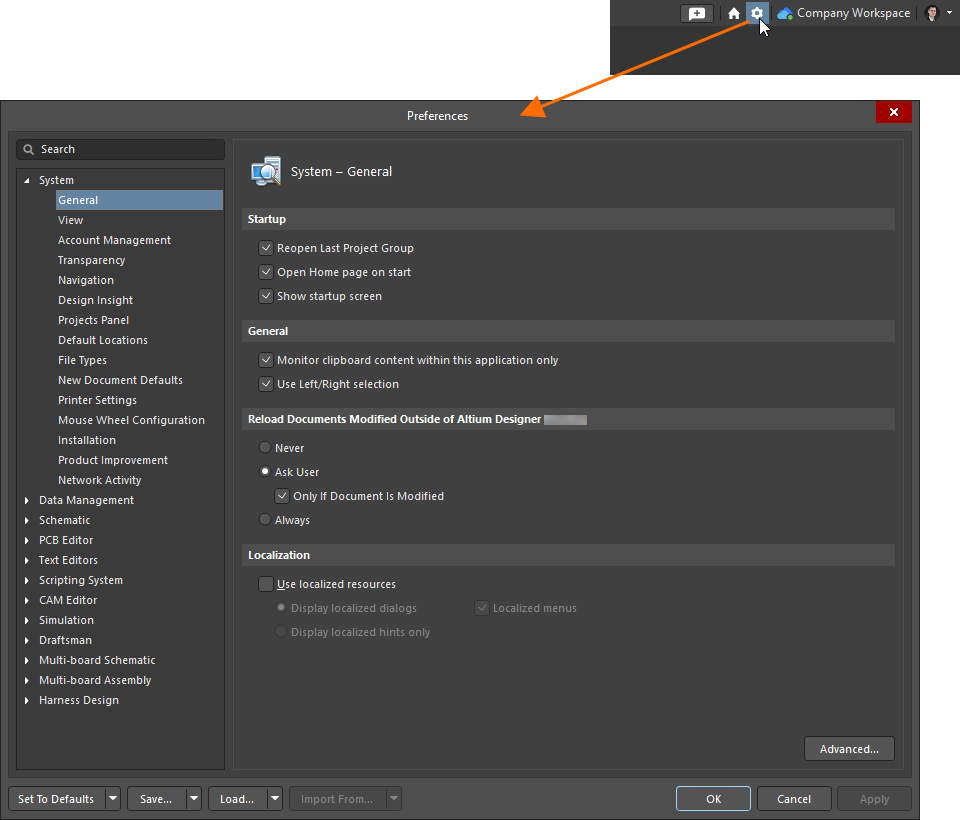 Öffnen Sie den Dialog Preferences, der die zentrale Anlaufstelle zum Festlegen globaler System- und editorspezifischer Einstellungen ist.
Die Voreinstellungen sind in Kategorien gruppiert. Klicken Sie auf der linken Seite des Dialogs auf einen Kategorienamen, um die Auswahlmöglichkeiten für diese Kategorie zu öffnen. Klicken Sie auf einen Eintrag innerhalb einer Kategorie, um rechts die Detailseite für diesen Bereich anzuzeigen. Das Banner oben im Bereich zeigt den Namen der bearbeiteten Seite im Format <CategoryName> - <ChildPageName> an. Verwenden Sie die auf einer Seite verfügbaren Steuerelemente und Optionen, um Ihre Voreinstellungen für diesen Bereich der Software nach Bedarf zu konfigurieren. Dies kann eine Mischung aus der Einhaltung von Unternehmensrichtlinien und Ihrer bevorzugten Arbeitsumgebung sein.
Voreinstellungskategorien
Die folgenden Kategorien von Voreinstellungen sind verfügbar:
- Systemvoreinstellungen
- Datenverwaltungsvoreinstellungen
- Schaltplanvoreinstellungen
- PCB-Editor-Voreinstellungen
- Texteditor-Voreinstellungen
- Skriptsystem-Voreinstellungen
- CAM-Editor-Voreinstellungen
- Simulationsvoreinstellungen
- Draftsman-Voreinstellungen
- Multi-Board-Schaltplanvoreinstellungen
- Multi-Board-Baugruppenvoreinstellungen
- Kabelbaumdesign-Voreinstellungen
Voreinstellungen auf Standardwerte zurücksetzen
Sie können die Optionen und Steuerelemente auf der ausgewählten Voreinstellungsseite, auf den Seiten der ausgewählten Kategorie oder auf allen Seiten auf ihre Standardwerte zurücksetzen. Klicken Sie dazu unten im Dialog auf die Schaltfläche Set To Defaults und wählen Sie einen der folgenden Befehle:
-
Default (Page) – dient dazu, die Optionen und Steuerelemente auf der ausgewählten untergeordneten Voreinstellungsseite auf ihre Standardwerte zurückzusetzen.
-
Default (Branch) – dient dazu, die Optionen und Steuerelemente auf allen untergeordneten Voreinstellungsseiten der ausgewählten Kategorie auf ihre Standardwerte zurückzusetzen. Stellen Sie sicher, dass der gewünschte übergeordnete Kategorieordner ausgewählt ist; andernfalls ist dieser Befehl nicht verfügbar.
-
Default (All) – dient dazu, die Optionen und Steuerelemente auf allen Voreinstellungsseiten auf ihre Standardwerte zurückzusetzen.
Voreinstellungen speichern und laden
Sie können Voreinstellungen in einer Voreinstellungsdatei oder in einem Design-Voreinstellungs-Item in Ihrem Workspace speichern und daraus laden.
Voreinstellungen mithilfe einer Voreinstellungsdatei speichern und laden
Um Ihre Voreinstellungen in einer Voreinstellungsdatei (*.DXPPrf) zu speichern, klicken Sie unten im Dialog Preferences auf die Schaltfläche Save und wählen Save to file. Es wird ein Dialog geöffnet, in dem Sie Speicherort und Namen der Datei auswählen können.
Um Voreinstellungen aus einer Voreinstellungsdatei zu laden, klicken Sie unten im Dialog Preferences auf die Schaltfläche Load und wählen Load from file. Der Dialog Load Preferences wird geöffnet, damit Sie die gewünschte Datei suchen und öffnen können.
Voreinstellungen mithilfe eines verbundenen Workspace speichern und laden
Um Ihre Voreinstellungen in einem verbundenen Workspace zu speichern, klicken Sie unten im Dialog Preferences auf die Schaltfläche Save und wählen Save to server. Der Dialog Choose Item wird geöffnet. Verwenden Sie den Dialog, um ein vorhandenes Designer-Voreinstellungs-Item auszuwählen, in dessen nächste Revision die Voreinstellungen gespeichert werden sollen.

Speichern der aktuell definierten Voreinstellungen für Ihre aktive Instanz von Altium Designer in einer geplanten Revision eines Ziel-Designer Preferences Items in einem Workspace.
Nachdem Sie die erforderliche Ziel-Item-Revision ausgewählt haben, klicken Sie auf OK. Der Dialog Edit Revision wird geöffnet, in dem Sie Name und Description ändern sowie bei Bedarf Release Notes hinzufügen können. Wenn Sie zum Fortfahren auf OK klicken, wird der Dialog Release preferences geöffnet. Dieser Dialog dient dazu, die Art und Weise zu verwalten, wie der Bereich der Altium Designer-Voreinstellungen in die Zielrevision der Designer-Voreinstellungen freigegeben wird.
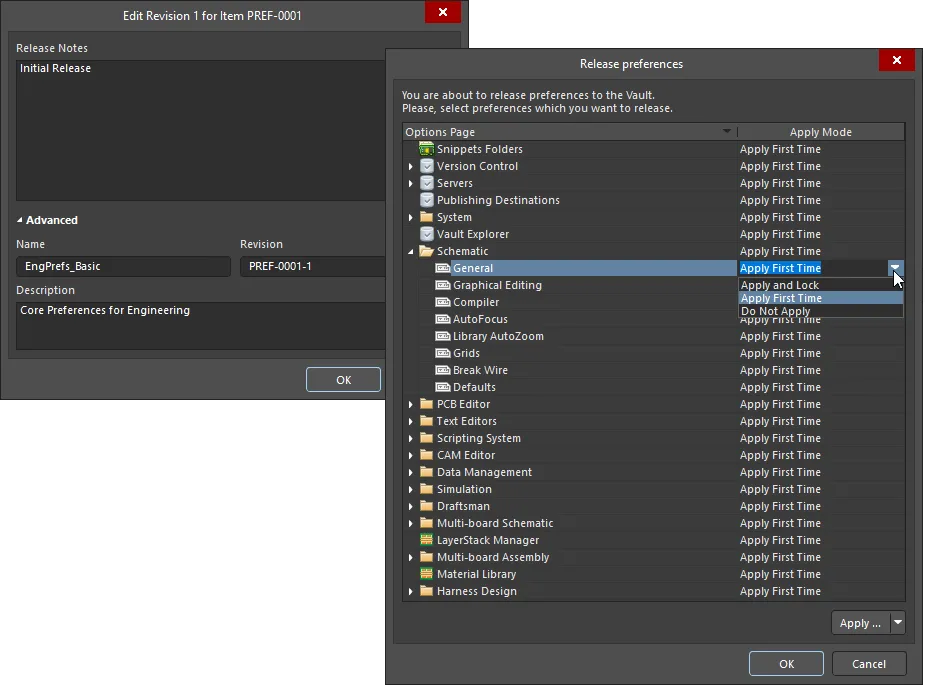
Bearbeiten Sie die Revision nach Bedarf, einschließlich des Hinzufügens von Versionshinweisen, und fahren Sie dann mit der Definition fort, wie die Voreinstellungen über den Dialog Release preferences freigegeben werden. Der Modus, in dem Voreinstellungen/Einstellungen freigegeben werden, bestimmt ihre Zugänglichkeit, wenn die Revision der Designer-Voreinstellungen später erneut verwendet wird.
Der Dialog enthält einen Eintrag für jede der Optionsseiten im Dialog Preferences sowie die folgenden zusätzlichen und nützlichen Altium Designer-Einstellungen:
| Customizations (unter System) | Anpassungen der Benutzeroberfläche (Menüs, Tastenkürzel, Schaltflächen usw.) |
| Item Manager (unter System) | Item-Aktualisierungseinstellungen |
| Vault Explorer | Einstellungen für das Explorer panel. |
| View Configurations (unter PCB Editor) | Lagenfarben und -aktivierung, benutzerdefinierte Anzeigekonfigurationen. |
| Snippets Folders (unter PCB Editor) | Zielordner für Design-Snippets. |
| LayerStack Manager | Einstellungen für den Stackup-Editor. |
| Material Library | Einstellungen für die Materialbibliothek, die beim Definieren eines Lagenaufbaus im Stackup-Editor verwendet wird. |
Der Dialog bietet außerdem drei anwendbare Modi (Apply Modes) dafür, wie Voreinstellungen angewendet werden, wenn die Revision der Designer-Voreinstellungen aus dem Workspace in Altium Designer geladen wird.
-
Apply and Lock – die Voreinstellungen/Einstellungen werden in Altium Designer als schreibgeschützte (nicht bearbeitbare) Optionen geladen. Sie werden wieder bearbeitbar, wenn der Benutzer nicht mehr mit dem Workspace verbunden ist.
-
Apply First Time – die Voreinstellungen/Einstellungen werden in Altium Designer als Anfangseinstellungen geladen und können bearbeitet werden.
-
Do Not Apply – die Voreinstellungen/Einstellungen werden nicht in Altium Designer geladen, sodass die vorhandenen Einstellungen erhalten bleiben.
Das Apply Mode kann mithilfe der folgenden Optionen definiert werden.
-
Für einen einzelnen Eintrag klicken Sie in die entsprechende Zelle Apply Mode und wählen den gewünschten Modus aus dem Dropdown-Menü.
-
Für alle Einträge in einem aufklappbaren Abschnitt/einer aufklappbaren Kategorie klicken Sie in die entsprechende Zelle Apply Mode für den Eintrag dieses Abschnitts/dieser Kategorie und wählen den gewünschten Modus aus dem Dropdown-Menü.
-
Für alle Einträge in einem einzigen Schritt verwenden Sie das Menü der Schaltfläche Apply unten rechts im Dialog.
Nachdem Sie die Modi wie erforderlich definiert haben, klicken Sie auf OK; die Freigabe wird mit den in der Revision der Ziel-Designer-Voreinstellungen gespeicherten Voreinstellungen fortgesetzt. Die in der Revision gespeicherten freigegebenen Daten bestehen aus Konfigurationseinstellungsdateien für Voreinstellungsseiten und zugehörigen Einstellungsdateien für das Erscheinungsbild der Anwendung, die alle in einer einzigen Datei preferences.zip enthalten sind.
Downloading a Preferences File
Laden Sie die in einer Revision eines Designer Preferences Items gespeicherte Datei preferences.zip herunter, indem Sie im Explorer panel mit der rechten Maustaste auf die Revision klicken und im Kontextmenü den Befehl Operations » Download wählen. Die Datei wird in einen Unterordner unter dem ausgewählten Verzeichnis heruntergeladen und unter Verwendung der Item-Revision-ID benannt. Die Datei befindet sich darin im Ordner Released. Die ZIP-Datei enthält:
-
Eine Konfigurationseinstellungsdatei
*.inifür jede Voreinstellungsseite, deren Apply Mode bei der Freigabe der Revision auf Apply First Time oder Apply and Lock gesetzt wurde. -
Dateien für alle zusätzlichen Einstellungen, deren Apply Mode bei der Freigabe der Revision auf Apply First Time gesetzt wurde. Dazu gehören beispielsweise:
-
Objektstandards (
ADVPCB.DFT,Sch_DefPrimitives.dft,Sch_DefPrimitives.MMsdft,PcbDrawing_Primitives.xml) -
2D- und 3D-Ansichtskonfigurationsdateien (
*.config_2dsimple,*.config_3d) -
PCB-Farbvorlagen (
*.PCBSysColors) -
DXP.RAF -
DXP.RCS -
UserTools.TLT
-
Sie können die Revisionen beliebiger Designer-Voreinstellungen wiederverwenden, die Ihnen zur Verfügung stehen. Die Möglichkeit, in einer lokalen *.DXPPref Datei gespeicherte Voreinstellungen zu laden, bleibt bei Bedarf ebenfalls erhalten.
Um eine Revision von Designer-Voreinstellungen aus Ihrem Workspace in Altium Designer zu laden, wählen Sie den Befehl Load from server aus dem Dropdown-Menü im Dialog Load und wählen Sie anschließend die gewünschte Item-Revision im Dialog Preferences aus. Nach dem Klicken auf Choose Item wird der Dialog OK geöffnet. Der Dialog entspricht exakt der Konfiguration, die Sie für jeden Voreinstellungs-/Einstellungseintrag (über den Dialog Load preferences from Vault) definiert haben, als die Revision freigegeben wurde.
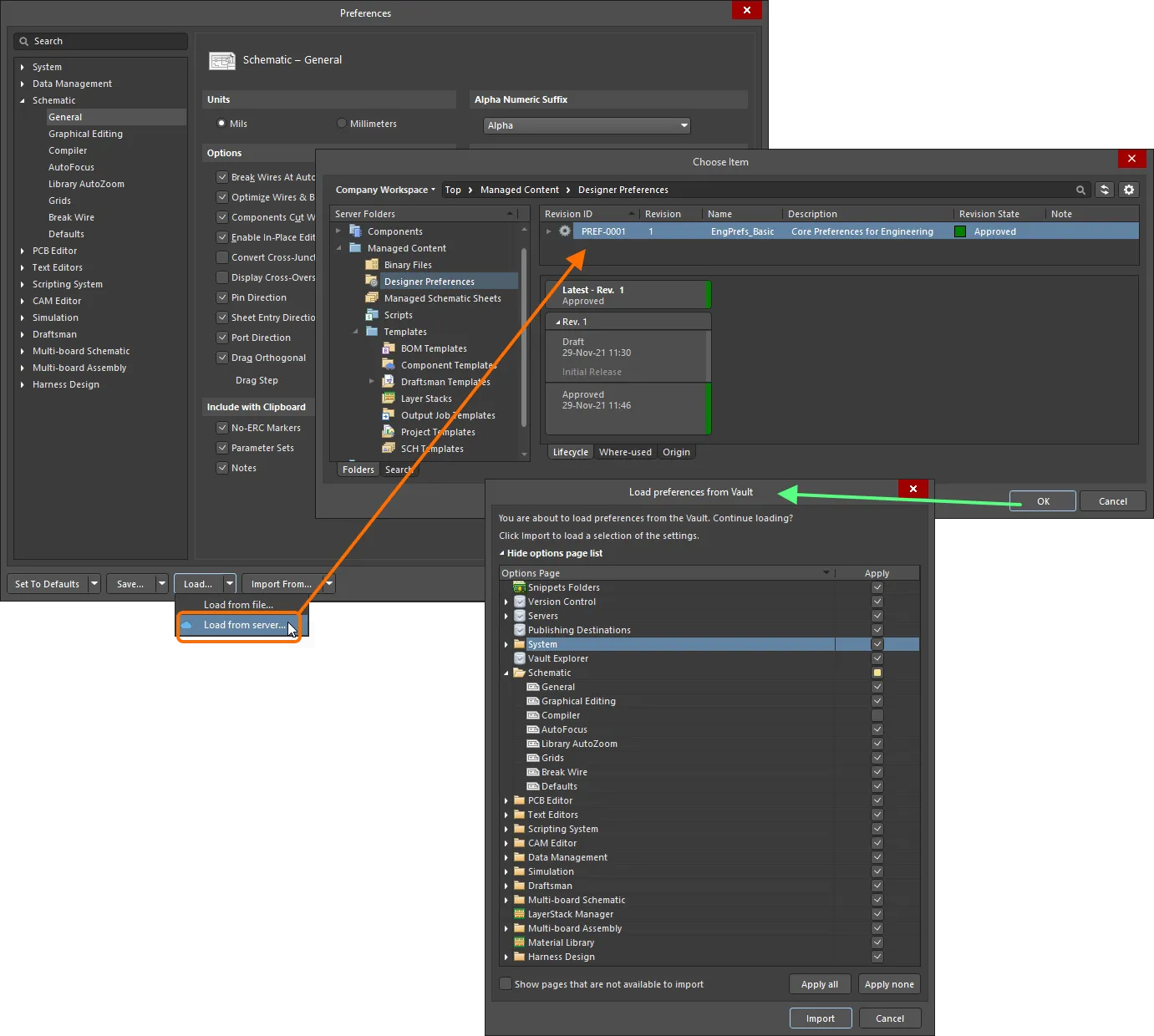
Manuelle Auswahl einer Revision von Designer-Voreinstellungen, deren definierte Voreinstellungen/Einstellungen auf Altium Designer angewendet werden sollen. Prüfen und passen Sie die Voreinstellungen/Einstellungen, die aus dem Workspace geladen werden, im Dialog Load preferences from Vault an.
-
 – Entität ist entweder auf Apply and Lock oder Apply First Time gesetzt.
-
 – Entität ist auf Do Not Apply gesetzt.
 kennzeichnet den benutzerdefinierten Charakter eines Abschnitts/einer Kategorie (die untergeordneten Einträge befinden sich auf unterschiedlichen Ebenen des Modus „Anwenden“).
Klicken Sie auf Import, um die Voreinstellungen (wie in der Item-Revision definiert) auf Ihre Instanz von Altium Designer anzuwenden. Wenn Sie möchten, können Sie Änderungen direkt vornehmen, indem Sie den Status Apply für eine Entität umschalten. Beachten Sie, dass eine Entität, die auf Do Not Apply gesetzt war, zu Apply First Time wird, wenn Sie sie aktivieren.
Ein Dialog zur Fortschrittsanzeige wird geöffnet. Nach Abschluss des Vorgangs wird ein abschließender Dialog geöffnet, der Sie darauf hinweist, dass Sie Altium Designer möglicherweise neu starten müssen, damit Änderungen an Menüs, Symbolleisten oder Gebietsschema wirksam werden.
Eine Voreinstellungsseite, die bei der Freigabe im Dialog Apply and Lock auf Release preferences gesetzt wurde, wird schreibgeschützt, wenn die Revision der Designer-Voreinstellungen in Altium Designer geladen wird. Dies wird durch das Symbol  oben rechts auf der Seite sowie durch das Symbol
  rechts neben dem Seiteneintrag im Hauptbaum angezeigt (links im Dialog Preferences).

Voreinstellungen, die als Apply and Lock freigegeben wurden, sind nach dem erneuten Laden in Altium Designer für die aktuelle Sitzung schreibgeschützt.
Diese Seiten bleiben für diese Sitzung gesperrt, solange Sie mit dem Workspace verbunden sind only.
Wiederverwendung eines Design Preferences Item als Teil einer Umgebungskonfiguration
Ein freigegebener Voreinstellungssatz kann auch als Konfigurationsdatenelement in einer oder mehreren definierten Environment Configurations verwendet werden. Eine Umgebungskonfiguration beschränkt Ihre Arbeitsumgebung darauf, nur vom Unternehmen freigegebene Designelemente zu verwenden. Umgebungskonfigurationen werden im Team Configuration Center definiert und gespeichert, einem Dienst, der über den Workspace bereitgestellt wird. Weitere Informationen finden Sie unter Environment Configuration Management (Altium 365 Workspace, Enterprise Server Workspace).
Sobald Sie eine Verbindung zum Workspace hergestellt und gegebenenfalls aus der Auswahl der Ihnen verfügbaren Umgebungskonfigurationen gewählt haben, wird Altium Designer hinsichtlich der Verwendung von Voreinstellungen konfiguriert. Wenn die gewählte Umgebungskonfiguration eine definierte Item-Revision Designer Preferences enthält, wird diese sofort angewendet. Wenn die für Sie geltende gewählte Umgebungskonfiguration keine Item-Revision Designer Preferences angibt, bleiben die Voreinstellungen manuell definierbar. Mit anderen Worten: Sie können eine Revision eines Designer Preferences-Items manuell wiederverwenden oder eine lokal gespeicherte Voreinstellungsdatei verwenden.
Wenn eine Umgebungskonfiguration erzwungen wird, die eine Revision eines Designer Preferences Items enthält, werden die vorhandenen Voreinstellungseinstellungen von Altium Designer durch diejenigen ersetzt, die in dieser Revision aktiviert sind, d. h. diejenigen, die auf Apply First Time oder Apply and Lock gesetzt sind. Voreinstellungen, die auf Do Not Apply gesetzt sind, bleiben beim Anwenden der Konfiguration und beim Laden der Voreinstellungen unverändert.
Importieren von Voreinstellungen aus einer früheren Altium Designer-Version
Um Voreinstellungen aus früheren Versionen von Altium Designer zu laden, klicken Sie unten im Dialog auf Import From. Das zugehörige Menü listet alle früheren Versionen/Releases auf, die derzeit auf dem Computer installiert sind und aus denen Voreinstellungen importiert werden können. Nach Auswahl der gewünschten Version wird der Dialog Import settings geöffnet, in dem Sie festlegen können, ob Voreinstellungen aus der ausgewählten Installation importiert werden sollen.
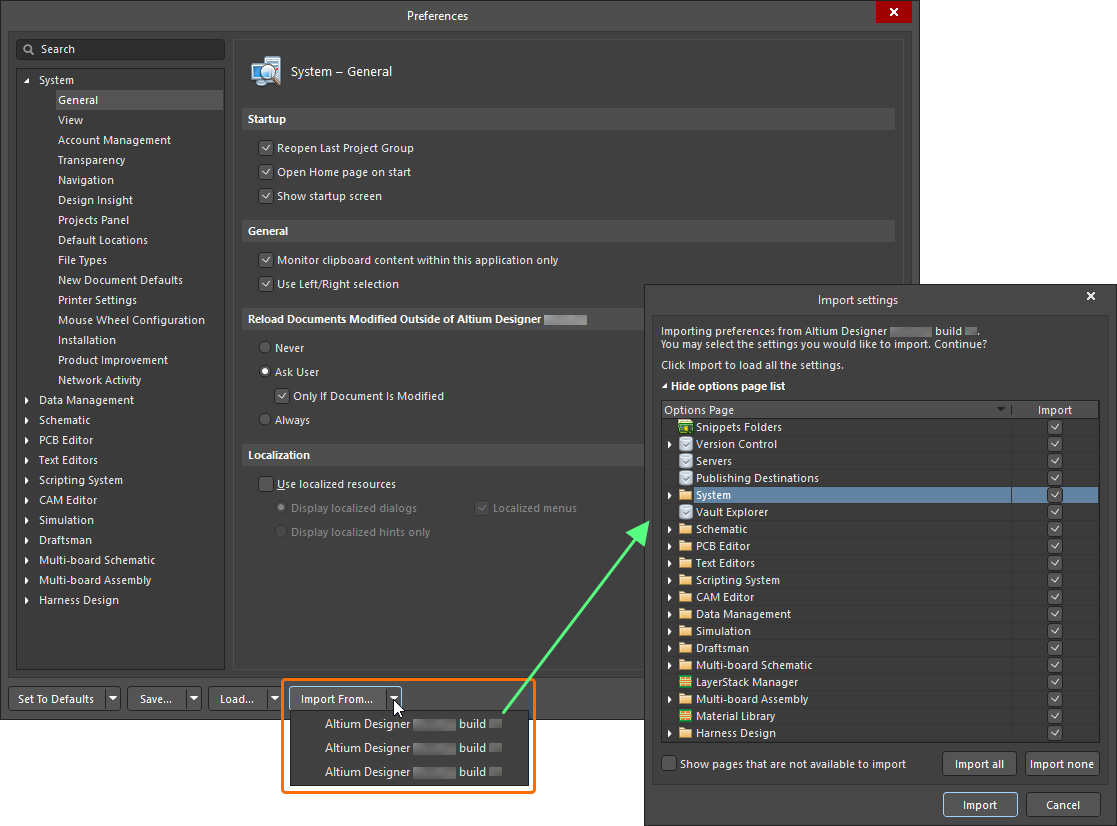
Einstellungen aus der Installation Ihrer vorherigen Version importieren.
 KI-lokalisiert