PCB Editor Preferences

Altium Training

Altium Essentials: PCB Introduction

This content is part of the official Altium Professional Training Program. For full courses, materials and certification, visit Altium Training.

Die Seiten in der Kategorie PCB Editor des Dialogs Preferences bieten Zugriff auf Einstellungen zu Merkmalen und Funktionen des PCB-Editors.


Allgemein

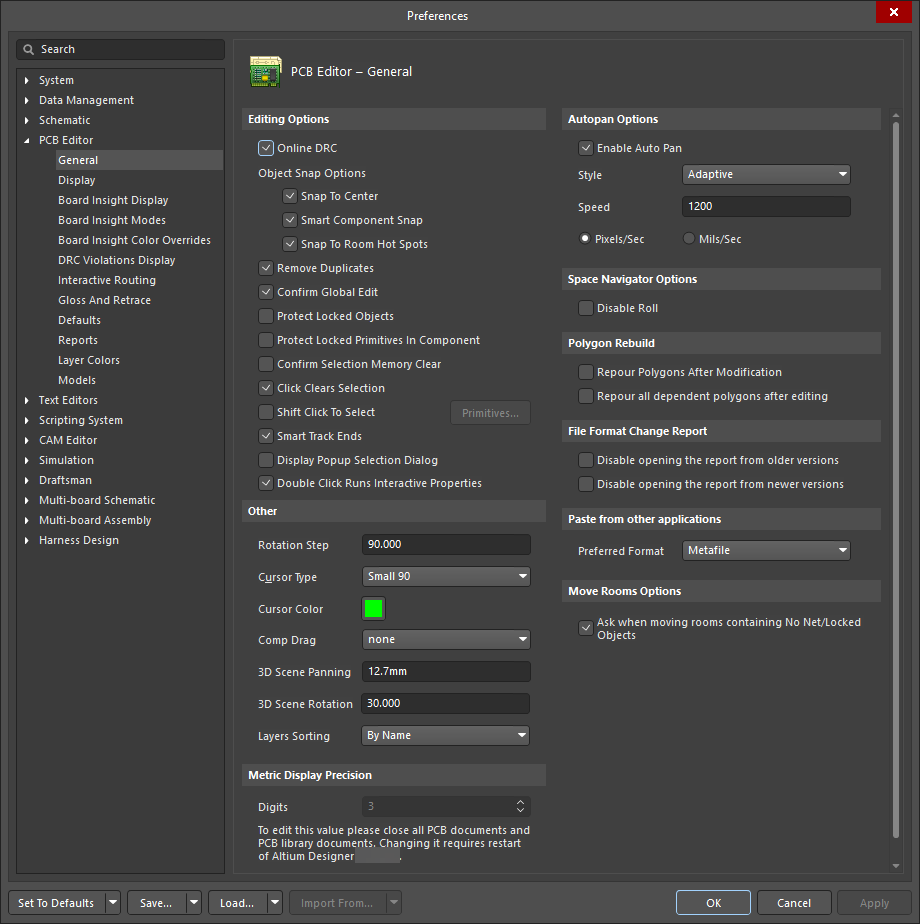
Die Seite PCB Editor – General des Dialogs Preferences bietet zahlreiche Steuerelemente für die allgemeinen Einstellungen des PCB-Editors innerhalb des PCB-Designbereichs.

Die Seite PCB Editor – General des Dialogs Preferences

Bearbeitungsoptionen
  • Online DRC – aktivieren Sie diese Option, damit die Software während Ihrer Arbeit alle PCB-Designregeln interaktiv überwacht und Regelverletzungen sofort hervorhebt. Wenn diese Option deaktiviert ist, werden Designregelverletzungen während der Arbeit nicht hervorgehoben. Verstöße werden nur hervorgehoben, wenn Sie manuell eine Design Rule Check ausführen.
  • Object Snap Options
    • Snap To Center – aktivieren Sie diese Option, damit der Cursor beim Auswählen eines Objekts automatisch zu einem definierten Referenzpunkt auf dem Objekt springt und beim Neupositionieren an diesem Punkt „gehalten“ wird. Beim Verschieben eines freien Pads oder Vias rastet der Cursor in der Mitte des Objekts ein. Beim Verschieben eines Bauteils rastet der Cursor am Referenzpunkt des Bauteils ein. Beim Verschieben eines Leiterbahnsegments rastet der Cursor am Eckpunkt ein. Wenn diese Option deaktiviert ist, werden Objekte an dem Punkt „gehalten“, an dem Sie darauf klicken.

      Da das Fangraster auf die Cursorposition wirkt, stellt das Aktivieren dieser Option sicher, dass Sie Objekte leicht so positionieren können, dass kritische Punkte (z. B. die Pads eines Bauteils) am Raster ausgerichtet sind.
    • Smart Component Snap – aktivieren Sie diese Option, damit beim Klicken zur Auswahl eines Bauteils der Fadenkreuz-Cursor auf dem nächstgelegenen Pad dieses zugehörigen Bauteils relativ zur Cursorposition erscheint. Deaktivieren Sie diese Option, damit der Fadenkreuz-Cursor beim Anklicken eines Bauteils immer am Pad-Referenzpunkt dieses Bauteils erscheint.

      Ein als Referenzpunkt festgelegtes Pad ist in der Regel der erste Designator (1) eines Bauteils.
    • Snap to Room Hot Spots – aktivieren Sie diese Option, damit der Cursor zu den Room-Hotspots springt.
  • Remove Duplicates – aktivieren Sie diese Option, damit beim Vorbereiten der Daten für die Ausgabe auf doppelte Primitive geprüft und diese entfernt werden. Aktivieren Sie diese Option bei der Ausgabe auf ein Vektorgerät, z. B. einen Stiftplotter oder einen Vektor-Fotoplotter.
  • Confirm Global Edit – aktivieren Sie diese Option, damit vor dem Ausführen einer globalen Bearbeitungsaktion ein Bestätigungsdialog geöffnet wird, der auch die Anzahl der von der Aktion betroffenen Objekte angibt. Über den Bestätigungsdialog können Sie die globale Bearbeitung bei Bedarf abbrechen. Wenn diese Option deaktiviert ist, werden globale Bearbeitungsänderungen vorgenommen, sobald Sie in einem Dialog für globale Bearbeitung auf die Schaltfläche OK klicken.
  • Protect Locked Objects – aktivieren Sie diese Option, um ausgewählte gesperrte Objekte zu ignorieren, wenn sie Teil einer Auswahl sind, die verschoben wird.
  • Protect Locked Primitives In Component - aktivieren Sie diese Option, um Änderungen an Bauteil-Primitiven zu verhindern.
  • Confirm Selection Memory Clear – aktivieren Sie diese Option, damit ein Bestätigungsdialog angezeigt wird, der bestätigt, dass Sie den Auswahlspeicher löschen möchten.
  • Click Clears Selection – aktivieren Sie diese Option, um die aktuelle Auswahl durch Klicken mit der linken Maustaste aufzuheben.
  • Shift Click To Select – aktivieren Sie diese Option, um die Verwendung der Taste Shift zur Auswahl bestimmter Primitive gemäß der Primitives-Liste zu erzwingen. Klicken Sie auf die Schaltfläche Primitives, um auf die Liste zuzugreifen. Deaktivieren Sie diese Option, um ein Primitive auf normale Weise auszuwählen.
  • Smart Track Ends – intelligente Leiterbahnenden berechnen die Netze neu, sodass sie vom Leiterbahnende statt vom kürzesten Abstand ausgehen.
  • Display popup selection dialog – aktivieren Sie diese Option, um den Dialog Popup Selection im PCB-Editor bei der Auswahl gemeinsam platzierter Objekte zu verwenden. Der Dialog Popup Selection erleichtert die Auswahl eines Objekts, das sich in einem „Stapel“ überlappender Objekte befindet (typischerweise über verschiedene Lagen hinweg).

    Diese Funktion ist nur bei Leiterplatten mit geringer Primitive-Anzahl und niedriger Dichte sinnvoll. Bei Leiterplatten mit hoher Dichte kann sie die Software tatsächlich verlangsamen.
  • Double Click Runs Interactive Properties – aktivieren Sie diese Option, um beim Bearbeiten platzierter Objekte per Doppelklick das Panel Properties zu öffnen, oder deaktivieren Sie sie, um beim Bearbeiten platzierter Objekte per Doppelklick den modalen Dialog zu öffnen.

    Wenn Sie mit der rechten Maustaste auf ein platziertes Objekt klicken und dann im Kontextmenü Properties wählen, wird der modale Dialog geöffnet, wenn die Option Double Click Runs Interactive Properties deaktiviert ist. Das Panel Properties wird stattdessen angezeigt, wenn diese Option aktiviert ist.
Sonstiges
  • Rotation Step – zeigt den Rotationsbetrag in Grad an, der auf Objekte angewendet wird, die am Cursor „hängen“, wenn Spacebar gedrückt wird. Bearbeiten Sie dieses Feld, um den Winkel zu ändern (Standard ist 90°). Die minimale Winkelauflösung beträgt 0,001°. Wenn Sie Spacebar drücken, während ein Objekt am Cursor „hängt“, wird das Objekt um die eingestellte Gradzahl gegen den Uhrzeigersinn gedreht. Halten Sie die Taste Shift gedrückt, während Sie Spacebar drücken, um im Uhrzeigersinn zu drehen.
  • Cursor Type – legen Sie hier die Form des „Aktions“-Cursors fest. Dieser Cursor wird angezeigt, wenn Sie eine Bearbeitungsaktion ausführen (z. B. ein Objekt platzieren oder verschieben). Klicken Sie, um einen Cursortyp aus der Liste anzuzeigen und auszuwählen. Verfügbare Cursor sind:
    • Small 90 – kleiner Fadenkreuz-Cursor mit 90°-Winkel (z. B. „+“). Dies ist die Standardeinstellung.
    • Large 90 – der Cursor besteht aus sich kreuzenden horizontalen und vertikalen Linien, die sich über die Breite des Bildschirms erstrecken.
    • Small 45 – wie Small 90, jedoch verlaufen die Fadenkreuzlinien bei 45° (z. B. „X“).
  • Cursor Color – klicken Sie hier, um den Dialog Choose Color zu öffnen, in dem Sie eine Farbe für den zu verwendenden Fadenkreuz-Cursor auswählen können.
  • Comp Drag - zeigt an, wie verbundene Leiterbahnen behandelt werden, wenn Sie ein Bauteil ziehen. Um ein Bauteil zu ziehen, wählen Sie Edit » Move » Drag in den Hauptmenüs und klicken dann auf das Bauteil, das Sie ziehen möchten. Klicken Sie, um eine Option aus der Liste anzuzeigen und auszuwählen. Verfügbare Optionen sind:
    • None – wenn Sie ein Bauteil ziehen, wird nur das Bauteil bewegt. Alle angeschlossenen Leiterbahnen werden getrennt und an ihrer Position belassen.
    • Connected Tracks – wenn Sie ein Bauteil ziehen, bleiben alle verbundenen Leiterbahnen mit dem Bauteil verbunden.
  • 3D Scene Rotation – zeigt den Rotationsbetrag in Grad an, der auf die 3D-Ansichtssteuerungen angewendet wird. Der Rotationswinkel der 3D-Szene ist standardmäßig auf 30° gesetzt. Klicken Sie zum Bearbeiten.
  • 3D Panning Rotation – zeigt den Schwenkbetrag in Millimetern an, der auf die 3D-Schwenksteuerungen angewendet wird. Die Schrittweite für die 3D-Schwenkdistanz ist standardmäßig auf 500mils (12.7mm) gesetzt. Klicken Sie zum Bearbeiten.
  • Layer Sorting – verwenden Sie das Dropdown-Menü, um auszuwählen, ob Bauteil-Lagenpaare und mechanische Lagen im View Configuration panel By Name (Standard) oder By Number (Legacy) sortiert werden sollen.
Metrische Anzeigegenauigkeit

Digits – zeigt die Anzahl signifikanter Stellen rechts vom Dezimaltrennzeichen an, die bei der Anzeige metrischer Werte verwendet werden. Die letzte Stelle wird bei Bedarf gerundet; Berechnungen innerhalb des Systems werden jedoch immer mit der Basisauflösung des Systems durchgeführt. Wenn der ursprüngliche Wert beispielsweise als „5.254667“ berechnet wurde, zeigt die Anzeige:

  • „5.255“ bei 3 Stellen Genauigkeit
  • „5.2547“ bei 4 Stellen Genauigkeit
  • „5.25467“ bei 5 Stellen Genauigkeit
Hinweis: Das PCB speichert alle Werte in mil mit einer Genauigkeit von 0,0001. Daher können einige Werte in mm bei kleinen Werten geringfügig abweichen.
Autopan-Optionen
  • Enable Auto Pan – aktivieren Sie dieses Kontrollkästchen, um automatisches Schwenken zu aktivieren, sodass beim Ausführen einer Bearbeitungsaktion und aktivem Fadenkreuz-Cursor das Bewegen des Cursors über einen Rand des Dokumentfensters hinaus dazu führt, dass das Dokument in die entsprechende Richtung geschwenkt wird.
  • Style – verwenden Sie das Dropdown-Menü, um den Stil des automatischen Dokument-Schwenkens auszuwählen. Folgende Optionen sind verfügbar:
    • Re-Center – zentriert die Anzeige um die Position, an der der Cursor den Rand des Hauptdesignfensters berührt hat. Außerdem bleibt die Cursorposition relativ zu ihrer Position auf der Leiterplatte erhalten, indem sie wieder in die Mitte der Anzeige gebracht wird.
    • Fixed Size Jump – schwenkt in Schritten, die durch den Wert Step Size definiert sind. Halten Sie die Taste Shift gedrückt, um in Schritten zu schwenken, die durch den Wert Shift Step definiert sind.
    • Shift Accelerate – schwenkt in Schritten, die durch den Wert Step Size definiert sind. Halten Sie die Taste Shift gedrückt, um das Schwenken bis zur maximalen Schrittgröße zu beschleunigen, die durch den Wert Shift Step definiert ist.
    • Shift Decelerate – schwenkt in Schritten, die durch den Wert Shift Step definiert sind. Halten Sie die Taste Shift gedrückt, um das Schwenken bis zur minimalen Schrittgröße zu verlangsamen, die durch den Wert Step Size definiert ist.
    • Ballistic – das Schwenken erhöht sich vom Wert Step Size auf den Wert Shift Step, abhängig davon, wie weit Sie den Cursor über den Rand des Anzeigefensters hinaus bewegen. Halten Sie die Taste Shift gedrückt, um in Schritten zu schwenken, die durch den Wert Shift Step definiert sind.
    • Adaptive – das Schwenken erfolgt mit konstanter Geschwindigkeit, wenn der Cursor den Rand des PCB-Fensters erreicht. Wenn sich in dem Bereich, in dem geschwenkt wird, keine Designobjekte befinden, verlangsamt sich anschließend die Cursorgeschwindigkeit.
  • Speed – zeigt die aktuelle Autopan-Geschwindigkeit an. Bearbeiten Sie dieses Feld, um die Geschwindigkeit zu ändern. Die Maßeinheit wird entsprechend den Optionen Pixels/Sec oder Mils/Sec festgelegt.
  • Pixels/Sec – wählen Sie diese Option, um die Autopan-Geschwindigkeit in Pixeln pro Sekunde festzulegen. Die Anzahl der Pixel pro Sekunde wird im Feld Speed festgelegt.
  • Mils/Sec – wählen Sie diese Option, um Autopan in mil pro Sekunde festzulegen. Die Anzahl der mil pro Sekunde wird im Feld Speed festgelegt.
Space Navigator-Optionen
  • Disable Roll – aktivieren Sie diese Option, um die Space-Navigator-Funktion zu deaktivieren.
Polygon-Neuaufbau
  • Repour Polygons After Modification – aktivieren Sie diese Option, um geänderte Polygone automatisch neu zu füllen.

  • Repour all dependent polygons after editing – aktivieren, um alle abhängigen Polygone automatisch neu zu gießen.

File Format Change Report
  • Disable opening the report from older versions – aktivieren, um NOT einen Bericht zu erstellen, wenn ein PCB-Dokument in einem älteren Altium Designer-Dateiformat geöffnet wird. Der Bericht informiert Sie darüber, dass das Dokument in einer älteren Version der Software erstellt wurde, und liefert einige Informationen zu Funktionen des geöffneten Dokuments, die möglicherweise verloren gehen oder sich geändert haben. Diese Option ist standardmäßig deaktiviert.
  • Disable opening the report from newer versions – aktivieren, um NOT einen Bericht zu erstellen, wenn ein neueres PCB-Dateiformat in Altium Designer geladen wird. Der Bericht informiert Sie darüber, dass das Dokument in einer neueren Version der Software erstellt wurde, und liefert einige Informationen zu Funktionen des geöffneten Dokuments, die möglicherweise verloren gehen oder sich geändert haben. Diese Option ist standardmäßig deaktiviert.
Aus anderen Anwendungen einfügen

Preferred Format – verwenden Sie dieses Feld, um beim Einfügen aus externen Anwendungen aus den folgenden Optionen zu wählen:

  • Metafile – verarbeitet Windows Enhanced Metafile-Daten; wenn jedoch kein Enhanced-Metafile-Inhalt vorhanden ist, werden alle Unicode-Textdaten verarbeitet.
  • Text – verarbeitet Unicode-Textdaten und verwirft alle Enhanced-Metafile-Daten; wenn jedoch kein Unicode-Textinhalt vorhanden ist, werden alle Enhanced-Metafile-Daten verarbeitet.
Optionen zum Verschieben von Räumen

Ask when moving rooms containing No Net/Locked Objects – aktivieren Sie diese Option, damit ein Bestätigungsdialog angezeigt wird, wenn Sie versuchen, Räume ohne Netz-/gesperrte Objekte zu verschieben.


Anzeige

Die Seite PCB Editor – Display des Dialogs Preferences enthält Steuerelemente für die Funktionalität der Anzeigefunktion im PCB-Designbereich.

Die Seite PCB Editor – Display des Dialogs Preferences

Anzeigeoptionen
  • Antialiasing – aktivieren Sie diese Option, um Anti-Aliasing in 3D zu aktivieren; deaktivieren Sie sie, um es auszuschalten.
  • Use Animation – dient zum Ein-/Ausschalten der Animation beim Zoomen, Drehen der Platine und Wechseln von Lagen.
Hervorhebungsoptionen
  • Highlight In Full – aktivieren, damit ausgewählte Objekte vollständig in der aktuellen Auswahlfarbe hervorgehoben werden. Wenn diese Option deaktiviert ist, werden ausgewählte Objekte nur in der aktuellen Auswahlfarbe umrandet.
  • Use Transparent Mode When Masking – aktivieren, um Transparenz einzuschalten, wenn Objekte maskiert sind (d. h. Sie können durch sie hindurch auf Objekte auf den unter der Maske liegenden Lagen sehen).
  • Show All Primitives In Highlighted Nets – aktivieren, um alle Primitive auf ausgeblendeten Lagen (im Einzellagenmodus) sowie die Primitive auf der aktuellen Lage für die hervorgehobenen Netze anzuzeigen. Wenn diese Option deaktiviert ist, werden für die hervorgehobenen Netze nur alle Primitive der aktuellen Lage (im Einzellagenmodus) oder alle Primitive auf allen Lagen (im Mehrlagenmodus) angezeigt.
  • Apply Mask During Interactive Editing – aktivieren, um nicht ausgewählte Objekte während der interaktiven Bearbeitung zu maskieren. Durch die Maskierung können Sie sich leichter auf die bearbeiteten Objekte konzentrieren, da nicht ausgewählte Objekte ausgeblendet dargestellt werden.
  • Apply Highlight During Interactive Editing – aktivieren, wenn Objekte im interaktiven Bearbeitungsmodus hervorgehoben werden sollen (unter Verwendung der Systemfarbe Highlight im Bereich View Configuration).
Zeichenreihenfolge der Lagen

In diesem Bereich können Sie die Reihenfolge festlegen, in der Lagen auf dem Bildschirm neu gezeichnet werden. Die Reihenfolge, in der die Lagen in der Liste erscheinen, ist die Reihenfolge, in der sie neu gezeichnet werden. Die Lage oben in der Liste erscheint auf dem Bildschirm über allen anderen Lagen. Wählen Sie eine Lage in der Liste aus, um ihre Position mit den Schaltflächen Promote und Demote wie folgt zu ändern:

  • Promote – klicken Sie hier, um die ausgewählte Lage um eine Position nach oben zu verschieben.
  • Demote – klicken Sie hier, um die ausgewählte Lage um eine Position nach unten zu verschieben.
  • Default – klicken Sie hier, um Layer Drawing Order auf die Systemstandardwerte zurückzusetzen.

Board Insight-Anzeige

Die Seite PCB Editor – Board Insight Display des Dialogs Preferences bietet zahlreiche Steuerelemente für die Funktionalität der Board Insight-Funktion im PCB-Designbereich.

Die Seite PCB Editor – Board Insight Display des Dialogs Preferences

Anzeigeoptionen für Pads und Vias
  • Use Smart Display Color – aktivieren, damit die Software die Schrifteigenschaften für die Anzeige von Pad- und Via-Details automatisch steuert. Deaktivieren Sie diese Option, um die Schrifteigenschaften manuell festzulegen.
  • Font Color – klicken Sie hier, um einen Standarddialog Choose Color zu öffnen, in dem Sie die Schriftfarbe für Pad-/Via-Details auswählen können. Dieses Feld ist nicht verfügbar, wenn die Option Use Smart Display Color aktiviert ist.
  • Transparent Background – aktivieren, um Pad-/Via-Details ohne sichtbaren Hintergrund anzuzeigen. Deaktivieren Sie diese Option, um mit dem Feld Background Color eine bestimmte Farbe anzuwenden. Diese Option ist nicht verfügbar, wenn die Option Use Smart Display Color  aktiviert ist.
  • Background Color – klicken Sie hier, um einen Standarddialog Choose Color zu öffnen, in dem Sie eine Hintergrundfarbe auswählen können, die für Pad-/Via-Details verwendet wird. Dieses Feld ist nicht verfügbar, wenn die Option Use Smart Display Color  aktiviert ist oder wenn die Option deaktiviert ist, aber die Option Transparent Background aktiviert ist.
  • Min / Max Font Size – zeigt die minimale und maximale Schriftgröße an, die zur Anzeige von Pad- und Via-Details unabhängig von der Zoomstufe verwendet wird. Bearbeiten Sie diese Felder, um die minimale und maximale Schriftgröße zu ändern.
  • Font Name – zeigt die aktuell verwendete TrueType-Schriftart für die Anzeige von Pad- und Via-Details an. Klicken Sie, um eine Schriftart aus der Liste anzuzeigen und auszuwählen.
  • Font Style – zeigt den aktuell verwendeten TrueType-Schriftstil für die Anzeige von Pad- und Via-Details an. Klicken Sie, um eine Option aus der Liste auszuwählen (Bold, Bold Italic, Italic oder Regular).
  • Minimum Object Size – zeigt die aktuelle Mindestgröße (in Bildschirmpixeln) von Objekten an, bei der Pad- und Via-Details angezeigt werden. Dies gilt unabhängig von der Zoomstufe, sodass Sie auch bei geringer Vergrößerung die Sichtbarkeit von Pad- und Via-Details beibehalten können. Geben Sie die gewünschte Größe ein oder verwenden Sie die Pfeile nach oben und unten.
Verfügbare Einzellagenmodi
  • Hide Other Layers – in Einzellagenmodi werden nur die ausgewählten Lagen angezeigt; andere Lagen werden ausgeblendet.
  • Gray Scale Other Layers – in Einzellagenmodi werden die ausgewählten Lagen hervorgehoben; alle Primitive auf anderen Lagen werden in Graustufen angezeigt.
  • Monochrome Other Layers – in Einzellagenmodi werden die ausgewählten Lagen hervorgehoben; alle Primitive auf anderen Lagen werden im gleichen Grauton angezeigt.
Live-Hervorhebung

Enabled – aktivieren, damit Netze hervorgehoben werden, wenn Sie den Cursor darüber bewegen. Wenn diese Option deaktiviert ist, wird jede Live-Netzhervorhebung verhindert.

  • Live Highlighting only when Shift Key Down – aktivieren Sie diese Option, um die Live-Netzhervorhebung nur anzuwenden, wenn die Taste Shift gedrückt wird.
  • Outline Color – klicken Sie hier, um einen Standarddialog Choose Color zu öffnen, in dem Sie eine zu verwendende Umrissfarbe auswählen können.
Gesperrte Textur auf Objekten anzeigen

Die gesperrte Textur ist ein sichtbarer Hinweis, damit Sie gesperrte Objekte leicht von nicht gesperrten Objekten unterscheiden können. Die Textur gesperrter Objekte wird als „Schlüssel“ angezeigt. Aktivieren Sie eine der folgenden Optionen:

  • Never – aktivieren Sie diese Option, um die gesperrte Textur für gesperrte Objekte niemals anzuzeigen. 
  • Always – aktivieren Sie diese Option, um die gesperrte Textur für gesperrte Objekte immer anzuzeigen.
  • Only When Live Highlighting – aktivieren Sie diese Option, um die gesperrte Textur für ein gesperrtes Objekt nur dann anzuzeigen, wenn dieses Objekt mit der Live-Hervorhebungsfunktion hervorgehoben wird.

Board Insight-Modi

Die Seite PCB Editor – Board Insight Modes  des Dialogs Preferences bietet zahlreiche Steuerelemente für die Funktionalität von Board Insight im PCB-Designbereich.

Die Seite PCB Editor – Board Insight Modes des Dialogs Preferences

Anzeige
  • Display Heads Up Information – aktivieren Sie diese Option, um das Heads Up Display einzuschalten. Die angezeigten Informationen befinden sich normalerweise in der Statusleiste, z. B. Gitterkoordinaten, Lage, Abmessungen und Aktionen. Anstatt in die Statusleiste zu schauen, können Sie nun den Blick heben und diese Informationen im Designbereich sehen.

    Weitere Informationen zur Konfiguration finden Sie unter Heads Up Display.
  • Use Background Color – aktivieren Sie diese Option, damit die Heads-Up-Informationen mit transparentem Hintergrund angezeigt werden. 
  • Insert Key Resets Heads Up Delta Origin - aktivieren Sie diese Option, um den Delta-Ursprung auf 0, 0 an der aktuellen Cursorposition zurückzusetzen, wenn die Taste Insert gedrückt wird. Die horizontal und vertikal vom Delta-Ursprung bewegte Entfernung des Cursors kann im Heads Up Display angezeigt werden (Shift+D).
  • Mouse Click Resets Heads Up Delta Origin - aktivieren Sie diese Option, damit ein Mausklick den Delta-Ursprung auf 0, 0 an der aktuellen Cursorposition zurücksetzt. Die horizontal und vertikal vom Delta-Ursprung bewegte Entfernung des Cursors kann im Heads Up Display angezeigt werden (Shift+D).
  • Hover Mode Delay - verwenden Sie diese Option, um festzulegen, wie lange sich der Cursor über einem Element befinden soll, bevor die Hover-Anzeigeinformationen erscheinen. Klicken Sie auf die Pfeiltasten nach oben oder unten (in 100-ms-Schritten) oder verwenden Sie den Schieberegler, um die Verzögerungszeit zu erhöhen oder zu verringern.
  • Heads Up Opacity - klicken Sie auf die Pfeilschaltflächen nach oben oder unten (erhöht/verringert in 1-%-Schritten) oder bewegen Sie den Schieberegler, um die Deckkraft des Heads-Up-Anzeigemodus zu erhöhen oder zu verringern und ihn damit weniger oder stärker sichtbar zu machen. Die Vorschaufenster unten im Dialog zeigen, wie die Anzeige erscheinen wird.
  • Hover Opacity - klicken Sie auf die Pfeilschaltflächen nach oben oder unten (erhöht/verringert in 1-%-Schritten) oder bewegen Sie den Schieberegler, um die Deckkraft des Hover-Anzeigemodus zu erhöhen oder zu verringern und ihn damit weniger oder stärker sichtbar zu machen. Die Vorschaufenster unten im Dialog zeigen, wie die Anzeige erscheinen wird.
Insight-Modi
  • Grid - dieses Raster listet die verfügbaren Optionen dafür auf, welche Informationen die Heads-Up-Anzeigemodi anzeigen. Aktivieren Sie die Kontrollkästchen für die Informationstypen, die in den Spalten Heads Up und Hover angezeigt werden sollen. Die Optionen in der Spalte Panel beziehen sich auf Informationen, die im Properties Panel angezeigt werden. Die Optionen in der Spalte Popup beziehen sich auf Informationen, die bei Verwendung der Objekt- (Shift+X) und Verletzungs-Popupfenster (Shift+V) angezeigt werden. Die Optionen in der Spalte Font steuern den Anzeigetext in den Heads-Up-Anzeigemodi.
  • Heads Up Preview - zeigt die Vorschau der Heads-Up-Informationen an.
  • Hover Preview - zeigt eine Vorschau der Platineninformationen unter dem Cursor an, wenn der Cursor für einen festgelegten Zeitraum stillgestanden hat.

Board Insight-Farbüberschreibungen

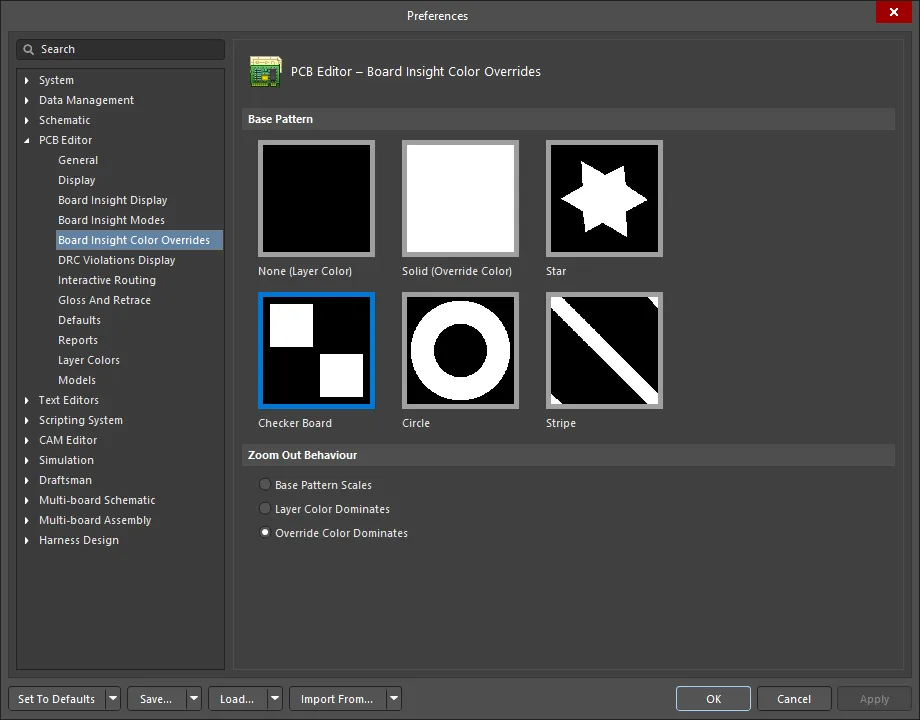
Die Seite PCB Editor – Board Insight Color Overrides des Dialogs Preferences stellt Steuerelemente für die Funktion der Funktion „Board Insight Color Overrides“ im PCB-Designbereich bereit.

Die Seite PCB Editor – Board Insight Color Overrides des Dialogs Preferences

Basismuster

Klicken Sie, um das Basismuster für die Board-Insight-Farbüberschreibung auszuwählen. Verfügbare Muster sind None (Layer Color), Solid (Override Color), Star, Checker Board, Circle und Stripe

Verhalten beim Herauszoomen

Verwenden Sie diese Optionen, um festzulegen, wie die Netze beim Herauszoomen angezeigt werden:

  • Base Pattern Scales - auswählen, um das Basismuster beim Herauszoomen zu skalieren.

  • Layer Color Dominates - auswählen, damit die zugewiesene Lagenfarbe mit zunehmendem Herauszoomen dominanter wird, bis die Farbe nicht mehr wahrnehmbar ist.

  • Override Color Dominates - auswählen, damit die zugewiesene Netz-Überschreibungsfarbe mit zunehmendem Herauszoomen dominanter wird, bis die Farbe nicht mehr wahrnehmbar ist. 

Sie können den Netzen im Schaltplan auch Farbe zuweisen. Weitere Informationen zur Verwendung der Funktion „Color Override“ finden Sie auf der Seite Using Color to Highlight Nets.


Anzeige von DRC-Verletzungen

Die Seite PCB Editor - DRC Violations Display des Dialogs Preferences bietet eine Reihe von Steuerelementen, die die visuelle Funktion der Funktion „DRC Violations Display“ im PCB-Designbereich bestimmen.

Die Seite PCB Editor – DRC Violations Display des Dialogs Preferences

Stil der Verletzungsüberlagerung 

Wählen Sie den visuellen Überlagerungsstil aus, um festzulegen, wie Verletzungen im PCB-Designbereich erscheinen. Wählen Sie aus den folgenden Optionen:

  • None (Layer Color) - die DRC-Überschreibungsfarbe wird ignoriert, sodass nur die Standard-Lagenfarbe sichtbar bleibt.
  • Solid (Override Color) - die DRC-Überschreibungsfarbe wird verwendet und überschreibt die Standard-Lagenfarbe vollständig.
  • Style A - die DRC-Überschreibungsfarbe wird in Form eines Musters vom Typ Ausrufezeichen verwendet, wobei die Standard-Lagenfarbe ebenfalls sichtbar bleibt.
  • Style B - die DRC-Überschreibungsfarbe wird in Form eines Musters vom Typ Kreuz verwendet, wobei die Standard-Lagenfarbe ebenfalls sichtbar bleibt.
Die Überschreibungsfarbe (die Farbe, die mit der Anzeige einer Verletzungsüberlagerung verknüpft ist) ist für DRC Error Markers unter System Colors im Panel View Configuration definiert.
Verhalten der Überlagerung beim Herauszoomen

Verwenden Sie diese Optionen, um festzulegen, wie die Überlagerungen beim Herauszoomen angezeigt werden:

  • Base Pattern Scales - auswählen, um das Basismuster beim Herauszoomen zu skalieren.
  • Layer Color Dominates - auswählen, damit die zugewiesene Lagenfarbe mit zunehmendem Herauszoomen dominanter wird, bis die Farbe nicht mehr wahrnehmbar ist.
  • Override Color Dominates - auswählen, damit die zugewiesene Netz-Überschreibungsfarbe mit zunehmendem Herauszoomen dominanter wird, bis die Farbe nicht mehr wahrnehmbar ist.
Anzeigestil für DRC-Verletzungen auswählen

Dieser Bereich zeigt ein Raster an, in dem Sie den verwendeten Anzeigestil pro Regel auswählen können.

  • Wenn Sie das Feld Violation Details für einen Regeltyp aktivieren, werden die zugehörigen benutzerdefinierten Verletzungsgrafiken verwendet, um die DRC-Verletzungen dieser Regel anzuzeigen.
  • Wenn Sie das Feld Violation Overlay aktivieren, werden die Verletzungen mit dem angegebenen Überlagerungsstil angezeigt.

Klicken Sie mit der rechten Maustaste irgendwo in den Bereich, um ein Kontextmenü mit Befehlen aufzurufen, mit denen Sie die Verwendung eines Verletzungsanzeigetyps für alle Regeltypen schnell aktivieren oder deaktivieren können. Sie können auch schnell die Anzeige von Verletzungen – detaillierte Grafiken oder Überlagerungsstile – nur für die Regeln aktivieren, die derzeit im Design verwendet werden.

Standardmäßig ist die Anzeigeoption Violation Details für alle Regeltypen aktiviert, und die Anzeigeoption Violation Overlay ist nur für die Regeln Clearance, Width,  und Component Clearance aktiviert.
Die gemeinsame Verwendung der beiden Anzeigetypen kann nützlich sein, um eine „grobe“ und eine „feine“ Anzeige von Verletzungen bereitzustellen. Beim Herauszoomen kann die Verletzungsüberlagerung markieren, wo eine Verletzung vorliegt; beim Hineinzoomen sehen Sie dann die Details, die von der zugehörigen benutzerdefinierten Verletzungsgrafik geliefert werden.

Interaktives Routing

Die Seite PCB Editor – Interactive Routing des Dialogs Preferences bietet zahlreiche Steuerelemente für die Funktion der Funktion „Interactive Routing“ im PCB-Designbereich.


Die Seite PCB Editor – Interactive Routing des Dialogs Preferences

Auflösung von Routing-Konflikten
  • Ignore Obstacles - auswählen, damit der interaktive Router das Platzieren von Leiterbahnen überall erlaubt, auch über vorhandenen Objekten, wobei potenzielle Verletzungen angezeigt, aber zugelassen werden.

  • Push Obstacles - auswählen, damit der Interactive Router vorhandene Leiterbahnen beim Routen aus dem Weg schiebt. In diesem Modus können auch Vias verschoben werden, um Platz für das neue Routing zu schaffen. Wenn das System ein Hindernis nicht verschieben kann, ohne eine Verletzung zu verursachen, erscheint eine Anzeige, dass die Route blockiert ist.

  • Walkaround Obstacles - auswählen, damit der Interactive Router vorhandene Leiterbahnen, Pads und Vias umgeht, ohne zu versuchen, sie während des Routens zu verschieben. Wenn das System ein Hindernis nicht umgehen kann, ohne eine Verletzung zu verursachen, erscheint eine Anzeige, dass die Route blockiert ist.

  • Stop At First Obstacle - auswählen, damit der Interactive Router das Routing stoppt, wenn er auf das erste Hindernis in seinem Pfad trifft. In diesem Modus ist das Routing im Wesentlichen manuell, d. h. sobald ein Hindernis erkannt wird, wird das Leiterbahnsegment abgeschnitten, um eine Verletzung zu vermeiden.

  • Hug And Push Obstacles - auswählen, damit der Interactive Router vorhandene Leiterbahnen, Pads und Vias beim Routen so eng wie möglich verfolgt und, falls erforderlich, Hindernisse verschiebt, wenn nicht genügend Abstand vorhanden ist, um Walkaround weiter zu verwenden. Wenn das System ein Hindernis weder eng verfolgen noch verschieben kann, ohne eine Verletzung zu verursachen, erscheint eine Anzeige, dass die Route blockiert ist. Effektiv ist dieser Modus eine Kombination aus Walkaround und Push.

  • AutoRoute On Current Layer - auswählen, um Auto-Routing auf der aktuellen Lage zu aktivieren. Dieser Modus wendet grundlegende Autorouter-Intelligenz auf den interaktiven Router an und wählt automatisch zwischen Schieben und Umgehen anhand von Heuristiken, die Schubdistanz gegenüber Umgehungsdistanz und Routenlänge berücksichtigen, um die insgesamt kürzeste Routenlänge zu erzielen. Wie ein Autorouter kann dieser Modus auf einer komplexen, stark belegten Platine bessere Ergebnisse liefern als auf einer einfachen, ungerouteten Platine.

  • AutoRoute On Multiple Layers - auswählen, um Auto-Routing auf mehreren Lagen zu aktivieren. Dieser Modus wendet ebenfalls grundlegende Autorouter-Intelligenz auf den interaktiven Router an und wählt automatisch zwischen Schieben und Umgehen anhand von Heuristiken, die Schubdistanz gegenüber Umgehungsdistanz und Routenlänge berücksichtigen, um die insgesamt kürzeste Routenlänge zu erzielen. Dieser Modus kann auch ein Via platzieren und die Verwendung anderer Routing-Lagen berücksichtigen. Wie ein Autorouter kann dieser Modus auf einer komplexen, stark belegten Platine bessere Ergebnisse liefern als auf einer einfachen, ungerouteten Platine.

  • Current Mode - dieses Feld zeigt den aktuell ausgewählten Modus zur Auflösung von Routing-Konflikten an, der beim Verwenden des Interactive Router gewählt wurde. Verwenden Sie die zugehörige Dropdown-Liste, um den Modus nach Bedarf zu ändern.

    Die Conflict Resolution Mode  gilt für interaktives Routing und Ziehen. Shift+R kann verwendet werden, um während der aktuellen Routing- oder Ziehaktion durch den Modus zu wechseln; der zuletzt verwendete Modus wird beim nächsten Routen oder Ziehen angewendet.
Optionen für interaktives Routing
  • Automatically Terminate Routing – wenn diese Option aktiviert ist und Sie eine Route zum Ziel-Pad abschließen, bleibt das Routing-Werkzeug nicht im Routing-Modus from dem Ziel-Pad, sondern wird zurückgesetzt, sodass Sie auf das nächste Quell-Pad klicken können, von dem aus geroutet werden soll. Wenn diese Option deaktiviert ist, bleibt das Werkzeug nach dem Routen zum Ziel-Pad im Routing-Modus und verwendet das vorherige Ziel-Pad als Quelle für die nächste Route.
  • Automatically Remove Loops – aktivieren Sie diese Option, um alle redundanten Schleifen, die beim manuellen Routen entstehen, automatisch zu entfernen. Dadurch können Sie eine Verbindung neu routen, ohne redundante Leiterbahnen manuell entfernen zu müssen. Es gibt jedoch Fälle, in denen Sie Netze (z. B. Versorgungsnetze) routen und Schleifen benötigen. In diesem Fall können Sie die Option Remove Loops für ein ausgewähltes Netz umschalten, indem Sie dessen Netzeigenschaft im Dialog Edit Net über das Panel PCB bearbeiten. Die lokale Einstellung Remove Loops für das angegebene Netz überschreibt diese globale Einstellung für dasselbe Netz.
    • Remove Loops with Vias – aktivieren Sie diese Option, um Schleifen mit Vias automatisch zu entfernen. Deaktivieren Sie diese Option, damit Vias beim Entfernen von Schleifen erhalten bleiben.
    • Remove Net Antennas – aktivieren Sie diese Option, um jedes Leiterbahn- oder Bogenende, das mit keinem anderen Primitive verbunden ist und daher eine Antenne bildet, automatisch zu entfernen.
  • Allow Via Pushing – aktivieren Sie diese Option, um das Verschieben von Vias zuzulassen, wenn Sie sich im Modus Push Obstacles oder HugNPush Obstacles befinden (oben in Current Mode ausgewählt).
  • Display Clearance Boundaries – wenn diese Option aktiviert ist, wird beim interaktiven Routen der Sperrbereich für Abstände, der durch vorhandene Objekte und die geltende Abstandsregel definiert ist, als schattierte Polygone angezeigt. So erhalten Sie einen Hinweis darauf, wie viel Platz Ihnen zum Routen zur Verfügung steht.
    • Reduce Clearance Display Area – standardmäßig werden alle Abstandsgrenzen angezeigt. Sie können den angezeigten Bereich jedoch verkleinern, indem Sie diese Option aktivieren, sodass nur Grenzen innerhalb eines lokalen Sichtkreises angezeigt werden.
    Die Anzeige von Abstandsgrenzen ist in allen Routing-Modi verfügbar, außer in Ignore Obstacles.
  • Apply Trace Centering – aktiviert die Funktion zur Leiterbahnzentrierung. Wenn aktiviert, wird nach Möglichkeit ein zusätzlicher Abstand zwischen dem aktuell gerouteten Netz und vorhandenen Pads/Vias hinzugefügt. Zur Konfiguration dieser Funktion stehen folgende Optionen zur Verfügung:
    • Adjust Vias – wenn diese Option aktiviert ist, werden Vias nach Möglichkeit verschoben, um den zusätzlichen Abstand beizubehalten.

      Um zu verhindern, dass Vias durch die Leiterbahnzentrierung verschoben werden, können Sie entweder:

      • die Option Adjust Vias deaktivieren. In diesem Fall wird die Zentrierung zwischen nicht gesperrten Vias nicht angewendet, oder
      • die Option Allow Via Pushing deaktivieren. In diesem Fall werden Vias nicht verschoben (auch nicht, um den Mindestabstand gemäß der Abstandsregel sicherzustellen).
    • Added Clearance Ratio – ein Multiplikator des geltenden Abstands, der anschließend zum Abstand addiert wird. Wenn der geltende Abstand beispielsweise 0.15 mm beträgt, würde das Setzen der Option auf 2 die Routing-Engine anweisen, vorhandene Pads und Vias nach Möglichkeit um 0.15 + 2 * 0.15 = 0.45 mm freizuhalten. Die Routing-Engine kann diesen Abstand dann bei Bedarf bis auf den angegebenen Mindestabstand reduzieren.

    Weitere Informationen zur Leiterbahnzentrierung finden Sie auf der Seite Interactive Routing.

  • Auto Shrinking – aktivieren Sie diese Option, um die Routingbreite automatisch auf einen Wert zu verringern, der das Routen an Stellen ermöglicht, an denen die Leiterbahn mit der aktuell gewählten Routingbreite nicht zwischen Hindernissen geführt werden kann. Weitere Informationen zum automatischen Verkleinern beim Routen finden Sie auf der Seite Interactive Routing.
Allgemein

Um ein Routing mit möglichst wenigen Ecken zu erzeugen, enthält PCB Editor ein Werkzeug Glossing . Glossing ist ein ausgefeilter Satz von Algorithmen, der speziell entwickelt wurde, um saubereres Routing und bessere Pad-Anbindungen zu erzeugen, wobei die Absicht der geltenden Designregeln berücksichtigt wird. Glossing versucht, die Pfadlänge zu reduzieren, die Form von Ecken zu verbessern und deren Anzahl zu verringern, was im Allgemeinen zu einem saubereren Routing mit weniger Segmenten führt.

  • Gloss Effort (Routed) - hat drei Einstellungen: Off, Weak und Strong. Verwenden Sie während des Routens das Tastenkürzel Ctrl+Shift+G, um zwischen den Einstellungen zu wechseln.
    • Off - In diesem Modus ist Glossing im Wesentlichen deaktiviert. Beachten Sie jedoch, dass nach dem Routen/Ziehen weiterhin eine Bereinigung durchgeführt wird, um beispielsweise überlappende Leiterbahnsegmente zu entfernen. Dieser Modus ist typischerweise in der Endphase des Board-Layouts nützlich, wenn ein Höchstmaß an Feinabstimmung erforderlich ist (z. B. beim manuellen Ziehen von Leiterbahnen, beim Bereinigen von Pad-Anbindungen usw.).
    • Weak - In diesem Modus wird ein geringer Grad an Glossing angewendet, wobei der Interactive Router nur die Leiterbahnen berücksichtigt, die direkt mit den Leiterbahnen verbunden sind, die Sie gerade routen (oder mit den Leiterbahnen/Vias, die gezogen werden), oder sich in deren Bereich befinden. Dieser Glossing-Modus ist typischerweise für die Feinabstimmung des Leiterbahn-Layouts oder beim Umgang mit kritischen Leiterbahnen nützlich.
    • Strong - In diesem Modus wird ein hoher Grad an Glossing angewendet, wobei der Interactive Router nach den kürzesten Pfaden sucht, Leiterbahnen glättet usw. Dieser Glossing-Modus ist typischerweise in den frühen Phasen des Layoutprozesses nützlich, wenn das Ziel darin besteht, einen großen Teil der Leiterplatte schnell zu routen.

    Push-and-Shove-Interactive-Routing ermöglicht es Ihnen, vorhandene Routen zu verschieben, um Platz für eine neue Route zu schaffen. Dies kann manchmal zulasten der vorhandenen Routen gehen; auch wenn ihre neuen Positionen die Designregeln erfüllen, kann die Qualität ihrer Platzierung beeinträchtigt sein. Um dies besser zu steuern, unterstützt das Glossing-Werkzeug des interaktiven Routings das neighbor von Routen; das heißt, das Glossing aller vorhandenen Routen, die durch den Push-and-Shove-Prozess beeinflusst wurden.

  • Gloss Effort (Neighbor) - hat drei Einstellungen: Off, Weak und Strong. Verwenden Sie während des Routens das Tastenkürzel Ctrl+Shift+G, um zwischen den Einstellungen zu wechseln.
  • Hugging Style - verwenden Sie die Dropdown-Liste, um zwischen den Hugging-Stilen 45 Grad, gemischt oder gerundet zu wählen. Diese Option steuert, wie Eckformen beim interaktiven Schieben behandelt werden, und wirkt sich sowohl auf die geschobenen Leiterbahnen als auch auf die verschobenen Leiterbahnen aus.
  • Minimum Arc ratio - geben Sie das gewünschte minimale Bogenverhältnis ein. Das minimale Bogenverhältnis kann beim interaktiven Routen mit beliebigem Winkel sowie beim interaktiven Schieben mit dem Stil Mixed Hugging angewendet werden. Das Verhältnis wird verwendet, um den minimal zulässigen Bogenradius zu bestimmen; fällt der Bogenradius unter dieses Minimum, wird der Bogen durch Leiterbahnsegmente ersetzt, wobei Min Arc Radius = Min Arc Ratio x Arc Width.

    Diese Einstellung wird nicht beim Routing mit beliebigen Bögen in Ecken oder beim interaktiven Schieben mit dem Stil Rounded Hugging angewendet, da diese Modi keine segmentierten Bögen verwenden. Zusätzlich können Sie Minimum Arc Ratio auf 0 (null) setzen, um immer Bögen zu verwenden.
  • Miter Ratio - geben Sie das gewünschte Gehrungsverhältnis ein, das zur Steuerung der minimalen Eckenschärfe verwendet werden kann. Das Gehrungsverhältnis multipliziert mit der aktuellen Leiterbahnbreite ergibt den Abstand zwischen den Wänden der engsten U-Form, die für dieses Verhältnis geroutet werden kann. Sie können einen positiven Wert größer oder gleich null eingeben (der Multiplikator x wird automatisch hinzugefügt).
  • Pad Entry Stability - geben Sie den gewünschten Schutzgrad für zentrierte Pad-Anbindungen ein. Je höher die Zahl, desto größer der Schutz; '0' bedeutet kein Schutz. 


Ziehen
  • Preserve Angle When Dragging - aktivieren Sie diese Option, um den Winkel beim Ziehen beizubehalten. Wenn sie aktiviert ist, wählen Sie eine der folgenden Optionen aus:

    • Ignore Obstacles - Hindernisse werden ignoriert, um den Winkel während des Ziehens beizubehalten.
    • Avoid Obstacles (Snap Grid) - basierend auf dem Fangraster versucht die Software, Hindernisse zu vermeiden und dabei die Winkel beizubehalten.
    • Avoid Obstacles - die Software versucht, Hindernisse während des Ziehens zu vermeiden.


  • Disable Trace Centering When Dragging - wenn diese Option aktiviert ist, wird die Leiterbahnzentrierung während des interaktiven Schiebens nicht angewendet (auch wenn die Apply Trace Centering Option aktiviert ist).

  • Vertex Actions - wählen Sie die gewünschte Eckpunktaktion aus, die beim Klicken und Ziehen an einem Eckpunkt verwendet wird. Es gibt spezielle Optionen, die angewendet werden, wenn Sie auf einen Eckpunkt statt auf eine Leiterbahn oder einen Bogen klicken und ziehen (der Eckpunkt ist die Ecke, an der zwei Segmente zusammentreffen). Verwenden Sie das Tastenkürzel Spacebar, um während des Schiebens durch die verfügbaren Modi zu wechseln. Die Optionen in der Dropdown-Liste umfassen Folgendes:

    • Deform - die an den bewegten Eckpunkt angeschlossenen Leiterbahnsegmente werden unterbrochen oder verlängert, sodass der Eckpunkt der Cursorbewegung folgt.
    • Scale - die Eckform wird beibehalten und die einlaufenden Leiterbahnsegmente werden in ihrer Größe geändert und verschoben, wobei der Eckpunkt am Cursor befestigt bleibt.
    • Smooth - die Ecke wird weich umgeformt, wobei Bögen eingefügt werden, um beim Ziehen nach innen (im gemischten oder abgerundeten Hugging-Stil) an jedem vom Schiebevorgang betroffenen Eckpunkt eine gerundete Ecke zu erzeugen. Außerdem werden beim Ziehen nach außen im Rounded Hugging Style Bögen hinzugefügt.


  • Unselected via/track - legen Sie das Standardverhalten für das Ziehen einer nicht ausgewählten Via oder Leiterbahn fest, entweder als Move- oder Drag-Aktion.

  • Selected via/track - legen Sie das Standardverhalten für das Ziehen einer ausgewählten Via oder Leiterbahn fest, entweder als Move- oder Drag-Aktion.

  • Component pushing - dieses Feld zeigt den aktuellen Modus zur Auflösung von Bauteilkonflikten beim Verschieben von Bauteilen im Arbeitsbereich an. Die folgenden Modi werden unterstützt:
    • Ignore - Standardverhalten, bei dem das Bauteil unabhängig davon verschoben werden kann, ob dadurch ein Verstoß mit benachbarten Bauteilen entsteht. In diesem Modus werden dieselben Routinen zur Prüfung des Bauteilabstands verwendet wie in früheren Versionen von Altium Designer. Diese Routinen verwenden den 3D-Körper (falls vorhanden) oder die Kupfer- und Siebdruck-Primitiven, um den Abstand eines Objekts zu bestimmen.
    • Push - das Bauteil schiebt andere Bauteile weg, um die Einhaltung der Abstände zwischen Bauteilen sicherzustellen. Bauteile in Vereinigungen können verschoben werden, und die Position von Bauteilen in der Vereinigung kann sich ändern, aber die Vereinigung wird nicht aufgelöst. Gesperrte Bauteile können nicht verschoben werden. In diesem Modus werden Bauteile über ihre Auswahlgrenze identifiziert, also das kleinstmögliche Rechteck, das alle Primitiven des Bauteils umschließt.
    • Avoid - das Bauteil wird gezwungen, Verstöße gegen Bauteilabstandsregeln gegenüber anderen Bauteilen zu vermeiden. In diesem Modus werden Bauteile über ihre Auswahlgrenze identifiziert, also das kleinstmögliche Rechteck, das alle Primitiven des Bauteils umschließt.
    Drücken Sie beim Verschieben eines Bauteils die Tastenkombination R, um durch die Modi Component pushing zu wechseln.
  • Component re-route - aktivieren Sie das Kontrollkästchen, um die Wiederherstellung der Konnektivität nach dem Ablegen umzuschalten. Nachdem die verschobene Objektmenge freigegeben wurde, versucht die Software, die Bauteile erneut zu routen, um unterbrochene Netze wieder zu verbinden. Verwenden Sie das Tastenkürzel Shift+R, um das Neu-Routing-Verhalten zu unterdrücken (die Option zu deaktivieren). Beachten Sie, dass das Neu-Routing von Bauteilen nicht auf ein verschobenes Bauteil angewendet wird, wenn dieses Bauteil Mitglied einer Vereinigung ist.

  • Move component with relevant routing - aktivieren Sie diese Option, um die Aktion „Bauteil verschieben“ mit dem relevanten Routing zu starten (Bauteile +Via-Fanouts +Escapes +Interconnects). Verwenden Sie das Shift+Tab Tastenkürzel, um durch die Auswahlmenge zu wechseln. Deaktivieren Sie die Option, um die Aktion „Bauteil verschieben“ nur mit ausgewählten Bauteilen zu starten. Da die Menge der relevanten Routing-Objekte vor Beginn der Verschiebung erkannt wird, ist es nicht möglich, Shift+Tab zum Wechseln durch die Auswahlmenge zu verwenden, wenn die Option deaktiviert ist.

    • up to - wenn die Move component with relevant routing Option aktiviert ist, geben Sie die Anzahl der Pins an. Der Standardwert ist 2. Wenn ein Bauteil mehr Pins hat als in diesem Feld angegeben, funktioniert die Move component with relevant routing Option nicht, und das relevante Routing wird nicht mit dem Bauteil verschoben. 


Interaktive Routing-Breitenquellen
  • Pickup Track Width From Existing Routes - aktivieren Sie diese Option, um beim Routen von einer platzierten Leiterbahn die vorhandene Leiterbahnbreite zu verwenden (d. h. selbst wenn sich die aktuelle Routing-Breite von der vorhandenen Leiterbahn unterscheidet, wird die vorhandene Leiterbahnbreite übernommen, wenn Sie das Routing von ihr aus fortsetzen).
  • Track Width Mode - wählen Sie einen Leiterbahnbreitenmodus für das interaktive Routing. Die verfügbaren Modi sind:
    • User Choice - wenn dieser Modus aktiviert ist, wird die Breite anhand der im Dialogfeld Choose Width ausgewählten Breite bestimmt, das durch Drücken von Shift+W während des Routens aufgerufen wird.
    • Rule Minimum - wenn dieser Modus aktiviert ist, wird die in den Designregeln definierte Mindestbreite für das aktuelle Netz verwendet.
    • Rule Preferred - wenn dieser Modus aktiviert ist, wird die in den Designregeln definierte bevorzugte Breite für das aktuelle Netz verwendet.
    • Rule Maximum - Wenn dieser Modus aktiviert ist, wird die in den Designregeln definierte maximale Breite für das aktuelle Netz verwendet.
  • Via Size Mode - wählen Sie einen der Via-Größenmodi für das interaktive Routing. Die verfügbaren Modi sind:
    • User Choice - wenn dieser Modus aktiviert ist, wird die Via-Größe anhand der im Dialog Choose Via Sizes ausgewählten Größe bestimmt, der durch Drücken von Shift+V während des Routings aufgerufen wird.
    • Rule Minimum - dieser Modus verwendet die Regel für die minimale Via-Größe.
    • Rule Preferred - dieser Modus verwendet die Regel für die bevorzugte Via-Größe.
    • Rule Maximum - dieser Modus verwendet die Regel für die maximale Via-Größe.
Favoriten

Favorite Interactive Routing Widths - klicken Sie, um den Dialog Favorite Interactive Routing Widths zu öffnen, in dem Sie Routing-Breiten konfigurieren können.

Der Dialog Favorite Interactive Routing Widths

Wichtige Hinweise:

  • Einträge ohne Schattierung zeigen an, dass die bevorzugten Systemeinheiten verwendet werden, wenn diese Breiten ausgewählt werden. Die Platinen-Einheiten werden automatisch umgeschaltet.
  • Doppelklicken Sie auf einen Eintrag (oder wählen Sie ihn aus und klicken Sie auf die Schaltfläche Edit ), um den Dialog Preferred Routing Width zu öffnen, in dem der Wert für die Breite nach Bedarf geändert werden kann.
  • Klicken Sie auf die Schaltfläche Add , um den Dialog Preferred Routing Width zum Hinzufügen einer neuen Routing-Breite zur Liste zu öffnen. Wenn Sie einen Wert ohne Einheiten eingeben, werden standardmäßig die bevorzugten Systemeinheiten von Imperial verwendet. Um die für die Breite verwendeten bevorzugten Systemeinheiten zu steuern, geben Sie die Einheiten unbedingt an (insbesondere wenn Metric gewünscht ist).

    Der Dialog Preferred Routing Width
    Der Dialog Preferred Routing Width

Wenn Sie den Befehl „Interactive Routing“ ausführen und klicken, um das Routing zu starten, wird eine Reihe von Track-Objekten vom nächstgelegenen Pad bis zur aktuellen Cursorposition erstellt. Die Breite dieser Tracks wird entweder aus Ihrer bevorzugten Breite oder aus der anwendbaren Routing-Breiten-Designregel übernommen. Ersteres wird als User Choice bezeichnet, und der Dialog Favorite Interactive Routing Widths bildet den Kern dieser Funktion.
Wenn Sie die Funktion User Choice und eine vordefinierte Routing-Breite verwenden, genießen Sie weiterhin den vollen Schutz des Regelsystems. Wenn eine gewählte vordefinierte Routing-Breite außerhalb der anwendbaren Min.-/Max.-Regeleinstellung liegt, wird die Breite entsprechend auf das Minimum oder Maximum begrenzt.
Eine Variante des Dialogs Favorite Interactive Routing Widths wird aufgerufen, wenn Sie die aktuelle Routing-Breite auf eine der vordefinierten Favoriten ändern möchten. Um diese Variante aufzurufen, drücken Sie Shift+W während des interaktiven Routings.

Gloss und Retrace

Die Seite PCB Editor – Gloss And Retrace des Dialogs Preferences bietet zahlreiche Steuerelemente für die Funktionalität der Features „Gloss Selected“ und „Retrace Selected“ im PCB-Designbereich.

Die Seite PCB Editor – Gloss And Retrace des Dialogs Preferences

Gloss- & Retrace-Parameter
  • Hugging Style – steuert, wie Eckformen beim Glätten oder Neuverfolgen behandelt werden.
    • 45 Degree – verwendet beim Glätten oder Neuverfolgen immer gerade orthogonale/diagonale Segmente zur Erzeugung von Ecken (verwenden Sie diesen Modus für traditionelles orthogonales/diagonales Routing-Verhalten).
    • Rounded – verwendet an jedem beim Glätten oder Neuverfolgen beteiligten Scheitelpunkt Bögen. Verwenden Sie diesen Modus, um beim Glätten Bögen + beliebige Winkelrouten zu verwenden.
  • Avoid polygons – wenn diese Option aktiviert ist, werden vorhandene Polygone berücksichtigt, wenn der Befehl Gloss Selected oder Retrace Selected ausgeführt wird. Wenn die Option deaktiviert ist, werden vorhandene Polygone ignoriert (überroutet); betroffene Polygone können anschließend neu gegossen werden.
  • Avoid rooms – wenn diese Option aktiviert ist, werden vorhandene Räume berücksichtigt, wenn der Befehl Gloss Selected oder Retrace Selected ausgeführt wird. Wenn im Design ein Raum mit spezifischen Anforderungen an die Routing-Breite definiert ist und das zu glättende/neuzuverfolgende Routing den Raum nicht kreuzt, wird das resultierende Routing bei aktivierter Option diesen Raum ebenfalls nicht kreuzen. Wenn die Option deaktiviert ist, werden vorhandene Räume überroutet, und die innerhalb solcher Räume zu verwendende Breite ist diejenige, die in den Einschränkungen der raumbasierten Regel definiert ist.
  • Pad Entry Stability – geben Sie den gewünschten Schutzgrad für zentrierte Pad-Einführungen ein. Je höher die Zahl, desto größer der Schutz; '0' bedeutet kein Schutz; '10' bedeutet maximaler Schutz.
  • Miter Ratio – steuert die minimale Eckenschärfe. Das Gehrungsverhältnis multipliziert mit der aktuellen Track-Breite ergibt den Abstand zwischen den Wänden der engsten U-Form, die für dieses Verhältnis geroutet werden kann. Geben Sie einen positiven Wert größer oder gleich null ein.
Gloss-Parameter

Effort – wählen Sie den gewünschten Gloss-Level aus den folgenden Optionen:

  • Weak – in diesem Modus wird ein geringer Grad an Glättung angewendet. Dieser Glättungsmodus ist typischerweise nützlich zur Feinabstimmung des Track-Layouts oder beim Umgang mit kritischen Leiterzügen.
  • Strong – in diesem Modus wird ein hoher Grad an Glättung angewendet, mit starkem Schwerpunkt auf dem kürzesten Pfad. Dieser Glättungsmodus ist typischerweise in frühen Phasen des Layoutprozesses nützlich, wenn das Ziel darin besteht, schnell einen großen Teil der Platine zu routen.
Retrace-Parameter
  • Set Width – verwenden Sie die Dropdown-Liste, um eine der regelbasierten Breitenoptionen (Min / Max / Preferred) einer anwendbaren Width- oder Differential Pairs Routing-Designregel auszuwählen, wenn der Befehl Retrace Selected ausgeführt wird, oder wählen Sie die Breite Current der neu zu verfolgenden Tracks. Alternativ können Sie direkt im Feld einen gewünschten benutzerdefinierten Breitenwert eingeben.

  • Set Diff Pair Gap – verwenden Sie die Dropdown-Liste, um eine der regelbasierten Abstandoptionen (Min / Max / Preferred) einer anwendbaren Differential Pairs Routing-Designregel auszuwählen, wenn der Befehl Retrace Selected ausgeführt wird, oder wählen Sie den Abstand Current zwischen den neu zu verfolgenden Differentialpaar-Tracks. Alternativ können Sie direkt im Feld einen gewünschten benutzerdefinierten Abstandswert eingeben.

  • Preserve route path – aktivieren Sie diese Option, um die exakte Leiterzugsgeometrie während Retrace beizubehalten. Wenn diese Option aktiviert ist, ändern die Retrace-Algorithmen die Mittellinie des Leiterzugs nicht. Tracks können ihre Breite ändern und in Segmente unterschiedlicher Breite aufgeteilt werden, aber der Verlauf wird nicht geändert.

    • Diese Option verengt einen Track, um eine DRC-Verletzung zu vermeiden; bei deaktivierter Option ist es dagegen möglich, einen Leiterzug etwas zu verschieben.

    • Diese Option entfernt keine Fehler, die bereits vor dem Retrace vorhanden waren oder durch das Verbreitern des Leiterzugs entstanden sind.

    • Diese Option funktioniert nur für Single-Ended-Leiterzüge, da das Beibehalten des Pfads bei Differentialpaaren unmöglich ist, ohne das Paar aufzubrechen. Beim Neuverfolgen eines Diff-Paars wird dessen Pfad bei Bedarf geändert, unabhängig vom Status dieser Option.


True Type Fonts

Beachten Sie, dass diese Seite nur verfügbar ist, wenn die Option PCB.Text.TTFontSetting.Hide im Dialog Advanced Settings dialog deaktiviert ist. Beachten Sie außerdem, dass die Optionen auf dieser Seite nur wirksam sind, wenn die Funktion zum Speichern von TrueType-Schriftarten deaktiviert ist (d. h. wenn die Option PCB.Text.TTFontSaving im Dialog Advanced Settings dialog deaktiviert ist).

Die Seite PCB Editor – True Type Fonts des Dialogs Preferences bietet zahlreiche Steuerelemente für die Funktionalität der Funktion „True Type Fonts“ im PCB-Designbereich.

Weitere Informationen zur Unterstützung von TrueType-Schriftarten im PCB-Editor finden Sie auf der Seite PCB Placement & Editing Techniques.
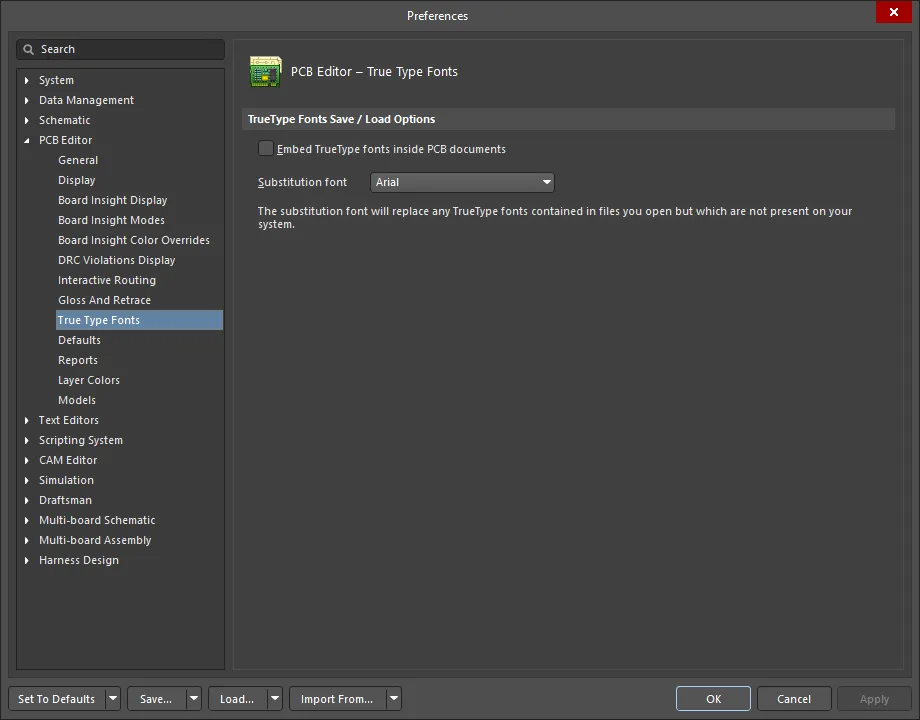
Die Seite PCB Editor – True Type Fonts des Dialogs Preferences

Optionen zum Speichern/Laden von TrueType-Schriftarten
  • Embed TrueType fonts inside PCB documents - TrueType-Schriftarten sind die auf Ihrem Computer installierten Schriftarten. Aktivieren Sie diese Einstellung, um die in Ihrer PCB-Datei verwendeten TrueType-Schriftarten zu speichern. Dadurch können andere Rechner, auf denen eine bestimmte Schriftart nicht vorhanden ist, das Design so anzeigen, wie Sie es beabsichtigt haben.
  • Substitution font - die Ersatzschriftart ersetzt alle TrueType-Schriftarten in Dateien, die Sie öffnen, die jedoch auf Ihrem System nicht vorhanden sind. Verwenden Sie die Dropdown-Liste, um die gewünschte Schriftart auszuwählen.

Standardeinstellungen

Die Seite PCB Editor – Defaults des Dialogs Preferences bietet zahlreiche Steuerelemente für die Standardeinstellungen im PCB-Designbereich.

Die Seite PCB Editor – Defaults des Dialogs Preferences

Die Standard-Primitiveinstellungen definieren die Eigenschaften von Objekten, die noch nicht im Designbereich platziert wurden. Wenn Sie wissen möchten, wie Sie die Eigenschaften von Objekten ändern, die bereits platziert wurden, lesen Sie das Thema Editing Multiple Design Objects.

Standard-Primitiven
  • Primitives - verwenden Sie dieses Feld, um die angezeigte Liste der Primitiven zu filtern. 

  • Primitive List - eine Liste von Primitiven, die im PCB-Editor verwendet werden können (gefiltert entsprechend dem gewählten Eintrag für das Feld Primitives oben). Klicken Sie auf die aufgeführten Primitives , um die verfügbaren Standardwerte wie beschrieben zu ändern.

    Alle Standardwerte der Primitiven werden in der Datei ADVPCB.DFT gespeichert. Diese Datei befindet sich im folgenden Installationsordner:

    Altium Designer Develop / Altium Designer Agile: \Users\<ProfileName>\AppData\Roaming\Altium\Altium Designer <Solution> <GUID>

    Altium Designer: \Users\<ProfileName>\AppData\Roaming\Altium\Altium Designer <GUID>

    Um die Einstellungen und Optionen für jede Primitive anzuzeigen und zu bearbeiten, klicken Sie auf den gewünschten Eintrag in Primitive List.

    Weitere Informationen zu PCB-Designobjekten finden Sie auf der Seite QuickNav - PCB Design Objects.

Beim Arbeiten mit Objekteigenschaften auf der PCB Editor – Defaults Seite des Preferences Dialogs ist der Zugriff auf die Eigenschaften für viele Objekttypen optimiert. Außerdem wird die Leistung erhöht und der Zugriff auf Objekteigenschaften optimiert, insbesondere bei größeren Designs, wenn mit den Eigenschaften eines ausgewählten Objekts im Properties Panel gearbeitet wird.

Diese Funktion ist verfügbar, wenn die Option PCB.Performance.InteractivePropertyPanel.Optimization im Dialog Advanced Settings dialog aktiviert ist.

Zusätzliche Steuerelemente
  • Save as - klicken Sie, um die aktuellen Standard-Objekteigenschaften in einer benutzerdefinierten Eigenschaftendatei (*.dft) zu speichern. Sie werden nach einem Namen und Verzeichnis für die Datei gefragt. Wenn der PCB-Editor-Server gestartet wird, werden die aktuellen Standardwerte gelesen, und alle Änderungen, die Sie an den Standardwerten vornehmen, werden beim Beenden in dieser Datei gespeichert. Verwenden Sie die Schaltfläche Load, um einen zuvor gespeicherten Satz von Standardeigenschaften zu laden.

  • Load - klicken Sie, um einen zuvor gespeicherten Satz von Standard-Objekteigenschaften zu laden. Sie werden aufgefordert, zu einer zuvor gespeicherten Eigenschaftendatei (*.dft) zu navigieren und diese auszuwählen.

  • Reset All - klicken Sie, um die Eigenschaften aller Objekte auf die Systemstandardwerte zurückzusetzen.

  • Permanent - wenn diese Option aktiviert ist, sind die Standardeigenschaften aller Objekttypen gesperrt und werden nicht geändert, wenn Sie die Eigenschaften eines Objekts während der Platzierung bearbeiten. Wenn diese Option deaktiviert ist, werden alle Änderungen, die Sie während der Platzierung an einem bestimmten Objekt vornehmen (indem Sie die Taste Tab drücken, während das Objekt vor der Platzierung am Cursor „schwebt“, um das Properties Panel zu öffnen), verwendet, um die Standardeigenschaften für diesen bestimmten Objekttyp zu aktualisieren.


Berichte

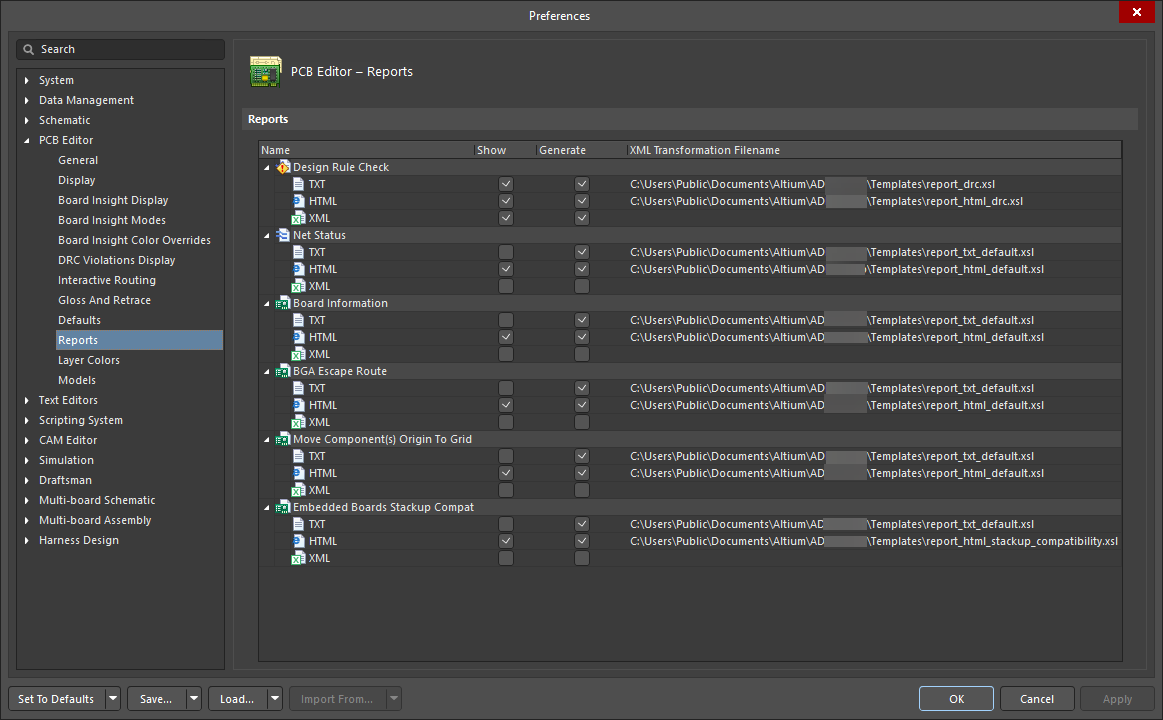
Die Seite PCB Editor – Reports des Dialogs Preferences bietet zahlreiche Steuerelemente für die Funktionalität der Berichte-Funktion im PCB-Designbereich.

Die Seite PCB Editor – Reports des Dialogs Preferences

Berichte

Die in dieser Liste angezeigten PCB-Berichte können als Text-, HTML- oder XML-Dateien erstellt werden. Aktivieren Sie die Option Show , um den Bericht nach seiner Erstellung anzuzeigen (zu öffnen). Aktivieren Sie die Option Generate , um den Bericht zu erzeugen. Die Vorlage XSL wird in der Spalte XML Transformation Filename angezeigt. Dieser Pfad kann bei Bedarf geändert werden. 

Unterstützte Berichte sind:

  • Design Rule Check
  • Netzstatus
  • Board-Informationen
  • BGA-Escape-Route
  • Ursprung der Komponente(n) auf Raster verschieben
  • Kompatibilität des Stackups eingebetteter Boards

Ebenenfarben

Die Seite PCB Editor – Layer Colors des Dialogs Preferences bietet Steuerelemente zum Ändern der Farben, die für alle unterstützten Board-Ebenen und Systemobjekte verwendet werden, die mit der Anzeige eines Boards in 2D verbunden sind. Ändern Sie schnell die Farbe einer ausgewählten Ebene oder aller Ebenen direkt. Alternativ können Sie ein Farbprofil definieren, um die Farben festzulegen, die jeder einzelnen Ebene zugewiesen werden. Farbprofile können gespeichert und geladen werden, um bevorzugte/gewünschte Farbschemata schnell anzuwenden.
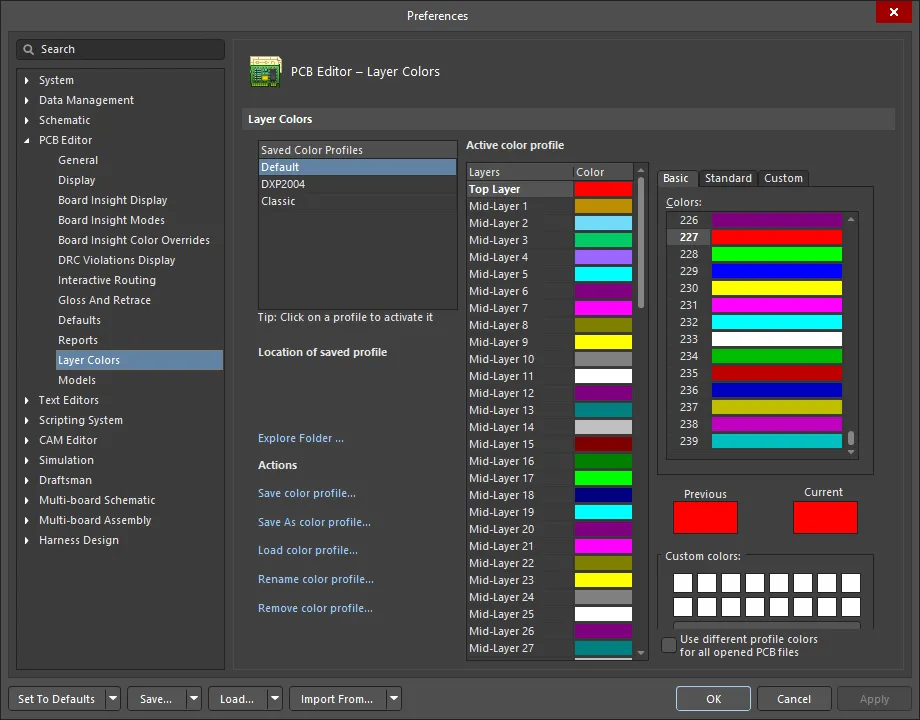
Die Seite PCB Editor – Layer Colors des Dialogs Preferences

Die hier definierten Farben werden in der Registerkarte Layers & Colors des Panels View Configuration panel übernommen und können dort ebenfalls definiert werden.
Ebenenfarben
  • Saved Color Profiles - listet die Namen der aktuell gespeicherten Farbprofile auf. Klicken Sie auf einen Eintrag, um ihn zu „aktivieren“. Dadurch können Sie die für die Ebenen in diesem Profil konfigurierten Farben im Bereich Active color profile des Dialogs anzeigen und bei Bedarf Änderungen vornehmen.

    Beachten Sie, dass durch Klicken auf OK das ausgewählte Farbprofil verwendet wird. Wenn Sie jedoch Änderungen an den Ebenenfarben für dieses Profil vorgenommen haben und diese über die aktuelle Bearbeitungssitzung hinaus verwenden möchten, müssen Sie diese Änderungen über die Links Save color profile oder Save As color profile im Bereich Actions speichern.
    Die 2D-Farbeinstellungen sind systembasiert. Alle PCB-Dokumente verwenden das aktive 2D-Farbprofil.
  • Location of saved profile - zeigt den Dateipfad eines gespeicherten 2D-Farbprofils an. Bewegen Sie den Cursor über einen Eintrag in der Liste Saved Color Profiles, um den Pfad hier anzuzeigen.
  • Explore Folder - Klicken Sie, um den Ordner zu öffnen, in dem sich die gespeicherten Farbprofile befinden.
  • Actions – dieser Bereich bietet verschiedene Befehle für die Arbeit mit Farbprofilen auf Dateiebene (*.PCBSysColors):
    • Save color profile – klicken Sie, um alle Änderungen an den Ebenenfarben für das aktuell ausgewählte Farbprofil zu speichern.
    • Save As color profile – klicken Sie, um den Dialog Save Color Profile As zu öffnen, in dem Sie das aktuell ausgewählte Farbprofil als separates neues Profil mit einem anderen Namen speichern können. Das neu gespeicherte Farbprofil wird der Liste der gespeicherten Farbprofile hinzugefügt.
    • Load color profile – klicken Sie, um den Dialog Load Color Profile File zu öffnen, in dem Sie zu einer Farbprofildatei (*.PCBSysColors) navigieren und diese öffnen können. Das ausgewählte Farbprofil wird der Liste der gespeicherten Farbprofile hinzugefügt.
    • Rename color profile – klicken Sie, um den Dialog Rename Color Profile zu öffnen, in dem Sie bei Bedarf einen neuen Namen für das Profil festlegen können.
    • Remove color profile – klicken Sie, um das ausgewählte Farbprofil zu entfernen. Ein Bestätigungsdialog wird angezeigt. Klicken Sie auf No, um das Profil aus der Liste der gespeicherten Farbprofile zu entfernen. Klicken Sie auf Yes , wenn Sie die Farbprofildatei auch von der Festplatte entfernen möchten.

      Die Standard-Farbprofile sind system profiles und können daher nicht entfernt werden. Nur benutzerdefinierte Farbprofile können entfernt werden.
    Wenn Sie Änderungen an Ihren 2D-Farbeinstellungen vornehmen und diese beibehalten möchten, speichern Sie das Farbprofil, bevor Sie den Dialog schließen.
  • Active color profile - dieser Bereich bietet Steuerelemente zum Konfigurieren der Ebenenfarben für das aktive Farbprofil, d. h. das Profil, das aktuell in der Liste Saved Color Profiles ausgewählt ist.
  • Layers - listet alle unterstützten Board-Ebenen sowie Systemebenen auf. Für jede Ebene in der Liste wird die aktuell zugewiesene Farbe im Farbfeld rechts angezeigt. Um die Farbe einer Ebene zu ändern, wählen Sie sie einfach in der Liste aus und verwenden dann die Steuerelemente rechts, um eine neue Farbe auszuwählen.

    Die Ebenenliste entspricht den im Panel View Configuration auf der Registerkarte Layer & Colors dargestellten Ebenen.
  • Selection region - der Bereich rechts neben der Ebenenliste bietet dieselben Steuerelemente wie im Standarddialog Choose Color. Es stehen drei Registerkarten zur Verfügung, die im Wesentlichen einfache und erweiterte Modi zur Auswahl der gewünschten Ebenenfarbe bieten:
    • Basic - diese Registerkarte bietet eine einfache Liste von Farben.
    • Standard - diese Registerkarte bietet einen hexagonalen Farbwähler mit gängigen Farben sowie Steuerelemente zur schnellen Auswahl von Schwarz, Weiß oder verschiedenen Graustufen.
    • Custom - diese Registerkarte bietet erweiterte Steuerelemente, um exakt den gewünschten Farbton zu erhalten. Verwenden Sie den Hauptfarbbereich, um das Fadenkreuz auf die ungefähr gewünschte Farbe zu ziehen, und verwenden Sie dann den vertikalen Schieberegler rechts, um den Farbton fein abzustimmen. Verwenden Sie das Dropdown-Feld Color model, um zwischen zwei Farbmodellen zu wählen, entweder RGB (Rot, Grün, Blau) oder HSL (Farbton, Sättigung, Luminanz). Die Felder darunter werden aktualisiert, wenn Sie die Farbeinstellungen oben ändern. Alternativ können Sie die Werte für Red, Green und Blue  direkt eingeben.
  • Previous - zeigt die zuvor für die ausgewählte Ebene verwendete Farbe an.

    Die vorherige Farbe bleibt nur angezeigt, solange die Ebene noch ausgewählt ist. Wenn Sie zu einer anderen Ebene und dann wieder zurück klicken, wird einfach die aktuelle Ebenenfarbe angezeigt.
  • Current - zeigt die neu für die Ebene gewählte Farbe an. Diese Farbe wird während der aktuellen Bearbeitungssitzung mit der Software angewendet (wenn einfach auf OK geklickt wird) und/oder im Farbprofil gespeichert, wenn dieses Profil gespeichert wird.
  • Custom Colors - in diesem Bereich können Sie bis zu 16 benutzerdefinierte Farben speichern. Das ist nützlich, wenn Sie über die Farbauswahl-Steuerelemente schließlich eine gewünschte Farbe gefunden haben und diese Farbe effektiv zur Wiederverwendung „speichern“ möchten. Durch Klicken auf eines der benutzerdefinierten Farbfelder wird dessen Farbe schnell als aktuelle Ebenenfarbe zugewiesen.
    • Add to Custom Colors - verwenden Sie diese Schaltfläche, um die aktuell ausgewählte Farbe zur benutzerdefinierten Farbpalette hinzuzufügen.
    Stellen Sie sicher, dass das richtige Farbfeld in der benutzerdefinierten Farbpalette ausgewählt ist, das die Farbe erhalten soll, um das Überschreiben einer vorhandenen benutzerdefinierten Farbe zu vermeiden, die Sie beibehalten möchten.
  • Use different profile colors for all opened PCB files - aktivieren Sie diese Option, um Ebenenfarben gemäß dem zugewiesenen Profil für alle geöffneten PCB-Dokumente anzuzeigen. Diese Option ist standardmäßig deaktiviert.

Modelle

Die Seite PCB Editor – Models des Dialogs Preferences bietet zahlreiche Steuerelemente in Bezug auf Modelle im PCB-Designbereich.
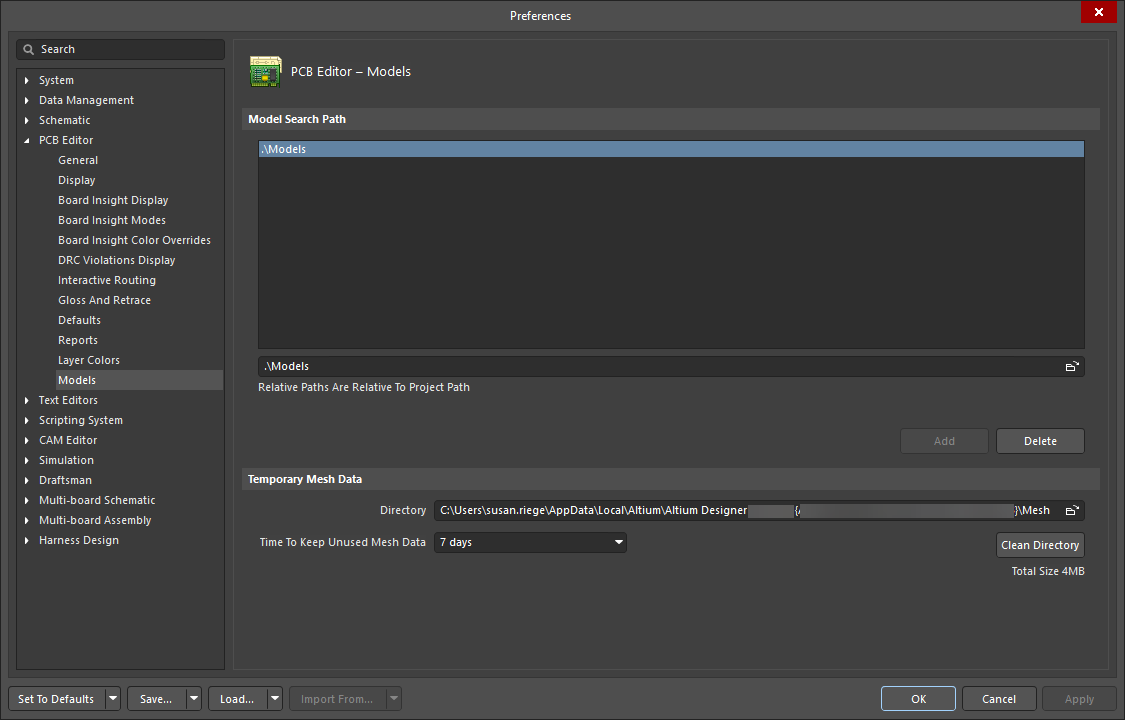
Die Seite PCB Editor – Models des Dialogs Preferences

Suchpfad für Modelle
  • Models Bereich - listet alle Ordner auf, die standardmäßig verwendet werden, wenn 3D-STEP-Modelldateien über das Properties Panel im Modus 3D Body geladen werden. Sie können diese Ordner als „überwacht“ betrachten, da die Software Änderungen an STEP-Dateien (*.stp, *.step) darin überwacht.
  • Models Pfad - klicken Sie auf das Durchsuchen-Symbol rechts, um einen Dialog zu öffnen, in dem Sie nach einem Ordner suchen können, in dem nach 3D-STEP-Modelldateien gesucht werden soll. Sobald der Ordner gefunden wurde, fügen Sie ihn mit der Add Schaltfläche zur Models Region hinzu. Wenn Sie ein STEP-Modell mit einem Komponenten-Footprint oder einem PCB-Dokument verknüpfen oder darin einbetten, werden standardmäßig die in der Models Regionsliste aufgeführten Ordner verwendet. Die Verwendung gemeinsamer oder zentraler Ablageorte für STEP-Modelldateien kann besonders in Mehrbenutzerumgebungen von Vorteil sein.
  • Add - klicken Sie, um den aktuell in der Durchsuchen-Leiste angezeigten Ordner zur Models Regionsliste hinzuzufügen.
  • Delete - klicken Sie, um den aktuell ausgewählten Ordner aus der Models Regionsliste zu entfernen.
Temporäre Mesh-Daten
  • Directory - klicken Sie auf das Ordner-Durchsuchen-Symbol, um einen Dialog zu öffnen, in dem Sie einen Ordner auswählen können, in dem die Software 3D-Modell-Mesh-Daten speichert. Mesh-Daten werden zu Anzeigezwecken berechnet, wenn ein 3D-Modell erstmals verwendet oder erstellt wird. Diese Daten werden gespeichert, damit sie wiederverwendet werden können, wenn dieses Modell erneut benötigt wird. Das Speichern von Mesh-Daten auf diese Weise kann die Systemleistung bei der Arbeit im 3D-Designbereich verbessern.
  • Time To Keep Unused Mesh Data - klicken Sie, um einen maximalen Zeitraum (in Tagen) anzuzeigen und auszuwählen, für den das System 3D-Modell-Mesh-Daten seit ihrer letzten Verwendung speichert, bevor sie gelöscht werden. Mesh-Daten werden zu Anzeigezwecken berechnet, wenn ein 3D-Modell erstmals verwendet oder erstellt wird. Diese Daten werden gespeichert, damit sie wiederverwendet werden können, wenn dieses Modell erneut benötigt wird. Das Speichern von Mesh-Daten auf diese Weise kann die Systemleistung bei der Arbeit im 3D-Designbereich verbessern. Verfügbare Optionen sind:
    • 1 day
    • 2 days
    • 7 days
    • 30 days
  • Clean Directory - klicken Sie, um den Ordner, der zum Speichern temporärer 3D-Modell-Mesh-Daten verwendet wird, sofort zu leeren.
AI-LocalizedAI-localized
If you find an issue, select the text/image and pressCtrl + Enterto send us your feedback.
Feature Availability

The features available to you depend on which Altium solution you have – Altium Develop, an edition of Altium Agile (Agile Teams or Agile Enterprise), or Altium Designer (on active term).

If you don’t see a discussed feature in your software, contact Altium Sales to find out more.

Legacy Documentation

Altium Designer documentation is no longer versioned. If you need to access documentation for older versions of Altium Designer, visit the Legacy Documentation section of the Other Installers page.

Inhalt