
CAM-Editor-Einstellungen
Die Seiten in der Kategorie CAM Editor des Dialogs Preferences bieten Zugriff auf Einstellungen für Merkmale und Funktionen des CAM-Editors.
Allgemein
Die Seite CAM Editor – General des Dialogs Preferences enthält Steuerelemente für die allgemeinen Einstellungen des CAM-Editors im CAM-Arbeitsbereich.
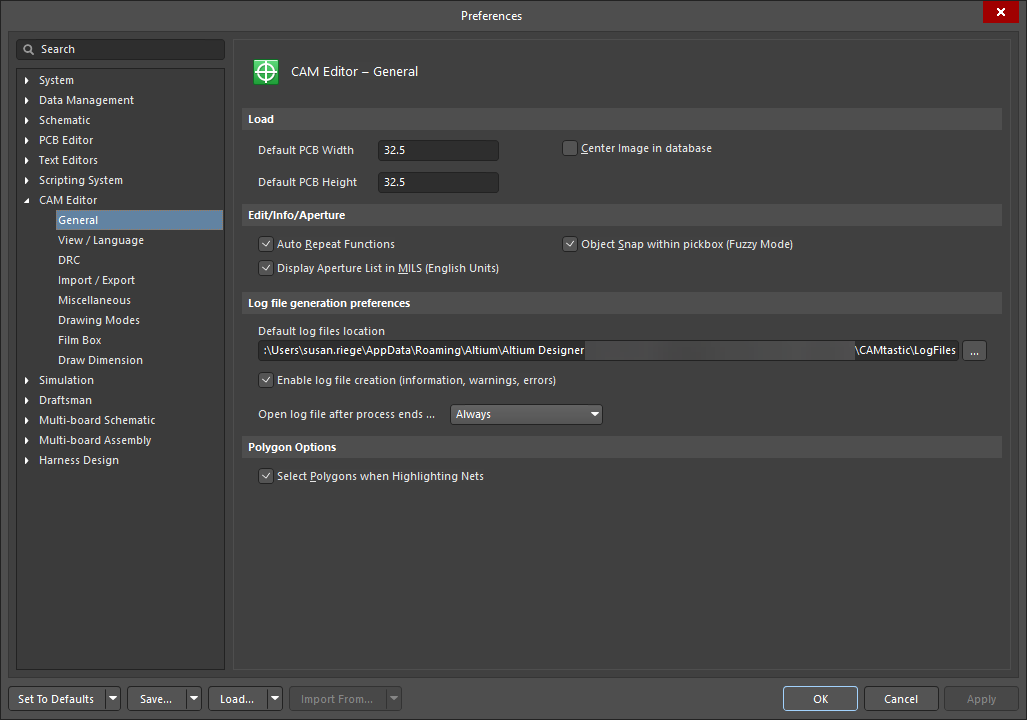
Die Seite CAM Editor – General des Dialogs Preferences
Load |
|
| Default PCB Width | Verwenden Sie diese Option, um die horizontale Position des Ursprungs festzulegen und zu bestimmen, wie groß der anfänglich positive Bereich beim Start einer neuen Sitzung sein soll. Die Ausdehnung des Arbeitsbereichs beträgt 65" x 65", daher ist jeder anfänglich positive Bereich zwischen null und der vollen Ausdehnung zulässig. |
| Default PCB Height | Verwenden Sie diese Option, um die vertikale Position des Ursprungs festzulegen und zu bestimmen, wie groß der anfänglich positive Bereich beim Start einer neuen Sitzung sein soll. Die Ausdehnung des Arbeitsbereichs beträgt 65" x 65", daher ist jeder anfänglich positive Bereich zwischen null und der vollen Ausdehnung zulässig. |
| Center image in database | Aktivieren Sie diese Option, damit die Ausdehnungen des vollständig geladenen Bildes berechnet und im CAM-Dokument zentriert werden. |
Edit/Info/Aperture |
|
| Auto Repeat Functions | Aktivieren Sie diese Option, damit Bearbeitungs- und Zeichenfunktionen wiederholt ausgeführt werden, bis Sie entweder Esc drücken oder im Rechtsklickmenü Cancel wählen. Dies ist nützlich, wenn Sie eine Reihe ähnlicher Zeichnungen oder Bearbeitungen benötigen und vermeiden möchten, jede Funktion manuell neu zu starten. |
| Display Aperture List in MILS (English Units) | Aktivieren Sie diese Option, um Zoll in MIL-Einheiten (1 = 0,001") für alle Aperturgrößen anzuzeigen (einschließlich DRC und anderer Funktionen, bei denen Größen eingegeben werden müssen). |
| Object Snap within pickbox (Fuzzy Mode) | Aktivieren Sie diese Option, damit Sie an allen vorhandenen Endpunkten innerhalb der Fangbox einrasten können. |
Log file generation preferences |
|
| Default log files location | Verwenden Sie diese Option, um den Standardspeicherort für Protokolldateien zum Speichern generierter Protokolldateien festzulegen. Klicken Sie auf die Schaltfläche  , um den Pfad festzulegen. Stellen Sie sicher, dass die Option Enable log file generation aktiviert ist, wenn Sie generierte Protokolldateien speichern möchten. , um den Pfad festzulegen. Stellen Sie sicher, dass die Option Enable log file generation aktiviert ist, wenn Sie generierte Protokolldateien speichern möchten. |
| Enable log file creation (information, warnings, errors) | Aktivieren Sie diese Option, um generierte Protokolldateien zu speichern. |
| Open log file after process ends | Verwenden Sie die Dropdown-Liste, um auszuwählen, wann die Protokolldatei geöffnet werden soll. |
Polygon Options |
|
| Select Polygons when Highlights Nets | Wenn Sie Netze aus Gerber-Daten extrahiert haben, aktivieren Sie diese Option, um Zielpolygone auszuwählen, wenn zugehörige Netze hervorgehoben werden. |
Ansicht / Sprache
Die Seite CAM Editor – View / Language des Dialogs Preferences enthält Steuerelemente zur Auswahl der transparenten Ansicht, zur Anzeige der aktuellen Lage und der Lagensortierung, zur Sprache für das Zeichnen von Text sowie zur Anpassung der Lagenfarben im CAM-Arbeitsbereich.

Die Seite CAM Editor – View / Language des Dialogs Preferences
View |
|
| Translucent Viewing Default | Aktivieren Sie diese Option, um die Bearbeitungssitzung des CAM-Dokuments mit aktivierter transparenter Ansicht zu starten. |
| Draw Current Layer Last | Wenn diese Option aktiviert ist, wird die aktuelle Lage über allen anderen Lagen angezeigt. |
| Arc(s) slicing resolution (Degrees) | Verwenden Sie die Dropdown-Liste, um die angezeigte Bogenauflösung für Kreisinterpolation (echte Bögen) zu steuern. Bögen behalten immer ihre echten Bogeninformationen bei, werden jedoch zur Erhöhung der Darstellungsgeschwindigkeit als gerade Liniensegmente angezeigt. Sie können jederzeit einen Bogen abfragen, um zu prüfen, ob die Bogeninformationen weiterhin erhalten sind. |
| Sort Layers Tree (Alphabetically) | Verwenden Sie die Dropdown-Liste, um auszuwählen, wie die Lagen alphabetisch sortiert werden. |
Sprache für Zeichnungstext
Verwenden Sie die Dropdown-Liste, um die Sprache für das Zeichnen des Textes im CAM-Dokument auszuwählen.
Farben
Colors - klicken Sie, um die Farbe zur Anpassung der Lagen des CAM-Editors auszuwählen.
DRC
Die Seite CAM Editor – DRC des Dialogs Preferences ermöglicht es Ihnen, den minimalen Abstand zwischen einer Thermalanbindung und einem anderen Flash auf einer Versorgungslage im CAM-Arbeitsbereich festzulegen.

Die Seite CAM Editor – DRC des Dialogs Preferences
Abstand bei ausgehungerten Thermalanbindungen
Clearance Value - verwenden Sie diese Option, um den minimal zulässigen Abstand zwischen einer Thermalanbindung und einem anderen Flash auf einer Versorgungslage festzulegen. Dieser Abstand wird als Prozentwert der äußeren Abmessung der Thermalanbindung angegeben.
Import / Export
Die Seite CAM Editor – Import / Export des Dialogs Preferences enthält Optionen zum Konfigurieren Ihrer Importe und Exporte im CAM-Arbeitsbereich.

Die Seite CAM Editor – Import / Export des Dialogs Preferences
| Gerber Import (Default) | |
| RS-274 | Klicken Sie hier, um durch die verfügbaren Gerber-Formate zu blättern (und damit eines auszuwählen). |
| Import Settings | Klicken Sie hier, um den Dialog Gerber Import Settings zu öffnen, in dem Sie verschiedene Optionen für den Import von Gerber-Dateien festlegen können. |
| Advanced Options | Klicken Sie hier, um den Dialog Import Gerber Options zu öffnen und Optionen festzulegen, mit denen 360-Grad-Bögen standardmäßig verwendet und die Einstellungen für das Ende von Gerber-Blöcken definiert werden. |
| Gerber Export (Default) | |
| RS-274 | Klicken Sie hier, um durch die verfügbaren Gerber-Formate zu blättern (und damit eines auszuwählen). |
| Export Settings | Klicken Sie hier, um den Dialog Gerber Export Settings zu öffnen, in dem Sie verschiedene Optionen für den Export von Gerber-Dateien festlegen können. |
| Advanced Options | Klicken Sie hier, um den Dialog Export Gerber(s) zu öffnen, in dem Sie die Verwendung von Bögen konfigurieren, Polygone in Vektorfüllung umwandeln, zusammengesetzte Lagen in einzelne Dateien aufteilen und die Fire9000-Auflösung konfigurieren können. |
| Suppress comments (remove G04 commands) | Aktivieren Sie diese Option, um G04-Befehle als Kommentare zu unterdrücken, wenn Gerber-Daten aus einem CAM-Editor-Dokument exportiert werden. |
| Export 2 PCB - Options | |
| Create Fills (only if rectangular) | Aktivieren Sie diese Option, um Füllungen für rechteckige Polygone beim Export von CAM-Editor-Designs zu erstellen. |
| Created Hatched Polygons | Aktivieren Sie diese Option, um sicherzustellen, dass Kupferflächen, die aus Leiterbahnen und Bögen bestehen, beim Export von CAM-Editor-Designs erstellt werden. Klicken Sie auf die Schaltfläche Hatched Polygon Options , um den Dialog Polygon Options zu öffnen, in dem Sie die Rastergröße, Leiterbahnbreite, minimale Primitive-Länge konfigurieren und auswählen können, ob totes Kupfer beim Import oder Export von Designs mit Polygonen entfernt werden soll. |
| Create Solid Polygons | Aktivieren Sie diese Option, um sicherzustellen, dass Polygone (Kupferflächen) beim Export von CAM-Editor-Designs erstellt werden. Klicken Sie auf die Schaltfläche Solid Polygon Options, um den Dialog Solid Polygon Options zu öffnen, in dem Sie die Attribute für das Vollpolygon definieren können, z. B. Kupferinseln, schmale Kupferhälse und wie Polygone über dasselbe Netz gegossen werden sollen. |
| Create PCB DRC Rules from CAM DRC Checks | Aktivieren Sie diese Option, um PCB-DRC-Regeln aus den CAM-DRC-Prüfungen zu erstellen. |
| Select the imported layer that will be used to create the PCB BoardOutline (from the biggest closed primitive) | Verwenden Sie die Dropdown-Liste, um die gewünschte Lage auszuwählen. |
Optionen
Optimize Exported Gerber, Drill, Rout file size - aktivieren Sie diese Option, um die Größe der exportierten Datei von Gerber-, Drill- oder Route-Daten zu optimieren.
Import - Umgang mit identischen Lagentypen
-
Use existing layer - aktivieren Sie diese Option, um dieselbe vorhandene Lage zu verwenden, wenn Gerber-, NC-Drill- oder IPC-356-D-Dateien mit identischen Lagentypen importiert werden.
-
Create new layer - aktivieren Sie diese Option, um eine neue Lage zu erstellen, wenn Gerber-, NC-Drill- oder IPC-356-D-Dateien mit identischen Lagentypen importiert werden.
Sonstiges
Die Seite CAM Editor – Miscellaneous des Dialogs Preferences enthält Optionen zu den sonstigen Einstellungen des CAM-Editors, z. B. zum Festlegen von Dateierweiterungen, die importiert werden müssen, zu Schnelleinstellungen für das Laden und zur Genauigkeit benutzerdefinierter Aperturen.

Die Seite CAM Editor – Miscellaneous des Dialogs Preferences
Dateierweiterungen
-
Gerber - geben Sie die durch Semikolon getrennte(n) Dateierweiterung(en) ein, für die Gerber-Dateien importiert werden sollen.
-
Aperture - geben Sie die durch Semikolon getrennte(n) Dateierweiterung(en) ein, für die Aperturdateien importiert werden sollen.
-
NC Data - geben Sie die durch Semikolon getrennte(n) Dateierweiterung(en) ein, für die NC-Daten-(Numerical Control)-Bohrdateien importiert werden sollen.
-
Netlist - geben Sie die durch Semikolon getrennte(n) Dateierweiterung(en) ein, für die Netlist-Dateien importiert werden sollen.
Schnellladen
-
Max. Size (Inches) - bearbeiten Sie dieses Feld, um die maximale Größe der importierten Gerber-Ausdehnungen in Zoll festzulegen.
-
Load Gerber - aktivieren Sie diese Option, um Gerber-Dateien bei Verwendung des Schnellladen-Importers zu laden. Sie können auch andere Formate laden, indem Sie die anderen Optionen aktivieren.
-
Load NC Data - aktivieren Sie diese Option, um NC-Dateien bei Verwendung des Schnellladen-Importers zu laden. Sie können auch andere Formate laden, indem Sie die anderen Optionen aktivieren.
-
Load Netlist - aktivieren Sie diese Option, um Netlist-Dateien bei Verwendung des Schnellladen-Importers zu laden. Sie können auch andere Formate laden, indem Sie die anderen Optionen aktivieren.
Genauigkeit benutzerdefinierter Apertur(en)
-
1 Digit (e.g. NNN.N) - wählen Sie diese Option, wenn Sie eine einstellige Genauigkeit (im Format NNN.N) für benutzerdefinierte Aperturen wünschen.
-
2 Digits (e.g. NNN.NN) - wählen Sie diese Option, wenn Sie eine zweistellige Genauigkeit (im Format NNN.NN) für benutzerdefinierte Aperturen wünschen.
Zeichenmodi
Die Seite CAM Editor – Drawing Modes des Dialogs Preferences bietet Steuerelemente für die bevorzugte Objektfangmethode, die Anzeige des Rasters sowie die Möglichkeit, in bestimmten Modi zu zeichnen, zu bearbeiten und zu messen.

Die Seite CAM Editor – Drawing Modes des Dialogs Preferences
Einige Optionen/Steuerelemente dieses Dialogs sind selbsterklärend und erfordern keine weitere Erläuterung. Diejenigen, die eine Erklärung benötigen, werden nachfolgend beschrieben.
Grid |
|
| On/Off | Aktivieren Sie diese Option, um das Raster anzuzeigen. Der Cursor rastet nicht am angezeigten Raster ein, sofern die Einstellung Object Snap nicht auf das Raster gesetzt wurde. |
| Size: X:Y (mil) | Geben Sie X:Y-Werte ein (die X,Y-Werte stellen das Raster dar). Sie können unabhängige X- und Y-Werte verwenden (z. B. X=100.0, Y=50.0). |
| Object Snap | |
| Object Snap | Verwenden Sie die Dropdown-Liste, um den gewünschten Objektfangpunkt auszuwählen. Der Cursor wird basierend auf der Nähe des Cursors zum ausgewählten Objektfangpunkt in die Position „gezogen“. |
| Modes | |
| Ortho | Aktivieren Sie diese Option, um den „Ortho“-Modus zu aktivieren, in dem Sie im CAM-Dokument in 90-Grad-Schritten zeichnen, bearbeiten oder messen können. |
| Blips | Aktivieren Sie diesen Modus, der Ihnen hilft, die mit der Maus ausgewählte Position zu erkennen. Bei jedem Linksklick erscheint ein Referenzsymbol „+“. Diese Referenzsymbole sind temporär und verschwinden, wenn das CAM-Dokument aktualisiert wird. |
Filmkasten
Die Seite CAM Editor – Drawing Modes des Dialogs Preferences bietet Steuerelemente zum Festlegen des Namens, der Anzeige und der Abmessungen des Filmkastens.

Die Seite CAM Editor – Film Box des Dialogs Preferences
Viele Optionen/Steuerelemente dieses Dialogs sind selbsterklärend und erfordern keine weitere Erläuterung. Diejenigen, die eine Erklärung benötigen, werden nachfolgend beschrieben.
Box-Name
Box Name - Verwenden Sie das Dropdown-Menü, um einen der folgenden Werte aus dem Feldnamen auszuwählen. Dieses Feld muss einen gültigen Namen enthalten (z. B. „box1“).
Anzeige
Display Box At Start Up – aktivieren Sie diese Option, wenn das Filmbox-Fenster beim Start des CAM-Editors angezeigt werden soll.
Bemaßung zeichnen
Die CAM Editor – Draw Dimension Seite des Dialogs Preferences enthält Optionen für die Anzeige, Genauigkeit und Skalierung von Bemaßungsobjekten.

Die CAM Editor – Draw Dimension Seite des Dialogs Preferences
Einstellungen
-
Height – geben Sie einen Wert für die Höhe des Bemaßungstextes ein.
-
Accuracy (Decimal) – verwenden Sie das Dropdown-Menü, um die Genauigkeit in Form der Anzahl der Stellen für die Bemaßungsobjekte auszuwählen. Sie können zwischen 0 und 6 Stellen wählen.
-
X Scale – geben Sie einen X-Skalierungswert für den Bemaßungstext ein.
-
Offset Text from Dimline – geben Sie einen Wert in Zoll für den Abstand zwischen der Bemaßungslinie und dem Bemaßungstext ein.
-
Style – klicken Sie , um eine der AutoCAD-Text- und Formdateien mit der Erweiterung SHX als Schriftstil für die Bemaßungsobjekte auszuwählen.
 KI-lokalisiert