
Ändern Sie Ihre Sicht auf den Designraum
Wenn Sie die Platinen zum ersten Mal in den Multi-Board-Assembly-Editor übertragen, werden sie ordentlich auf derselben Ebene platziert – Sie können sich vorstellen, dass sie alle nebeneinander auf einem virtuellen Tisch liegen. Innerhalb weniger Minuten haben Sie diese verschoben, jene gedreht und eine weitere näher zu sich herangezogen! Und dann haben Sie die Ansicht gedreht, und jetzt sind Sie sich nicht einmal mehr sicher, wo oben ist!
Das Arbeiten in einem 3D-Designraum erfordert Geschick beim Verwalten Ihrer Ansicht in diesen Raum sowie Geschick beim Manipulieren der Objekte innerhalb dieses Raums. Dies sind getrennte Fähigkeiten: die Steuerung Ihrer Ansicht des Raums und die Positionierung der Platinen innerhalb dieses Raums – beginnen wir mit den Techniken, mit denen Sie Ihre Ansicht des Raums steuern.
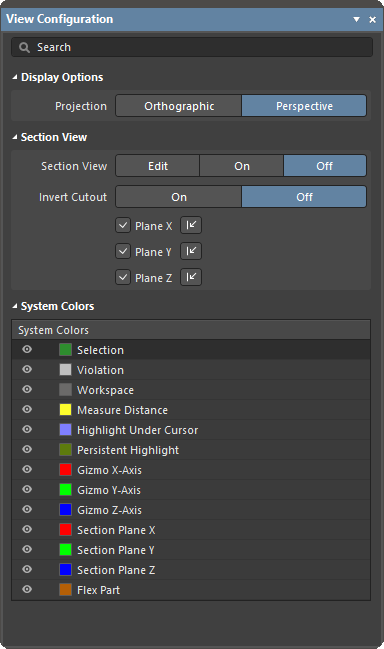 ).
). unten rechts im Designraum oder über das Hauptmenü View » Panels), kann auf das Panel View Configuration mit dem Kurzbefehl
 Ausrichten Ihrer Ansicht im Designraum
Unten links im Designraum des Multi-Board-Assembly-Editors befindet sich eine rot/grün/blaue Achsenmarkierung; diese wird als design space gizmo bezeichnet.
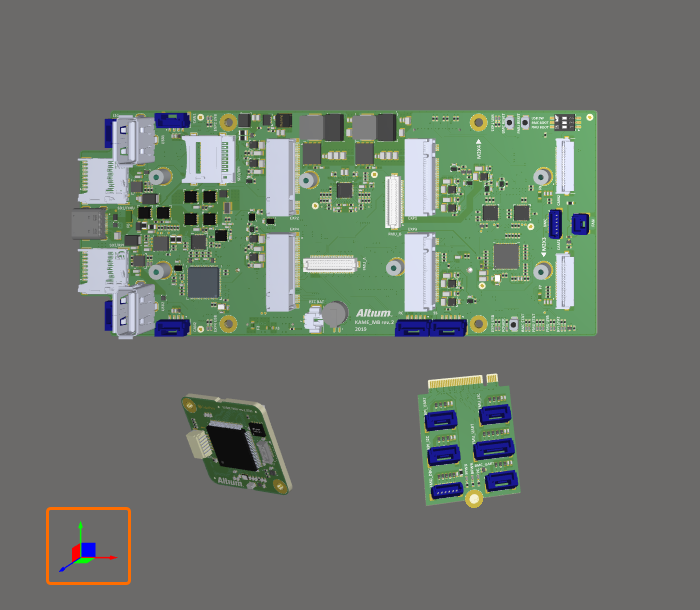
Verwenden Sie die Designraum-Gizmos (farbige Pfeile und Ebenen unten links im Designraum), um Ihre Ansicht des Designraums zu steuern.
Das Designraum-Gizmo wird verwendet, um die Ausrichtung Ihrer Ansicht in den Designraum zu ändern.
Jeder Designraumachse und ihrer entsprechenden Ebene ist eine Farbe zugewiesen:
-
Blue – Z-Achse, Ansicht in die XY-Ebene. Sie können sich dies als Drauf- oder Unteransicht vorstellen.
-
Red – X-Achse, Ansicht in die YZ-Ebene. Sie können sich dies als Vorder- oder Rückansicht vorstellen.
-
Green – Y-Achse, Ansicht in die XZ-Ebene. Sie können sich dies als linke oder rechte Ansicht vorstellen.
Wenn Sie den Mauszeiger über ein farbiges Gizmo-Element bewegen, wird es heller und zeigt damit an, dass es aktiv ist. Wenn Sie auf diese Farbe klicken, wird die Ansicht so neu ausgerichtet, dass Sie down entlang dieser Achse in die Baugruppe blicken. Ein zweiter Klick dreht die Ansicht um, sodass Sie entlang derselben Achse aus der anderen Richtung schauen. Die folgende Tabelle enthält weitere Details zu den verschiedenen Verhaltensweisen.
Ansichtssteuerungs-Kurzbefehle zur Ausrichtung an den Designraumachsen
Diese Kurzbefehle richten die Ansicht an den Designraumachsen aus:
| Kurzbefehl | Verhalten |
|---|---|
Z Taste oder klicken Sie auf Blue am Designraum-Gizmo |
Richtet die Ansicht neu aus, sodass entlang der Z-Achse direkt in die XY-Ebene geblickt wird. Klicken Sie ein zweites Mal auf Blau, um aus der entgegengesetzten Richtung zu sehen, oder verwenden Sie den Kurzbefehl Shift+Z. |
X Taste oder klicken Sie auf Red am Designraum-Gizmo |
Richtet die Ansicht neu aus, sodass entlang der X-Achse direkt in die YZ-Ebene geblickt wird. Klicken Sie ein zweites Mal auf Rot, um aus der entgegengesetzten Richtung zu sehen, oder verwenden Sie den Kurzbefehl Shift+X. |
Y Taste oder klicken Sie auf Green am Designraum-Gizmo |
Richtet die Ansicht neu aus, sodass entlang der Y-Achse direkt in die XZ-Ebene geblickt wird. Klicken Sie ein zweites Mal auf Grün, um aus der entgegengesetzten Richtung zu sehen, oder verwenden Sie den Kurzbefehl Shift+Y. |
Verwenden Sie das Designraum-Gizmo, um die Ausrichtung Ihrer Ansicht zu ändern.
Ansichtssteuerungs-Kurzbefehle relativ zur aktuellen Ansicht
Viele der Ansichtsbewegungen, die Sie ausführen können, beziehen sich nicht auf die Designraumachsen, sondern auf Ihre aktuelle Ansicht. Ihre aktuelle Ansicht wird als aktuelle Ansichtsebene bezeichnet; es ist die Ebene, die Sie derzeit sehen, wenn Sie in Ihren Monitor blicken. Wenn Sie beispielsweise zoomen, wird der Inhalt des Designraums näher zu Ihnen herangeholt, unabhängig vom aktuellen Winkel der Designraumachsen.
Diese Kurzbefehle beziehen sich auf Ihre aktuelle Ansichtsebene:
| Kurzbefehl | Verhalten |
|---|---|
Ctrl+Mouse Wheel |
Vergrößern/Verkleinern |
Right-Click, Hold&Drag |
Zeigt den Hand-Cursor zum Verschieben an, während Sie die Ansicht des Designraums innerhalb der aktuellen Ansichtsebene verschieben. |
Shift+Right-Click, Hold&Drag |
Dreht die Ansicht des Designraums um die aktuelle horizontale und vertikale Achse der Ansichtsebene. Die Position, an der Sie klicken und ziehen, definiert das Rotationszentrum. |
Ctrl+PgDn |
Passt den Zoom der Ansicht so an, dass alle Objekte einschließlich der Ursprungsmarkierung sichtbar sind. |
Ihre aktuelle Ansicht kann mit Maus- und Tastaturkurzbefehlen geändert werden.
Ändern des Projektionstyps
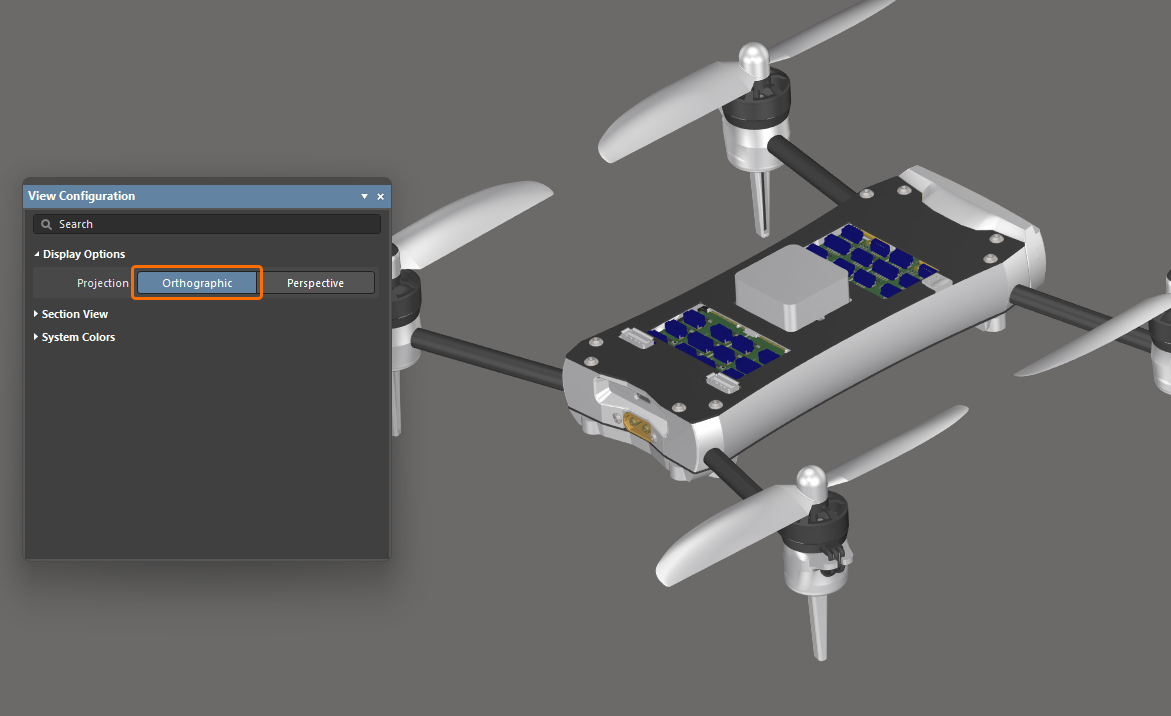
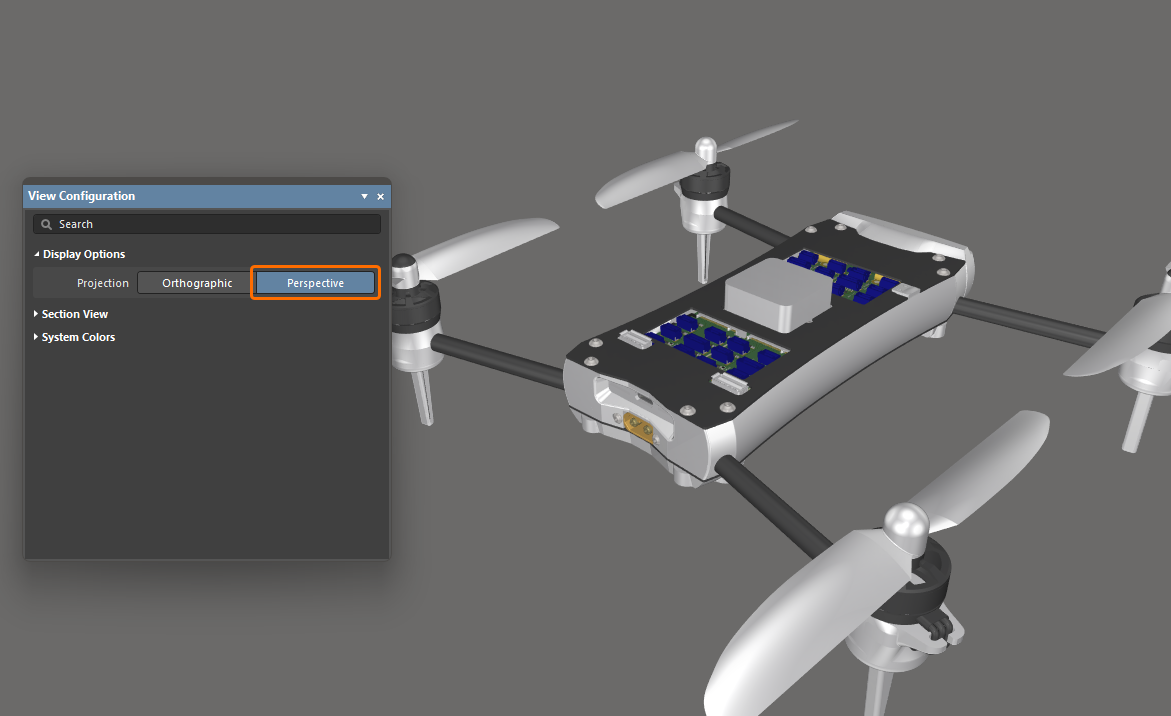
Sie können die Ansicht des Multi-Board-Assembly-Editors zwischen perspektivisch und orthografisch umschalten, indem Sie den Befehl View » Toggle Projection Type in den Hauptmenüs umschalten (Kurzbefehl: P) oder die Option Projection im Bereich Display Options des Panels View Configuration verwenden.
-
Die Perspektive ist eine Ansicht eines dreidimensionalen Bildes, die Höhe, Breite und Tiefe darstellt und so ein realistischeres Bild oder eine realistischere Grafik erzeugt.
-
Orthografisch ist eine Ansicht dreidimensionaler Objekte, die durch Projektion einer Ansicht eines Objekts auf eine Ebene erzeugt wird, die normalerweise so positioniert ist, dass sie parallel zu einer der Ebenen des Objekts liegt. Wählen Sie diese Option, um die genaue Position von Objekten und Text in der Multi-Board-Assembly zu sehen, ohne dass diese durch umgebende Objekte verdeckt werden.
|
Die Projection einer Multi-Board-Assembly ist auf Orthographic gesetzt. Die Projection derselben Multi-Board-Assembly ist auf Perspective gesetzt. |
Definieren einer Schnittansicht der Baugruppe
Eine Schnittansicht kann verwendet werden, um Details innerhalb einer Baugruppe sichtbar zu machen, die normalerweise nicht sichtbar wären. Dies wird erreicht, indem Ebenen definiert werden, an denen ein Abschnitt der Baugruppe sliced oder cut away wird. Der Multi-Board-Assembly-Editor unterstützt das Definieren einer Schnittebene entlang jeder der drei Achsen, sodass die Schnittdefinition in 1, 2 oder 3 Richtungen erfolgen kann.
Die Schnittansicht kann Off, On oder im Modus Edit sein. Im Modus Edit werden die Schnittebenen angezeigt; jede Ebene wird durch eine farbige halbtransparente Fläche dargestellt, die sich vom Ursprung der Schnittansicht weg erstreckt. Der Ursprung der Schnittansicht wird durch die drei farbigen Pfeile definiert, die als section view gizmo bezeichnet werden. Sie können deren Anzeige aktivieren und ihre Richtung im Panel View Configuration im Bereich Section View konfigurieren.
|
Aktivieren Sie den Modus Edit, damit die Schnittdarstellung angewendet wird und die Ebenen sichtbar und bearbeitbar sind. Aktivieren Sie den Modus On, damit die Schnittdarstellung angewendet wird und die Ebenen ausgeblendet sind. Aktivieren Sie den Modus Off, um die Flächen auszublenden und eine klarere Ansicht der Multi-Board-Assembly zu erhalten. |
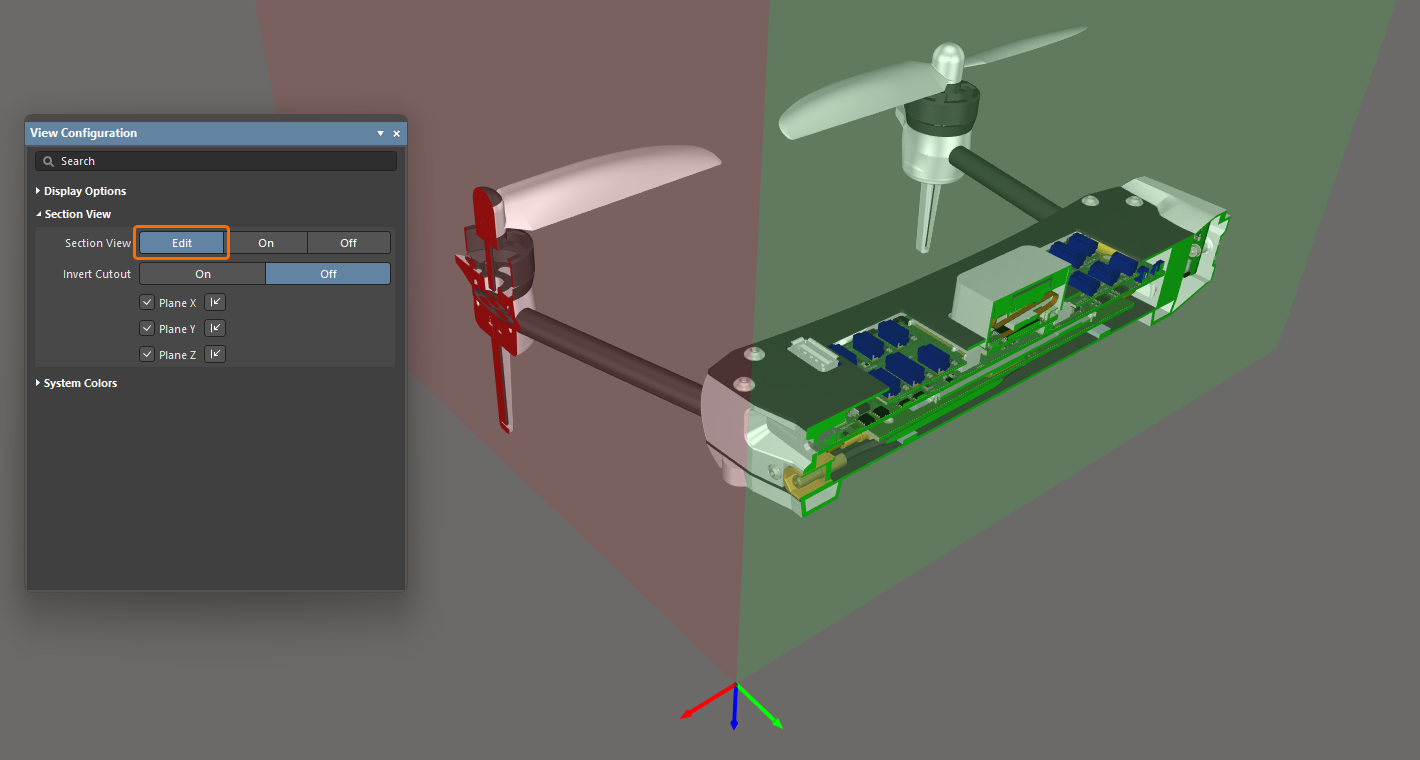
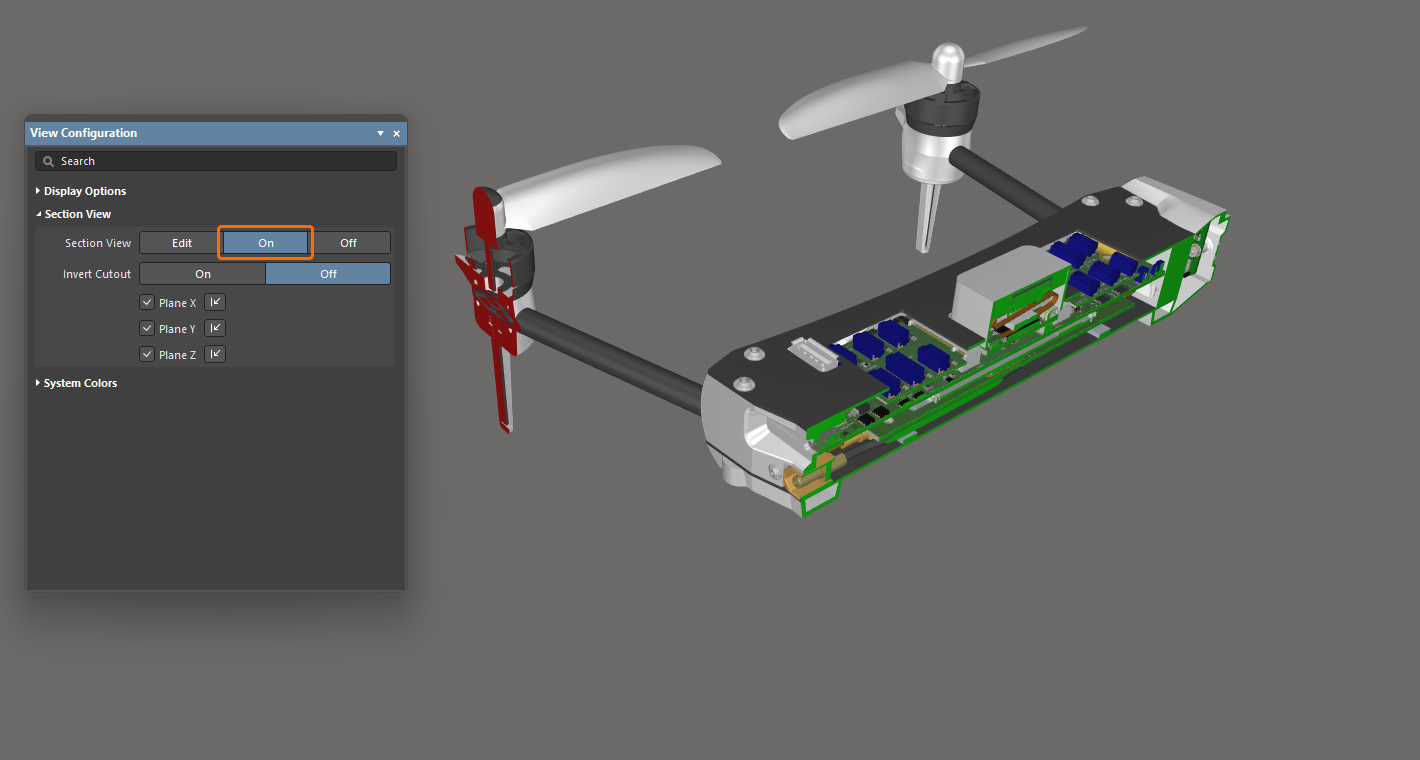
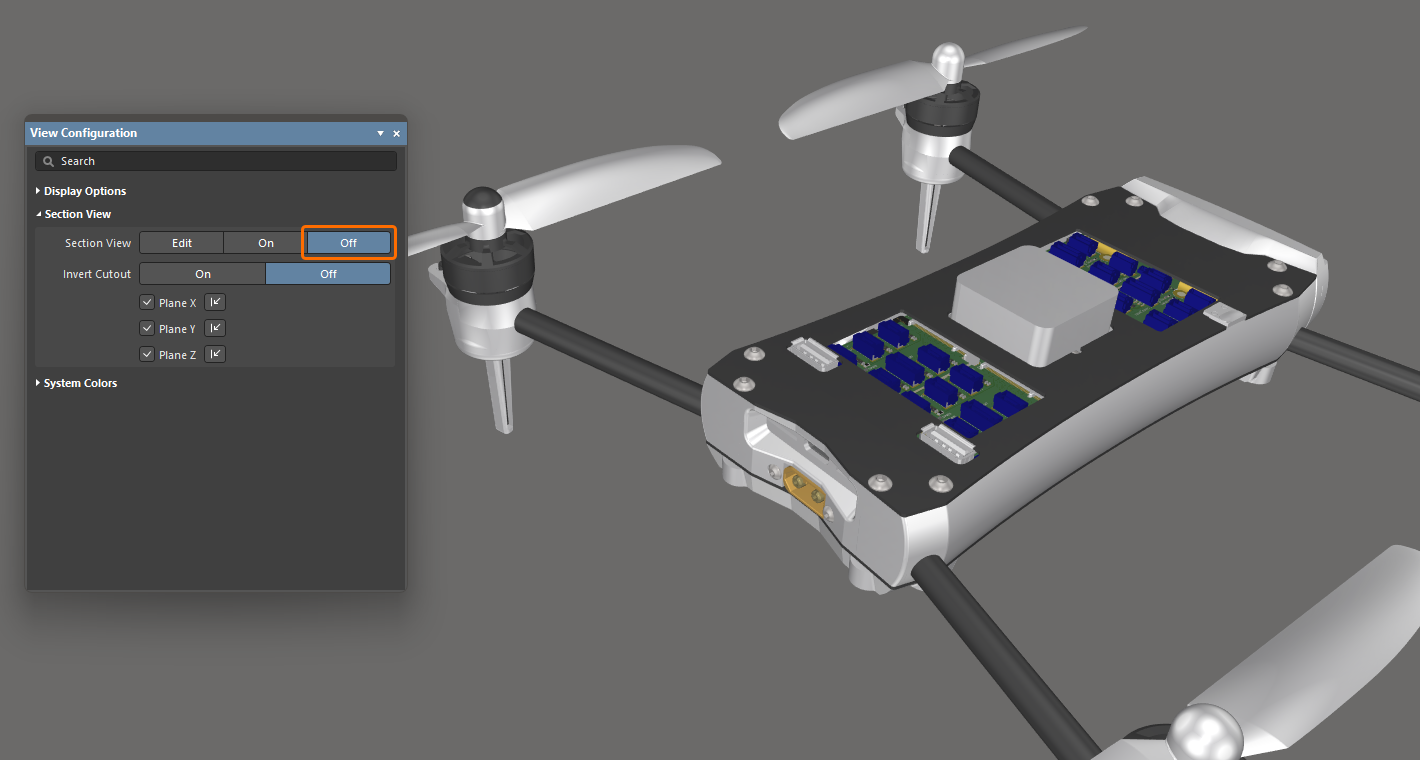
So arbeiten Sie mit der Schnittansicht:
-
Schalten Sie die Anzeige der Section View zwischen Edit/On/Off um, indem Sie View » Toggle Section View in den Hauptmenüs wählen (Kurzbefehl:
Shift+Ctrl+V). -
Im Modus Edit kann die Position jeder Schnittebene geändert werden, indem Sie auf den entsprechenden farbigen Pfeil des Schnittansichts-Gizmos klicken und ihn ziehen.
-
Die Schnittansicht wird durch ein Schnittansichts-Gizmo gesteuert, das die Position der X-, Y- und Z-Schnittebenen steuert. Die Position des Gizmos definiert den Ursprung der Schnittansicht.
-
Standardmäßig wird alles ausgeblendet, was sich im negativen Raum der aktuellen Schnittansicht befindet, d. h. es werden nur Objekte angezeigt, die im positiven Raum der Schnittansicht erscheinen. Dieses Verhalten wird umgekehrt, wenn die Option Invert Cutout im Panel View Configuration aktiviert ist. Dann werden die Objekte im negativen Raum angezeigt und die Objekte im positiven Raum ausgeblendet.
-
Im Modus Edit kann eine bestimmte Schnittebene mithilfe der Kontrollkästchen Plane X / Plane Y / Plane Z aktiviert/deaktiviert werden (eine oder zwei Ebenen können deaktiviert werden), und die Richtung, in der der Schnitt angewendet wird, kann für jede Ebene über das entsprechende Steuerelement
 umgeschaltet werden. Die Einstellungen bleiben erhalten, wenn zur Ansicht On der Schnittansicht gewechselt wird.
Systemfarben konfigurieren
Verwenden Sie den Bereich System Colors im Bedienfeld View Configuration, um die Farben von Systemelementen wie ausgewählten Objekten, dem Hintergrund des Designbereichs usw. zu konfigurieren. Klicken Sie auf ein Farbfeld, um die gewünschte Farbe für das entsprechende Element auszuwählen.

 AI-localized