
Arbeiten mit Mates
In mechanischer CAD-Software ist das Konzept, zwei Objekte im Raum zueinander in Beziehung zu setzen, ein grundlegender Bestandteil des Konstruktionsprozesses; dieser Vorgang wird als Verbinden dieser beiden Objekte bezeichnet. Wenn zwei Objekte verbunden wurden, können sie als ein einziges Objekt manipuliert werden. Diese verbundenen Objekte können dann wiederum mit einem weiteren Objekt verbunden werden, und durch diesen Prozess wird aus einer Menge einzelner Objekte eine Baugruppe – das eigentliche Wesen der mechanischen Konstruktion.
Eine Verbindung ist eine zwischen zwei separaten Objekten hergestellte Verknüpfung. Die Verknüpfung erfolgt an einem vom Benutzer ausgewählten Punkt auf einer Oberfläche jedes Objekts. Nach dem Verbinden werden die Objekte neu ausgerichtet, sodass ihre Oberflächenebenen und ihre senkrechten Achsen fluchten.
Definitionen:
-
Target – die erste als Verbindungsstelle festgelegte Position.
-
Source – die zweite festgelegte Position; dieses Objekt wird bewegt, um mit dem Ziel verbunden zu werden.
-
Mating axis – die senkrechte Achse, die durch das Zentrum der Verbindung verläuft.
Definieren einer Verbindung
Führen Sie zum Definieren einer Verbindung die folgenden Schritte aus:
-
Wählen Sie den Befehl Tools » Mating aus den Hauptmenüs (Tastenkürzel:
Shift+Ctrl+A), um in den Verbindungsmodus zu wechseln. Der Verbindungsvorgang erfordert einen Klick zum Definieren jeder Verbindungsstelle, es können jedoch bei Bedarf weitere Klicks verwendet werden, wie im Abschnitt „Hinweise“ unten beschrieben. -
Bewegen Sie im Verbindungsmodus den Cursor über ein zu verbindendes Objekt. Wenn sich der Cursor über einer Oberfläche des Objekts befindet, ändert diese Oberfläche ihre Farbe (zu Grau) und zeigt mögliche Verbindungsstellen (Glyphen) an.
-
Wählen Sie auf einer ebenen Oberfläche aus neun Glyphen, die sich in der Mitte, an den Ecken und an den Mittelpunkten des Begrenzungsrechtecks befinden.
-
Wählen Sie auf einer zylindrischen Oberfläche aus zwei Glyphen, die sich entlang der Achse an jedem Ende des Zylinders befinden.
-
-
Jede Glyphe ist eine mögliche Verbindungsstelle. Die Glyphe, die dem Cursor aktuell am nächsten ist, wird durch einen größeren grünen Punkt hervorgehoben. Klicken Sie irgendwo auf die Oberfläche, um die hervorgehobene Glyphe als erste Verbindungsstelle zu übernehmen. Dies ist das target für die Verbindung. Nach der Auswahl wird das Ziel durch einen violetten Punkt markiert.
-
Wenn der Cursor von der Oberfläche wegbewegt wird, wird er grün und zeigt damit an, dass sich das Ziel auf dieser Oberfläche befindet.
-
Wiederholen Sie diesen Vorgang am zweiten Objekt, um die zweite Verbindungsstelle zu definieren (die source). Die Quelle wird durch einen braunen Punkt hervorgehoben.
-
Sobald die Quelle definiert ist, wird das Quellobjekt so bewegt, dass Quellstelle und Zielstelle verbunden sind (am selben Ort liegen), wobei ihre Oberflächenebenen und senkrechten Achsen ausgerichtet werden. Die Verbindungsposition wird durch einen Kreisbogen angezeigt, der auch durch andere Objekte hindurch sichtbar bleibt (wenn die Verbindung ausgewählt ist), und die senkrechte Achse der Verbindungsposition wird durch eine gestrichelte violette Linie dargestellt.
Hinweise:
-
Wenn Objekte verbunden sind, werden sie miteinander verriegelt und bewegen sich als ein einziges Objekt.
-
Verbundene Objekte können mit einem dritten Objekt verbunden werden.
-
Um eine vorhandene Verbindung zu ändern, wählen Sie sie im Bereich Multiboard Assembly aus und bearbeiten Sie dann ihre Werte im Bereich Properties – mehr erfahren.
-
Die Statusleiste zeigt an, wenn Sie sich im Verbindungsmodus befinden.
-
Wenn es schwierig ist, eine Glyphe auszuwählen, zum Beispiel beim Auswählen des Mittelpunkts eines Lochs in einem Objekt (wie im Video unten gezeigt), oder wenn die falsche Glyphe ausgewählt wurde, können Sie die Ziel-Glyphe ändern, bevor Sie mit der Definition der Quell-Glyphe fortfahren.
-
Während der Cursor weiter über die Ebene bewegt wird, die das Ziel enthält, wird jede Glyphe grün hervorgehoben, sobald sie dem Cursor am nächsten ist. Das aktuelle Ziel bleibt violett hervorgehoben. Wenn eine andere Glyphe benötigt wird, positionieren Sie den Cursor so, dass sie grün hervorgehoben wird, und klicken Sie dann, um sie festzulegen.
-
Wenn es nicht möglich ist, eine Verbindung an einer Befestigungsschraube zu definieren, blenden Sie die Schraube aus (Rechtsklick auf das Objekt im Bereich Multiboard Assembly und deaktivieren Sie die Option Visible) und verwenden Sie stattdessen das Schraubenloch.
-
Die zweite Verbindungsstelle muss sich auf einem anderen Objekt befinden als die erste Verbindungsstelle. Wenn auf demselben Objekt wie bei der ersten Verbindungsstelle eine zweite Oberfläche ausgewählt wird, wird die Aktion als Auswahl einer neuen ersten Verbindungsstelle interpretiert.
-
Drücken Sie
Esc, um den Verbindungsvorgang abzubrechen und den Verbindungsmodus zu verlassen.
Einfache Demonstration zum Definieren einer Verbindung zwischen einer Mutter und einer Schraube.
Ändern einer Verbindung
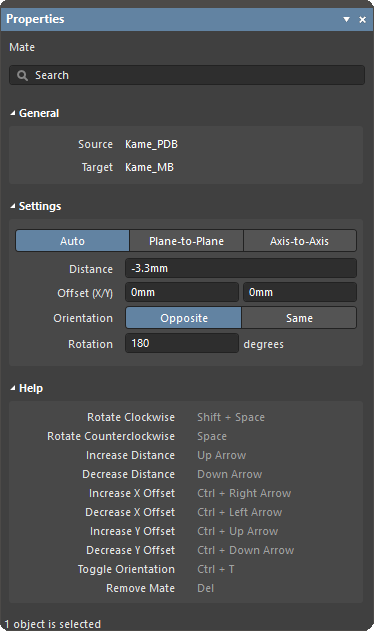
Um eine Verbindung zu ändern, klicken Sie mit der rechten Maustaste auf ihren Eintrag im Bereich Multiboard Assembly und wählen dann Properties, oder doppelklicken Sie im Bereich Multiboard Assembly darauf. Verwenden Sie den Bereich Properties , um die Einstellungen anzupassen. Beachten Sie, dass die Statusleiste anzeigt, wenn sich die Verbindung im Bearbeitungsmodus befindet.
-
Der Bereich General des Panels zeigt die Quell- und Zielteile der ausgewählten Verbindungen.
-
Es gibt drei Modi, in denen die Verbindung konfiguriert werden kann:
-
Auto – die Verbindung ist in allen Richtungen verriegelt. Wenn eines der Objekte gezogen wird, bewegen sich beide. Mithilfe der Bearbeitungsfelder im Panel kann die Quelle in X- und Y-Richtung über die Ziel-Verbindungsebene Offset werden, und auch der Distance zwischen den nächstgelegenen Kanten/Oberflächen der Verbindung kann angepasst werden, wodurch die Quelle entlang der Verbindungsachse bewegt wird. Auch die Rotation der Verbindung kann bei Bedarf angepasst werden. Eine neue Verbindung verwendet standardmäßig diesen Modus.
-
Plane-to-Plane – die Verbindung ist entlang der Verbindungsachse verriegelt, kann jedoch interaktiv über die XY-Ebene gezogen werden. Verwenden Sie das Bearbeitungsfeld, um den Distance anzupassen und die Quelle entlang der Verbindungsachse zu bewegen.
-
Axis-to-Axis – die Verbindung ist in der XY-Ebene verriegelt, kann jedoch interaktiv entlang der Verbindungsachse gezogen werden. Mithilfe der Bearbeitungsfelder im Panel kann die Quelle in X- und Y-Richtung der Verbindungsebene Offset werden; das Ziel bleibt stationär.
In jedem Modus kann die Orientation der Verbindung entweder auf Opposite oder Same gesetzt werden.
-
-
Die Hotkeys (im Bereich Help des Panels beschrieben) bieten eine effiziente Möglichkeit, eine verriegelte Verbindung anzupassen. Eine Tastenkombination kann gedrückt gehalten werden; es ist nicht erforderlich, die Taste wiederholt zu drücken.
-
Sobald die Objekte korrekt positioniert wurden, setzen Sie den Modus auf Auto, um sicherzustellen, dass ihre Lagebeziehung nicht versehentlich durch Ziehen eines Objekts im Designbereich verändert wird.
-
Um eine Verbindung zu entfernen, klicken Sie im Bereich Multiboard Assembly mit der rechten Maustaste darauf und wählen dann Remove Mate aus dem Kontextmenü, oder wählen Sie sie im Panel aus und drücken Sie dann die Taste
Deleteauf der Tastatur.
 AI-localized