
Erstellen der physischen Multi-Board-Baugruppe
Altium Designer unterstützt die Erstellung einer Baugruppe aus mehreren Leiterplatten, die als multi-board assembly bezeichnet wird. Nachdem die logische Struktur des Systems in einem Multi-Board-Schaltplan (*.MbsDoc) definiert wurde, wird das physische Multi-Board-Design erstellt, indem das Systemdesign in ein leeres Multi-Board-Baugruppendokument (*.MbaDoc) übertragen wird. Bei diesem Vorgang wird die physische Darstellung (Leiterplatten und andere Multi-Board-Baugruppen), auf die jeder logische Block im Multi-Board-Schaltplan verweist, in den Multi-Board-Baugruppeneditor geladen. Auf dieser Seite wird dieser Vorgang erläutert.
Weitere Informationen zur logischen Entwurfsphase einer Multi-Board-Baugruppe finden Sie auf der Seite Erfassen des logischen Systemdesigns.
So erstellen Sie ein neues Multi-Board-Baugruppendokument:
-
Fügen Sie dem Multi-Board-Projekt ein neues Multi-Board-Baugruppendokument (
*.MbaDoc) hinzu, indem Sie im Panel Projects mit der rechten Maustaste auf den Projekteintrag klicken und anschließend Add New to Project » Multi-board Assembly aus dem Kontextmenü auswählen. -
Speichern Sie das neue Multi-Board-Baugruppendokument (klicken Sie im Panel Projects mit der rechten Maustaste auf dessen Eintrag und wählen Sie Save As aus dem Kontextmenü).
-
Übertragen Sie die logische Darstellung des Systems aus dem Multi-Board-Schaltplan in das Multi-Board-Baugruppendokument – mehr erfahren.
-
Falls das Gehäuse verfügbar ist, laden Sie es in die Baugruppe – mehr erfahren.
-
Positionieren Sie jedes Element innerhalb der Baugruppe – weitere Informationen finden Sie auf der Seite Positionieren und Ausrichten Ihrer Leiterplatten.
-
Verbinden Sie Elemente innerhalb der Baugruppe mithilfe von Verknüpfungen – weitere Informationen finden Sie auf der Seite Arbeiten mit Verknüpfungen.
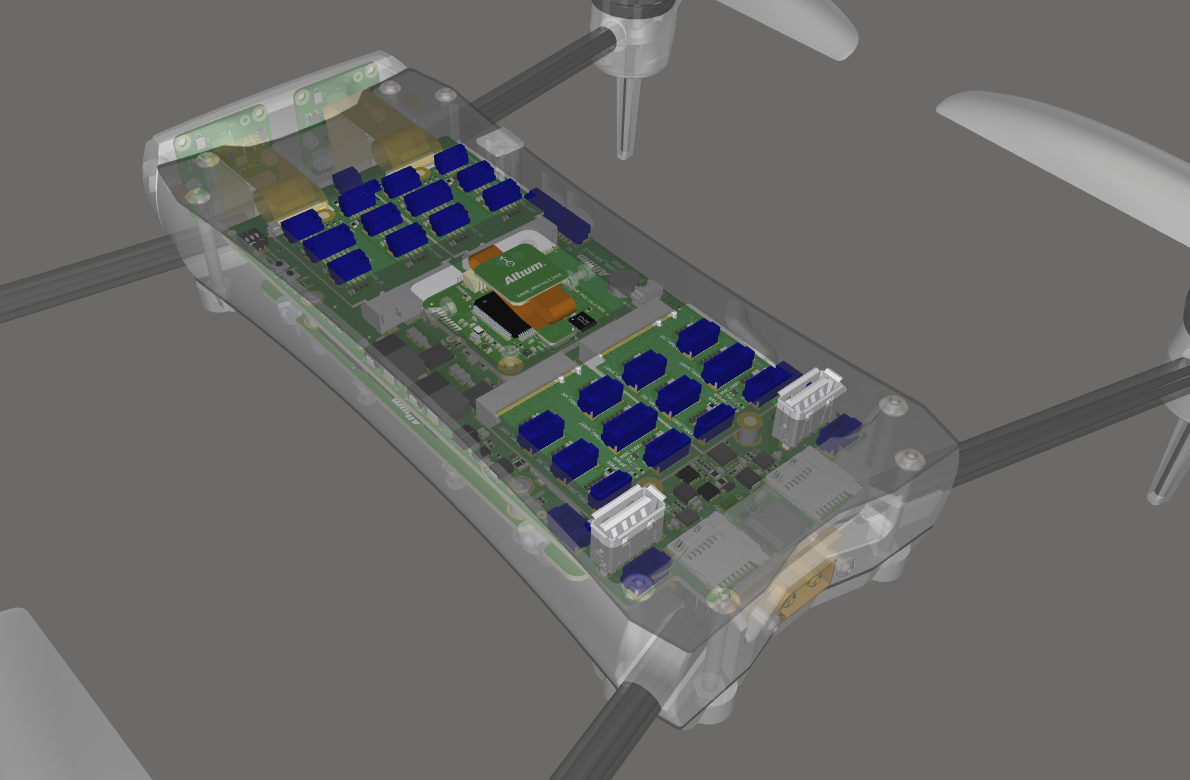
Beispiel einer Multi-Board-Baugruppe. Mehrere miteinander verbundene Leiterplatten sind in einem Gehäuse platziert.
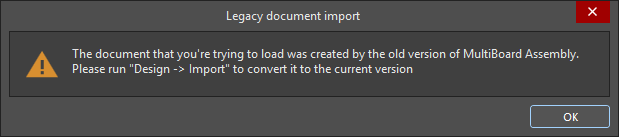
Übertragen des Systemdesigns in das Multi-Board-Baugruppendokument
Das Multi-Board-Design wird mit einem der folgenden Befehle aus dem Multi-Board-Schaltplan in das Multi-Board-Baugruppendokument übertragen:
-
Design » Update Assembly - <MultiBoardAssemblyDocumentName>.MbaDoc aus den Hauptmenüs des Multi-Board-Schaltplaneditors.
-
Design » Import Changes From <MultiBoardProjectName>.PrjMbd aus den Hauptmenüs des Multi-Board-Baugruppeneditors.
Wenn Sie einen dieser Befehle ausführen, prüft die Software jedes Modul im Multi-Board-Schaltplan, ermittelt die für jedes untergeordnete Projekt ausgewählte Leiterplatte bzw. Baugruppe und zeigt im Dialog Engineering Change Order die Liste der Änderungen an, die erforderlich sind, um diese Leiterplatten zur Baugruppe hinzuzufügen.
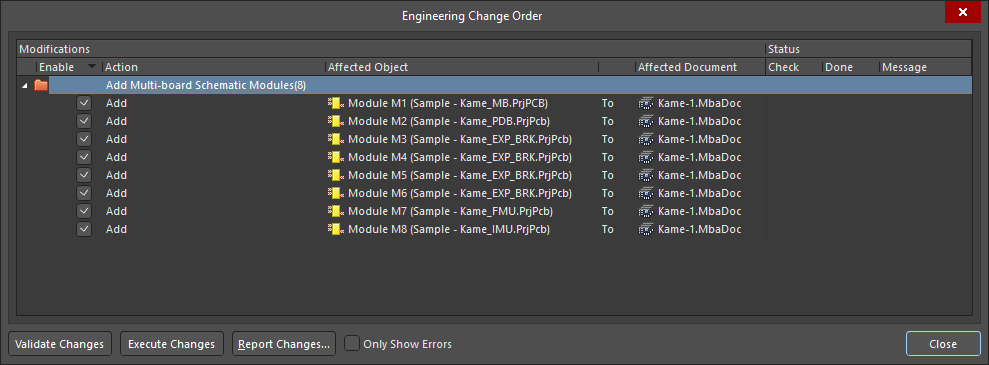
Die Leiterplatte aus jedem Leiterplattenprojekt wird als ECO-Änderung aufgeführt und bei der Ausführung der ECOs in den Multi-Board-Baugruppeneditor geladen.
Wenn Sie auf die Schaltfläche  klicken, werden die Leiterplatten bzw. Baugruppen in den Multi-Board-Baugruppeneditor geladen. Jede Leiterplatte bzw. Baugruppe wird mit derselben Ausrichtung im Entwurfsbereich platziert, die sie im untergeordneten Projekt hat. Dieser Vorgang dauert einige Zeit, da der vollständige Datensatz jeder Leiterplatte analysiert und geladen werden muss.
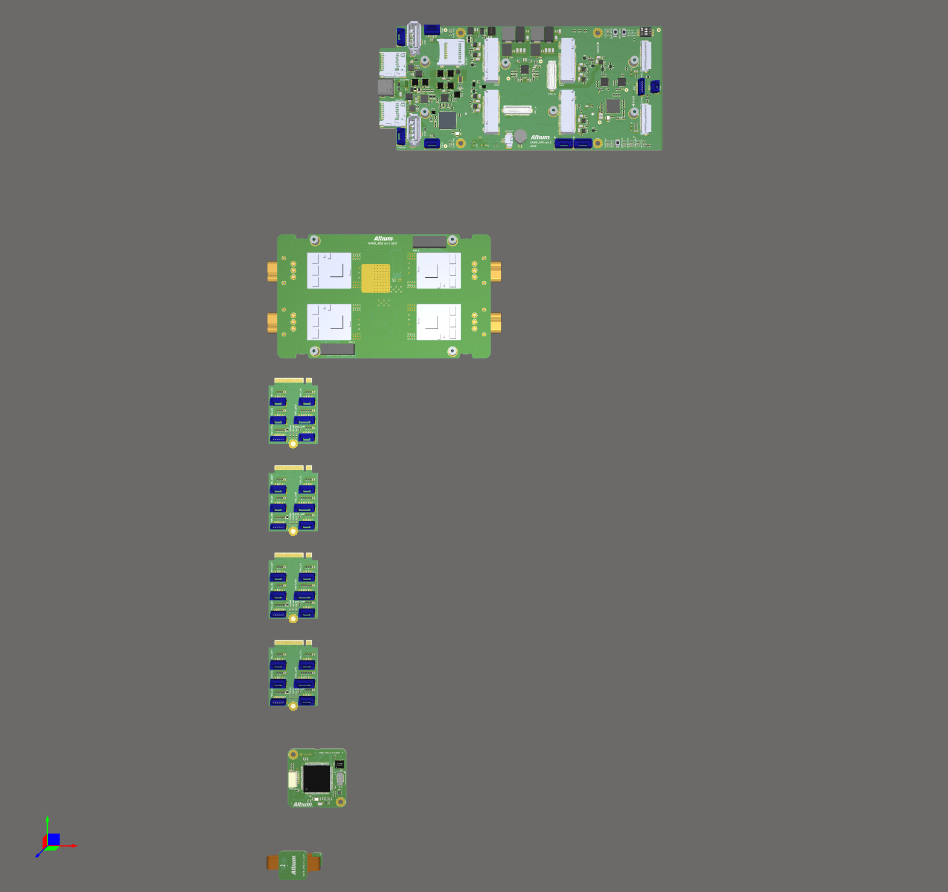
Die Leiterplatten dieser Multi-Board-Baugruppe sind in den Entwurfsbereich des Multi-Board-Baugruppeneditors geladen und können nun positioniert werden.
Hinzufügen weiterer Objekte zur Multi-Board-Baugruppe
Sie können zusätzlich zu den im Multi-Board-Schaltplan referenzierten Leiterplatten weitere Objekte in eine Multi-Board-Baugruppe laden. Weitere Objekte können über das Menü Design oder mithilfe der Schaltflächen oben im Panel Multi-board Assembly geladen werden.
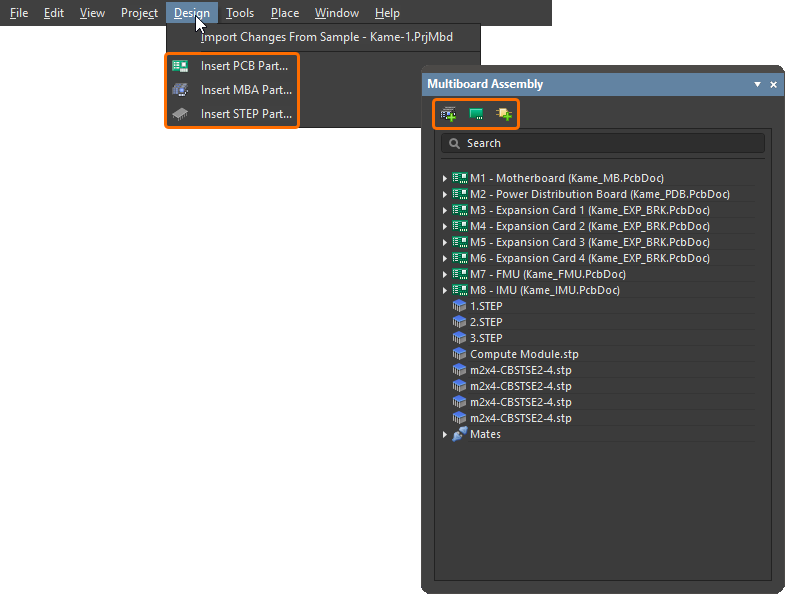
Verwenden Sie den entsprechenden Befehl oder die entsprechende Schaltfläche, um:
-
Insert PCB Part (
 ) – eine weitere Leiterplatte in diese Baugruppe einzufügen.
-
Insert MBA Part (
 ) – eine weitere Multi-Board-Baugruppe in diese Baugruppe einzufügen.
-
Insert STEP Part (
 ) – ein mechanisches Modell im STEP-Format in diese Baugruppe einzufügen.
Aktualisieren oder Bearbeiten eines Baugruppenteils
Sperren/Entsperren eines Teils
Um ein Teil zu sperren/entsperren, wählen Sie das gewünschte Teil aus, klicken Sie mit der rechten Maustaste und wählen Sie anschließend den Befehl Lock Selected Part/Unlock Selected Part im Kontextmenü, um das Teil (oder die miteinander verknüpften Teile) an seiner aktuellen Position im Arbeitsbereich des Baugruppeneditors zu sperren/entsperren. Alternativ klicken Sie mit der rechten Maustaste auf einen Teileintrag im Multiboard Assembly-Panel und wählen anschließend Locked.
-
Ein gesperrtes Teil kann nicht bearbeitet oder verschoben werden.
-
Gesperrte Teile sind im Multiboard Assembly-Panel mit einem Vorhängeschloss-Symbol gekennzeichnet.
-
Bei einem gesperrten Einzelteil wird kein Objekt-Gizmo angezeigt (weitere Informationen zum Objekt-Gizmo finden Sie auf der Seite Positionieren und Ausrichten Ihrer Leiterplatten).
-
Ein gesperrtes Teil kann nicht verknüpft werden, wenn es als Quelle ausgewählt ist (das Objekt, das bewegt wird – weitere Informationen zum Verknüpfen von Teilen finden Sie auf der Seite Arbeiten mit Verknüpfungen).
Aktualisieren eines Teils
Wenn ein Teil oder ein 3D-Körper, der einer Baugruppe hinzugefügt wurde, aktualisiert worden ist, kann die Aktualisierung mit einer der folgenden Aktionen in die Multi-board-Baugruppe geladen werden:
-
Wählen Sie den Befehl Edit » Update All Parts aus den Hauptmenüs oder klicken Sie an einer beliebigen Stelle im Arbeitsbereich mit der rechten Maustaste und wählen Sie den Befehl Update All Parts aus dem Kontextmenü (Tastenkürzel:
Shift+Ctrl+U), um alle Teile der aktiven Multi-board-Baugruppe mit den neuesten Layoutinformationen aus den jeweils zugehörigen untergeordneten PCB-Dokumenten zu aktualisieren. -
Wählen Sie die gewünschten Teile aus und wählen Sie den Befehl Edit » Update Selected Part aus den Hauptmenüs oder klicken Sie an einer beliebigen Stelle im Arbeitsbereich mit der rechten Maustaste und wählen Sie den Befehl Update Selected Part aus dem Kontextmenü (Tastenkürzel:
Ctrl+U), um die ausgewählten Teile der aktiven Multi-board-Baugruppe mit den neuesten Layoutinformationen aus den jeweils zugehörigen untergeordneten PCB-Dokumenten zu aktualisieren. -
Wählen Sie den gewünschten 3D-Körper aus und wählen Sie den Befehl Edit » Update Selected 3D Body aus den Hauptmenüs oder klicken Sie an einer beliebigen Stelle im Arbeitsbereich mit der rechten Maustaste und wählen Sie den Befehl Update Selected 3D Body aus dem Kontextmenü, um die ausgewählten 3D-Körper in der aktiven Multi-board-Baugruppe mit den neuesten Layoutinformationen aus den jeweils zugehörigen untergeordneten PCB-Dokumenten zu aktualisieren.
Bearbeiten eines Teils
Eine Bearbeitungssitzung für eine Baugruppe oder Leiterplatte kann direkt im Multi-board-Baugruppeneditor gestartet werden. Wählen Sie das gewünschte Teil aus und führen Sie den Befehl Edit » Edit Selected Part aus oder klicken Sie an einer beliebigen Stelle im Arbeitsbereich mit der rechten Maustaste und wählen Sie den Befehl Edit Selected Part aus dem Kontextmenü (Tastenkürzel: Ctrl+E). Nach dem Aufrufen des Befehls wechseln Sie in den Teilebearbeitungsmodus. Dabei wird die ausgewählte Leiterplatte nach Möglichkeit so gezoomt und zentriert, dass sie in das Hauptentwurfsfenster passt. Die Leiterplatte wird weiterhin in ihren vollständigen Farben dargestellt, während alle anderen Leiterplatten ausgegraut sind (schreibgeschützt).
Ändern Sie die Platzierung der Bauteile nach Bedarf mithilfe der Funktionen zur manuellen Platzierung und/oder Ausrichtung. Wenn Sie die Bearbeitung abgeschlossen haben, verwenden Sie den Befehl Finish Part Editing (Ctrl+E). Die Ansicht des Arbeitsbereichs wird wieder so angepasst, dass alle Leiterplatten der Baugruppe sichtbar sind. Die bearbeitete Leiterplatte bleibt dabei ausgewählt.
Wenn Sie die Bearbeitung abbrechen möchten, ohne Änderungen zu übernehmen, verwenden Sie den Befehl Cancel Part Editing.
Navigieren und Verwalten der Multi-board-Baugruppe
Zum Navigieren und Verwalten einer Multi-board-Baugruppe können Sie das Multiboard Assembly-Panel verwenden.
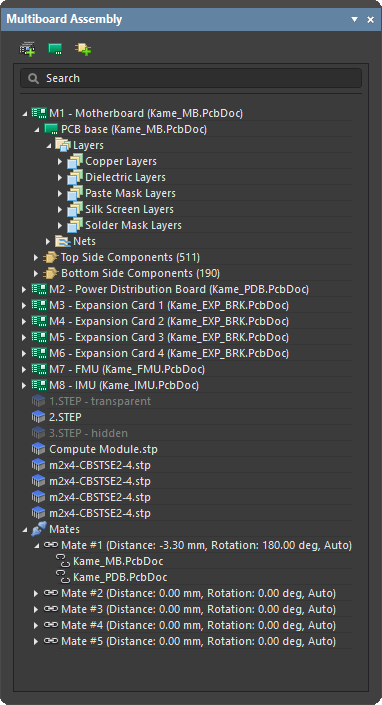
Das Panel zeigt eine erweiterbare Baumansicht der vollständigen Baugruppenstruktur, einschließlich:
-
Der enthaltenen Leiterplatten (PCBs) und Multi-board-Baugruppen sowie der Bauteile, Lagen und Netze innerhalb jeder Leiterplatte
-
Der eingefügten STEP-Modelle
-
Weiterer eingefügter Multi-board-Baugruppen
-
Der zwischen Objekten in der Baugruppe erstellten Verknüpfungen
Hervorheben von Elementen in der Multi-board-Baugruppe
Das Multiboard Assembly-Panel bietet Hervorhebungsfunktionen, mit denen das im Baum ausgewählte Teil im Arbeitsbereich hervorgehoben wird. Bei Auswahlen auf der obersten Ebene des Baugruppenbaums erfolgt die Hervorhebung bidirektional. So ändert sich beispielsweise der Auswahlstatus der Panel-Einträge entsprechend den Objekten der obersten Ebene, die im Arbeitsbereich ausgewählt wurden. Im Panel wird die Auswahl auf allen Ebenen des Baums unterstützt, auf denen dies sinnvoll ist. Wenn Sie beispielsweise ein einzelnes Netz auswählen, wird dieses Netz auf der gesamten Leiterplatte hervorgehoben. Die Auswahl einer einzelnen dielektrischen Lage führt hingegen nicht dazu, dass diese Lage hervorgehoben wird. Die standardmäßigen Windows-Tastenkürzel Shift+Click oder Ctrl+Click können für die Mehrfachauswahl im Panel verwendet werden.
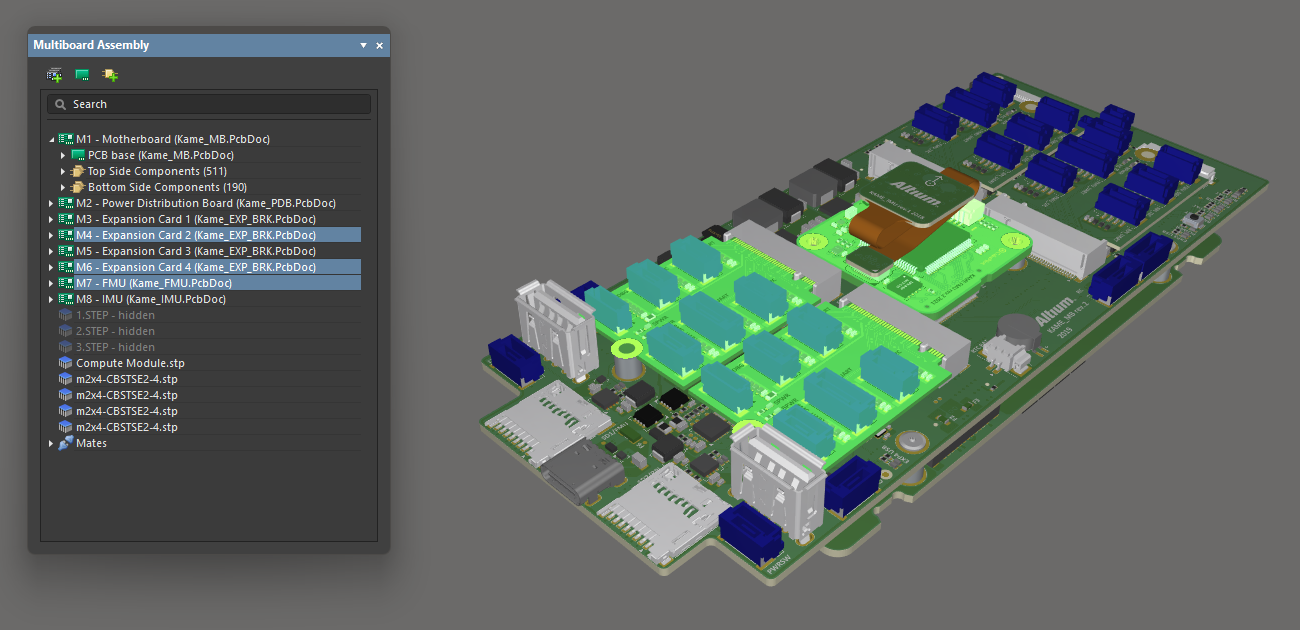
Drei im Arbeitsbereich ausgewählte Leiterplatten werden auch im Panel hervorgehoben.
Steuern der Sichtbarkeit und Transparenz von Baugruppenteilen
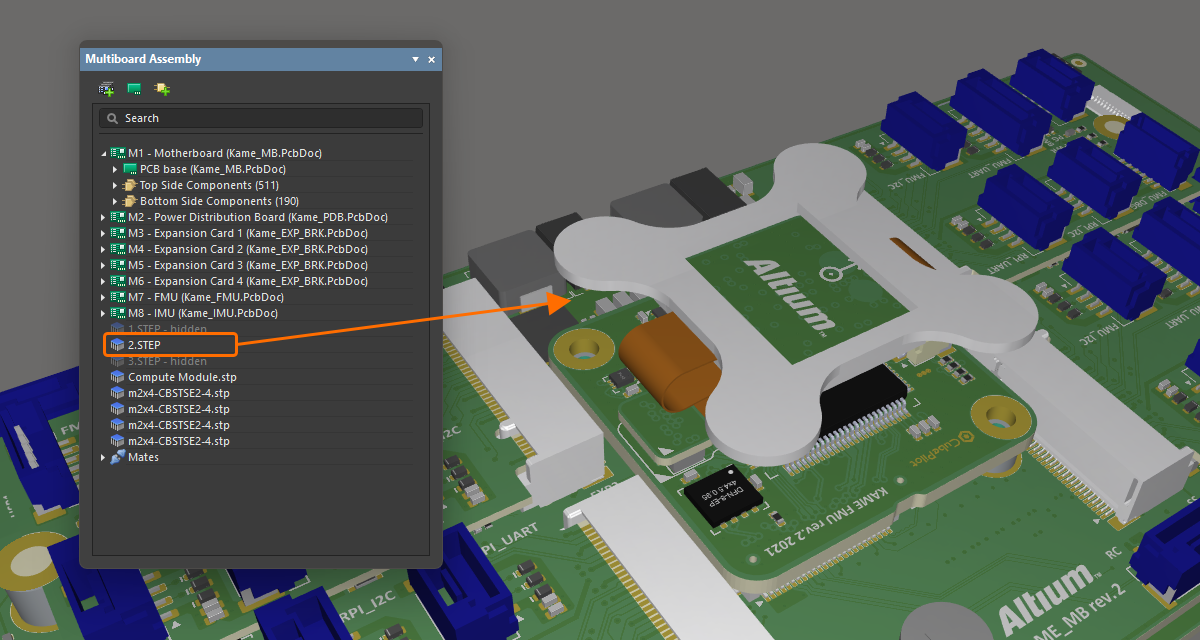
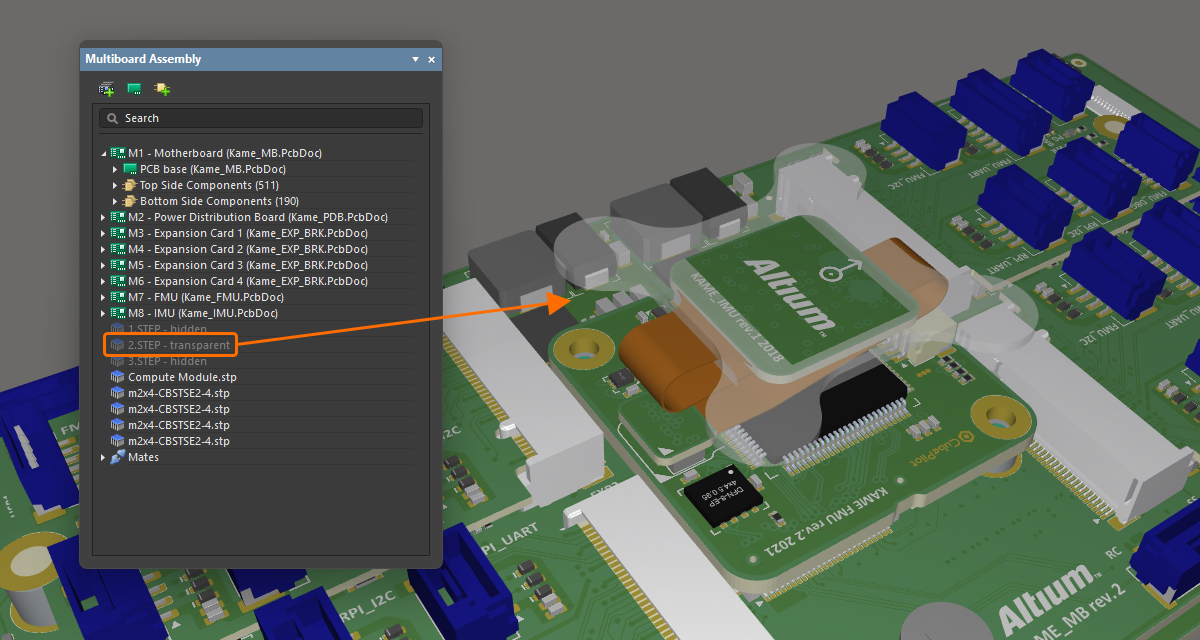
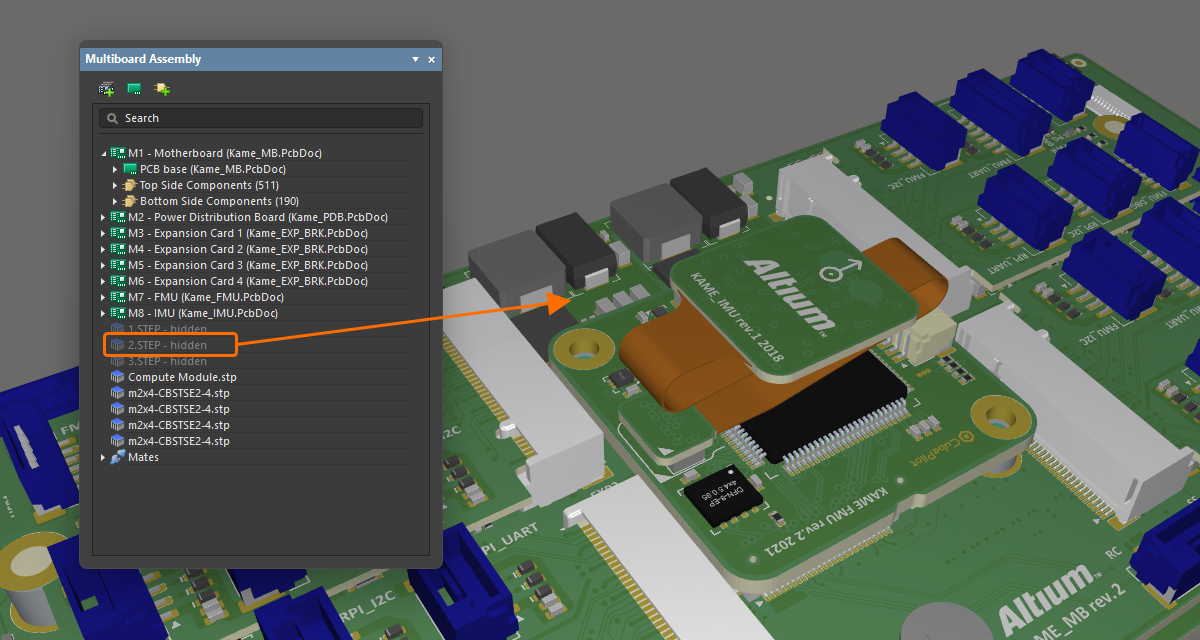
Neben dem Hervorheben eines bestimmten Teils oder mehrerer Teile kann das Panel auch verwendet werden, um die Sichtbarkeit und Transparenz der aktuell im Panel ausgewählten Teile zu steuern. Klicken Sie mit der rechten Maustaste auf die ausgewählten Teile und wählen Sie anschließend Visible oder Transparent aus dem Kontextmenü. Transparente Teile werden durchsichtig dargestellt. Teile, deren Option Visible deaktiviert ist, werden ausgeblendet.
|
Ein STEP-Modell ist in der Baugruppe vollständig sichtbar. Dasselbe Modell wurde transparent dargestellt. Dasselbe Modell wurde vollständig ausgeblendet. |
Messen des Abstands
Der Befehl Tools » Measure Distance aus den Hauptmenüs (Tastenkürzel: Ctrl+M) wird verwendet, um Abstände zwischen 3D-Körpern in der Multi-Board-Baugruppe zu messen. Nach dem Starten des Befehls wechseln Sie in den Messmodus. Die Messung erfolgt wie folgt:
-
Wählen Sie das erste 3D-Objekt oder eine bestimmte Fläche dieses Objekts aus. Wenn Sie den Cursor über ein auswählbares 3D-Objekt bewegen, ändert sich dessen Farbe. Wenn Sie eine bestimmte Fläche des Objekts auswählen möchten, halten Sie die
CtrlTaste gedrückt, während Sie den Cursor bewegen – die Fläche unter dem Cursor wird hervorgehoben. Klicken Sie an der gewünschten Position, um die Auswahl des Objekts bzw. der Fläche zu bestätigen. -
Wählen Sie das zweite 3D-Objekt oder eine bestimmte Fläche dieses Objekts aus.
-
Das Werkzeug stellt den kürzesten Abstand zwischen den beiden ausgewählten Objekten (Flächen) visuell dar.
-
Messen Sie weitere Abstände zwischen anderen Objekten/Flächen oder drücken Sie
Esc, um den Messmodus zu verlassen.
Kollisionsprüfung
Kollisionen werden gemeldet, sobald sich die Oberflächen zweier Objekte berühren oder überschneiden.
Um auf Kollisionen zu prüfen, wählen Sie Tools » Check Collisions (Tastenkürzel: Ctrl+K). Nach dem Starten des Befehls prüft die Software die verschiedenen Elemente der Multi-Board-Baugruppe auf Kollisionen. Zunächst wird jede Leiterplatte auf Kollisionen mit den oberen und unteren Gehäuseteilen (STEP-Teilen) geprüft. Anschließend werden die Leiterplatten (PCBs) untereinander geprüft.
Alle Kollisionen werden im Messages Panel gemeldet, und die betroffenen Objekte werden mit der Systemfarbe Violation hervorgehoben. Verwenden Sie den Bereich Details des Panels Messages, um zu untersuchen, welches Bauteil auf einer betroffenen Leiterplatte die Kollision verursacht.
Bei Bedarf können Sie die nach der Kollisionsprüfung im Designbereich hervorgehobenen Kollisionsverletzungen durch Auswahl des Befehls Tools » Clear Violations löschen.
Unterstützung für Starrflex-Leiterplatten
Der Multi-Board-Baugruppen-Editor unterstützt Starrflex-Leiterplatten. Starrflex bezeichnet eine Leiterplatte, die aus einer Kombination von flexiblen und starren Schaltungen besteht. Der Multi-Board-Baugruppen-Editor zeigt die Leiterplatte im endgültigen gefalteten Zustand an, wie er im PCB-Editor definiert wurde.
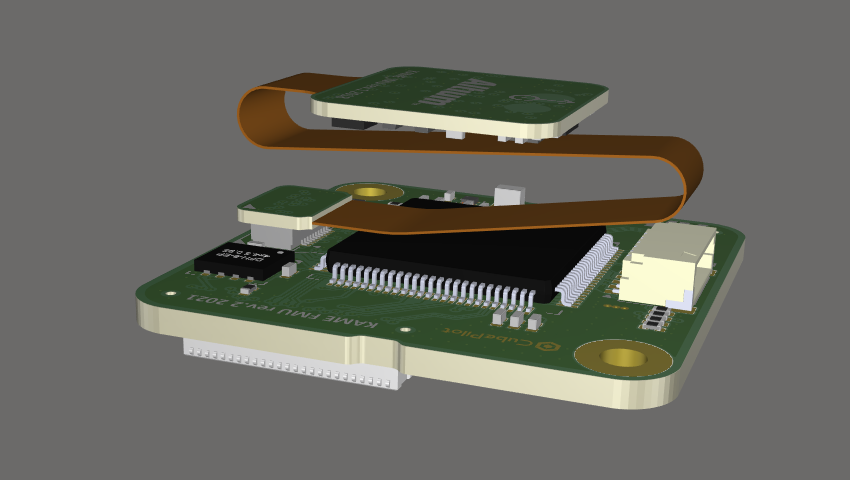
Informationen zum Entwurf von Starrflex-Leiterplatten finden Sie auf der Seite Entwerfen einer Starrflex-Leiterplatte.
Export nach MCAD
Die Baugruppe kann im STEP-3D- oder Parasolid-Format exportiert werden. Um die gesamte Baugruppe im STEP-3D-Format (*.step oder *.stp) zu exportieren, wählen Sie File » Export » STEP 3D in den Hauptmenüs. Um die gesamte Baugruppe im Parasolid-Format (*.x_t) zu exportieren, wählen Sie File » Export » Parasolid in den Hauptmenüs.
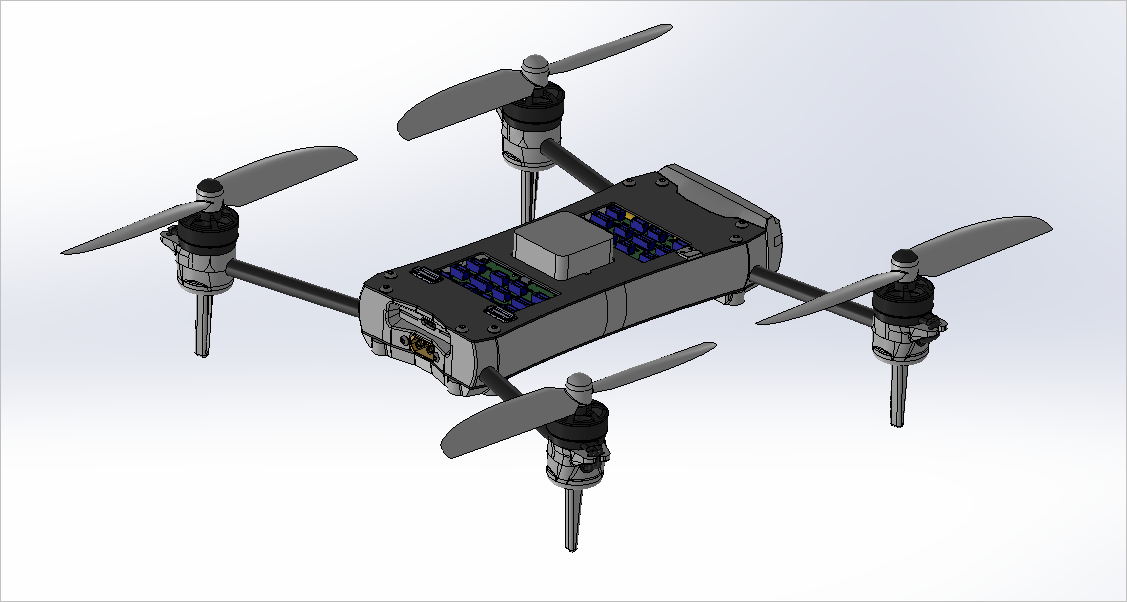
Ein Beispiel für die STEP-Datei der Multi-Board-Baugruppe, die in einem MCAD-Werkzeug geöffnet wurde.
Export nach PDF 3D
Ein Multi-Board-Baugruppendokument kann auch in eine PDF-Datei (*.pdf) exportiert werden. Wählen Sie dazu den Befehl File » Export to PDF File in den Hauptmenüs.
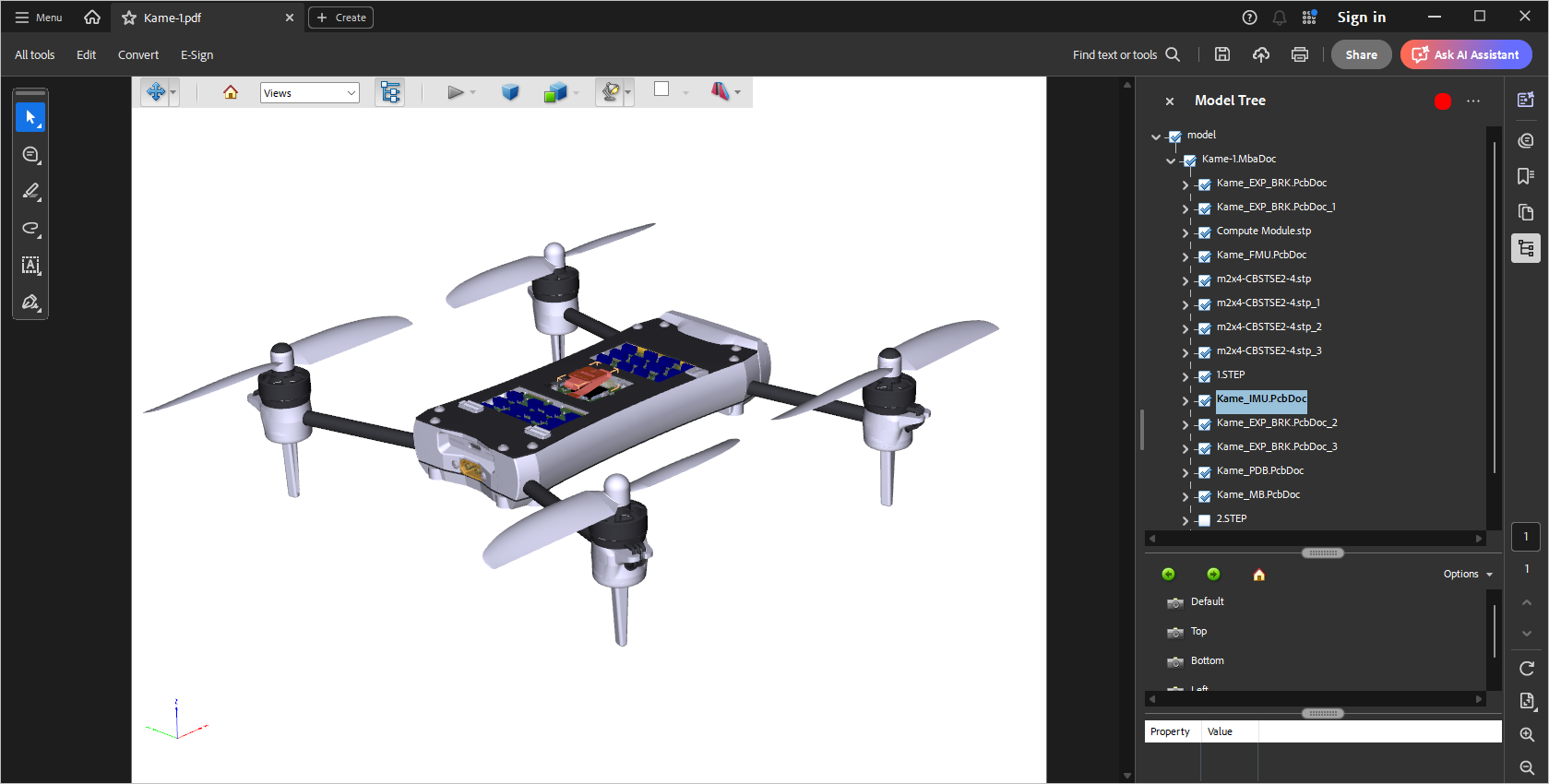
Weitere Informationen finden Sie auf der Seite Vorbereiten einer PDF3D-Datei.
 KI-lokalisiert