
Entwurf einer Rigid-Flex-Leiterplatte
Auf einen Blick
- Verstehen Sie den Unterschied zwischen den Starrflex-Modi Standard und Advanced und erfahren Sie, wann welcher Modus benötigt wird.
- Lernen Sie die wichtigsten Schritte beim Erstellen einer Starrflex-Leiterplatte kennen, einschließlich Teillagenaufbauten, Leiterplattenbereichen und Biegelinien.
- Erfahren Sie, wie Altium Designer elektrische und mechanische Designaspekte in einem Starrflex-Arbeitsablauf miteinander verbindet.
Was ist Starrflex?
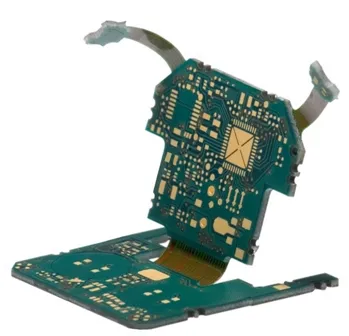
Wie der Name schon sagt, besteht eine flexible Leiterplatte aus einem Leiterbahnmuster, das auf eine flexible Isolierfolie gedruckt wird. Als Starrflex bezeichnet man eine Leiterplatte, die flexible und starre Schaltungsteile kombiniert, wie in der Abbildung gezeigt.
Die Technologie flexibler Leiterplatten wurde ursprünglich für das Raumfahrtprogramm entwickelt, um Platz und Gewicht zu sparen. Sie ist heute weit verbreitet, da sie nicht nur Platz und Gewicht spart – und sich damit ideal für tragbare Geräte wie Mobiltelefone und Tablets eignet –, sondern auch die Komplexität des Geräteaufbaus verringern, die Produktzuverlässigkeit verbessern und Kosten senken kann.
Flexible Leiterplatten werden üblicherweise in zwei Anwendungsklassen unterteilt: static flexible Leiterplatten und dynamic flexible Leiterplatten. Statische flexible Leiterplatten (auch als use A bezeichnet) werden bei Montage und Betrieb nur geringfügig gebogen. Dynamische flexible Leiterplatten (auch als use B bezeichnet) sind für häufiges Biegen ausgelegt, beispielsweise an einem Festplattenkopf, einem Druckkopf oder als Teil des Scharniers eines Laptop-Bildschirms. Diese Unterscheidung ist wichtig, da sie sowohl die Materialauswahl als auch die Konstruktionsweise beeinflusst. Es gibt eine Reihe von Lagenaufbaukonfigurationen, die als Starrflex-Leiterplatten gefertigt werden können und jeweils eigene elektrische, physikalische und kostenbezogene Vorteile bieten.
Mechanisches Starrflex-Design
Der Entwurf einer flexiblen oder starrflexiblen Leiterplatte ist in hohem Maße ein elektromechanischer Prozess. Jeder Leiterplattenentwurf ist ein dreidimensionaler Designprozess, doch bei flexiblen oder starrflexiblen Designs spielen die dreidimensionalen Anforderungen eine wesentlich größere Rolle. Warum? Weil die Starrflex-Leiterplatte an mehreren Flächen innerhalb des Produktgehäuses befestigt sein kann, wobei das Befestigen und Falten häufig während der Produktmontage erfolgt. Für einen funktionierenden elektromechanischen Entwurf ist eine enge und kontinuierliche Zusammenarbeit zwischen den Teams für mechanische und elektrische Entwicklung erforderlich. Um zu prüfen, ob die gefaltete Leiterplatte in ihr Gehäuse passt, wurde traditionell ein mechanisches Modell erstellt – eine sogenannte Papier-Ausschneideschablone. Mit diesem Ansatz lassen sich die erforderliche Genauigkeit und Realitätsnähe naturgemäß nur schwer erreichen.
 Eine Leiterplatte mit zwei starren Bereichen, die durch einen flexiblen Bereich verbunden sind, im ECAD-Leiterplatteneditor und in MCAD.
Altium hilft mit CoDesigner, einer ausgereiften Schnittstellentechnologie zwischen mechanischem und elektronischem Design, diese Herausforderung zu bewältigen. Mit CoDesigner können Entwickler die Leiterplattenkontur und Änderungen an Bauteilen direkt aus der jeweiligen ECAD- und MCAD-Designsoftware zwischen den beiden Designbereichen austauschen.
-
Überblick über die MCAD CoDesigner-Technologie von Altium
-
Technische Referenz: Erfahren Sie mehr über ECAD-MCAD-CoDesign
-
Erfahren Sie mehr über die Übertragung eines Starrflex-Designs nach MCAD
Entwerfen einer Starrflex-Leiterplatte
Eine Leiterplatte wird als eine Folge übereinanderliegender Lagen entworfen. Bei einer herkömmlichen starren Leiterplatte definiert die Leiterplattenkontur die Leiterplatte in der X-Y-Ebene, während der Lagenaufbau sie in Z-Richtung definiert. Die Leiterplattenkontur in der X-Y-Ebene wird im Hauptfenster des Leiterplatteneditors festgelegt, und die Lagen werden im Layer Stack Manager konfiguriert. Eine fertige Starrflex-Leiterplatte besteht aus mehreren Zonen oder Bereichen, die jeweils unterschiedliche Lagenkombinationen verwenden können.
Zum Entwerfen einer Starrflex-Leiterplatte müssen Sie:
-
Den benötigten Starrflex-Modus aktivieren (Layer Stack Manager, Befehl Tools » Features » Rigid-Flex oder Tools » Features » Rigid-Flex (Advanced))
-
Den für jeden Leiterplattenbereich benötigten Teillagenaufbau definieren und konfigurieren, wie diese Teillagenaufbauten in Z-Richtung zueinander ausgerichtet sind.
-
Die Form jedes starren und flexiblen Bereichs in der X-Y-Ebene definieren und jedem Bereich den richtigen Teillagenaufbau zuweisen.
Aktivieren des Starrflex-Designs
Zur Unterstützung der komplexen Strukturen moderner Starrflex-Leiterplatten bietet der Editor für die Z-Richtung – der Layer Stack Manager – verschiedene Anzeigemodi zum Bearbeiten des Leiterplattenaufbaus. Wählen Sie den Befehl Design » Layer Stack Manager, um den Layer Stack Manager zu öffnen. Dort können Sie den benötigten Starrflex-Modus aktivieren und die für Ihr Starrflex-Design erforderlichen Teillagenaufbauten erstellen und ausrichten.
Beim Öffnen zeigt der Layer Stack Manager den aktuellen Lagenaufbau der Leiterplatte an. Bei einer neuen Leiterplatte ist dies ein einfacher zweilagiger Aufbau. Um die für den Entwurf einer Starrflex-Leiterplatte benötigten Funktionen zu aktivieren, öffnen Sie das Untermenü Tools » Features oder klicken Sie auf die Schaltfläche Features (  ). Wählen Sie dann entweder den Standardmodus Rigid-Flex (auch als RF1 bezeichnet) oder den Modus Rigid-Flex (Advanced) (auch als RF2 bezeichnet).
 Wählen Sie den Befehl zum Aktivieren des benötigten Starrflex-Modus.


Auswahl des Standard- oder erweiterten Starrflex-Modus
In der PCB-Designsoftware von Altium stehen zwei Starrflex-Designmodi zur Verfügung. Der ursprüngliche Modus bzw. Standardmodus, als Rigid-Flex (oder Starrflex 1) bezeichnet, unterstützt Starrflex-Designs mit einer oder mehreren Definitionen für starre und flexible Lagenaufbauten. Um den Standard-Starrflex-Modus zu verwenden, muss sich die gesamte Leiterplatte in der Draufsicht als eine einzige ebene Form ohne überlappende Bereiche definieren lassen. Dies ist der Ansatz im Modus Starrflex 1: Zunächst wird eine einzige Gesamtkontur der Leiterplatte definiert. Anschließend werden Trennlinien platziert, um diese Form in die verschiedenen starren und flexiblen Bereiche zu unterteilen. Danach kann jedem Bereich ein Lagenaufbau zugewiesen werden.
Erfahren Sie mehr über das Entwerfen einer Starrflex-Leiterplatte im Standardmodus.
Wenn Ihr Design komplexere Starrflex-Anforderungen aufweist, beispielsweise überlappende Flexbereiche, benötigen Sie den erweiterten Starrflex-Modus (auch als Starrflex 2.0 bezeichnet). Neben überlappenden Flexbereichen bietet der erweiterte Modus außerdem: die visuelle Definition der Z-Ebene der Teillagenaufbauten, die unabhängige Definition jedes starren und flexiblen Bereichs der Leiterplatte, Biegungen an verschachtelten Ausschnitten, individuell geformte Trennlinien, die Möglichkeit zur Definition buchbinderartiger Strukturen, die Möglichkeit, einen Flexbereich mit Coverlay zu versehen, sowie Unterstützung für rein flexible Designs.
Erfahren Sie mehr über das Entwerfen einer Starrflex-Leiterplatte im erweiterten Modus.
Vom Standardmodus in den erweiterten Modus wechseln
Sie wechseln vom Standardmodus in den erweiterten Modus im Layer Stack Manager, wie im obigen Bild gezeigt. Wenn Sie die Option Rigid-Flex (Advanced) im Menü Tools » Features wählen, wandelt die Software die einzelne Leiterplattenkontur automatisch in mehrere Leiterplattenbereichsobjekte um und weist die Lagenaufbauten entsprechend zu. Das folgende Video zeigt den Vorgang.
Ein Überblick über den Wechsel vom Standard-Starrflex-Modus in den erweiterten Modus.
Mit Leiterplattenbereichen arbeiten
Ein Leiterplattenbereich (Board Region) bezeichnet jeden benutzerdefinierten Bereich der Leiterplatte, dem ein eigener Lagenaufbau zugewiesen werden muss – eine grundlegende Anforderung an eine Starrflex-Leiterplatte. Im folgenden Bild wurde die Leiterplattenkontur in drei separate Leiterplattenbereiche unterteilt: den oberen kreisförmigen Bereich, den schmalen Mittelstreifen und den unteren kreisförmigen Bereich.

Eine Starrflex-Leiterplatte im Leiterplattenplanungsmodus. Beachten Sie, dass die Leiterplattenkontur in drei separate Leiterplattenbereiche unterteilt ist, in denen jeweils der Bereichsname und der zugewiesene Lagenaufbau angezeigt werden.
Eine neu erstellte Leiterplatte besteht standardmäßig aus einem einzigen Leiterplattenbereich. Wenn das Leiterplattendesign mehrere Bereiche erfordert, können Sie entweder:
- einen einzelnen Leiterplattenbereich in mehrere Bereiche aufteilen (Standard-Starrflex-Modus oder erweiterter Starrflex-Modus) oder
- mehrere Leiterplattenbereiche platzieren, um die Gesamtform aufzubauen (erweiterter Starrflex-Modus).
Leiterplattenbereiche werden im Leiterplattenplanungsmodus (Menü View) definiert und bearbeitet.
Mit Biegelinien arbeiten
Biegelinien werden im Leiterplattenplanungsmodus (Menü View) definiert und bearbeitet.
Die Eigenschaften einer Biegelinie
Biegelinien weisen die folgenden miteinander verknüpften Eigenschaften auf:
- Bend Angle (a) – der Winkel, um den die Oberfläche des Flexbereichs gebogen werden soll.
-
Radius (
r) – der Abstand des Biegemittelpunkts von der Biegefläche. -
Width (
w) – die Breite des Oberflächenbereichs, der bei den angegebenen Werten für Radius und Bend Angle gebogen wird.
Der Zusammenhang zwischen Bend Angle, Radius und width lässt sich wie folgt ausdrücken:
-
w = a/360 * 2*Pi*r -
oder in Worten:
width = Fraction of the circumference being bent * Circumference

Lagenaufbaubereiche und Biegelinien durchsuchen
Im PCB-Panel ändern sich im Modus Layer Stack Regions die drei Hauptbereiche, sodass sie Folgendes anzeigen (von oben nach unten):
- Die Namen der verfügbaren Layer Stacks.
- Die auf der Leiterplatte definierten Stackup Regions bzw. diejenigen, die einem ausgewählten Lagenaufbau zugewiesen sind.
- Die Liste der Bending Lines im ausgewählten Lagenaufbaubereich.
Wechseln Sie bei Verwendung des Modus Layer Stack Regions des Panels PCB über das Menü View » Board Planning Mode oder mit dem Tastenkürzel 1 in den Leiterplattenplanungsmodus.

Eine Leiterplatte kann in separate Bereiche (Stackup Regions) unterteilt werden, denen bestimmte Lagenanordnungen (Layer Stacks) zugewiesen sind. Biegebereiche (Bending Lines) werden in den flexiblen Bereichen der Leiterplatte definiert.
Wenn im Bereich Layer Stacks des Panels PCB der Name eines bestimmten Lagenaufbaus ausgewählt wird, erfolgt die Filterung anhand dieses Lagenaufbaus. Alle Leiterplattenbereiche, denen dieser Lagenaufbau zugewiesen ist, werden daher im Bereich Stackup Regions des Panels aufgelistet. Alle in einem ausgewählten Lagenaufbaubereich definierten Biegelinien werden wiederum im Listenbereich Bending Lines aufgeführt.
Durch Doppelklicken auf einen Lagenaufbaubereich in der Liste (oder durch Doppelklicken auf den Leiterplattenbereich selbst im Designbereich) wird der Dialog „Board Region“ (Standard-Starrflex-Modus) bzw. der Modus „Board Region“ des Panels „Properties“ (erweiterter Starrflex-Modus) geöffnet. Verwenden Sie diesen Dialog bzw. dieses Panel, um einen Bereich umzubenennen, ihn einem Lagenaufbau zuzuweisen oder seine 3D-Eigenschaften zu sperren.
Durch Doppelklicken auf eine Biegelinie in der Liste im Bereich Bending Line des Panels wird der Dialog „Bending Line“ geöffnet, in dem die Eigenschaften der Linie im Detail bearbeitet werden können.
Ein Starrflex-Design in 3D anzeigen und falten
Der PCB-Editor enthält eine leistungsstarke 3D-Rendering-Engine, mit der sich die geladene Leiterplatte äußerst realistisch dreidimensional darstellen lässt. Diese Engine unterstützt auch Starrflex-Schaltungen. In Kombination mit dem Schieberegler Fold State im Panel PCB können Sie Ihr Starrflex-Design im flachen Zustand (ohne Anwendung der Biegelinieneinstellungen), im vollständig gefalteten Zustand (mit Anwendung aller Biegelinieneinstellungen) sowie in jedem Zwischenzustand untersuchen.
Um in den 3D-Anzeigemodus zu wechseln, drücken Sie die Taste 3 (drücken Sie 2, um zur 2D-Ansicht zurückzukehren, oder 1, um zum Leiterplattenplanungsmodus zurückzukehren). Die Leiterplatte wird in 3D angezeigt. Wenn die Bauteil-Footprints 3D-Körperobjekte enthalten, die das bestückte Bauteil definieren, werden diese ebenfalls angezeigt. Im folgenden Bild sehen Sie, dass die Leiterplatte eine Batterie und einen Batterieclip enthält.
Um alle Biegelinien anzuwenden, verschieben Sie den Schieberegler Fold State im Panel PCB, wenn dieses auf den Modus Layer Stack Regions eingestellt ist – wie in der folgenden Abbildung hervorgehoben. Beachten Sie, dass die Biegungen in der durch ihre Sequenznummer festgelegten Reihenfolge angewendet werden. Biegelinien können dieselbe Sequenznummer haben; dies bedeutet lediglich, dass diese Biegungen bei Verwendung des Schiebereglers Fold State gleichzeitig ausgeführt werden. Die Leiterplatte kann auch durch Ausführen des Befehls View » 3D View Control » Fold/Unfold (oder durch Drücken des Tastenkürzels 5) gefaltet bzw. entfaltet werden.

Verwenden Sie den Schieberegler Fold State (oder das Tastenkürzel 5), um alle Biegelinien in der durch ihren Sequenzwert (Fold Index) festgelegten Reihenfolge anzuwenden.
Unterstützung von Starrflex-Designs im 3D Movie Maker
Das Falten eines Starrflex-Designs lässt sich auch als 3D-Video aufzeichnen. Dies ist sehr einfach und erfordert während der Faltsequenz keine Video-Keyframes.
Eine ausführliche Beschreibung zum Erstellen eines 3D-Videos finden Sie auf der Seite Erstellen eines 3D-Leiterplattenvideos. Als grundlegende Anleitung:
- Schalten Sie den PCB-Editor in den 3D-Modus.
- Öffnen Sie das Panel PCB 3D Movie Editor und erstellen Sie ein neues Video, indem Sie auf die Schaltfläche New klicken. Klicken Sie im Bereich Movie Title auf das neu erstellte Video und geben Sie ihm einen passenden Namen.
- Erstellen Sie einen ersten Key Frame, der die Leiterplatte im entfalteten Zustand zeigt.
- Verschieben Sie den Schieberegler Fold State, um das Starrflex-Design im gefalteten Zustand anzuzeigen, und positionieren Sie die gefaltete Leiterplatte anschließend wie gewünscht.
- Erstellen Sie nun einen zweiten Key Frame für diese Ansicht und legen Sie die Zeit fest. Überlegen Sie, wie lange das Falten des Starrflex-Designs dauern soll (Einstellung Duration); üblicherweise sind dies einige Sekunden.
-
Um zu prüfen, ob das Video den Faltvorgang korrekt erfasst, klicken Sie auf die Wiedergabeschaltfläche (in den Wiedergabesteuerelementen am unteren Rand des Panels).

- Um eine Videodatei zu erzeugen, fügen Sie einer Output-Job-Datei eine Dokumentationsausgabe vom Typ PCB 3D Video hinzu. Denken Sie daran, die Videoformatoptionen im Dialogfeld „Video settings“ zu konfigurieren.
- Klicken Sie in der Output-Job-Datei auf den Link Generate Content, um die Videodatei zu erstellen.
Das folgende Video wurde mit diesem Verfahren erstellt. Es enthält die beiden oben beschriebenen Keyframes sowie einen zusätzlichen Keyframe am Ende, der die Endposition eine Sekunde lang beibehält.
 Ein einfaches 3D-Video aus drei Keyframes; das Faltverhalten wird durch die Sequenzwerte der Biegelinien festgelegt.
► Erfahren Sie mehr über das Erstellen eines 3D-Leiterplattenvideos
Designaspekte
Nachfolgend finden Sie eine Zusammenfassung wichtiger Designaspekte, die beim Entwurf einer Starrflex-Leiterplatte berücksichtigt werden müssen:
- Leiterbahnführung – Bei Leiterbahnen, die über einen flexiblen Bereich verlaufen, ist die Wahl der Eckengeometrie wichtig; vermeiden Sie scharfe Ecken und verwenden Sie Rundungen, um die mechanische Beanspruchung zu minimieren.
- Padform und -fläche – Verwenden Sie bei einseitigen Flexleiterplatten abgerundete Übergänge (Teardrops) mit seitlichen Verankerungsfortsätzen („Hasenohren“). Ziel ist es, einen Teil der Padfläche mit der Deckfolie zu überdecken.
- Durchkontaktierungen – Vermeiden Sie möglichst Durchkontaktierungen im Biegebereich, insbesondere bei dynamischen Anwendungen.
- Deckfolie – Vermeiden Sie Spannungskonzentrationen (durch Freilegen der zuführenden Leiterbahn); reduzieren Sie die Öffnung in der Deckfolie auf 250 µm.
- Kupferflächen – Führen Sie diese nach Möglichkeit als Kreuzschraffur aus.
- Abgestufte Längen – Um ein Aufwölben der Lagen beim Biegen (Buchbindereffekt) zu vermeiden, staffeln Sie die Lagenlängen um etwa das 1,5-Fache der jeweiligen Lagendicke.
- Montageschlaufe – Führen Sie den flexiblen Bereich etwas länger aus, um die Montage und Demontage zu erleichtern und Maßabweichungen des Produkts auszugleichen (diese zusätzliche Länge wird als Montageschlaufe bezeichnet).
- Kupfer sparen – Berücksichtigen Sie, wie die Flexleiterplatte im Nutzen angeordnet wird; gegebenenfalls ist es sinnvoll, das Design für eine optimale Materialausnutzung anzupassen.
- Nutzenanordnung – Richten Sie die flexiblen Bereiche entsprechend der Faserrichtung des Materials aus (entlang der Faserrichtung biegen).
- Reißfestigkeit – Verwenden Sie abgerundete Ecken; Bohrungen an Ecken; Bohrungen am Ende von Schlitzen; belassen Sie Metall in den Ecken.
- Leiterbahnführung – Ordnen Sie die Leiterbahnen auf zweilagigen Leiterplatten versetzt an, um einen Doppel-T-Trägereffekt zu vermeiden, und verbreitern Sie die Leiterbahnen in der Biegezone (dies ist besonders bei dauerhaften Biegungen wichtig).
- Statisches Biegeverhältnis – Legen Sie das Verhältnis des Biegeradius zur Leiterplattendicke fest. Idealerweise sollten mehrlagige Leiterplatten ein Biegeverhältnis von mindestens 15:1 aufweisen. Bei doppelseitigen Leiterplatten sollte das Verhältnis mindestens 10:1 betragen. Bei einlagigen Leiterplatten sollte es mindestens 5:1 betragen. Für dynamische Anwendungen ist ein Biegeverhältnis von 20:1 bis 40:1 anzustreben.
- Gewalztes und geglühtes Kupfer ist duktiler; galvanisch abgeschiedenes Kupfer ist für flexible Bereiche nicht die beste Wahl.
Anforderungen an Dokumentation und Zeichnungen
Typische empfohlene Dokumentationsvorgaben umfassen:
- Die Flexleiterplatte muss gemäß IPC-6013, Klasse (hier Ihre Anforderung eintragen), gefertigt werden.
- Die Flexleiterplatte muss so aufgebaut sein, dass sie mindestens die Brennbarkeitsklasse V-0 erfüllt (falls erforderlich).
- Die Flexleiterplatte muss RoHS-konform sein (falls erforderlich).
- Als starres Material muss GFN gemäß IPC-4101/24 verwendet werden (bei Verwendung von Epoxidmaterial).
- Als starres Material muss GIN gemäß IPC-4101/40 verwendet werden (bei Verwendung von Polyimidmaterial).
- Das flexible kupferkaschierte Material muss IPC 4204/11 entsprechen (flexibles, kleberloses, kupferkaschiertes dielektrisches Material).
- Das Deckschichtmaterial muss IPC 4203/1 entsprechen.
- Die maximale Leiterplattendicke darf (hier Ihre Anforderung eintragen) nicht überschreiten. Diese Vorgabe gilt nach Abschluss aller Laminier- und Galvanisierungsprozesse. Gemessen wird über die fertig metallisierten Oberflächen.
- Die Dicke des Acrylklebers im starren Bereich des Nutzens darf 10 % des Gesamtaufbaus nicht überschreiten. Siehe hierzu die obigen Anmerkungen.
- Zur Erleichterung der Fertigung darf Taschenmaterial verwendet werden. Dieses muss vor der Auslieferung aus dem flexiblen Bereich der Leiterplatte entfernt werden.
- Die Dicke des flexiblen Abschnitts muss (hier Ihre Anforderung eintragen) betragen. Fügen Sie diesen Hinweis nicht hinzu, wenn diese Dicke nicht kritisch ist.
- Die Mindestkupferdicke der Hülsenwand durchkontaktierter Bohrungen muss (hier Ihre Anforderung angeben; empfohlen wird ein Mittelwert von 0,001”) betragen, bei einem minimalen Restring von (hier Ihre Anforderung angeben; empfohlen werden 0,002”).
- Grünen LPI-Lötstopplack (falls erforderlich) auf beiden Seiten der Leiterplatte über dem blanken Kupfer aufbringen, jedoch nur in den starren Bereichen. Alle freiliegenden Metallflächen erhalten (hier die gewünschte Oberflächenbeschichtung angeben).
- Beide Seiten der Leiterplatte (falls erforderlich) mit einem Bestückungsdruck aus weißer oder gelber (am häufigsten verwendet), nichtleitender Epoxidharzfarbe versehen.
- Anforderungen an Kennzeichnung und Identifikation.
- Anforderungen an die elektrische Prüfung.
- Anforderungen an Verpackung und Versand.
- Impedanzanforderungen.
Zusätzliche Zeichnungsdetails
- Eine Bohrtabelle mit Angaben zu fertigen Bohrungsdurchmessern, zugehörigen Toleranzen und Durchkontaktierung (ja/nein).
- Eine Maßzeichnung mit Bezugsdatum bzw. Bezugsdaten, kritischen Abmessungen, Übergängen zwischen starren und flexiblen Bereichen sowie Markierungen für Biegeposition und Biegerichtung.
- Details zur Nutzenaufteilung, falls erforderlich.
- Details zu Aufbau und Lagen, einschließlich der für jede Lage verwendeten Materialien, Dicken und Kupfergewichte.
Quellen
Technischer Leitfaden für flexible und starrflexible Leiterplatten - Epec Engineering Technologies
Technologie flexibler Leiterplatten - Joe Fjelstad
Designleitfaden für flexible Leiterplatten - Minco Products Inc
Ressourcen zu flexiblen Leiterplatten von Minco Products
- Grundlagen des Designs flexibler Leiterplatten - Robert Repas
- Flexibel bleiben - Mark Finstad, Applikationsingenieur
 KI-lokalisiert