
Erstellen der physischen Multi-Board-Baugruppe
Altium Designer unterstützt die Erstellung einer Mehrplatinenbaugruppe, die als multi-board assembly bezeichnet wird. Sobald die logische Struktur des Systems in einem Mehrplatinen-Schaltplan (*.MbsDoc) definiert ist, wird das physische Mehrplatinen-Design erstellt, indem das Systemdesign in ein leeres Mehrplatinen-Baugruppendokument (*.MbaDoc) übertragen wird. Dieser Prozess lädt die physische Darstellung (PCBs und andere Mehrplatinenbaugruppen), auf die von jedem logischen Block im Mehrplatinen-Schaltplan verwiesen wird, in den Mehrplatinen-Baugruppen-Editor. Diese Seite behandelt diesen Prozess.
Weitere Informationen zur Phase des logischen Designs einer Mehrplatinenbaugruppe finden Sie auf der Seite Capturing the Logical System Design.
So erstellen Sie ein neues Mehrplatinen-Baugruppendokument:
-
Fügen Sie dem Mehrplatinenprojekt ein neues Mehrplatinen-Baugruppendokument (
*.MbaDoc) hinzu, indem Sie mit der rechten Maustaste auf den Projekteintrag im Fenster Projects klicken und dann Add New to Project » Multi-board Assembly aus dem Kontextmenü auswählen. -
Speichern Sie das neue Mehrplatinen-Baugruppendokument (klicken Sie mit der rechten Maustaste auf dessen Eintrag im Fenster Projects und wählen Sie Save As aus dem Kontextmenü).
-
Übertragen Sie die logische Darstellung des Systems vom Mehrplatinen-Schaltplan in das Mehrplatinen-Baugruppendokument – weitere Informationen.
-
Falls das Gehäuse verfügbar ist, laden Sie es in die Baugruppe – weitere Informationen.
-
Positionieren Sie jedes Element innerhalb der Baugruppe – auf der Seite Positioning & Orienting Your Boards finden Sie weitere Informationen.
-
Verbinden Sie Elemente innerhalb der Baugruppe mithilfe von Mates – auf der Seite Working with Mates finden Sie weitere Informationen.
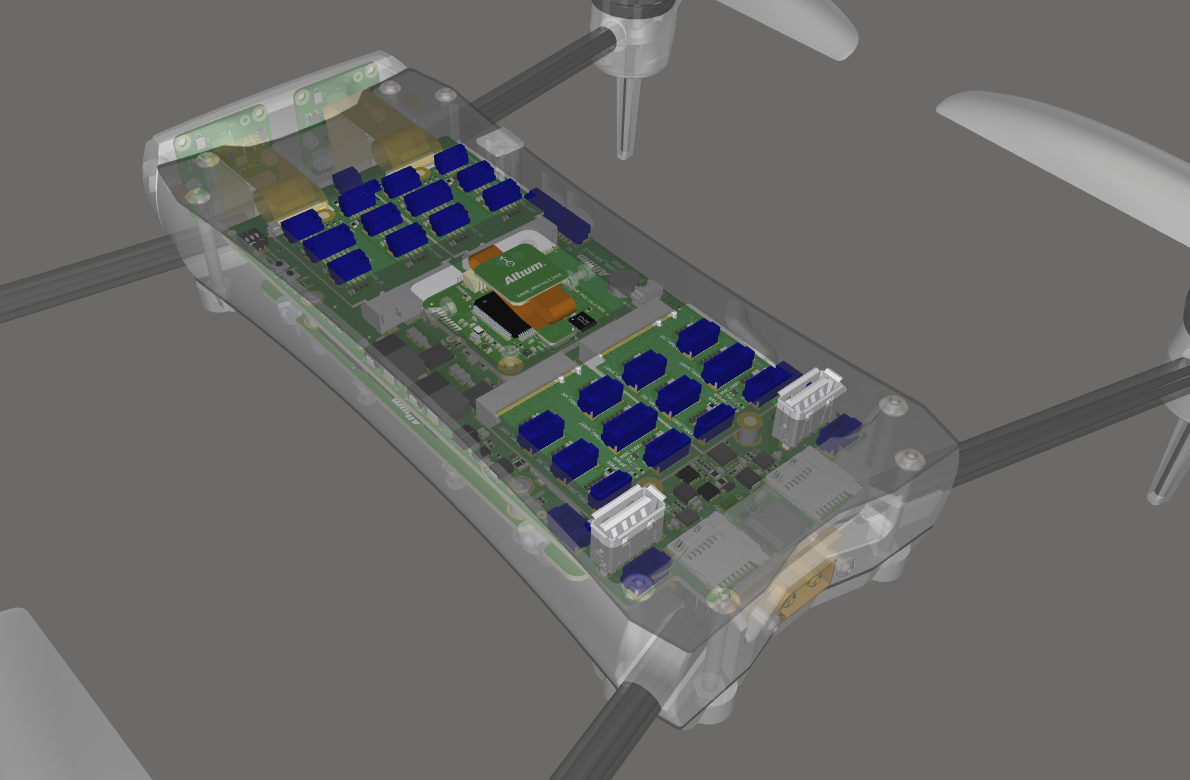
Beispiel einer Mehrplatinenbaugruppe. Mehrere verbundene PCBs sind in einem Gehäuse platziert.
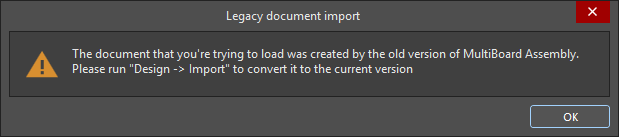
Übertragen des Systemdesigns in das Mehrplatinen-Baugruppendokument
Das Mehrplatinen-Design wird mit einem der folgenden Befehle vom Mehrplatinen-Schaltplan in das Mehrplatinen-Baugruppendokument übertragen:
-
Design » Update Assembly - <MultiBoardAssemblyDocumentName>.MbaDoc aus den Hauptmenüs des Mehrplatinen-Schaltplan-Editors.
-
Design » Import Changes From <MultiBoardProjectName>.PrjMbd aus den Hauptmenüs des Mehrplatinen-Baugruppen-Editors.
Wenn Sie einen dieser Befehle ausführen, untersucht die Software jedes Modul im Mehrplatinen-Schaltplan, identifiziert die PCB/Baugruppe, die für jedes der Unterprojekte ausgewählt wurde, und zeigt im Dialogfeld Engineering Change Order die Liste der Änderungen an, die erforderlich sind, um jede dieser Platinen zur Baugruppe hinzuzufügen.
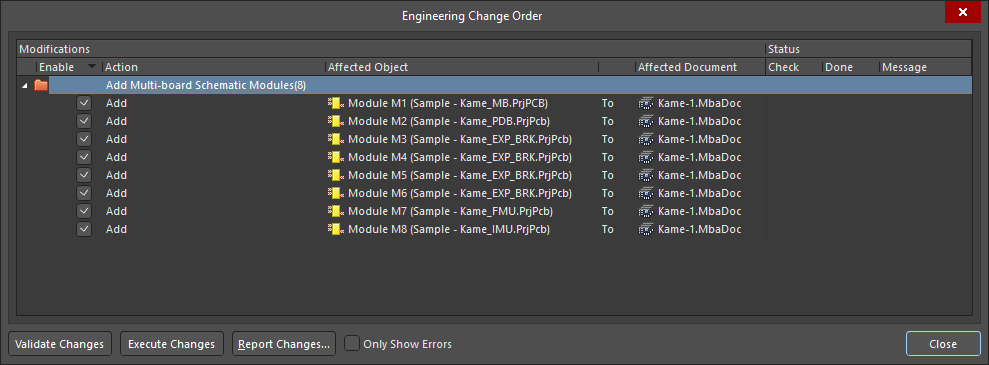
Die Platine aus jedem PCB-Projekt wird als ECO-Änderung aufgeführt und beim Ausführen der ECOs in den Mehrplatinen-Baugruppen-Editor geladen.
Wenn auf die Schaltfläche  geklickt wird, werden die Platinen/Baugruppen in den Mehrplatinen-Baugruppen-Editor geladen. Jede Platine/Baugruppe wird im Designbereich in derselben Ausrichtung platziert, die sie im Unterprojekt hat. Dieser Vorgang wird einige Zeit in Anspruch nehmen, da der vollständige Datensatz für jede PCB analysiert und geladen werden muss.
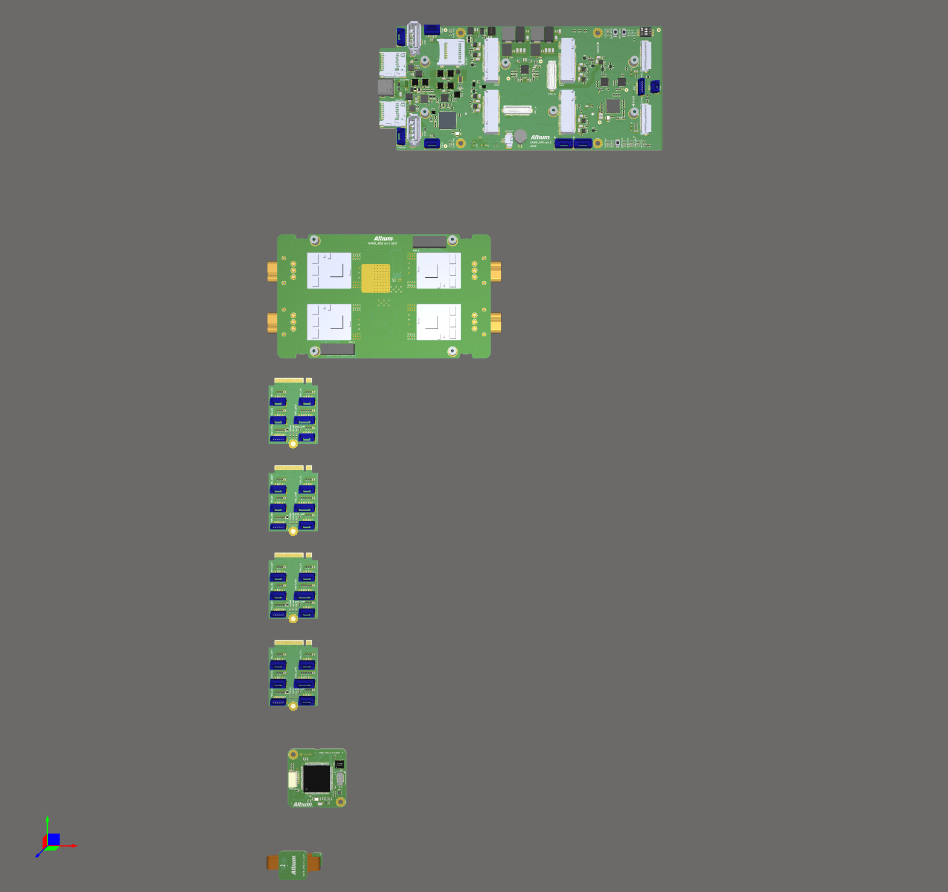
Platinen in dieser Mehrplatinenbaugruppe wurden in den Designbereich des Mehrplatinen-Baugruppen-Editors geladen und können nun positioniert werden.
Hinzufügen zusätzlicher Objekte zur Mehrplatinenbaugruppe
Sie können auch zusätzliche Objekte in eine Mehrplatinenbaugruppe laden (zusätzlich zu den im Mehrplatinen-Schaltplan referenzierten PCBs). Zusätzliche Objekte können über das Menü Design oder über die Schaltflächen oben im Fenster Multi-board Assembly geladen werden.
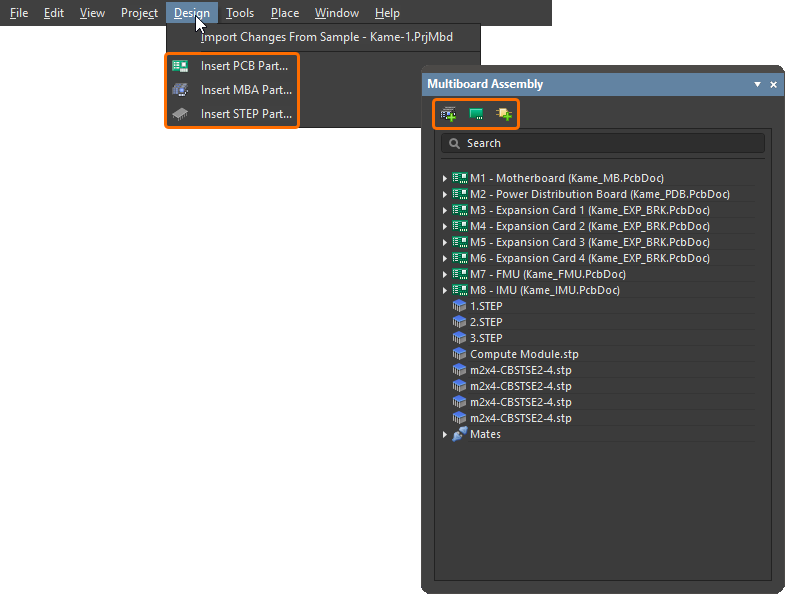
Verwenden Sie den entsprechenden Befehl oder die entsprechende Schaltfläche, um:
-
Insert PCB Part (
 ) – eine weitere PCB in diese Baugruppe einzufügen.
-
Insert MBA Part (
 ) – eine weitere Mehrplatinenbaugruppe in diese Baugruppe einzufügen.
-
Insert STEP Part (
 ) – ein mechanisches Modell im STEP-Format in diese Baugruppe einzufügen.
Aktualisieren oder Bearbeiten eines Baugruppenteils
Sperren/Entsperren eines Teils
Um ein Teil zu sperren/entsperren, wählen Sie das gewünschte Teil aus, klicken Sie mit der rechten Maustaste darauf und wählen Sie dann im Kontextmenü den Befehl Lock Selected Part/Unlock Selected Part , um das Teil (oder verbundene Teile) an seiner aktuellen Position im Designbereich des Baugruppen-Editors zu sperren/entsperren. Alternativ klicken Sie mit der rechten Maustaste auf einen Teileintrag im Fenster Multiboard Assembly und wählen dann Locked.
-
Ein gesperrtes Teil kann nicht bearbeitet/verschoben werden.
-
Gesperrte Teile sind im Fenster Multiboard Assembly mit einem Vorhängeschloss-Symbol gekennzeichnet.
-
Ein gesperrtes einzelnes Teil zeigt kein Objekt-Gizmo an (weitere Informationen zum Objekt-Gizmo finden Sie auf der Seite Positioning & Orienting Your Boards).
Ein gesperrtes Teil kann nicht per Mate verbunden werden, wenn es als Quelle ausgewählt ist (das Objekt, das bewegt wird – weitere Informationen zum Verbinden von Teilen finden Sie auf der Seite Working with Mates).
Aktualisieren eines Teils
Wenn ein einer Baugruppe hinzugefügtes Teil oder ein 3D-Körper aktualisiert wurde, kann die Aktualisierung mit einer der folgenden Aktionen in die Mehrplatinenbaugruppe geladen werden:
-
Wählen Sie den Befehl Edit » Update All Parts aus den Hauptmenüs oder klicken Sie mit der rechten Maustaste irgendwo in den Designbereich und wählen Sie den Befehl Update All Parts aus dem Kontextmenü (Tastenkürzel:
Shift+Ctrl+U), um alle Teile der aktiven Mehrplatinenbaugruppe mit den neuesten Layout-Informationen aus den entsprechenden untergeordneten PCB-Dokumenten zu aktualisieren. -
Wählen Sie die gewünschten Teile aus und wählen Sie den Befehl Edit » Update Selected Part aus den Hauptmenüs oder klicken Sie mit der rechten Maustaste irgendwo in den Designbereich und wählen Sie den Befehl Update Selected Part aus dem Kontextmenü (Tastenkürzel:
Ctrl+U), um die ausgewählten Teile in der aktiven Mehrplatinenbaugruppe mit den neuesten Layout-Informationen aus den entsprechenden untergeordneten PCB-Dokumenten zu aktualisieren. -
Wählen Sie den gewünschten 3D-Körper aus und wählen Sie den Befehl Edit » Update Selected 3D Body aus den Hauptmenüs oder klicken Sie mit der rechten Maustaste irgendwo in den Designbereich und wählen Sie den Befehl Update Selected 3D Body aus dem Kontextmenü, um die ausgewählten 3D-Körper in der aktiven Mehrplatinenbaugruppe mit den neuesten Layout-Informationen aus den entsprechenden untergeordneten PCB-Dokumenten zu aktualisieren.
Bearbeiten eines Teils
Eine Bearbeitungssitzung für eine Baugruppe oder PCB kann aus dem Mehrplatinen-Baugruppen-Editor heraus gestartet werden. Wählen Sie das gewünschte Teil aus und führen Sie den Befehl Edit » Edit Selected Part aus oder klicken Sie mit der rechten Maustaste irgendwo in den Designbereich und wählen Sie den Befehl Edit Selected Part aus dem Kontextmenü (Tastenkürzel: Ctrl+E). Nach dem Starten des Befehls wechseln Sie in den Teilebearbeitungsmodus, wobei die ausgewählte PCB vergrößert und zentriert wird, damit sie – soweit möglich – in das Hauptdesignfenster passt. Die Platine bleibt in voller Farbgebung angezeigt, während alle anderen Platinen ausgegraut sind (schreibgeschützt).
Nehmen Sie bei Bedarf Änderungen an der Platzierung der Komponenten vor, mithilfe manueller Platzierung und/oder Ausrichtungsfunktionen. Wenn Sie die Bearbeitung abgeschlossen haben, verwenden Sie den Befehl Finish Part Editing (Ctrl+E). Die Ansicht des Designbereichs kehrt dann so zurück, dass alle Platinen der Baugruppe eingepasst werden, wobei die zuvor bearbeitete Platine weiterhin ausgewählt bleibt.
Wenn Sie die Bearbeitung abbrechen möchten, ohne Änderungen zu übernehmen, verwenden Sie den Befehl Cancel Part Editing.
Navigieren und Verwalten der Mehrplatinenbaugruppe
Zum Navigieren und Verwalten einer Mehrplatinenbaugruppe können Sie das Fenster Multiboard Assembly verwenden.
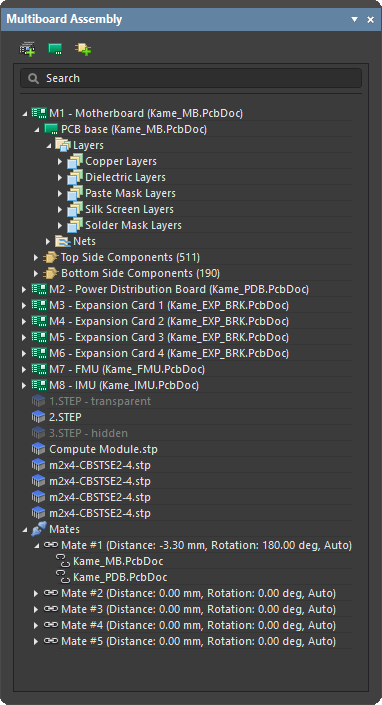
Das Fenster zeigt eine erweiterbare Baumansicht der vollständigen Baugruppenstruktur, einschließlich:
-
der enthaltenen Platinen (PCBs) und Mehrplatinenbaugruppen sowie der Komponenten, Layer und Netze innerhalb jeder PCB
-
eingebundener STEP-Modelle
-
anderer eingebundener Mehrplatinenbaugruppen
-
zwischen Objekten in der Baugruppe gebildeter Mates
Hervorheben von Elementen in der Mehrplatinenbaugruppe
Das Fenster Multiboard Assembly bietet Hervorhebungsfunktionen, bei denen das im Baum ausgewählte Teil im Designbereich hervorgehoben wird. Die Hervorhebung ist für Auswahlen auf oberster Ebene des Baugruppenbaums bidirektional; das heißt, der Auswahlstatus der Fenstereinträge ändert sich als Reaktion auf Objekte der obersten Ebene, die im Designbereich ausgewählt wurden. Vom Fenster aus wird die Auswahl auf allen Ebenen des Baums unterstützt, wo dies sinnvoll ist. Wenn Sie beispielsweise ein einzelnes Netz auswählen, wird dieses Netz auf der gesamten Platine hervorgehoben; wenn Sie jedoch eine einzelne Dielektrikumschicht auswählen, wird diese Schicht nicht hervorgehoben. Die standardmäßigen Windows-Tastenkürzel Shift+Click oder Ctrl+Click können für Mehrfachauswahlen im Fenster verwendet werden.
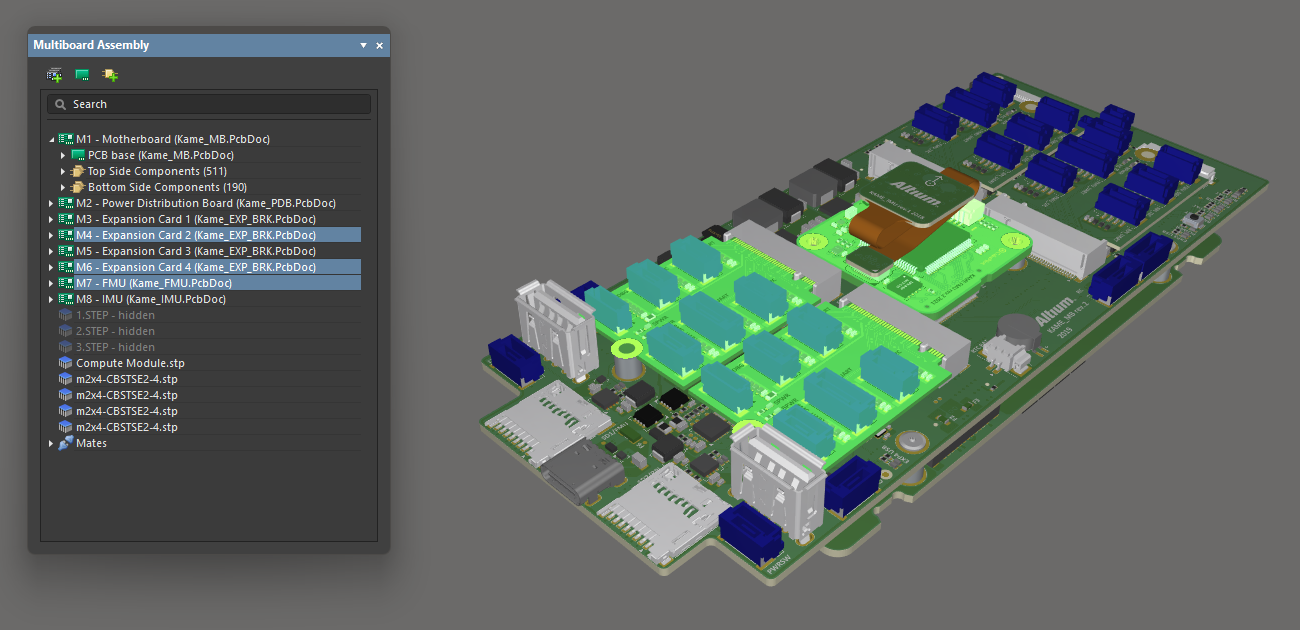
Drei im Designbereich ausgewählte Platinen sind auch im Fenster hervorgehoben.
Steuern der Sichtbarkeit und Transparenz von Baugruppenteilen
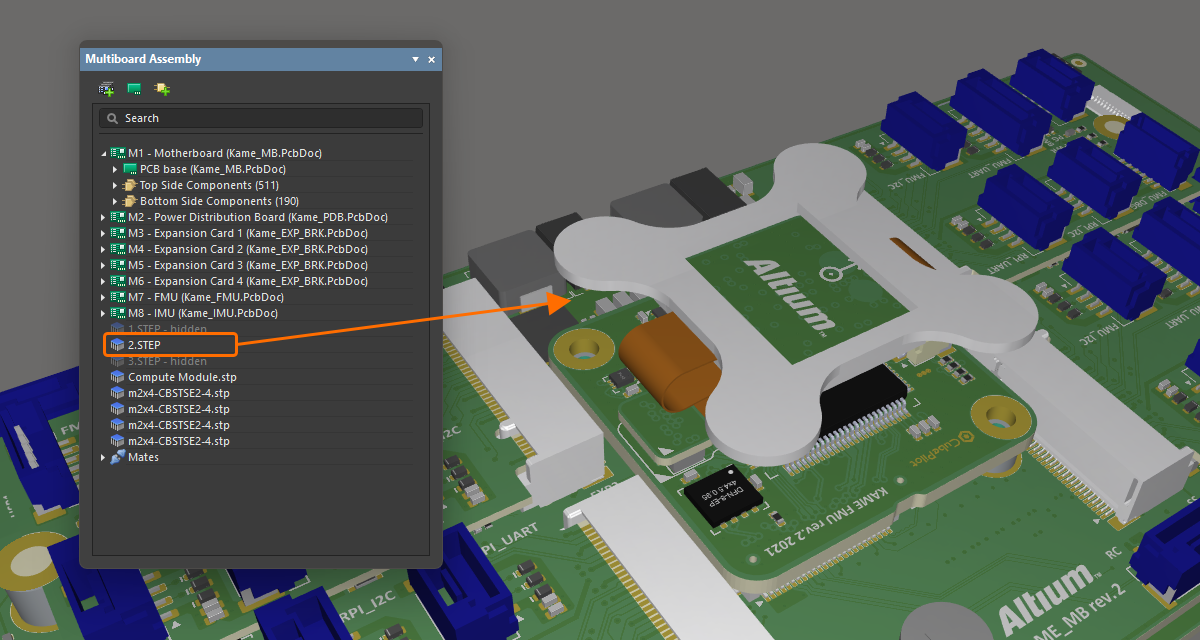
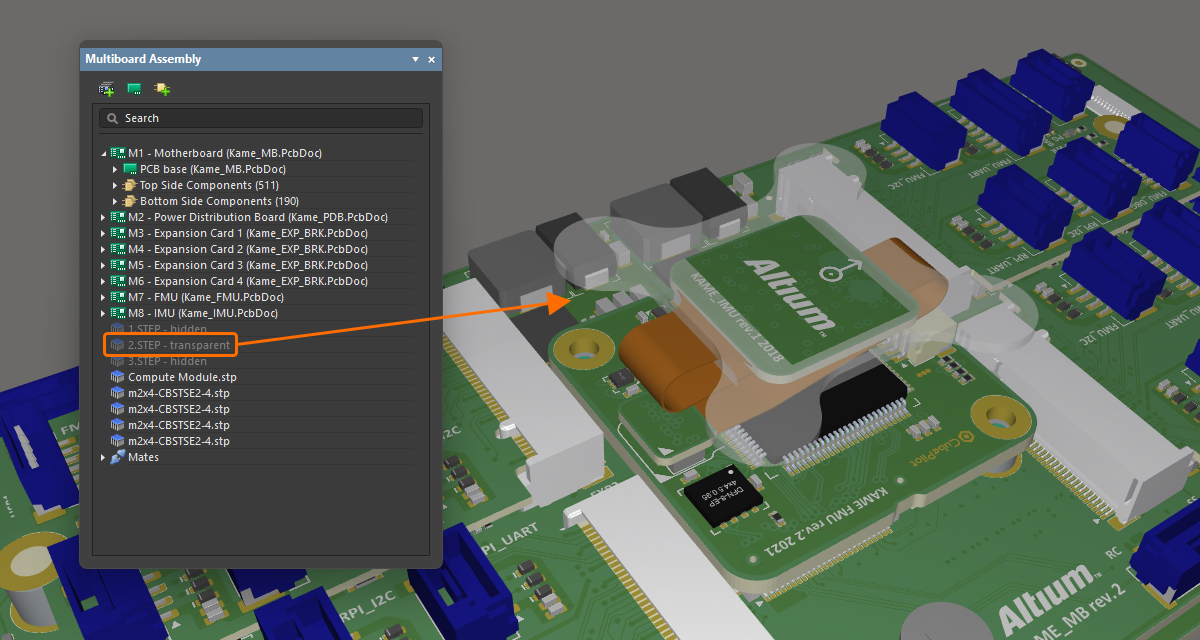
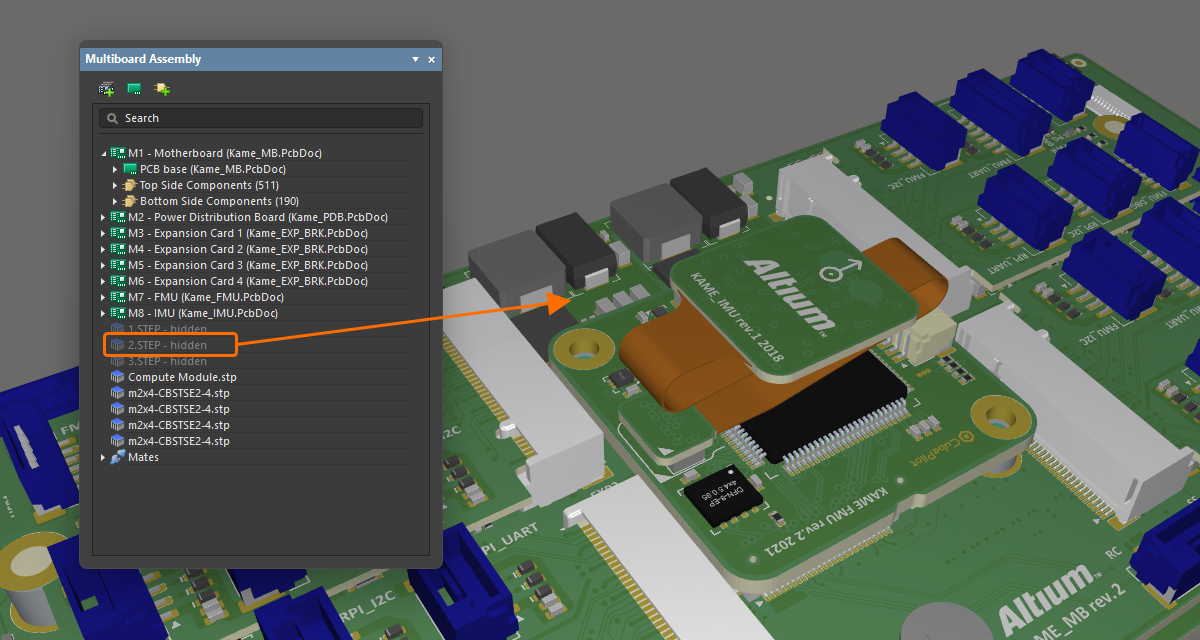
Neben der Hervorhebung eines bestimmten Teils oder mehrerer Teile kann das Fenster auch verwendet werden, um die Sichtbarkeit und Transparenz der aktuell im Fenster ausgewählten Teile zu steuern. Klicken Sie mit der rechten Maustaste auf das/die ausgewählte(n) Teil(e) und wählen Sie dann im Kontextmenü Visible oder Transparent. Transparente Teile werden durchsichtig angezeigt. Teile, bei denen die Option Visible deaktiviert ist, werden ausgeblendet.
|
Ein STEP-Modell ist in der Baugruppe vollständig sichtbar. Dasselbe Modell wurde transparent gemacht. Dasselbe Modell wurde vollständig ausgeblendet. |
Messen des Abstands
Der Befehl Tools » Measure Distance aus den Hauptmenüs (Tastenkürzel: Ctrl+M) wird verwendet, um Abstände zwischen 3D-Körpern in der Mehrplatinenbaugruppe zu messen. Nach dem Starten des Befehls wechseln Sie in den Messmodus. Die Messung erfolgt wie folgt:
-
Wählen Sie das erste 3D-Objekt oder eine bestimmte Fläche dieses Objekts aus. Wenn Sie den Cursor über ein mögliches 3D-Objekt bewegen, ändert dieses Objekt seine Farbe. Wenn Sie eine bestimmte Fläche des Objekts auswählen möchten, halten Sie die Taste
Ctrlgedrückt, während Sie den Cursor bewegen – die aktuell unter dem Cursor befindliche Fläche wird hervorgehoben. Klicken Sie bei positioniertem Cursor, um die Auswahl von Objekt/Fläche zu bestätigen. -
Wählen Sie das zweite 3D-Objekt oder eine bestimmte Fläche dieses Objekts aus.
-
Das Werkzeug zeigt den kürzesten Abstand zwischen den beiden ausgewählten Objekten (Flächen) visuell an.
-
Fahren Sie mit dem Messen des Abstands zwischen anderen Objekten/Flächen fort oder drücken Sie
Esc, um den Messmodus zu verlassen.
Kollisionstest
Kollisionen werden markiert, wenn zwei Objekte Oberflächen haben, die sich berühren oder überschneiden.
Um auf Kollisionen zu prüfen, wählen Sie Tools » Check Collisions (Tastenkürzel: Ctrl+K). Nach dem Starten des Befehls prüft die Software auf Kollisionen zwischen den verschiedenen an der Mehrplatinenbaugruppe beteiligten Elementen. Zunächst wird jede Platine auf Kollisionen mit den oberen und unteren Gehäuseteilen/Gehäusehälften (STEP-Teilen) geprüft, anschließend erfolgt die Prüfung zwischen den Platinen selbst (PCBs).
Alle Kollisionen werden über das Fenster Messages gemeldet, und die betroffenen Objekte werden mit der Systemfarbe Violation hervorgehoben. Verwenden Sie den Bereich Details des Fensters Messages, um zu untersuchen, welche Komponente auf einer an einem Konflikt beteiligten Platine die Kollision verursacht.
Bei Bedarf können nach einer Kollisionsprüfung im Designbereich hervorgehobene Kollisionsverletzungen durch Auswahl des Befehls Tools » Clear Violations gelöscht werden.
Unterstützung für Rigid-Flex
Der Mehrplatinen-Baugruppen-Editor unterstützt Rigid-Flex-PCBs. Rigid-Flex bezeichnet eine Leiterplatte, die eine Kombination aus flexiblen Schaltungen und starren Schaltungen ist. Der Mehrplatinen-Baugruppen-Editor zeigt die PCB im endgültig gefalteten Zustand an, wie er im PCB-Editor definiert ist.
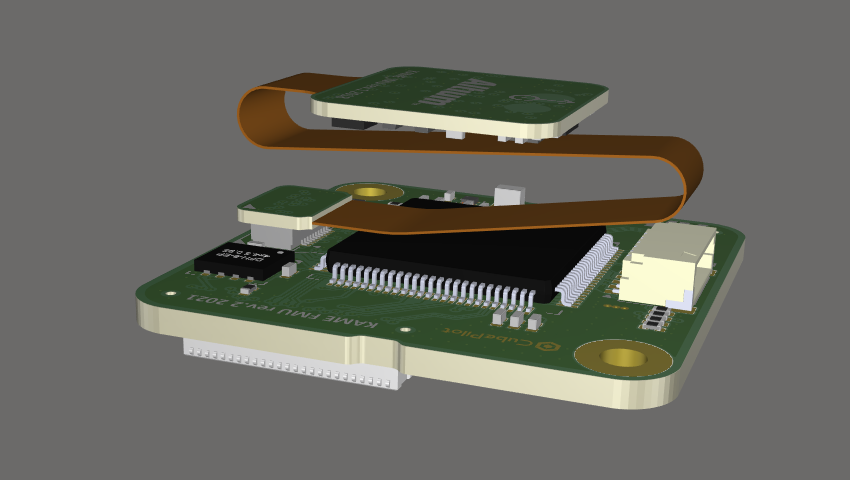
Informationen zum Design von Rigid-Flex-PCBs finden Sie auf der Seite Designing a Rigid-Flex PCB.
Export nach MCAD
Die Baugruppe kann im STEP-3D- oder Parasolid-Format exportiert werden. Um die gesamte Baugruppe in STEP 3D (*.step oder *.stp) zu exportieren, wählen Sie File » Export » STEP 3D aus den Hauptmenüs. Um die gesamte Baugruppe im Parasolid-Format (*.x_t) zu exportieren, wählen Sie File » Export » Parasolid aus den Hauptmenüs.
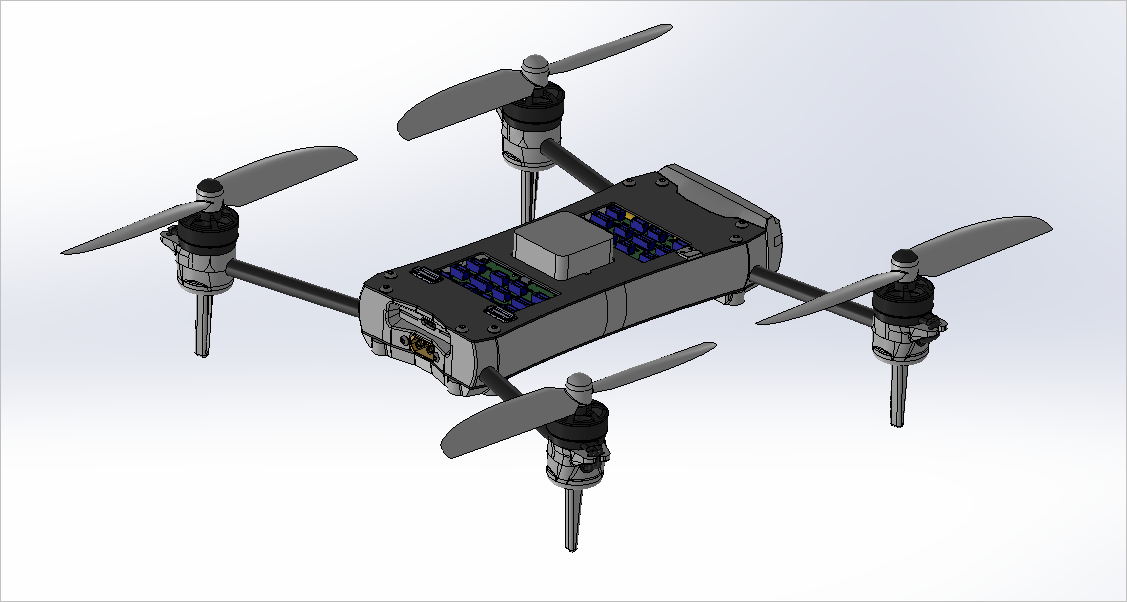
Ein Beispiel der STEP-Datei der Mehrplatinenbaugruppe, geöffnet in einem MCAD-Werkzeug.
Export nach PDF 3D
Ein Mehrplatinen-Baugruppendokument kann auch in eine PDF-Datei exportiert werden (*.pdf). Wählen Sie dazu den Befehl File » Export to PDF File aus den Hauptmenüs.
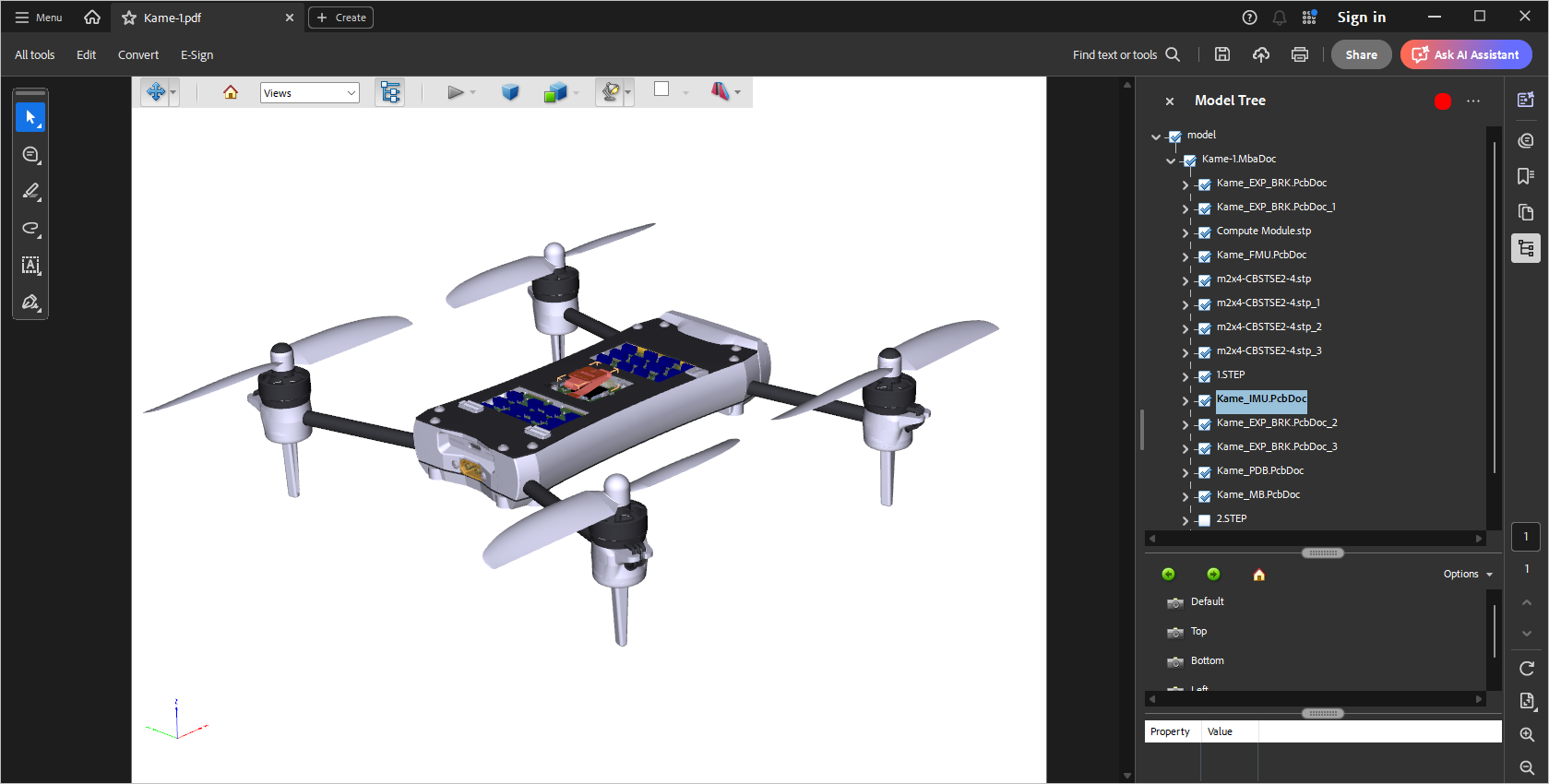
Weitere Informationen finden Sie auf der Seite Preparing a PDF3D File.
 KI-lokalisiert