
Erstellen der physischen Multi-Board-Baugruppe
Auf einen Blick
- Erfahren Sie, wie Sie ein Multi-Board-Baugruppendokument erstellen und die in Ihrem logischen Entwurf referenzierten Leiterplatten laden.
- Lernen Sie, wie Sie zusätzliche Bauteile hinzufügen und die Baugruppeninhalte bei Änderungen an untergeordneten Entwürfen auf dem neuesten Stand halten.
- Entdecken Sie, wie Sie Bauteile sperren und bearbeiten, durch die Baugruppenstruktur navigieren und Elemente zur Überprüfung hervorheben.
Altium Designer unterstützt die Erstellung einer Baugruppe aus mehreren Leiterplatten, die als multi-board assembly bezeichnet wird. Nachdem die logische Struktur des Systems in einem Multi-Board-Schaltplan (*.MbsDoc) definiert wurde, wird das physische Multi-Board-Design erstellt, indem das Systemdesign in ein leeres Multi-Board-Baugruppendokument (*.MbaDoc) übertragen wird. Bei diesem Vorgang wird die physische Darstellung (Leiterplatten und andere Multi-Board-Baugruppen), auf die jeder logische Block im Multi-Board-Schaltplan verweist, in den Multi-Board-Baugruppeneditor geladen. Diese Seite beschreibt diesen Vorgang.
Weitere Informationen zur logischen Entwurfsphase einer Multi-Board-Baugruppe finden Sie auf der Seite Erfassen des logischen Systemdesigns.
So erstellen Sie ein neues Multi-Board-Baugruppendokument:
-
Fügen Sie dem Multi-Board-Projekt ein neues Multi-Board-Baugruppendokument (
*.MbaDoc) hinzu, indem Sie im Panel Projects mit der rechten Maustaste auf den Projekteintrag klicken und anschließend Add New to Project » Multi-board Assembly im Kontextmenü auswählen. -
Speichern Sie das neue Multi-Board-Baugruppendokument (klicken Sie im Panel Projects mit der rechten Maustaste auf den entsprechenden Eintrag und wählen Sie im Kontextmenü Save As aus).
-
Übertragen Sie die logische Darstellung des Systems aus dem Multi-Board-Schaltplan in das Multi-Board-Baugruppendokument – mehr erfahren.
-
Falls das Gehäuse verfügbar ist, laden Sie es in die Baugruppe – mehr erfahren.
-
Positionieren Sie jedes Element innerhalb der Baugruppe – weitere Informationen finden Sie auf der Seite Positionieren und Ausrichten Ihrer Leiterplatten.
-
Verbinden Sie Elemente innerhalb der Baugruppe mithilfe von Verknüpfungen – weitere Informationen finden Sie auf der Seite Arbeiten mit Verknüpfungen.
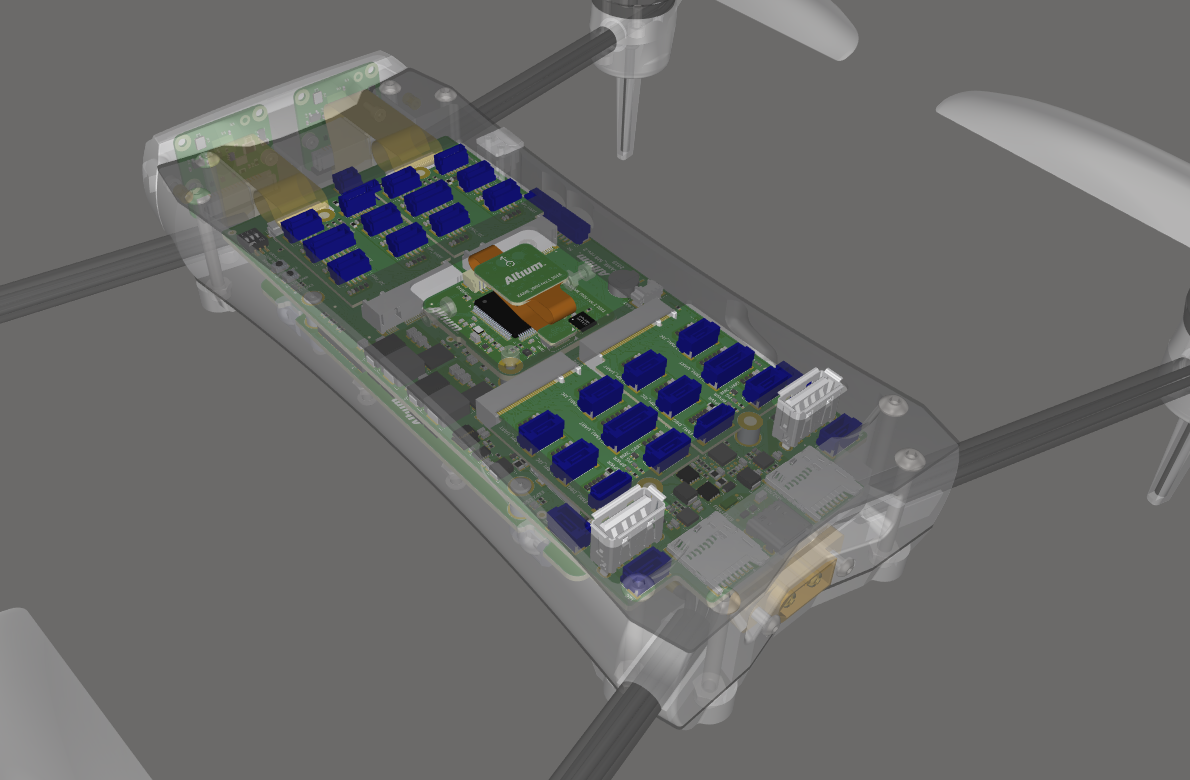
Beispiel einer Multi-Board-Baugruppe. Mehrere miteinander verbundene Leiterplatten sind in einem Gehäuse platziert.
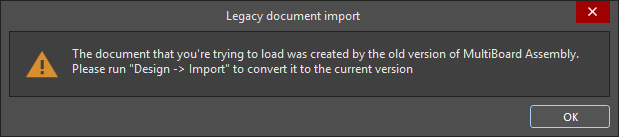
Übertragen des Systemdesigns in das Multi-Board-Baugruppendokument
Das Multi-Board-Design wird mit einem der folgenden Befehle aus dem Multi-Board-Schaltplan in das Multi-Board-Baugruppendokument übertragen:
-
Design » Update Assembly - <MultiBoardAssemblyDocumentName>.MbaDoc aus den Hauptmenüs des Multi-Board-Schaltplaneditors.
-
Design » Import Changes From <MultiBoardProjectName>.PrjMbd aus den Hauptmenüs des Multi-Board-Baugruppeneditors.
Wenn Sie einen dieser Befehle ausführen, prüft die Software jedes Modul im Multi-Board-Schaltplan, ermittelt die für jedes Unterprojekt ausgewählte Leiterplatte bzw. Baugruppe und zeigt im Dialog Engineering Change Order eine Liste der Änderungen an, die erforderlich sind, um diese Leiterplatten zur Baugruppe hinzuzufügen.
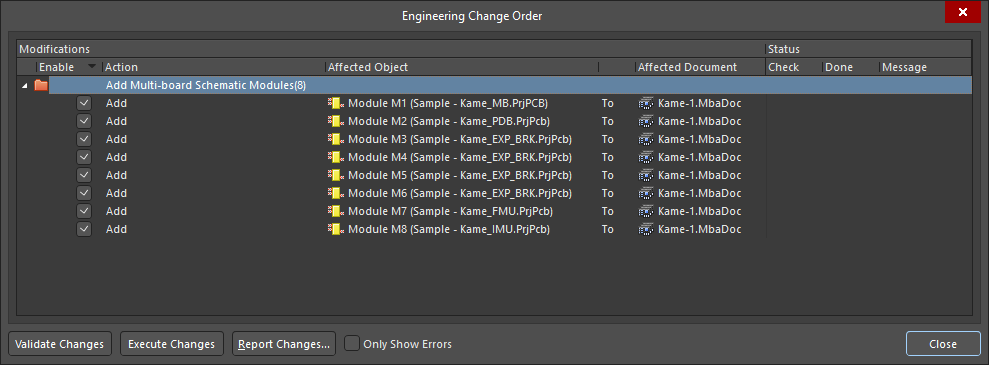
Die Leiterplatte aus jedem Leiterplattenprojekt wird als ECO-Änderung aufgeführt und beim Ausführen der ECOs in den Multi-Board-Baugruppeneditor geladen.
Wenn Sie auf die Schaltfläche  klicken, werden die Leiterplatten bzw. Baugruppen in den Multi-Board-Baugruppeneditor geladen. Jede Leiterplatte bzw. Baugruppe wird im Designbereich mit derselben Ausrichtung platziert, die sie im Unterprojekt hat. Dieser Vorgang nimmt einige Zeit in Anspruch, da der vollständige Datensatz jeder Leiterplatte analysiert und geladen werden muss.
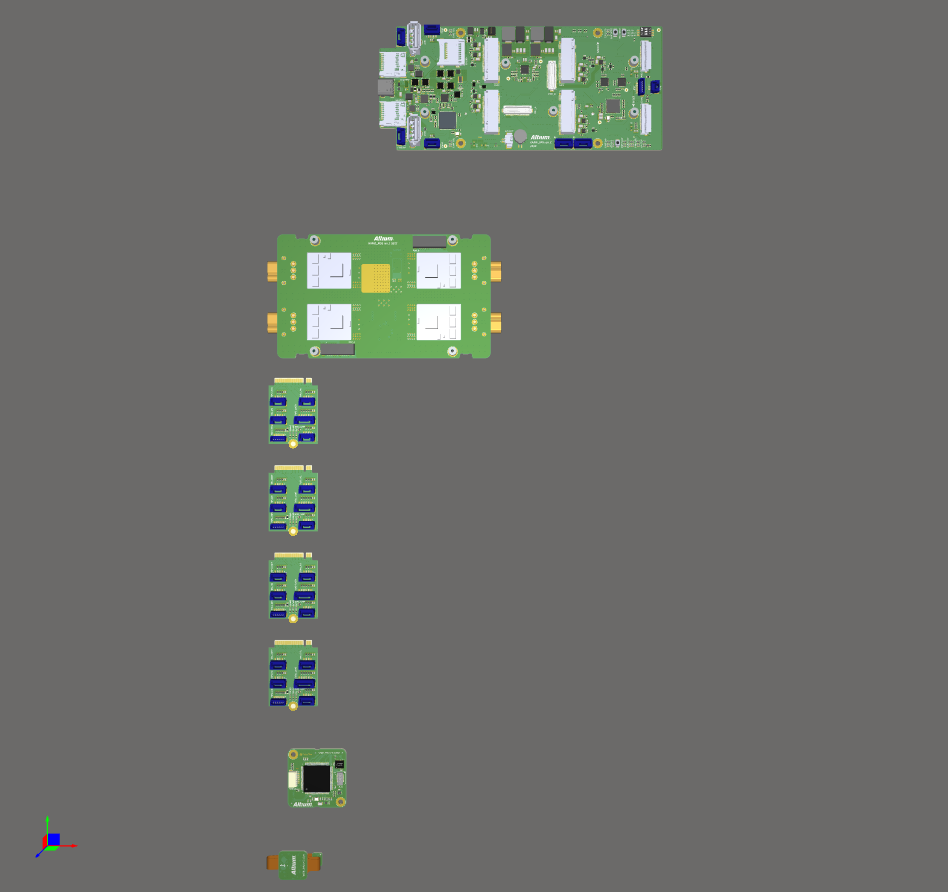
Die Leiterplatten dieser Multi-Board-Baugruppe sind in den Designbereich des Multi-Board-Baugruppeneditors geladen und können nun positioniert werden.
Hinzufügen weiterer Objekte zur Multi-Board-Baugruppe
Sie können neben den im Multi-Board-Schaltplan referenzierten Leiterplatten auch weitere Objekte in eine Multi-Board-Baugruppe laden. Weitere Objekte lassen sich über das Menü Design oder über die Schaltflächen oben im Panel Multi-board Assembly laden.
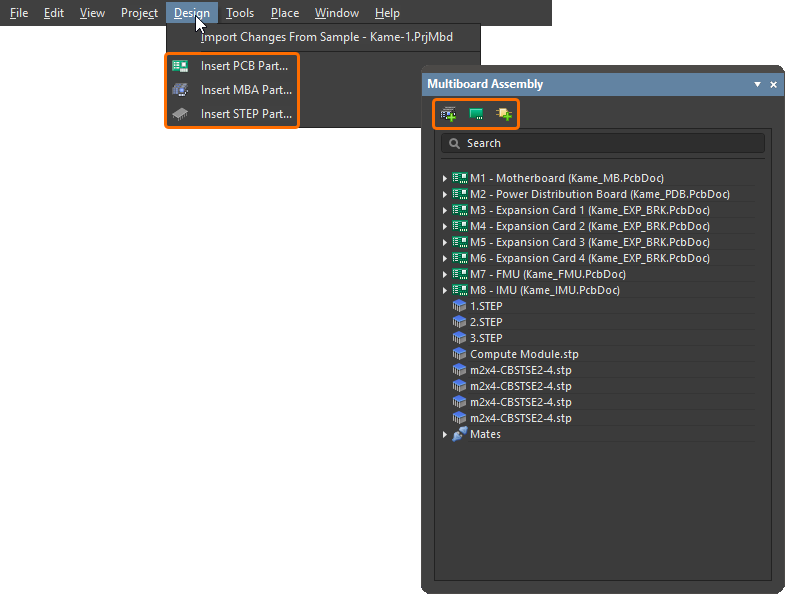
Verwenden Sie den entsprechenden Befehl oder die entsprechende Schaltfläche, um:
-
Insert PCB Part (
 ) – eine weitere Leiterplatte in diese Baugruppe einzufügen.
-
Insert MBA Part (
 ) – eine weitere Multi-Board-Baugruppe in diese Baugruppe einzufügen.
-
Insert STEP Part (
 ) – ein mechanisches Modell im STEP-Format in diese Baugruppe einzufügen.
Aktualisieren oder Bearbeiten eines Baugruppenteils
Sperren/Entsperren eines Teils
Um ein Teil zu sperren bzw. zu entsperren, wählen Sie das gewünschte Teil aus, klicken Sie mit der rechten Maustaste darauf und wählen Sie dann den Befehl Lock Selected Part/Unlock Selected Part im Kontextmenü, um das Teil (oder die über Verknüpfungen verbundenen Teile) an seiner aktuellen Position im Designbereich des Baugruppeneditors zu sperren bzw. zu entsperren. Alternativ können Sie mit der rechten Maustaste auf einen Teileintrag im Panel Multiboard Assembly klicken und dann Locked wählen.
-
Ein gesperrtes Teil kann nicht bearbeitet oder verschoben werden.
-
Gesperrte Teile sind im Panel Multiboard Assembly mit einem Vorhängeschloss-Symbol gekennzeichnet.
-
Bei einem gesperrten Einzelteil wird kein Objekt-Gizmo angezeigt (weitere Informationen zum Objekt-Gizmo finden Sie auf der Seite Positionieren und Ausrichten Ihrer Leiterplatten).
-
Ein gesperrtes Teil kann nicht verknüpft werden, wenn es als Quelle ausgewählt ist (also als das Objekt, das bewegt wird – weitere Informationen zum Verknüpfen von Teilen finden Sie auf der Seite Arbeiten mit Verknüpfungen).
Aktualisieren eines Teils
Wenn ein Teil oder ein 3D-Körper, das bzw. der einer Baugruppe hinzugefügt wurde, aktualisiert wurde, lässt sich die Aktualisierung mit einer der folgenden Aktionen in die Multi-Board-Baugruppe laden:
-
Wählen Sie den Befehl Edit » Update All Parts in den Hauptmenüs oder klicken Sie mit der rechten Maustaste an eine beliebige Stelle im Designbereich und wählen Sie den Befehl Update All Parts im Kontextmenü (Tastenkombination:
Shift+Ctrl+U), um alle Teile in der aktiven Multi-Board-Baugruppe mit den neuesten Layoutinformationen aus den jeweils zugehörigen untergeordneten PCB-Dokumenten zu aktualisieren. -
Wählen Sie die gewünschten Teile aus und wählen Sie den Befehl Edit » Update Selected Part in den Hauptmenüs oder klicken Sie mit der rechten Maustaste an eine beliebige Stelle im Designbereich und wählen Sie den Befehl Update Selected Part im Kontextmenü (Tastenkombination:
Ctrl+U), um die ausgewählten Teile in der aktiven Multi-Board-Baugruppe mit den neuesten Layoutinformationen aus den jeweils zugehörigen untergeordneten PCB-Dokumenten zu aktualisieren. -
Wählen Sie den gewünschten 3D-Körper aus und wählen Sie den Befehl Edit » Update Selected 3D Body in den Hauptmenüs oder klicken Sie mit der rechten Maustaste an eine beliebige Stelle im Designbereich und wählen Sie den Befehl Update Selected 3D Body im Kontextmenü, um die ausgewählten 3D-Körper in der aktiven Multi-Board-Baugruppe mit den neuesten Layoutinformationen aus den jeweils zugehörigen untergeordneten PCB-Dokumenten zu aktualisieren.
Bearbeiten eines Teils
Eine Bearbeitungssitzung für eine Baugruppe oder Leiterplatte kann direkt aus dem Multi-Board-Baugruppeneditor gestartet werden. Wählen Sie das gewünschte Teil aus und führen Sie den Befehl Edit » Edit Selected Part aus oder klicken Sie mit der rechten Maustaste an eine beliebige Stelle im Designbereich und wählen Sie den Befehl Edit Selected Part im Kontextmenü (Tastenkombination: Ctrl+E). Nach dem Starten des Befehls wechseln Sie in den Teilebearbeitungsmodus. Dabei wird die ausgewählte Leiterplatte nach Möglichkeit so vergrößert und zentriert, dass sie das Hauptdesignfenster ausfüllt. Die Leiterplatte wird weiterhin in ihren vollständigen Farben dargestellt, während alle anderen Leiterplatten ausgegraut (schreibgeschützt) sind.
Ändern Sie die Platzierung der Bauteile nach Bedarf mithilfe der manuellen Platzierungs- und/oder Ausrichtungsfunktionen. Wenn Sie die Bearbeitung abgeschlossen haben, verwenden Sie den Befehl Finish Part Editing (Ctrl+E). Die Ansicht des Designbereichs wird wieder so angepasst, dass alle Leiterplatten der Baugruppe sichtbar sind. Die zuvor bearbeitete Leiterplatte bleibt dabei ausgewählt.
Wenn Sie die Bearbeitung abbrechen möchten, ohne die Änderungen zu übernehmen, verwenden Sie den Befehl Cancel Part Editing.
Navigieren und Verwalten der Multi-Board-Baugruppe
Zum Navigieren und Verwalten einer Multi-Board-Baugruppe können Sie das Panel Multiboard Assembly verwenden.
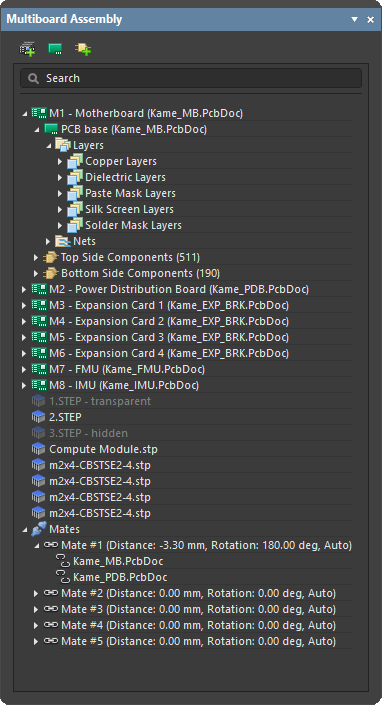
Das Panel zeigt eine erweiterbare Baumansicht der gesamten Baugruppenstruktur, einschließlich:
-
Der enthaltenen Leiterplatten (PCBs) und Multi-Board-Baugruppen sowie der Bauteile, Lagen und Netze innerhalb jeder Leiterplatte
-
Eingebundener STEP-Modelle
-
Weiterer eingebundener Multi-Board-Baugruppen
-
Verknüpfungen zwischen Objekten in der Baugruppe
Hervorheben von Elementen in der Multi-Board-Baugruppe
Das Panel Multiboard Assembly bietet Hervorhebungsfunktionen: Ein in der Baumansicht ausgewähltes Teil wird im Designbereich hervorgehoben. Für Auswahlen auf der obersten Ebene der Baugruppenstruktur funktioniert die Hervorhebung in beide Richtungen. So ändert sich beispielsweise der Auswahlstatus der Paneleinträge entsprechend den im Designbereich ausgewählten Objekten der obersten Ebene. Im Panel wird die Auswahl auf allen Ebenen der Baumstruktur unterstützt, auf denen dies sinnvoll ist. Wenn Sie beispielsweise ein einzelnes Netz auswählen, wird dieses auf der gesamten Leiterplatte hervorgehoben. Die Auswahl einer einzelnen dielektrischen Lage führt dagegen nicht dazu, dass diese Lage hervorgehoben wird. Mit den Windows-Standardtastenkombinationen Shift+Click oder Ctrl+Click können Sie im Panel mehrere Einträge auswählen.
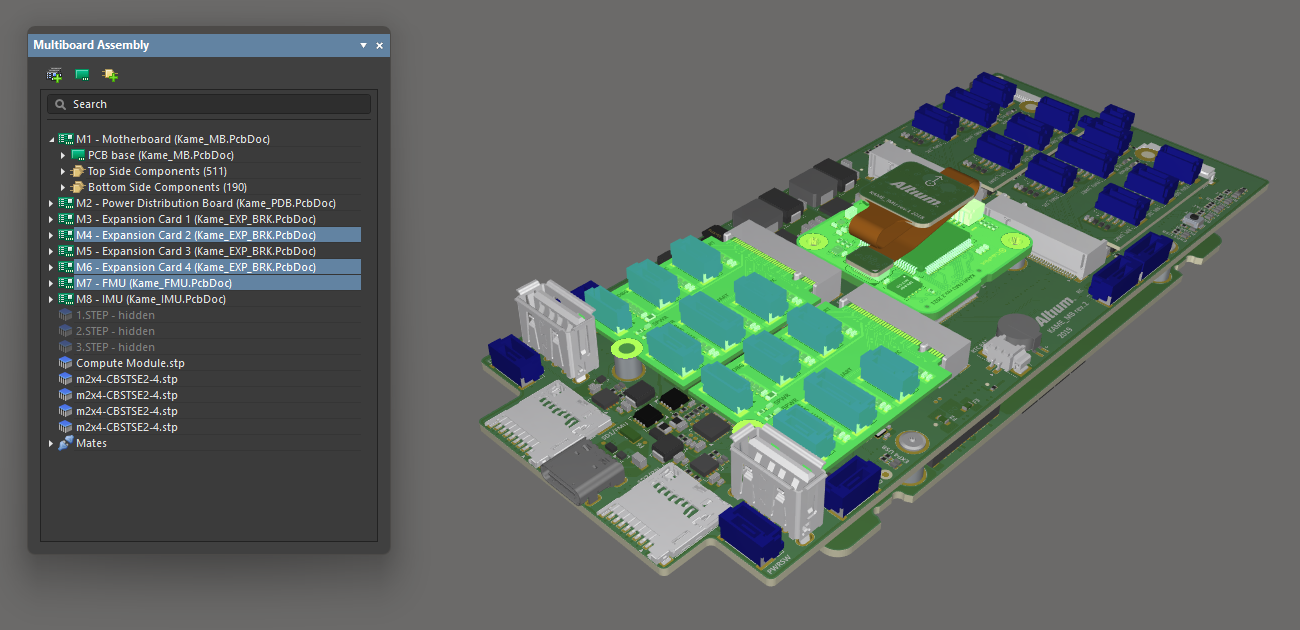
Drei im Designbereich ausgewählte Leiterplatten werden auch im Panel hervorgehoben.
Steuern der Sichtbarkeit und Transparenz von Baugruppenteilen
Mit dem Panel können Sie nicht nur bestimmte Teile hervorheben, sondern auch die Sichtbarkeit und Transparenz der aktuell im Panel ausgewählten Teile steuern. Klicken Sie mit der rechten Maustaste auf die ausgewählten Teile und wählen Sie dann Visible oder Transparent im Kontextmenü. Transparente Teile werden durchsichtig dargestellt. Teile, bei denen die Option Visible deaktiviert ist, werden ausgeblendet.
|
Ein STEP-Modell ist in der Baugruppe vollständig sichtbar. Dasselbe Modell wurde transparent dargestellt. Dasselbe Modell wurde vollständig ausgeblendet. |
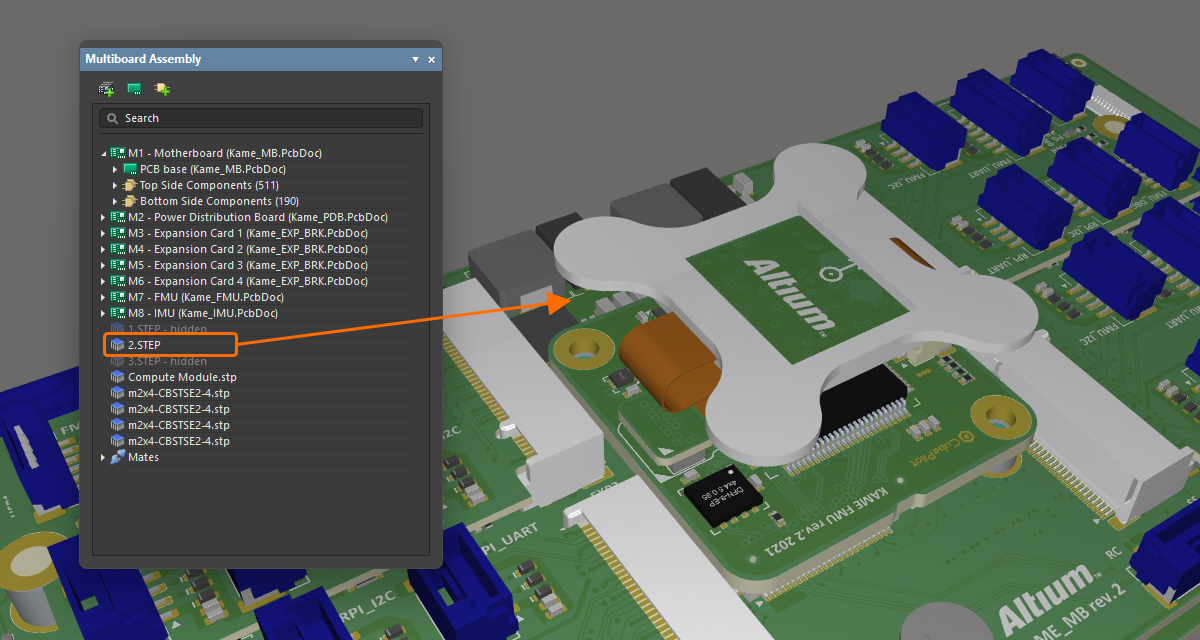
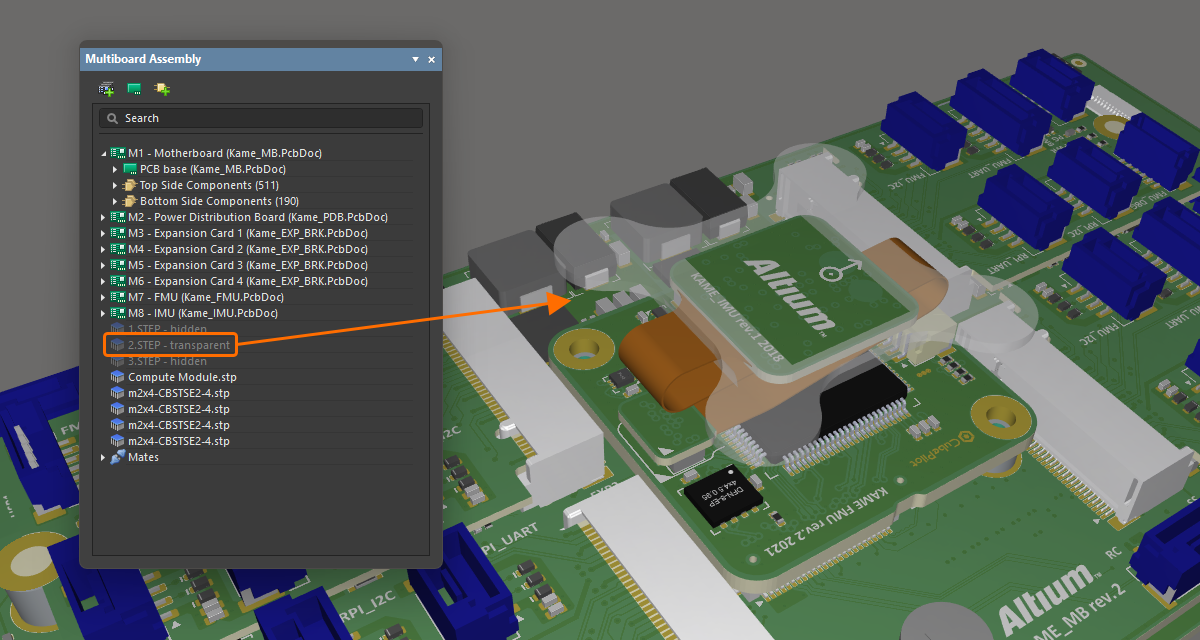
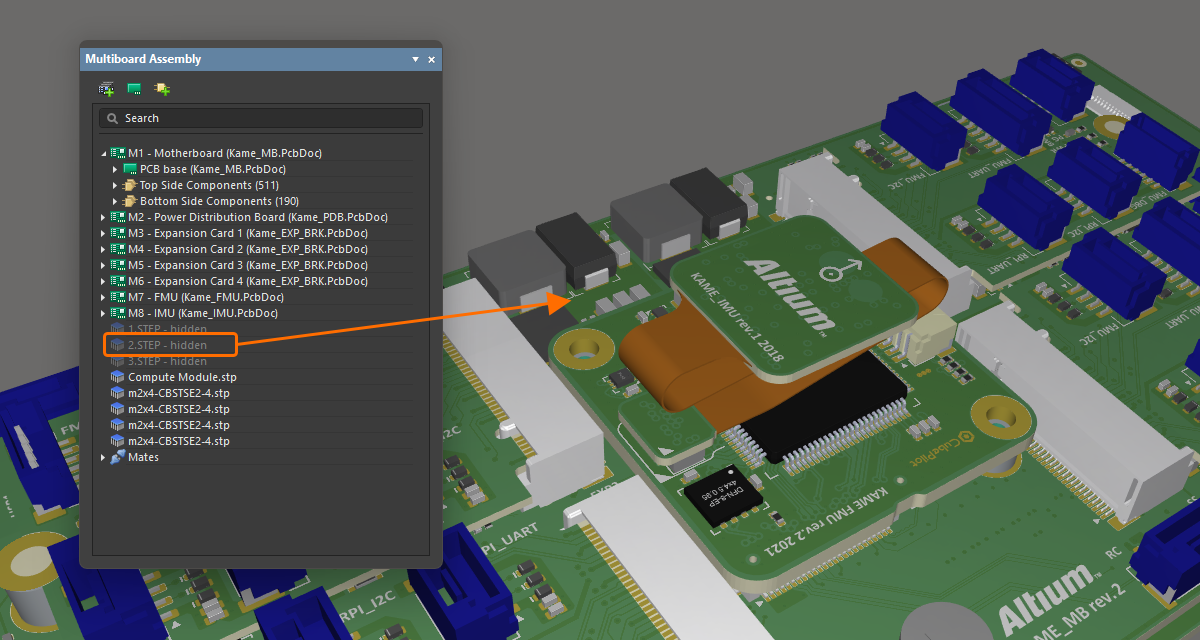
Messen des Abstands
Mit dem Befehl Tools » Measure Distance in den Hauptmenüs (Tastenkombination: Ctrl+M) werden Abstände zwischen 3D-Körpern in der Multi-Board-Baugruppe gemessen. Nach dem Starten des Befehls wechseln Sie in den Messmodus. Die Messung wird wie folgt durchgeführt:
-
Wählen Sie das erste 3D-Objekt oder eine bestimmte Fläche dieses Objekts aus. Wenn Sie den Cursor über ein infrage kommendes 3D-Objekt bewegen, ändert sich dessen Farbe. Wenn Sie eine bestimmte Fläche des Objekts auswählen möchten, halten Sie die Taste
Ctrlgedrückt, während Sie den Cursor bewegen – die Fläche unter dem Cursor wird hervorgehoben. Klicken Sie, sobald sich der Cursor an der gewünschten Position befindet, um die Auswahl des Objekts bzw. der Fläche zu bestätigen. -
Wählen Sie das zweite 3D-Objekt oder eine bestimmte Fläche dieses Objekts aus.
-
Das Werkzeug stellt den kürzesten Abstand zwischen den beiden ausgewählten Objekten bzw. Flächen grafisch dar.
-
Messen Sie weitere Abstände zwischen anderen Objekten bzw. Flächen oder drücken Sie
Esc, um den Messmodus zu beenden.
Kollisionsprüfung
Kollisionen werden immer dann gemeldet, wenn sich die Oberflächen zweier Objekte berühren oder überschneiden.
Um auf Kollisionen zu prüfen, wählen Sie Tools » Check Collisions (Tastenkürzel: Ctrl+K). Nach dem Aufrufen des Befehls prüft die Software die verschiedenen Elemente der Multi-Board-Baugruppe auf Kollisionen. Zunächst wird jede Leiterplatte auf Kollisionen mit dem oberen und unteren Gehäuseteil (STEP-Teile) geprüft. Anschließend werden die Leiterplatten (PCBs) untereinander geprüft.
Alle Kollisionen werden im Panel Messages gemeldet und die betroffenen Objekte mit der Systemfarbe Violation hervorgehoben. Verwenden Sie den Bereich Details des Panels Messages, um zu ermitteln, welches Bauteil auf einer am Konflikt beteiligten Leiterplatte die Kollision verursacht.
Bei Bedarf können die nach einer Kollisionsprüfung im Designbereich hervorgehobenen Kollisionsverstöße durch Auswahl des Befehls Tools » Clear Violations gelöscht werden.
Unterstützung für Starrflex-Leiterplatten
Der Multi-Board-Baugruppeneditor unterstützt Starrflex-Leiterplatten. Als Starrflex wird eine Leiterplatte bezeichnet, die flexible und starre Schaltungsteile kombiniert. Der Multi-Board-Baugruppeneditor zeigt die Leiterplatte im endgültigen gefalteten Zustand an, wie er im PCB-Editor definiert wurde.
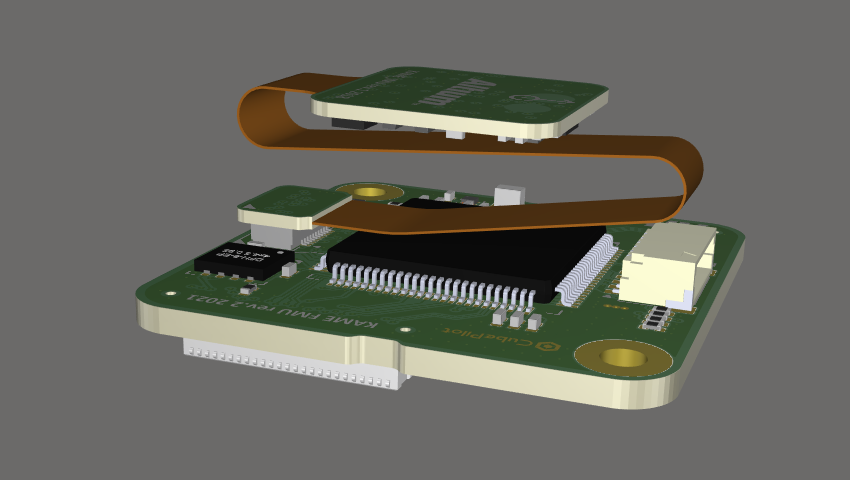
Informationen zum Entwerfen von Starrflex-Leiterplatten finden Sie auf der Seite Entwerfen einer Starrflex-Leiterplatte.
Export nach MCAD
Die Baugruppe kann im STEP-3D- oder Parasolid-Format exportiert werden. Um die gesamte Baugruppe im STEP-3D-Format (*.step oder *.stp) zu exportieren, wählen Sie File » Export » STEP 3D in den Hauptmenüs. Um die gesamte Baugruppe im Parasolid-Format (*.x_t) zu exportieren, wählen Sie File » Export » Parasolid in den Hauptmenüs.
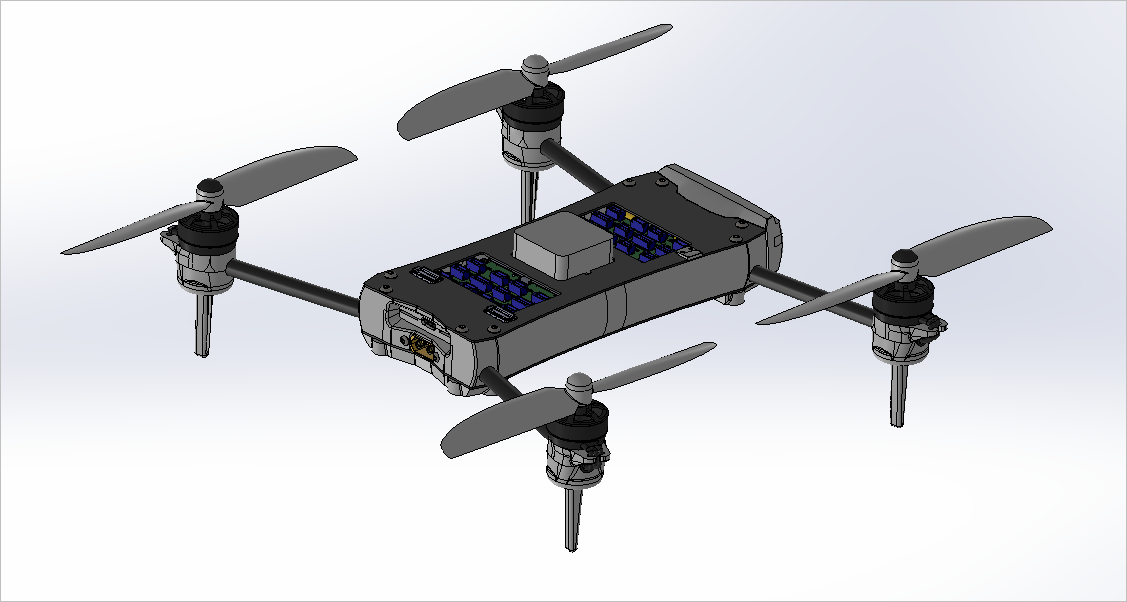
Beispiel einer STEP-Datei der Multi-Board-Baugruppe, die in einem MCAD-Tool geöffnet wurde.
Export als PDF 3D
Ein Multi-Board-Baugruppendokument kann auch in eine PDF-Datei (*.pdf) exportiert werden. Wählen Sie dazu den Befehl File » Export to PDF File in den Hauptmenüs.
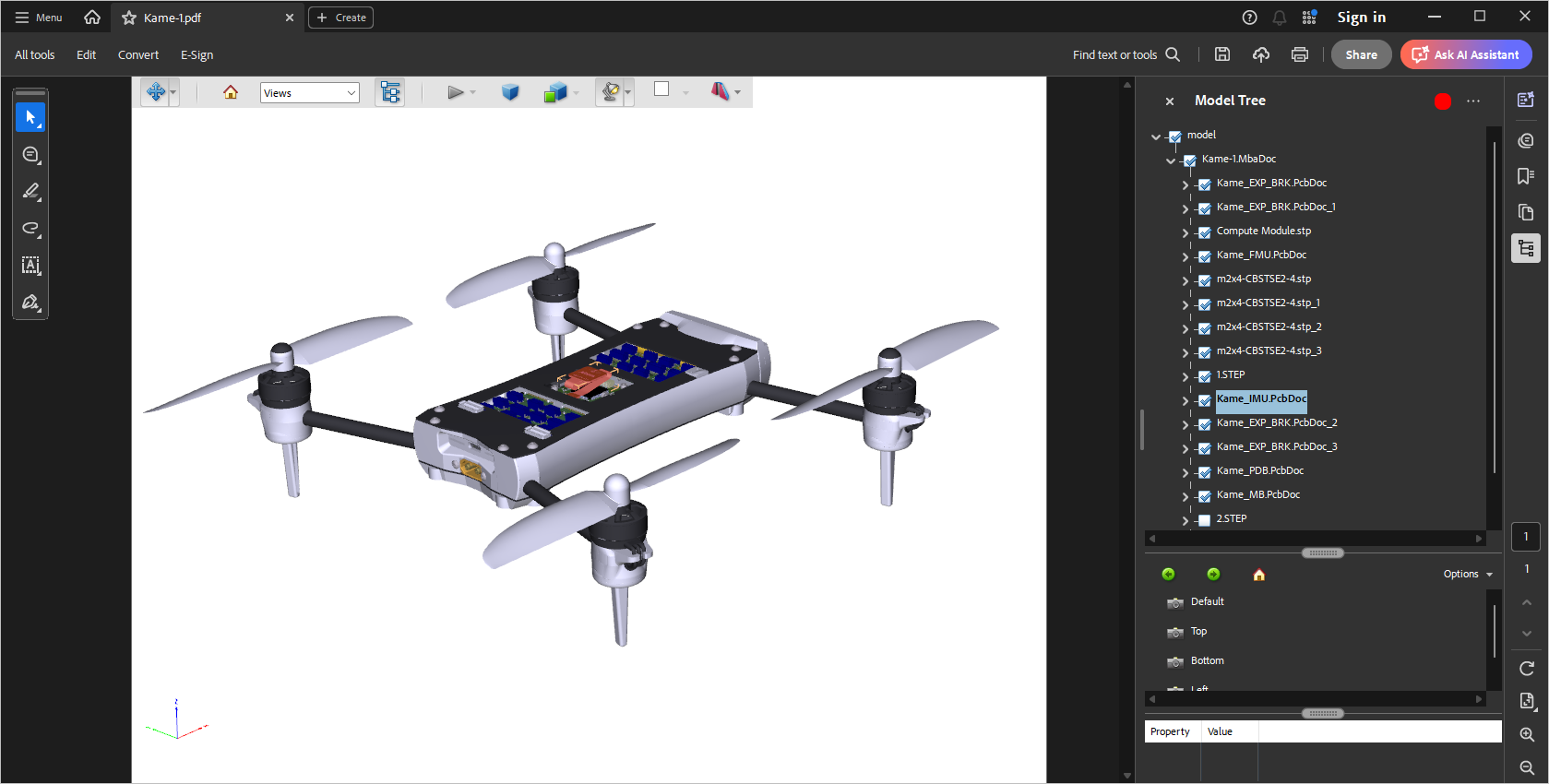
Weitere Informationen finden Sie auf der Seite Vorbereiten einer PDF3D-Datei.
 KI-lokalisiert