
Verwaltung des Lebenszyklus von Artikelrevisionen
Ein weiterer wichtiger Aspekt einer Item-Revision ist ihr Lifecycle State. Dies ist ein weiterer Bezeichner, mit dem sich schnell beurteilen lässt, welche Phase diese Revision aktuell in ihrem life erreicht hat und was Designer daher damit tun dürfen. Während die Revision die am Item vorgenommenen Designänderungen widerspiegelt, spiegelt der Lifecycle State den Zustand des Items aus geschäftlicher Sicht wider, z. B. Planned, New From Design, For Production, Obsolete usw.
Anfangs befindet sich eine Item-Revision im Status Planned – bereit, die durch den entsprechenden Speichern-/Hochladen-/Freigabeprozess erzeugten Daten aufzunehmen (und zu speichern). Sobald dieser Prozess abgeschlossen ist, wird diese Revision geschlossen (Daten können nicht erneut in dieselbe Revision gespeichert/hochgeladen/freigegeben werden), und der Lifecycle State wird auf den nächsten zutreffenden Status gesetzt. Während die Daten für diese Item-Revision nicht geändert werden können, kann der Lifecycle State geändert werden, um genau widerzuspiegeln, wo sich diese Item-Revision im Hinblick auf ihre Nutzungsdauer befindet.
Ihr Workspace bietet verschiedene Arten des Lifecycle-Managements – von grundlegendem Management über einfaches Management einschließlich Zuständen und Zustandsübergängen bis hin zu vollständig strukturiertem Management, bei dem die Zustände und Zustandsübergänge in eindeutigen Phasen organisiert sind, mit einer Verknüpfung zwischen diesen Phasen und der Revisions-ID. Auf Grundlage dieser unterschiedlichen Lifecycle-Management-Strategien sind eine Reihe von Standard-Lifecycle Definitions definiert, aus denen Sie wählen können, um die Zustandsübergänge zu modellieren, die eine Item-Revision im Laufe der Zeit durchlaufen kann.
Der Lifecycle einer Item-Revision wird manuell und gemäß den Unternehmensrichtlinien und -praktiken verwaltet. Betrachten Sie eine Revision eines PCB Fabrication Data Item, das die Daten zur physischen Fertigung einer unbestückten Leiterplatte enthält. Sobald das Entwicklungsteam damit zufrieden ist, könnte der Lifecycle State dieser Revision auf einen Status wie In Prototype angehoben werden und – wenn mit dem anschließend gefertigten Prototyp alles gut läuft – anschließend in einen Status In Production übergehen. Zu einem späteren Zeitpunkt könnte eine weitere Revision desselben Items erforderlich sein (eine weitere Box!), um eine bessere Funktionalität einzuführen. Nach der Freigabe würde diese zweite Item-Revision über das Prototyping in die Produktion übergehen, während der Lifecycle der vorherigen Item-Revision über die Ausphasung schließlich in die Obsoleszenz übergeht. Der Punkt ist, dass die Lifecycle-Informationen zeigen, wie der Inhalt der „Item-Revision-Box“ verwendet werden kann – oder vielmehr verwendet wird.

Beispiel, das das „Leben“ einer Item-Revision zeigt. Die Revision war zu einem Zeitpunkt für den Prototyp und anschließend für die Produktion freigegeben, wurde später jedoch ausgemustert und ist jetzt obsolet.
Im Hinblick auf Workspace-Komponenten macht das Lifecycle-Management das Konzept der Komponentenzertifizierung verfügbar, da die Komponenten formal revisioniert und per Lifecycle verwaltet werden. Dadurch kann die Organisation den Status ihrer Komponenten festlegen und wofür sie verwendet werden dürfen (Design, Prototyp, Produktion usw.). Aus Designperspektive führt dies zur Erstellung der Workspace-Bibliothek, die eine formale Sammlung von Komponenten enthält, die vom Unternehmen für die Verwendung in jedem neuen Designprojekt innerhalb dieses Unternehmens freigegeben wurden.
Der Vorteil der Verwendung zertifizierter Komponenten in Ihren Designs besteht darin, dass beim Ändern des Lifecycle State Ihres Leiterplattendesigns die Integrität des Designs noch weiter steigt, da ein Design nur dann für „Prototype“ oder „Production“ freigegeben werden kann, wenn sich die verwendeten Komponenten ebenfalls in einem entsprechenden Status befinden. Anders ausgedrückt: Sie würden nicht mit der Produktion dieser bestückten Leiterplatte beginnen, wenn sich die Komponenten nur in einer „Design“-Phase befinden!
Und wenn wir dies bis zur feinsten Granularität im Bereich des Komponentenmanagements selbst betrachten, kennzeichnet das System jeden Versuch, den Lifecycle State einer Komponente im Workspace hochzustufen, wenn sich ihre referenzierten Domain-Modelle nicht in einem entsprechend korrekten Status befinden. Mit anderen Worten: Eine übergeordnete Komponente kann in ihrem Lifecycle nicht weiter fortgeschritten sein als ihre untergeordneten Modelle.

Entwerfen Sie mit Komponenten, die für die Verwendung zertifiziert wurden.
Durchsuchen des Lifecycle-Verlaufs von Item-Revisionen
Die Revisionen eines Items und ihr Lifecycle-Verlauf können im Explorer panel und in der detailed Item view durchsucht und verwaltet werden. Wechseln Sie im Explorer panel zur Registerkarte der Aspektansicht Lifecycle für die ausgewählte Item-Revision. Um auf Freigabedaten zuzugreifen, wechseln Sie zur Registerkarte der Aspektansicht Preview.

Greifen Sie direkt über das Explorer panel auf Revisions- und Lifecycle-Daten für ein Item zu, indem Sie eine Item-Revision auswählen und die Registerkarte der Aspektansicht Lifecycle verwenden. Wechseln Sie zur Registerkarte der Aspektansicht Preview, um Freigabedaten für diese Revision des Items anzuzeigen.
Befehle für die Lifecycle-Ansicht

Klicken Sie mit der rechten Maustaste auf eine Zelle eines Lifecycle State – entweder in der detaillierten Item view oder im Explorer panel –, um auf die folgenden Befehle zuzugreifen:
- Place <Revision> – verwenden Sie diesen Befehl, um eine Instanz der aktuell ausgewählten Item-Revision zu platzieren, sofern eine solche Platzierung unterstützt wird. Zum Beispiel das Platzieren einer Revision einer Komponente oder eines Managed Sheet auf einem aktiven Schaltplanblatt. Das Symbol für die Komponente oder das Symbol des verwalteten Blatts erscheint am Cursor schwebend und ist bereit zur Platzierung.
- View Revision Properties – verwenden Sie diesen Befehl, um auf den Dialog Properties for Item Revision dialog zuzugreifen, der eine Auflistung der Eigenschaften bereitstellt, die dem übergeordneten Item der ausgewählten Revision zugeordnet sind. Weitere Eigenschaften werden ebenfalls aufgeführt, z. B. Parameter für eine Komponente oder das übergeordnete Design und die Konfiguration für ein freigegebenes Leiterplattendesign-Item.
- Edit Revision - dieser Befehl ist nur verfügbar, wenn sich die Item-Revision im Status Planned befindet. Verwenden Sie ihn, um auf den Dialog Edit Revision dialog zuzugreifen, in dem Sie Änderungen an der Revision vornehmen können, bevor Daten in sie freigegeben werden.
- Delete Revision – verwenden Sie diesen Befehl, um die ausgewählte Item-Revision zu löschen. Beachten Sie, dass Sie Items „von oben nach unten“ löschen müssen. Das heißt, Sie können keine untergeordnete Item-Revision löschen, die von einem übergeordneten Item verwendet wird; Sie müssen zuerst das übergeordnete Item löschen.
-
Promote <item to State> – verwenden Sie diesen Befehl, um die Item-Revision in ihren nächsten Lifecycle State hochzustufen, wodurch sie möglicherweise auch in die nächste Lifecycle Stage übergeht.
-
Rollback <item to previous State> – setzt den Lifecycle State der Item-Revision auf den zuvor zugewiesenen Status zurück. Zum Beispiel von
Productionzurück aufPrototype, wenn dieComponent LifecycleDefinition gilt. -
Make <item unusable> / Abandon <item> – verwenden Sie diesen Befehl, um den Lifecycle State der Item-Revision auf
Abandoned,Obsolete,Deprecatedusw. zu ändern, anstatt sie auf die nächsthöhere Ebene hochzustufen. Dies wäre beispielsweise ein StatusObsoletefür die DefinitionComponent Lifecycle. -
Establish Planned Revision - <level for Item ID> – verwenden Sie diesen Befehl, um die nächste Revisionsstufe für das Item zu erstellen, die sich im anfänglichen Lifecycle State
Plannedbefinden wird. Der Dialog Create Revision dialog wird geöffnet und stellt alle erforderlichen Steuerelemente bereit, um die Item-Revision vollständig zu definieren. -
Establish Planned Item – verwenden Sie diesen Befehl, um ein neues Item auf Basis der aktuell ausgewählten Item-Revision im anfänglichen Lifecycle State
Plannedzu erstellen. Der Dialog Create New Item wird geöffnet (wobei die ausgewählte Item-Revision als Ancestor Revision festgelegt ist) und stellt alle erforderlichen Steuerelemente bereit, um das Item vollständig zu definieren.
 Edit Revision dialog
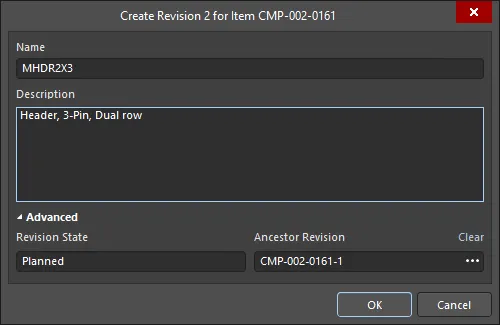 Create Revision dialog
Wenn ein Befehl für einen Zustandsübergang ausgewählt wird, wird der Dialog State Transition Validation geöffnet. Der Dialog enthält Details zu erkannten Fehlern, Workspace-Speicherort, Zuständen der Item-Revisionen nach dem Übergang, Phase und Status des Übergangs. Der Name des Dialogs variiert je nach aktuellem Lifecycle State des ausgewählten Items.

Verschiedene Varianten des Dialogs State Transition Validation
Options and Controls of the State Transition Validation Dialog
-
Item Revision - klicken Sie hier, um den Dialog Properties for Item Revision dialog zu öffnen, in dem Sie die Eigenschaften, Werte und Revisionsdetails des Items anzeigen können.
-
Vault - listet den Workspace auf, in dem sich das Item befindet.
-
State - klicken Sie hier, um den Dialog Lifecycle Definition dialog zu öffnen, in dem Sie die Statusattribute des Items (Farbe, Übergänge, Anwendbarkeit, Sichtbarkeit) ändern, neue Status zur Definition hinzufügen, nicht verwendete Status entfernen und Phasen mit Revisionsstufen verknüpfen können (falls zutreffend).
-
Stage - listet den Phasentyp und die Nummer des angegebenen Items auf.
-
Status - listet den Status des Übergangs auf.
-
State change note - wird verwendet, um dem/den geänderten Item(s) eine Notiz anzuhängen.
Zusätzliche Steuerelemente
-
BOM tab - listet Items auf, die am Übergang beteiligt sind.
-
Where Used tab - listet untergeordnete Items auf, die innerhalb eines übergeordneten Workspace-Items verwendet werden, z. B. ein Projekt oder ein Schaltplanblatt.
-
Revision Transitions - zeigt den aktuellen Status der Item-Revision zusammen mit einem Pfeil an, der auf den erwarteten nächsten Status zeigt.
-
Errors - zeigt Details zu erkannten Fehlern an.
Stapelweise Änderungen des Lifecycle State
Alle in Ihrem Workspace gespeicherten Design-Items haben einen Lifecycle State. Der Lifecycle State wird verwendet, um die Einsatzbereitschaft dieses Items widerzuspiegeln; ein Item kann beispielsweise New From Design, In Production oder Deprecated sein. Der Lifecycle State mehrerer Items kann in einem einzigen Stapelprozess geändert werden.
So führen Sie eine Stapeländerung durch:
-
Wählen Sie die erforderlichen Elemente im ExplorerBereich aus.
-
Klicken Sie mit der rechten Maustaste und wählen Sie den Befehl Operations » Change state aus dem Kontextmenü.
-
Das Dialogfeld Batch state change dialog wird geöffnet. Die Spalte Next State wird standardmäßig für jedes betroffene Element auf den nächsten Lifecycle-Status gesetzt. Dies kann für jedes Element individuell geändert werden. Alternativ können die standardmäßigen Windows-Techniken Ctrl+click oder Shift+click verwendet werden, um mehrere Einträge im Dialogfeld auszuwählen. Die zuletzt ausgewählte Zelle zeigt den Pfeil nach unten an; verwenden Sie diesen, um den gewünschten Status schnell für alle ausgewählten Elemente festzulegen.
-
Sobald der Next State wie gewünscht festgelegt wurde, klicken Sie auf die Schaltfläche Process, um die Änderungen des Lifecycle-Status anzuwenden.
-
Ein Dialogfeld Confirm wird angezeigt. Geben Sie bei Bedarf einen Kommentar ein (dieser wird als Teil der Elementhistorie gespeichert) und klicken Sie auf Yes, um die Batch-Änderung des Lifecycle-Status abzuschließen.
 Batch state change dialog
Ein Beispiel für die schnelle Änderung des Lifecycle-Status von zwei Komponenten.
Options and Controls of the Batch state change Dialog
-
Grid - zeigt Informationen zu den ausgewählten Elementen an, die für die Aktualisierung im Batch-Prozess vorgesehen sind. Klicken Sie auf den Link für ein Element in der Spalte Next State, um eine Dropdown-Liste zu öffnen, aus der Sie eine alternative Option Next State auswählen können.
-
Add - wählen Sie dies aus, um das Dialogfeld Choose Item Revisions zu öffnen und zusätzliche Elemente hinzuzufügen.
-
Remove - wählen Sie dies aus, um ausgewählte Elemente zu entfernen.
-
Process - klicken Sie hier, um den Lifecycle-Status aller aufgelisteten Elemente zu ändern. Ein Bestätigungsdialog wird geöffnet; geben Sie bei Bedarf einen Kommentar ein (dieser wird als Teil der Elementhistorie gespeichert) und klicken Sie dann auf Yes, um die Batch-Änderung des Lifecycle-Status abzuschließen.
Rechtsklick-Menü
-
Load linked
- Load Children - wählen Sie dies aus, um Lifecycle-Statusinformationen von den untergeordneten Elementen eines Elements in dieses Element zu laden.
- Load Parents - wählen Sie dies aus, um Lifecycle-Statusinformationen von den übergeordneten Elementen eines Elements in dieses Element zu laden.
- Add - wählen Sie dies aus, um das Dialogfeld Choose Item Revisions zu öffnen und zusätzliche(s) Element(e) hinzuzufügen.
- Remove - wählen Sie dies aus, um ausgewählte Elemente zu entfernen.
- Validate transitions - wählen Sie dies aus, um den Status aller Elemente zu validieren. Wenn ein Element die Validierung nicht besteht, wird der Grund in der Spalte Status aufgeführt. Wenn ein Element die Validierung besteht, ändert sich Status zu Valid.
- Columns - verwenden Sie das Untermenü, um anzuzeigende Spalten aus- oder abzuwählen.
 KI-lokalisiert