Ein Projekt im Workspace mit Simple Sync spiegeln
Updated: September 08, 2023
Die empfohlene und leistungsfähigste Methode, mit Projekten zu arbeiten, besteht darin, ein neues Projekt direkt im verbundenen Workspace zu erstellen oder ein bestehendes Projekt im Workspace verfügbar zu machen, wobei Sie die Versionsverwaltung des Workspace aktivieren. In diesem Fall wird das Projekt über das native Version Control System (VCS) des Workspace gespeichert und verwaltet.
Ein neues Projekt oder ein bestehendes Projekt, das nicht unter Versionsverwaltung steht oder unter externer Versionsverwaltung steht, kann jedoch auch mit Ihrem Workspace registriert werden, und zwar mithilfe einer Methode namens Simple Sync. In diesem Fall wird ein Spiegel Ihres Projekts im Workspace erstellt und synchronisiert. Die Stärke von Simple Sync zeigt sich dann, wenn Sie das Global-Sharing-Paradigma von Altium 365 nutzen und das Design mit mehreren anderen Personen zum Anzeigen und Kommentieren teilen möchten, während Ihr ursprüngliches Projekt genau dort bleibt, wo es ist. Beachten Sie jedoch, dass ein lokales Designprojekt (nicht unter externer VCS) nur von einer einzigen Person bearbeitet werden kann (dem Eigentümer dieses Projekts – also der Person, die es erstellt oder im Workspace verfügbar gemacht hat).
-
Beachten Sie, dass die Möglichkeit, ein Projekt in einem Workspace zu spiegeln (Simple Sync), nur verfügbar ist, wenn Sie mit einem Altium 365 Workspace verbunden sind.
-
Beachten Sie, dass Projekte mit einer Größe von mehr als 200 MB nicht mithilfe der Simple-Sync-Funktion im Workspace verfügbar gemacht werden können.
Ein Projekt spiegeln
Um ein Projekt im verbundenen Altium 365 Workspace mithilfe der Simple-Sync-Konfiguration zu spiegeln, verwenden Sie die folgenden Vorgehensweisen:
-
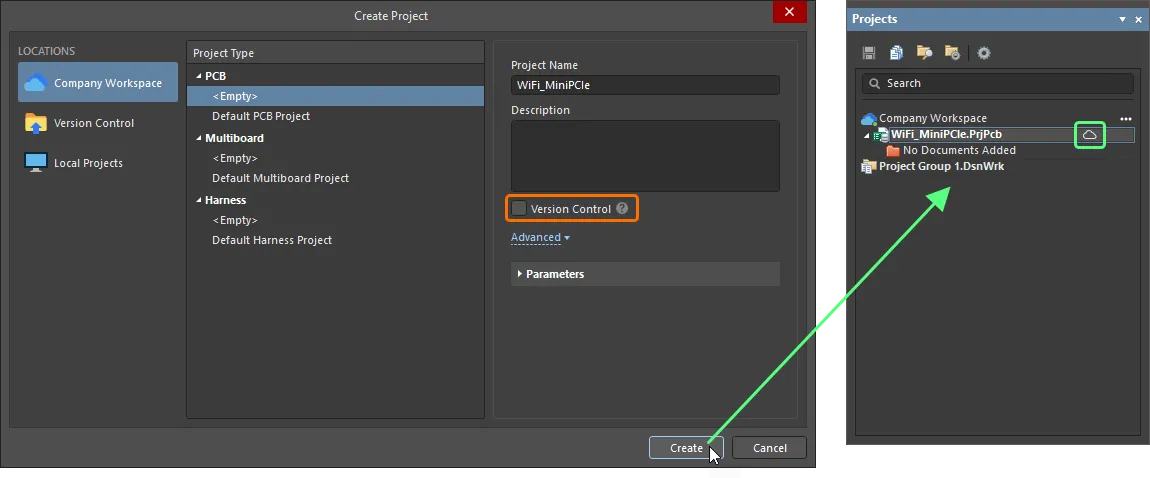
Beim Erstellen eines neuen Projekts – deaktivieren Sie die Option Version Control im Dialog Create Project. Wenn das Projekt erstellt wird, wird sein Eintrag im Bereich Projects nur mit dem Symbol  angezeigt. Gespeicherte lokale Dateien werden automatisch mit ihren gespiegelten Projektgegenstücken im Workspace synchronisiert.
-
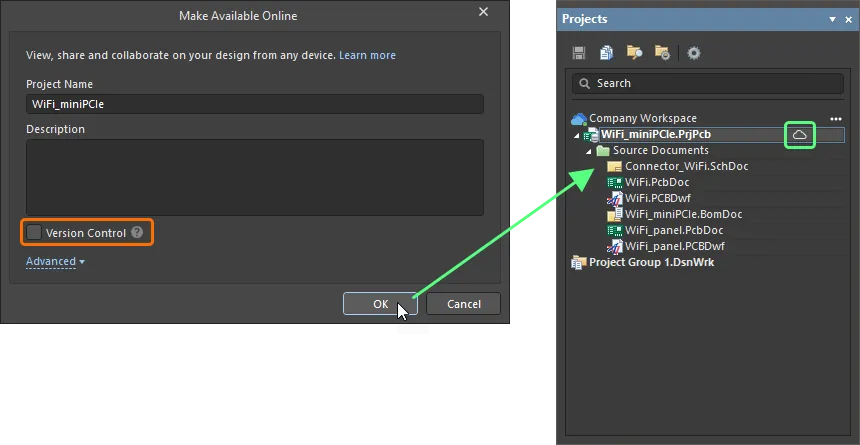
Wenn Sie ein bestehendes Projekt, das nicht unter externer Versionsverwaltung steht, im Workspace verfügbar machen – deaktivieren Sie die Option Version Control im Dialog Make Available Online. Wenn das Projekt im Workspace verfügbar gemacht wird, wird sein Eintrag im Bereich Projects nur mit dem Symbol angezeigt. Gespeicherte lokale Dateien werden automatisch mit ihren gespiegelten Projektgegenstücken im Workspace synchronisiert.
-
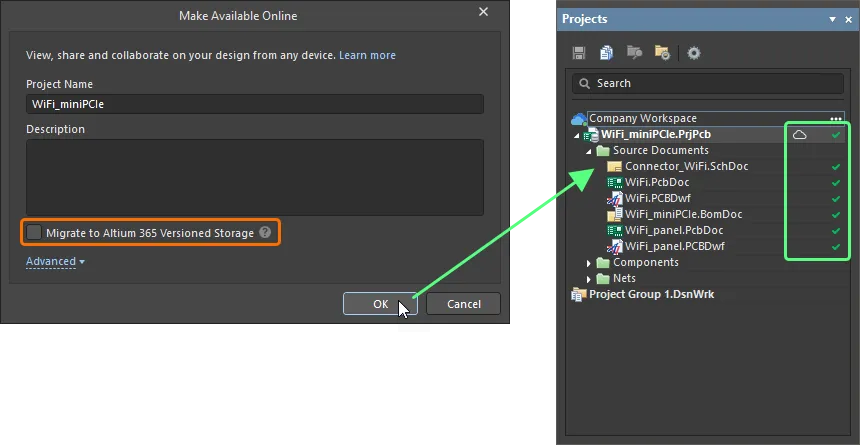
Wenn Sie ein bestehendes Projekt, das unter externer Versionsverwaltung steht, im Workspace verfügbar machen – deaktivieren Sie die Option Migrate to Altium 365 Versioned Storage im Dialog Make Available Online. Wenn das Projekt im Workspace verfügbar gemacht wird, wird sein Eintrag im Bereich Projects mit dem Symbol sowie den Symbolen  angezeigt, die dem Projekt und seinen Dokumenten zugeordnet sind und den vollständig synchronisierten Zustand widerspiegeln, der zwischen dem externen Design-Repository und der lokalen Arbeitskopie besteht. Sobald lokale Dateiänderungen gespeichert und in das externe Design-Repository committed/gepusht werden, werden diese Änderungen automatisch mit ihren gespiegelten Projektgegenstücken im Workspace synchronisiert.
-
Das Symbol zeigt an, dass das Projekt beim Workspace registriert ist, dass ein gespiegeltes Projekt existiert und dass beide mithilfe der Simple-Sync-Methode synchronisiert werden. Informationen zu den verschiedenen von Simple Sync verwendeten Zuständen finden Sie unter Simple Sync States.
-
Das gespiegelte Projekt ist anschließend auf der Seite Projects der Browseroberfläche des Workspace verfügbar.
-
Das gespiegelte Projekt wird zunächst mit Lese-/Schreibzugriff für den Designer freigegeben, der es erstellt hat (Owner), sowie für alle Administratoren des Workspace. Weitere Informationen zum Konfigurieren von Projektzugriffsberechtigungen finden Sie unter Sharing a Design.
Simple Sync States
Wenn ein Projekt mithilfe des Simple-Sync-Ansatzes in einem Altium 365 Workspace gespeichert wird, wird der aktuelle Synchronisierungsstatus zwischen lokalem Projekt und Workspace-Projekt im Bereich Projects durch eine Reihe von Symbolen dargestellt. Die Symbole und ihre Bedeutung sind wie folgt:
 |
Synchronisiert |
Das lokale Projekt und das gespiegelte Projekt im Workspace sind synchronisiert. |
 |
Synchronisierung läuft |
Änderungen am lokalen Projekt werden mit dem gespiegelten Projekt im Workspace synchronisiert. Bei einem lokalen Projekt ohne externe VCS geschieht dies beim Speichern einer lokalen Datei. Bei einem lokalen Projekt unter externer VCS geschieht dies beim Speichern und Committen lokaler Dateiänderungen in das externe Design-Repository.
|
 |
Projekt ist schreibgeschützt |
Das Projekt wurde für Sie freigegeben, aber Sie haben nur Lesezugriff darauf. Unter der Simple-Sync-Methode kann das Designprojekt nur von einer einzigen Person bearbeitet werden (dem Eigentümer dieses Projekts – also der Person, die es online im Workspace verfügbar gemacht hat).
|
 |
Nicht synchronisiert |
Es wurden lokal Änderungen vorgenommen, diese wurden jedoch noch nicht mit dem gespiegelten Projekt im Workspace synchronisiert. Dies kann zum Beispiel passieren, wenn dasselbe Projekt vom Eigentümer/Autor auf zwei Computern (PC1 und PC2) zur Bearbeitung geöffnet ist. Auf PC1 wird anschließend die Verbindung zum Workspace getrennt. Auf PC2 bleibt die Verbindung zum Workspace bestehen und es werden Änderungen vorgenommen. Beim Speichern der lokalen Datei(en) bleibt das Projekt unsynchronisiert. Wenn Sie versuchen, das Projekt auf PC2 zu schließen, wird der Dialog Closing unsynchronized projects angezeigt, der Sie auf diesen Umstand hinweist. Wenn Sie sich dafür entscheiden, das Projekt zu schließen, sind die Änderungen auf PC1 nicht verfügbar. Um die Situation zu beheben, trennen Sie auf PC2 die Verbindung zum Workspace und stellen Sie sie anschließend erneut her. Das Projekt wird mit dem Workspace synchronisiert. Die synchronisierten Daten werden auf PC1 übernommen, sobald dort ebenfalls eine Verbindung zum Workspace besteht. Alternativ klicken Sie mit der rechten Maustaste auf das Projekt und wählen den Befehl Resolve Project Clone Conflict. Der Dialog Location of local projects has changed wird geöffnet. Sie haben die Möglichkeit, das bestehende Projekt als New Project, zu registrieren, wobei die Daten aus dem gespiegelten Projekt im Workspace verwendet werden und lokale Änderungen verloren gehen, Move Project, wobei die Daten aus dem lokalen Projekt verwendet und synchronisiert werden, um die aktuellen Daten des gespiegelten Projekts im Workspace zu überschreiben, oder Unregister, wodurch die Verknüpfung des Projekts aufgehoben wird und die Daten nicht an den Workspace gesendet werden.
|
 |
Konflikt |
Es besteht ein Konflikt zwischen den Daten des lokalen Projekts und den Daten des gespiegelten Projekts im Workspace. Dies kann zum Beispiel passieren, wenn dasselbe Projekt vom Eigentümer/Autor auf zwei Computern (PC1 und PC2) zur Bearbeitung geöffnet wird. Auf PC1 wird das Projekt geöffnet und anschließend die Verbindung zum Workspace getrennt. Danach werden Änderungen vorgenommen und lokale Dateien gespeichert. Später wird auf PC2 dasselbe Projekt geöffnet und, während weiterhin eine Verbindung zum Workspace besteht, werden Änderungen vorgenommen und gespeichert. Noch später wird auf PC1 erneut eine Verbindung zum Workspace hergestellt. Es besteht ein Konflikt, weil auf PC1 lokale Änderungen vorhanden sind, der Workspace jedoch die aktualisierten Daten aus den auf PC2 vorgenommenen und synchronisierten Änderungen enthält.
Um die Situation zu beheben, klicken Sie auf PC1 mit der rechten Maustaste auf das Projekt und wählen den Befehl Resolve Conflicts. Der Dialog Resolve Conflicts wird geöffnet. Sie haben die Möglichkeit, Use Server files auszuwählen (die Daten aus dem gespiegelten Projekt im Workspace werden verwendet und lokale Änderungen gehen verloren) oder Use Local files (die Daten aus dem lokalen Projekt werden verwendet und synchronisiert, um die aktuellen Daten des gespiegelten Projekts im Workspace zu überschreiben).
|

KI-lokalisiert
Wenn Sie ein Problem feststellen, wählen Sie den Text/das Bild aus und drücken SieCtrl + Enter, um uns Ihr Feedback zu senden.
