
Tastenkürzel
Die vielleicht wichtigste Maßnahme, um in jeder Softwareumgebung produktiver zu werden, ist das Erlernen der Tastenkürzel – und sobald man sie beherrscht, gehen sie in Fleisch und Blut über. Dieser Artikel gibt einen Überblick über die standardmäßig verfügbaren Tastenkürzel in verschiedenen zentralen Designbereichen, einschließlich der Möglichkeiten, während der Arbeit entsprechende Listen aufzurufen und diese zu bearbeiten.
Listen der Tastenkürzel
Die folgenden Abschnitte enthalten weitere Informationen (oder Links zu weiteren Informationen) zu den Tastenkürzeln, die in der Software und ihren verschiedenen Editoren verwendet werden. Beachten Sie bei den Listen der Tastenkürzel Folgendes:
- Bei Tastenkürzeln bedeutet das Pluszeichen (+), dass mehrere Tasten auf der Tastatur in der angegebenen Reihenfolge gedrückt gehalten werden. Zum Beispiel bedeutet Shift+F1, dass Sie die Taste Shift gedrückt halten und dann die Taste F1 drücken. Ebenso bedeutet Shift+Ctrl+PgUp, dass Sie die Taste Shift gedrückt halten, dann gleichzeitig die Taste Ctrl gedrückt halten und anschließend die Taste PgUp drücken.
- Wenn die Standard-Maustasten verwendet werden, bezeichnet Click einen einfachen Klick mit der linken Maustaste, Double-Click einen Doppelklick mit der linken Maustaste und Right-Click einen einfachen Klick mit der rechten Maustaste.
Allgemeine Tastenkürzel in der Altium-Umgebung
Die folgenden Tastenkürzel sind in der Regel immer verfügbar, unabhängig davon, welcher Editortyp aktuell aktiv ist.
Editorspezifische Tastenkürzel
Verwenden Sie die folgenden Links, um Seiten mit Tastenkürzeln aufzurufen, die speziell für den angegebenen Editor bzw. die angegebenen Editoren gelten.
- Tastenkürzel für Schematic Editor & Schematic Symbol Editor
- Tastenkürzel für PCB Editor & PCB Footprint Editor
- Tastenkürzel für Component Editor
- Tastenkürzel für Output Job Editor
- Tastenkürzel für Draftsman Editor
- Tastenkürzel für Multi-board Schematic Editor
- Tastenkürzel für Multi-board Assembly Editor
- Tastenkürzel für CAMtastic Editor
- Tastenkürzel für SimData Editor
- Tastenkürzel für textbasierte Dokumenteditoren
Zugriff auf Tastenkürzel
In einer Umgebung mit mehreren Editoren wie Altium Designer kann es schwierig sein, sich die Tastenkürzel zu merken, insbesondere die speziellen Kürzel, die während der Ausführung eines Befehls verfügbar sind. Um dabei zu helfen, bietet die Software einige Möglichkeiten, Tastenkürzel nachzuschlagen.
Während ein interaktiver Befehl ausgeführt wird
Wenn Sie im Schematic- oder PCB-Editor einen interaktiven Befehl ausführen – zum Beispiel Place » Wire in einem Schaltplan oder Route » Interactive Routing auf einer PCB –, verwenden Sie das Tastenkürzel Shift+F1, um ein Menü mit allen für diese Phase des interaktiven Befehls gültigen Tastenkürzeln aufzurufen. Sie können entweder einen anderen Befehl ausführen, indem Sie ihn im Menü auswählen, oder Esc drücken, um das Menü zu schließen, ohne den aktuell laufenden Befehl zu beeinflussen (und anschließend das gewünschte Tastenkürzel zu verwenden).
 Verwenden Sie das Menü Shift+F1 für Tastenkürzel, um sich die verfügbaren Tastenkürzel wieder ins Gedächtnis zu rufen, oder nutzen Sie es im klassischen Menüsinn, um die gewünschte Option mit der Maus auszuwählen. Hier gezeigt ist das Menü beim Platzieren einer Leitung in einem Schaltplan. Bewegen Sie den Mauszeiger über das Bild, um das Menü beim interaktiven Routen einer Verbindung auf einer PCB zu sehen.
Alternativ können Sie bei einigen interaktiven Befehlen das Tastenkürzel F1 verwenden. Dadurch wird der Dialog Graphical Editing Hot key List geöffnet, der eine Liste der verfügbaren Tastenkürzel enthält. Klicken Sie auf die Schaltfläche Current Process Help, um die Dokumentationsseite zu öffnen, die speziell für den gerade verwendeten interaktiven Befehl gilt. Beachten Sie, dass der Dialog nur zur Orientierung dient – die Befehle können nicht direkt aus dem Dialog heraus gestartet werden.
 Verwenden Sie den Dialog Graphical Editing Hot key List , um sich die für den aktuell laufenden interaktiven Befehl verfügbaren Tastenkürzel wieder ins Gedächtnis zu rufen. Hier gezeigt ist der Dialog beim Platzieren einer Leitung in einem Schaltplan. Bewegen Sie den Mauszeiger über das Bild, um den Dialog beim interaktiven Verschieben einer Komponente auf einer PCB zu sehen.
Beim Konfigurieren von Editor-Ressourcen
Wenn Sie beim Anpassen der Menüs und Symbolleisten für einen Editor in Altium Designer sind, steht eine Liste der in diesem Editor verfügbaren allgemeinen Tastenkürzel sowie – sofern unterstützt – interaktiven Tastenkürzel zur Ansicht bereit.
 Greifen Sie beim Anpassen eines Editors auf eine Liste der Tastenkürzel zu. Hier gezeigt ist die Liste der allgemeinen Tastenkürzel für den Schematic Editor (beachten Sie, dass es auch eine Liste interaktiver Tastenkürzel gibt). Bewegen Sie den Mauszeiger über das Bild, um die Liste der allgemeinen Tastenkürzel für den PCB Editor zu sehen.
Tastenkürzel bearbeiten
Der schnellste Weg, die einem Befehl zugewiesenen Tastenkürzel hinzuzufügen oder zu bearbeiten, besteht darin, Ctrl+click auf den Eintrag dieses Befehls im entsprechenden Menü oder in der entsprechenden Symbolleiste auszuführen. Dadurch wird der Dialog Edit Command geöffnet, in dem Sie ein Tastenkürzel hinzufügen oder das aktuell zugewiesene bearbeiten können.
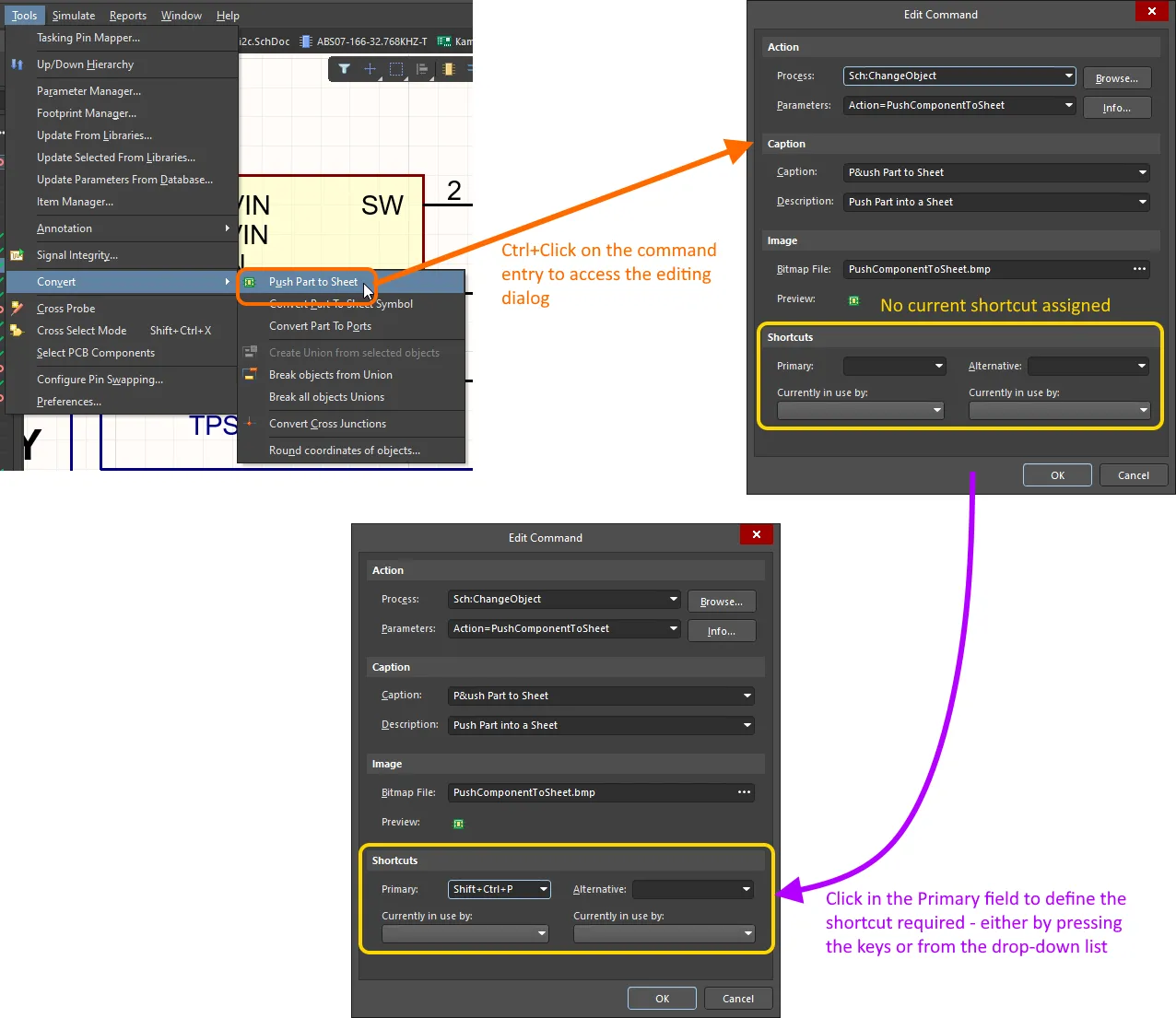
Um ein Tastenkürzel für einen bestimmten Befehl hinzuzufügen oder zu bearbeiten, halten Sie Ctrl gedrückt, während Sie auf den Menü- oder Symbolleisteneintrag dieses Befehls klicken, um den Dialog Edit Command zu öffnen.
Um das Tastenkürzel festzulegen, klicken Sie in das Feld Primary (im Bereich Shortcuts des Dialogs) und drücken dann auf Ihrer Tastatur die gewünschte Tastenkombination. Alternativ können Sie die Dropdown-Liste verwenden und zu den gewünschten Tasten scrollen. Wenn Sie dem Befehl ein zweites, anderes Tastenkürzel zuweisen möchten, verwenden Sie das Feld Alternative auf dieselbe Weise, wie Sie das Feld Primary eingerichtet haben. Wenn eine Tastenkombination bereits verwendet wird, wird der Befehl, der sie verwendet, unten im entsprechenden Feld Currently in use by angezeigt. Wenn Sie mit der neuen Zuweisung fortfahren, wird sie von diesem anderen Befehl entfernt.
Accelerator-Tasten
Zusätzlich zu den standardmäßigen Tastenkürzeln verwendet Altium Designer auch Accelerator Keys. Diese werden im Hauptmenüsystem (nicht in Kontextmenüs per Rechtsklick) verwendet, um Befehle durch die sequenzielle Verwendung einer oder mehrerer solcher Tasten aufzurufen.
Festlegen einer Accelerator-Taste
Eine Accelerator-Taste wird als Teil der Beschriftung eines Menüs (Haupt- oder Untermenü) oder Befehls festgelegt, indem das kaufmännische Und-Zeichen (&) unmittelbar vor dem Buchstaben eingefügt wird, der als Accelerator verwendet werden soll. Innerhalb eines Menüs wird die aktuelle Accelerator-Taste durch Unterstreichung gekennzeichnet.
 Eine Accelerator-Taste wird erstellt, indem vor dem entsprechenden Buchstaben in der Beschriftung eines Befehls oder Menüs ein &-Zeichen gesetzt wird. Hier gezeigt ist die Accelerator-Taste „R“ für den Befehl Rules . Bewegen Sie den Mauszeiger über das Bild, um die Definition des Accelerators („m“) für das Untermenü Rooms zu sehen.
Accelerators im Hauptmenü
Genau genommen erfordert der Zugriff auf ein Hauptmenü der obersten Ebene über dessen Zugriffstaste, dass die Alt Taste gedrückt gehalten wird. Der Grund dafür ist, dass dieselbe Taste auch einem Popup-Menü zugewiesen sein kann. So könnte zum Beispiel der Zugriff auf das Simulate Menü im Schaltplaneditor (mit installierter Mixed SimulationSystemerweiterung) auf den ersten Blick so aussehen, als müsse man die STaste drücken. Obwohl dies jedoch die definierte Zugriffstaste des Menüs ist, wird dadurch das Select Untermenü (aus dem Hauptmenü Edit ) als Popup geöffnet. Durch die Verwendung von Alt+S wird das gewünschte Simulate Menü aufgerufen.
 Die Zugriffstaste für ein Hauptmenü kann als Popup-Taste für ein anderes Untermenü verwendet werden. Mit Alt+<MenuAcceleratorKey> wird immer auf dieses Hauptmenü zugegriffen.
In vielen Fällen ist einem Hauptmenü auch eine Popup-Taste zugewiesen (und typischerweise dieselbe Taste wie seine Zugriffstaste). Ist dies der Fall, wird das Menü durch Verwendung dieser Taste in Popup-Form geöffnet. Zum Beispiel kann auf das Design Menü im PCB-Editor streng genommen mit Alt+D zugegriffen werden, aber auch in Popup-Form mit D. Diese Funktionalität wird für ein Menü im Dialog Edit Drop Down Menu definiert, indem das Feld Popup Key verwendet wird.
 Ein Menü kann als Popup aufgerufen werden, indem eine Popup-Taste angegeben wird.
Die folgende Tabelle fasst die Zugriffstasten und Popup-Tasten zusammen, die verschiedenen Hauptmenüs editorübergreifend zugewiesen sind:
| Menü | Zugriffstaste | Popup-Taste |
|---|---|---|
| File | F | F |
| Edit | E | E |
| View | V | V |
| Project | C | C |
| Place | P | P |
| Design | D | D |
| Tools | T | T |
| Route (nur PCB-Editor) |
U | U |
| Reports | R | R |
| Simulate (nur Schaltplaneditor) |
S | - |
| Window | W | W |
| Help | H | H |
Beispiele für Zugriffstastenfolgen
Erweitern Sie einen der folgenden einklappbaren Abschnitte, um eine Liste mit Beispiel-Zugriffstastenfolgen für den angegebenen Editor anzuzeigen. Bei Hunderten verfügbarer Kombinationen werden Sie bald Ihre eigene Liste bevorzugter Tastaturfolgen entwickeln, die Sie beim Entwerfen im Kopf behalten und verwenden möchten.
Schematic Keyboard Sequences
| Verwenden Sie die Zugriffstastenfolge ... | Um ... |
|---|---|
| V, D | Dokument einpassen. |
| V, F | Alle Objekte einpassen. |
| X, A | Alle Objekte auf dem aktuellen Blatt abwählen. |
| V, G, S | Auf den Dialog Choose a snap grid size zugreifen, in dem Sie das Fangraster auf einen benutzerdefinierten Wert festlegen können. |
| E, W | Draht unterbrechen. |
| T, A | Auf den Dialog Annotate zugreifen. |
| T, A, E | Schaltplan-Bezeichner zurücksetzen. |
| T, A, I | Doppelte Schaltplan-Bezeichner zurücksetzen. |
| P, P | Zum Öffnen des Bereichs Components verwenden, mit dem Sie Komponenten aus Ihren eigenen Bibliotheken durchsuchen und platzieren können. |
| P, W | Verdrahtung starten. |
| P, V, K | Compile-Mask-Direktive platzieren. |
| P, V, N | Generische No-ERC-Direktive platzieren. |
| M, M | Objekt verschieben. |
| R, I | Auf den Dialog Report Manager zugreifen, der eine Stückliste für das aktive Designprojekt anzeigt. |
| T, P | Auf die Seite Schematic - General des Dialogs Preferences zugreifen. Wenn Sie zuvor eine andere Seite der Schaltplan-Voreinstellungen geöffnet haben, wird diese Seite angezeigt. |
PCB Keyboard Sequences
| Verwenden Sie die Zugriffstastenfolge ... | Um ... |
|---|---|
| V, D | Dokument einpassen. |
| V, F | Platine einpassen. |
| S, Y | Alles auf der aktuellen Lage auswählen. |
| X, A | Auswahl aufheben. |
| O, D | Auf die Registerkarte View Options zugreifen des Bereichs View Configuration. |
| G, G, 5, Enter | Standard-Global Board Snap Grid auf 5 mil setzen (sowohl Step X als auch Step Y), wenn die Maßeinheiten der Platine imperial sind. G, G öffnet den Dialog Snap Grid (1..1000). Je nach benötigter Rastergröße und den aktuellen Maßeinheiten passen Sie die Folge danach und vor dem abschließenden Enter entsprechend an. |
| T, M | Fehlermarkierungen zurücksetzen. |
| D, R | Auf den Dialog PCB Rules and Constraints Editor zugreifen. |
| T, G, M | Auf den Dialog Polygon Pour Manager zugreifen. |
| T, D, R | Eine Stapel-Design-Rule-Check-Prüfung ausführen. |
| P, S | String platzieren. |
| P, T | Interaktives Routing starten. |
| M, M | Objekt verschieben. |
| M+X | Öffnet den Dialog Get X-Y Offsets, um die aktuelle Auswahl um einen angegebenen Abstand in horizontaler (X-) und/oder vertikaler (Y-) Richtung zu verschieben. |
| T, P | Auf die Seite PCB Editor - General des Dialogs Preferences zugreifen. Wenn Sie zuvor eine andere Seite der PCB-Voreinstellungen geöffnet haben, wird diese Seite angezeigt. |
Draftsman Keyboard Sequences
| Verwenden Sie die Zugriffstastenfolge ... | Um ... |
|---|---|
| V, D | Dokument einpassen |
| V, F | Ausgewähltes Blatt einpassen |
| P, S | Bestückungsansicht der Leiterplatte platzieren |
| P, F | Fertigungsansicht der Leiterplatte platzieren |
| P, V, E | Realistische Leiterplattenansicht platzieren |
| T, I | Änderungen aus dem PCB-Dokument importieren |
| T, A | Neues Blatt hinzufügen |
| M, S | Ausgewählte(s) Objekt(e) verschieben |
 KI-lokalisiert