
Bestandteile der Umgebung

Altium Essentials: Design Environment
This content is part of the official Altium Professional Training Program. For full courses, materials and certification, visit Altium Training.
Altium Designer ist einzigartig in seiner Fähigkeit, alle Aspekte des elektronischen Designs zu unterstützen, von der Schaltplanerfassung bis zur Erzeugung von Fertigungsdaten. Dies geschieht in einer einzigen Softwareanwendung durch die Unterstützung der zugrunde liegenden X2-Integrationsplattform. Die Plattform unterstützt alle Standardelemente der Benutzeroberfläche, wie Menüs und Symbolleisten (auch Ressourcen genannt), wobei jeder Editor seinen eigenen spezifischen Satz an Ressourcen und Befehlen einbindet. Im folgenden Abschnitt finden Sie Beschreibungen, Zugriffsmöglichkeiten usw. zu den Umgebungselementen von Altium Designer.

In den folgenden Abschnitten werden einige der wichtigsten Elemente des im obigen Bild hervorgehobenen Designbereichs beschrieben.
Preferences
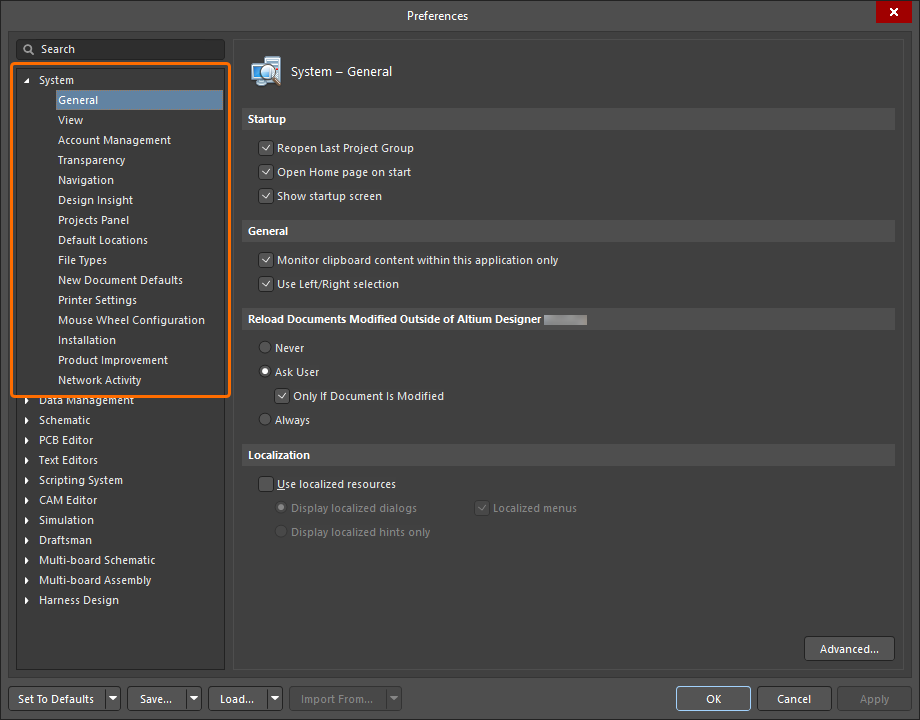
Der Preferences dialog ist ein zentraler Ort, an dem Sie globale Systemeinstellungen für verschiedene Funktionsbereiche der Software festlegen können. Diese Einstellungen gelten projektübergreifend und für relevante Dokumente. Auf die verschiedenen Dialoge greifen Sie zu, indem Sie oben rechts im Designbereich auf  klicken. Verwenden Sie
  auf der linken Seite des Dialogs, um die Auswahl für den gewünschten Bereich zu öffnen, und wählen Sie dann den gewünschten Titel aus, um die entsprechende Einstellungsseite zu öffnen.
Active Workspace Control
Das Active-Workspace-Steuerelement rechts neben dem Symbol ermöglicht Ihnen, eine für Sie verfügbare Workspace-Verbindung herzustellen. Je nachdem, ob Sie derzeit bei Ihrem Altium-Konto angemeldet und mit einer Workspace verbunden sind, kann das Steuerelement wie folgt dargestellt werden:
-
 – Sie sind derzeit mit einer verfügbaren Workspace verbunden. Der Text gibt den Namen der verbundenen Workspace wieder.
-
 – Sie sind derzeit nicht mit einer Workspace verbunden. Klicken Sie auf das Steuerelement, um eine Verbindung zu einer verfügbaren Workspace herzustellen, oder wählen Sie Custom connection im Menü des Current User control, um eine Verbindung zu einer Enterprise-Server-Workspace herzustellen.
-
 – Sie sind derzeit nicht mit einer Workspace verbunden und nicht bei Ihrem Altium-Konto angemeldet. Wählen Sie Sign in im Menü des Current User control, um eine Verbindung zu Ihrem Altium-Konto herzustellen, oder wählen Sie Custom connection im Menü, um eine Verbindung zu einer Enterprise-Server-Workspace herzustellen.
Ausführliche Informationen finden Sie unter Accessing Your Workspace.
Current User Control
Das Current-User-Steuerelement befindet sich oben rechts im Designbereich. Es zeigt an, ob Sie bei Ihrem Altium-Konto angemeldet sind, und bietet Zugriff auf ein Menü, über das Sie einige Aspekte Ihrer Altium Designer-Installation konfigurieren können.
Sign In
Wenn Sie nicht bei Ihrem Altium-Konto angemeldet sind, wird das Current-User-Steuerelement als  dargestellt. Um sich bei Ihrem Altium-Konto anzumelden, klicken Sie auf das Steuerelement und dann im zugehörigen Menü auf den Eintrag
  .
.
Ausführliche Informationen finden Sie unter Signing in to Your Altium Account.
Lizenzen (Altium Designer Agile, Altium Designer)
Das Lizenzierungssystem ermöglicht es Ihnen, Ihre Designsoftware schnell und effizient in Betrieb zu nehmen. Um auf die Ansicht License Management zuzugreifen, klicken Sie auf das Current-User-Steuerelement und wählen dann Licenses aus dem Dropdown-Menü.
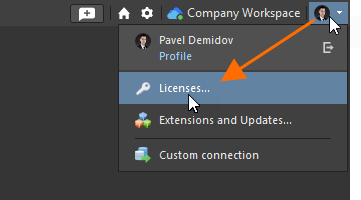
Vollständige Informationen zur Lizenzierung finden Sie unter License Management in Altium Designer Agile und License Management in Altium Designer.
Extensions (Altium Designer Develop)
Extensions sind Erweiterungen der Software, die zusätzliche Funktionen und Funktionalität bereitstellen. Sie können zusätzliche Funktionalität installieren oder entfernen, darunter einen neuen Importer oder Exporter, ein Werkzeug zur Erzeugung von Schaltplansymbolen und Unterstützung für die Zusammenarbeit mit mechanischem CAD.
Um auf die Ansicht Extensions zuzugreifen, klicken Sie auf das Current-User-Steuerelement und wählen dann Extensions aus dem Dropdown-Menü.
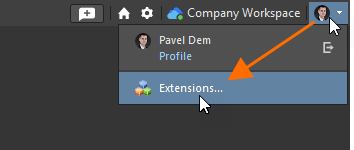
Ausführliche Informationen finden Sie unter Installing & Managing Altium Designer Develop und Extending Your Altium Designer Develop Installation.
Extensions and Updates (Altium Designer Agile, Altium Designer)
Extensions sind Erweiterungen der Software, die zusätzliche Funktionen und Funktionalität bereitstellen. Sie können zusätzliche Funktionalität installieren, aktualisieren oder entfernen, darunter einen neuen Importer oder Exporter, ein Werkzeug zur Erzeugung von Schaltplansymbolen und Unterstützung für die Zusammenarbeit mit mechanischem CAD. Um auf die Ansicht Extensions and Updates zuzugreifen, klicken Sie auf das Current-User-Steuerelement und wählen dann Extensions and Updates aus dem Dropdown-Menü.
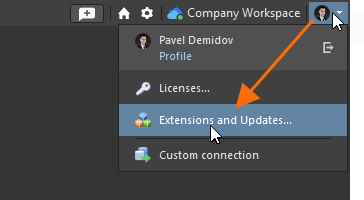
Ausführliche Informationen finden Sie unter Extending Your Altium Designer Agile Installation und Extending Your Altium Designer Installation .
Durch die Aktualisierung Ihrer Software erhalten Sie die neueste Version der Kernplattform sowie aller installierten Erweiterungen. Um auf Updates zuzugreifen, klicken Sie auf das Current-User-Steuerelement und wählen dann Extensions and Updates aus dem Dropdown-Menü. Wählen Sie in der Ansicht Extensions and Updates die Registerkarte Updates aus, wie im folgenden Bild gezeigt.

Die (n) zeigt die Gesamtzahl der verfügbaren Updates an. Wenn kein (n) vorhanden ist, sind keine Updates verfügbar.
Die Seite Updates zeigt alle verfügbaren Updates der Kernplattform sowie eine Liste von System Extensions und Software Extensions an, für die ein Update verfügbar ist.
Ausführliche Informationen finden Sie unter Installing & Managing Altium Designer Agile und Installing and Managing Altium Designer.
Custom Connection (Altium Designer Agile, Altium Designer)
Der Eintrag Custom connection im Menü des Current-User-Steuerelements ermöglicht es Ihnen, sich aus Ihrer Designsoftware heraus mit Ihrer Enterprise-Server-Workspace zu verbinden. Wählen Sie den Eintrag aus, und der Dialog Sign in wird angezeigt, über den Sie eine Verbindung zur Ziel-Workspace herstellen können. Geben Sie die URL der Workspace und Ihre Zugangsdaten für die Workspace ein und klicken Sie dann auf die Schaltfläche Sign in .
Ausführliche Informationen finden Sie im Abschnitt Connecting to Your Enterprise Server Workspace von Accessing Your Workspace.
Panels
Panels sind wesentliche Elemente der Altium Designer-Umgebung. Ob sie nun für einen bestimmten Dokumenteditor spezifisch sind oder auf einer globaleren, systemweiten Ebene verwendet werden – sie stellen Informationen und Steuerelemente bereit, die die Produktivität steigern und ein effizienteres Design ermöglichen. So kann das PCB panel beispielsweise verwendet werden, um nach Components oder Nets zu durchsuchen. Wenn Altium Designer zum ersten Mal gestartet wird, ist das Projects panel bereits geöffnet und auf der linken Seite des Designbereichs angeheftet/angedockt. Um weitere Panels zu öffnen, klicken Sie unten rechts im Designbereich auf die Schaltfläche Panels und wählen dann das gewünschte Panel aus. Jeder Editor verfügt über editor-spezifische Panels.

Linkes Bild: PCB-Panels; rechtes Bild: Schaltplan-Panels
Zwei interessante Panels, die bei der Arbeit in praktisch jedem Editor in Altium Designer häufig verwendet werden, sind das Properties und das Messages panel.
Properties Panel
Das interaktive Properties panel bietet universellen Bearbeitungszugriff auf die Eigenschaften von Dokumenten und Objekten, die in jedem Designeditor verfügbar sind. Das Panel bestimmt seinen Inhalt dynamisch (oder mit anderen Worten: es ändert seinen Modus) auf Grundlage des aktuell ausgewählten Dokuments oder Objekts und zeigt spezifische Eigenschaften und Einstellungen an, die sich auf dieses Dokument/Objekt beziehen. Das Properties panel unterstützt auch die Bearbeitung der Eigenschaften mehrerer ausgewählter Objekte.

Das Properties panel in seinem Modus Components. Dieser Modus ist aktiv, wenn eine Komponente in einem Schaltplanblatt ausgewählt ist.
Messages Panel
Unabhängig davon, ob ein Projekt validiert, eine Design Rule Check für das aktive PCB-Dokument ausgeführt, eine Mixed-Signal-Simulation durchgeführt oder eine andere nachrichtenfähige Funktion der Software verwendet wird – das Messages Panel bietet eine intelligente Möglichkeit, vorhandene Warnungen und/oder Fehler sowie Statusinformationen aufzulisten. Das Panel unterstützt Cross-Probing von der im Panel ausgewählten Meldung zu dem Objekt, das für die Meldung im zugehörigen Dokument verantwortlich ist.

Das Messages Panel
Active Bar
Die in jedem Editor am häufigsten verwendeten Werkzeuge sind in der Active Bar verfügbar, die oben im Designbereich angezeigt wird. Bewegen Sie den Mauszeiger über ein Symbol, um ein Pop-up mit der Beschreibung des Symbols anzuzeigen. Um das angezeigte Symbol zu verwenden, klicken Sie darauf.

Oberes Bild: PCB Active Bar; unteres Bild: Schaltplan Active Bar.
Die Schaltflächen auf der Active Bar sind entweder Einzelfunktions- oder Multifunktionsschaltflächen. Multifunktionsschaltflächen sind durch ein kleines weißes Dreieck in ihrer rechten unteren Ecke gekennzeichnet. Klicken und halten Sie irgendwo auf einer Multifunktionsschaltfläche eine Sekunde lang oder klicken Sie mit der rechten Maustaste darauf – ein Menü wird angezeigt, in dem weitere verfügbare Befehle aufgelistet sind. Der zuletzt verwendete Befehl wird zum Standard für diese Schaltflächenposition.

Hauptmenüs
Die Hauptmenüs ermöglichen den Zugriff auf Befehle und Funktionen für das aktive Dokument. Die Menüs werden oben links in jedem Editor angezeigt, und jeder Editor verfügt über seinen eigenen Satz an Menüs.
 Hauptmenüs für PCB (oberes Bild) und SCH (unteres Bild)
Um Befehle zu verwenden, klicken Sie auf den Titel (z. B. Design) und wählen dann den gewünschten Befehl aus dem Dropdown-Menü aus.

Schnellzugriffsleiste
Die Quick Access Bar befindet sich oben links im Designbereich und wird verwendet, um häufig genutzte Funktionen schnell auszuführen.

-
 - zum Beenden und Schließen von Altium Designer verwenden.
-
 - zum Speichern des aktuell aktiven Dokuments verwenden.
-
 - zum Speichern aller Dokumente verwenden, in denen Änderungen vorgenommen wurden.
-
 - zum Öffnen des Dialogs Open Project dialog verwenden, in dem Sie das zu öffnende Projekt auswählen können.
-
 - zum Rückgängigmachen der letzten Aktion verwenden. Das Symbol ist nur verfügbar, wenn eine Aktion erfolgt ist.
-
 - zum Wiederholen der letzten Aktion verwenden. Das Symbol ist nur verfügbar, wenn zuvor eine Rückgängig-Aktion ausgeführt wurde.
Statusleiste
Die Status Bar zeigt zusammenfassende Informationen an, z. B. die Koordinatenposition des Mauszeigers, Befehlsaufforderungen, Informationen zu Tastenkombinationen sowie Zugriff auf verschiedene Panels (über die Schaltfläche Panels rechts in der Statusleiste). Sie können die Anzeige der Status Bar umschalten, indem Sie View » Status Bar in den Hauptmenüs auswählen.

Befehlsstatusleiste
Die Command Status Bar stellt Informationen über den aktuell verwendeten Befehl bereit. Wenn derzeit kein Befehl verwendet wird, wird dies in der Leiste durch den Status Idle state - ready for command angezeigt. Sie können die Anzeige der Command Status Bar umschalten, indem Sie den Befehl View » Command Status in den Hauptmenüs auswählen.

Die Command Status Bar bei Verwendung des Befehls Interactive Routing im PCB-Editor.
Windows-Systemressourcenmonitor
Wenn der Ressourcenverbrauch ein als hoch eingestuftes Niveau erreicht, erscheint unten rechts in Altium Designer eine Ressourcenwarnanzeige. Bewegen Sie den Mauszeiger über die Anzeige, um Informationen darüber zu erhalten, welche Ressource(n) die zugehörigen Verbrauchsgrenzwerte überschreiten. Beachten Sie, dass sich die Farbe der Anzeige ändert, um den Grad des Ressourcenverbrauchs hervorzuheben.
 Eine Warnanzeige erscheint, wenn der Ressourcenverbrauch von Altium Designer hoch wird, und ändert ihre Farbe, um anzuzeigen, wann eine Maßnahme erforderlich ist.
Die folgenden Ressourcen werden überwacht:
- Von Altium Designer verwendeter Speicher
- Anzahl der zugewiesenen GDI-Handles
- Prozentsatz der zugewiesenen globalen und Sitzungs-Atoms
Der Ressourcenmonitor wird ausgelöst und zeigt eine Warnanzeige an, wenn eine der oben genannten Ressourcen die folgenden Werte erreicht:
- < 60 % Normalniveau (es wird keine Ressourcenanzeige angezeigt)
- 61 % bis 75 % gelten als hohes Niveau, angezeigt durch eine gelbe Anzeige
- 76 % bis 90 % gelten als sehr hohes Niveau, angezeigt durch eine orangefarbene Anzeige. Zusätzlich weist die Meldung darauf hin, dass ein Neustart von Altium Designer ratsam ist.
- > 90 % gelten als kritisches Niveau, angezeigt durch eine rote Anzeige. Zusätzlich weist die Meldung darauf hin, dass ein Neustart von Altium Designer ratsam ist.
Startseite
Die Altium Designer Home Page ist eine eigenständige Webseite, die als Registerkarte in Altium Designer geöffnet werden kann. Die Seite bietet Ihnen Zugriff auf benutzerorientierte Inhalte, darunter neue Funktionen, Webinare, Videos, Blogs und Tutorials. Die Informationen auf dieser Seite werden kontinuierlich aktualisiert, und es werden Videos hinzugefügt, damit Sie hinsichtlich der Funktionalität von Altium Designer auf dem neuesten Stand bleiben.

Die Home Page wird beim Starten der Anwendung geöffnet. Sie können die Registerkarte Home Page schließen, indem Sie mit der rechten Maustaste auf die Registerkarte klicken und dann Close Home Page auswählen. Um nach dem Schließen der Registerkarte wieder auf die Home Page zuzugreifen, klicken Sie auf das Symbol  oben rechts im Designbereich.
 KI-lokalisiert