
Añadir imágenes a los requisitos desde una URL o archivos
De un vistazo
- Aprende a cargar imágenes y archivos desde la sección Archivos o la columna Imagen.
- Descubre dónde se almacenan los archivos y cómo cargar nuevas versiones conservando las anteriores.
- Consulta cómo afecta la eliminación de un archivo de un requisito original a su copia personalizada.
A menudo, puede que necesite añadir una imagen a un requisito para ilustrar mejor su texto. Requirements Portal le permite añadir imágenes a requisitos individuales, ya sea mediante una URL o cargando un archivo.
Añadir una imagen a un requisito
El usuario puede cargar imágenes de dos formas diferentes.
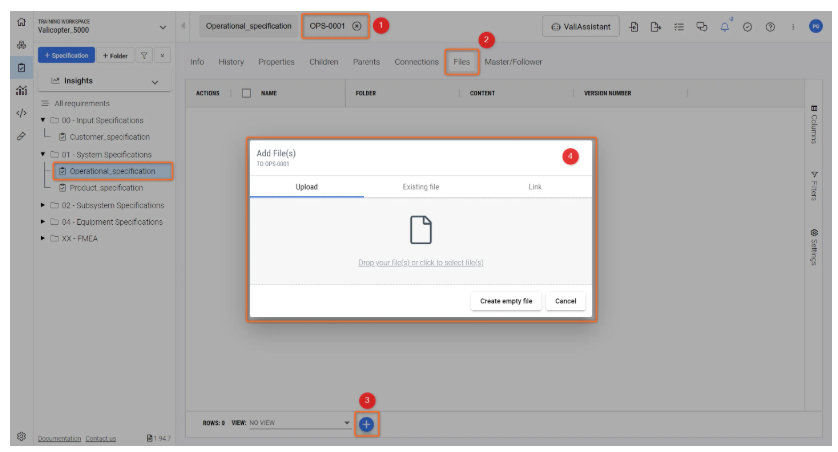
La forma más sencilla de añadir imágenes a sus requisitos es hacer clic en el identificador del requisito en la tabla de requisitos, lo que le llevará a la sección de detalles del requisito (1). Dentro de esta pestaña, haga clic en la sección «Archivos» (2) y, a continuación, en el icono «+» (3). Se abrirá una ventana emergente en la que podrá añadir imágenes o documentos arrastrándolos y soltándolos (4). Se pueden añadir varias imágenes o archivos a un mismo requisito.
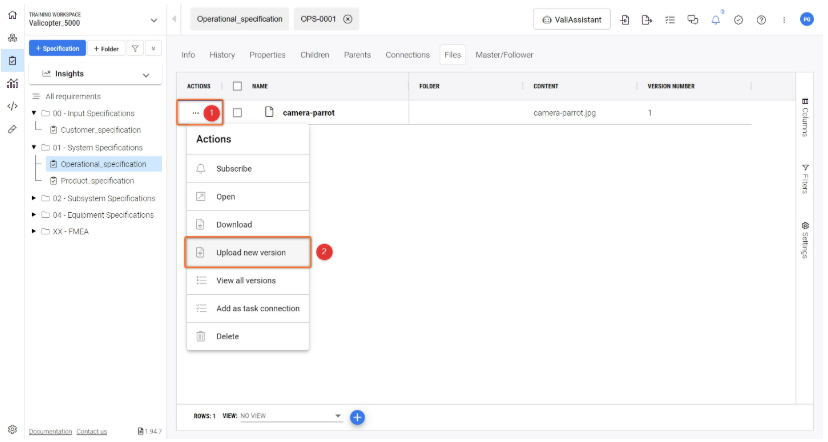
Requirements Portal permite a los usuarios añadir distintas versiones de archivos a un mismo requisito. Para ello, seleccione los tres puntos de un archivo o imagen (1) y haga clic en «Cargar nueva versión» (2) para cargar una versión actualizada:
Otro método más cómodo para añadir imágenes a un requisito consiste en habilitar la columna «Imagen» en «Columnas» y hacer doble clic en la celda. Se abrirá una ventana emergente en la que el usuario podrá ver y cargar nuevas imágenes.
Añadir imágenes: añadir imágenes a los requisitos mediante la columna Imagen.
 Localizado por IA