
Campos de requisitos
De un vistazo
- Comprende la finalidad de cada campo de requisito, incluida la diferencia entre Identificador e ID.
- Aprende cómo los campos muestran las relaciones entre requisitos y la información sobre su organización y verificación.
- Descubre cómo mostrar u ocultar columnas y añadir campos personalizados cuando las opciones existentes no satisfagan tus necesidades.
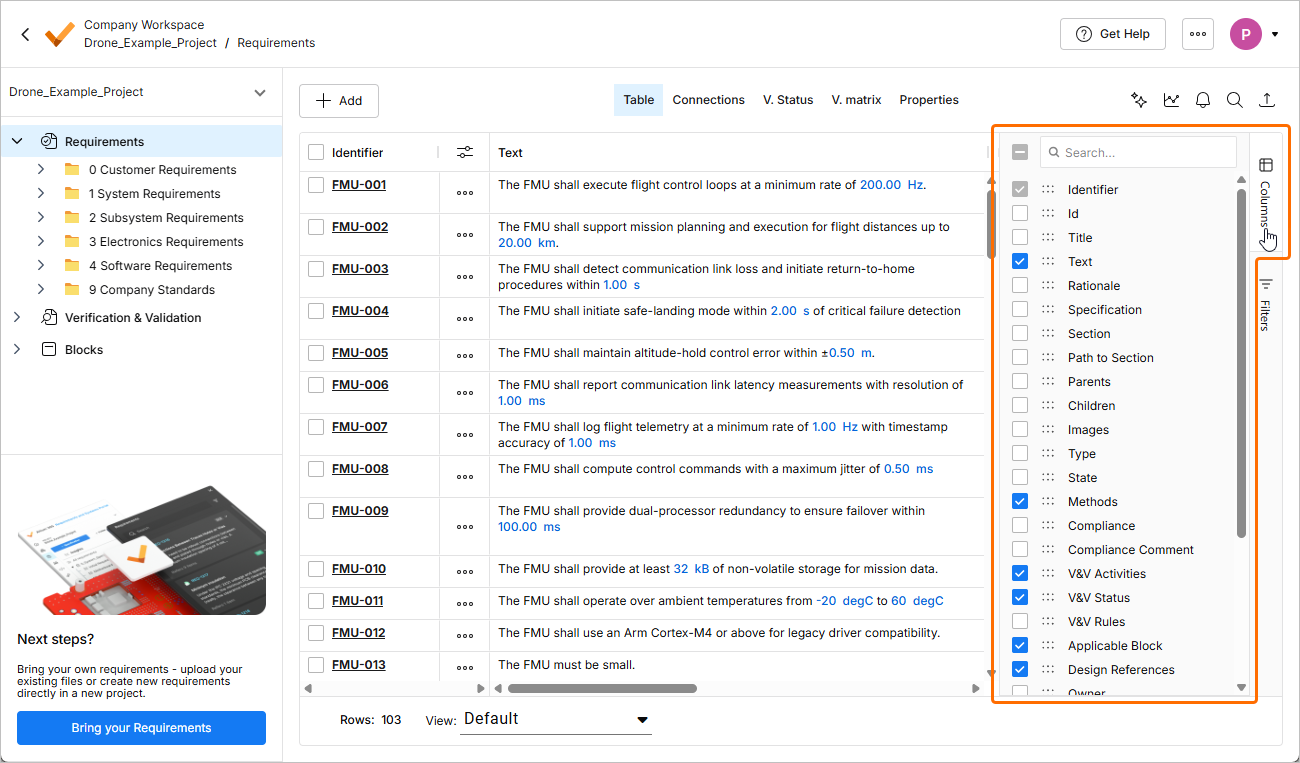
El módulo de requisitos tiene distintas columnas para cada campo de requisito, cada una con sus propias características. Sin embargo, si no hay un campo disponible para su caso de uso, puede crear una columna personalizada en la página Columnas personalizadas de la configuración. La visibilidad de las columnas se puede configurar mediante el panel Columnas, como se muestra a continuación.
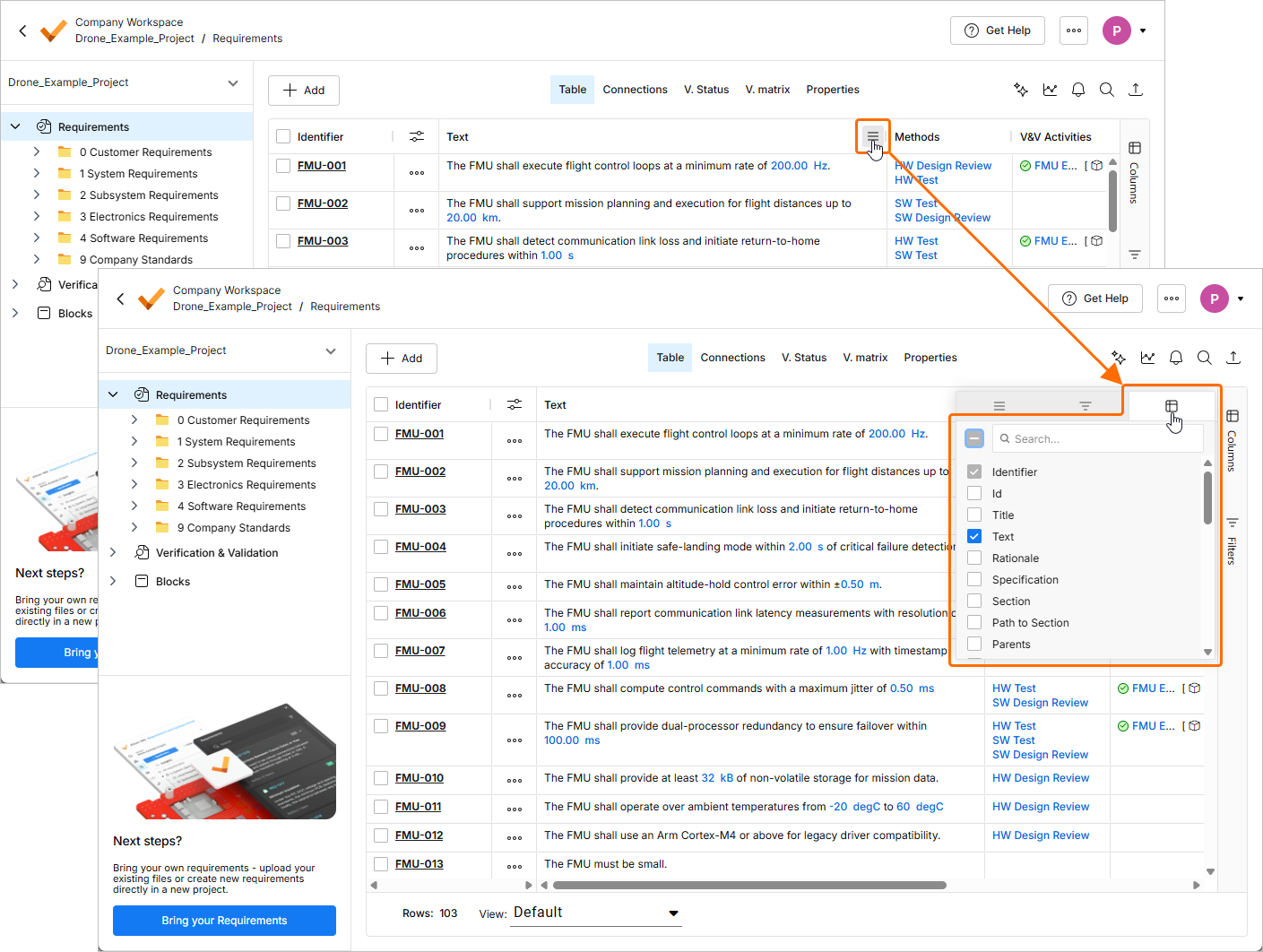
También puede configurar qué columnas se muestran mediante el menú emergente del encabezado. Para ello, haga clic en el icono  que aparece al pasar el ratón sobre cualquiera de los encabezados de columna y, a continuación, haga clic en la pestaña Columnas (
 ).
| Campo de columna | Descripción |
|---|---|
Identificador |
El identificador es un campo obligatorio que suele contener un nombre único para cada requisito. Por ejemplo, en BAT-001, BAT representa la abreviatura del subsistema de batería y 001 representa el primer requisito del subsistema. |
ID |
El ID es distinto del identificador en Requirements Portal. El software genera los ID automáticamente al crear un requisito. |
Título |
Como su nombre indica, es un título o una breve descripción del requisito. |
Texto |
Este campo contiene el texto del requisito. Puede usar el signo de dólar para hacer referencia directamente a Valis y a otros requisitos en este campo. |
Justificación |
En este campo puede introducir comentarios adicionales o las razones lógicas que justifican el requisito. |
Especificación |
Este campo muestra el nombre de la especificación a la que pertenece el requisito. Es un menú desplegable y, si desea mover el requisito de una especificación a otra, puede seleccionar la especificación de destino y se moverá automáticamente. |
Sección |
Al igual que el campo Especificación, este campo muestra el nombre de la sección a la que pertenece el requisito. Es un menú desplegable y, si desea mover el requisito de una sección a otra, puede seleccionar la sección de destino y Requirements Portal lo reubicará automáticamente. |
Ruta a la sección |
Si un requisito se encuentra en una subsección, aquí se mostrará su ruta completa, con cada nivel de sección separado por el carácter «\». Este campo se puede utilizar en un archivo importado para crear la estructura de secciones y colocar correctamente los requisitos al crearlos. |
Requisitos padre |
Si el requisito tiene requisitos padre, se muestra la lista de estos. Al hacer clic en ellos, se accede a la información de los requisitos padre. |
Requisitos hijo |
Si el requisito tiene requisitos hijo, se muestra la lista de estos. Al hacer clic en ellos, se accede a la información de los requisitos hijo. |
Imágenes |
Si su requisito necesita información adicional en forma de imagen, puede añadirla aquí. |
Tipo |
Es un campo definido por el usuario. El tipo indica de qué clase de requisito se trata. Por ejemplo, los tipos predeterminados son funcional, de rendimiento y de sistema. Puede añadir otras opciones. Consulte Configuración de requisitos. |
Estado |
Este campo muestra el estado del identificador y del texto del requisito. Los valores predeterminados actuales son definitivo, borrador y en revisión. Puede configurar las transiciones de estado. Así, cada vez que se edite el texto o el identificador del requisito, el estado cambiará automáticamente. Consulte Configuración de requisitos. |
| Métodos de V&V | El método utilizado para verificar los requisitos. Puede añadir o modificar los métodos de V&V según su caso de uso. |
Cumplimiento |
Indique el grado de cumplimiento del requisito. Las opciones predeterminadas son conforme, parcialmente conforme y no conforme. |
Comentario sobre el cumplimiento |
Si tiene algún comentario relacionado con el cumplimiento, puede añadirlo aquí. |
| Actividades de V&V | Muestra la lista de actividades de V&V utilizadas para verificar el requisito. Haga doble clic en la celda para gestionar la lista. Para obtener más información, consulte la página Flujo 4: Flujo de verificación manual y mediante reglas. |
| Estado de V&V | Este campo se modifica manualmente o se calcula automáticamente mediante las actividades de V&V. El cálculo automático se realiza cuando se asigna una actividad de V&V al requisito. Si no hay ninguna actividad de V&V asignada, haga doble clic en la celda para establecer manualmente el estado en Verified o Not Verified. |
| Reglas de V&V | Muestra el número de reglas verificadas y el número total de reglas creadas para el requisito. Haga doble clic en la celda para crear y gestionar las reglas de V&V. Para obtener más información, consulte la página Flujo 4: Flujo de verificación manual y mediante reglas. |
Bloque aplicable |
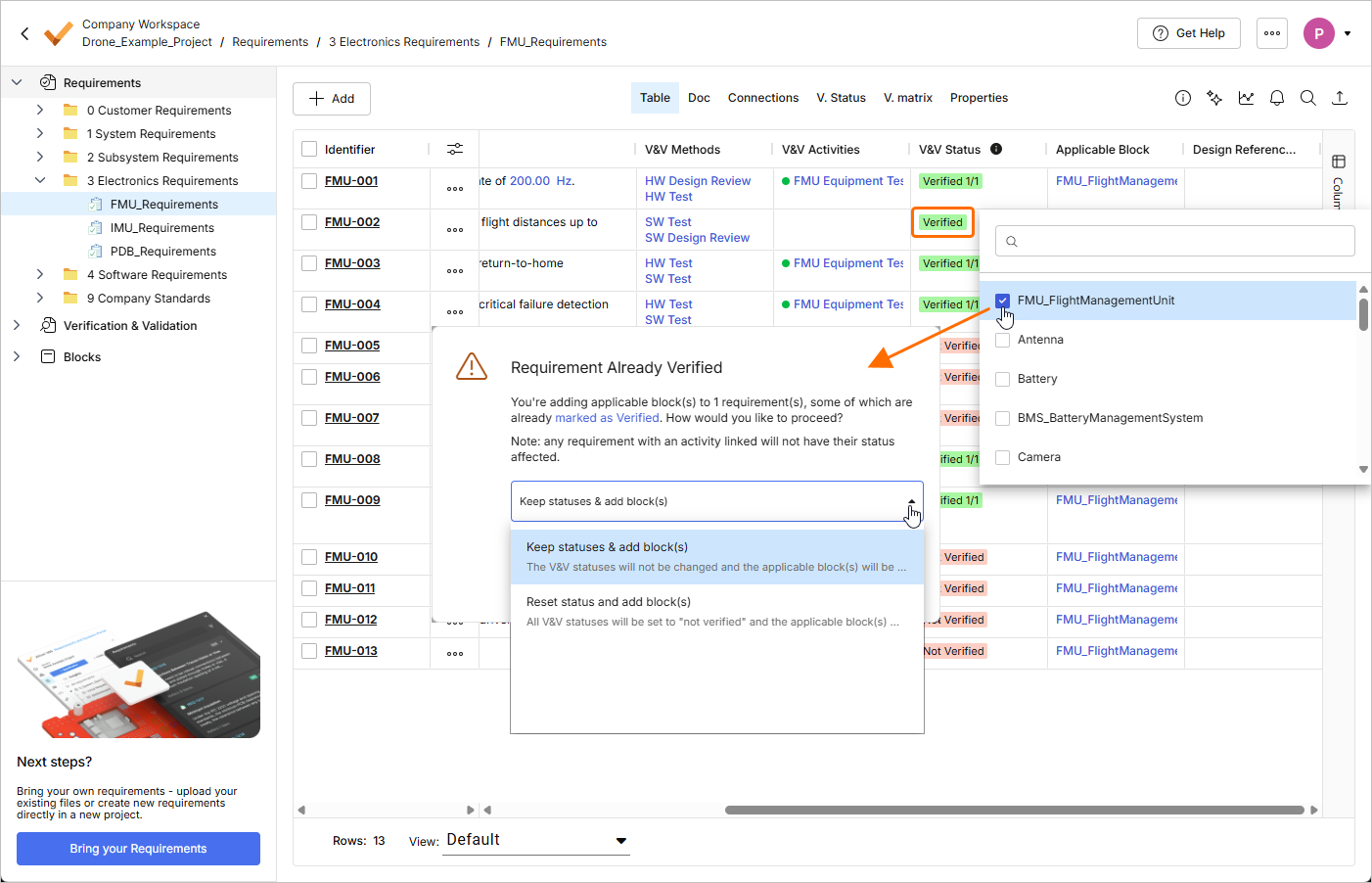
En Requirements Portal, cada requisito está relacionado con bloques y la verificación se realiza para cada bloque. El método de verificación solo se puede editar cuando el bloque está referenciado como requisito. |
| Referencias de diseño | Muestra una lista de los documentos del proyecto de diseño en los que se ha colocado el requisito. Para obtener más información, consulte la página Trabajar con requisitos. |
Propietario |
Muestra el propietario del requisito. |
| Aplicabilidad | Muestra una lista de los tipos de bloque definidos como pertinentes para el requisito. Para obtener más información, consulte la página Aplicabilidad en el módulo de requisitos. |
Etiquetas |
Si desea agrupar los requisitos según necesidades específicas, por ejemplo, los pendientes de revisión, puede añadir etiquetas a cada requisito. |
| Propiedades | Muestra una lista de los valis utilizados en los requisitos. |
Posición |
No es posible ordenar los requisitos de forma personalizada, ya que se ordenan alfabéticamente. Como alternativa, se ha incorporado el campo Posición. Asigne un número a cada requisito según el orden deseado y ordene la columna para obtener ese orden personalizado. |
Creado |
La fecha en la que se creó el requisito. |
Actualizado |
La fecha de la última actualización del requisito. |
Campos personalizados |
Si necesita un campo para un caso de uso que no está cubierto, puede crear campos personalizados, que pueden ser campos de texto enriquecido o menús desplegables. |
 ).
 Localizado por IA