
Cargar vistas / Vistas guardadas
De un vistazo
- Aprende a crear, nombrar, guardar y cargar vistas de requisitos personalizadas.
- Comprende las opciones Pública, Privada y Favorita para controlar el acceso y encontrar fácilmente tus vistas preferidas.
- Descubre cómo cambiar el nombre, actualizar la configuración de visibilidad y eliminar vistas guardadas desde Gestionar vistas.
Esta función permite a los usuarios guardar y cargar vistas específicas de los módulos. Resulta especialmente útil al trabajar con el módulo de requisitos, ya que contiene muchas columnas y atributos. El gestor de vistas permite a cada usuario guardar una vista personalizada de las tablas y columnas según sus necesidades.
Casos de uso
A continuación se explican los casos de uso habituales de las vistas guardadas.
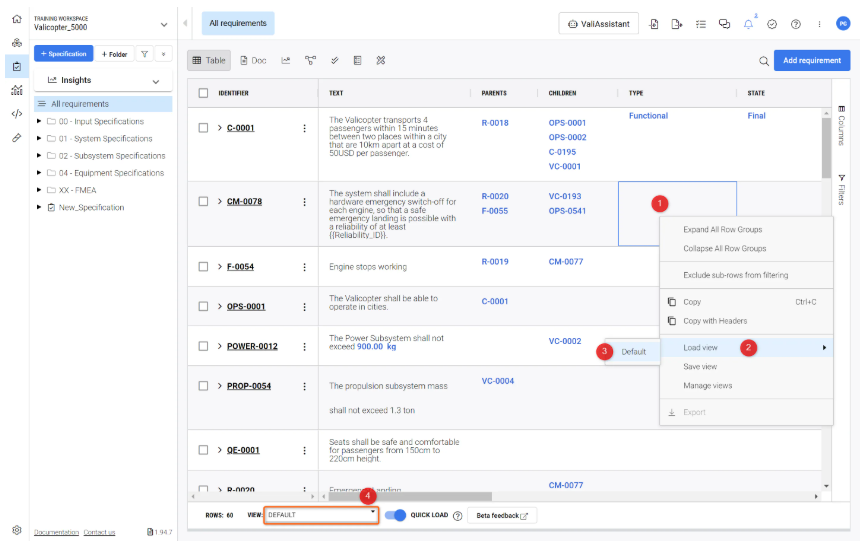
En la configuración habitual de la «Vista predeterminada» de la tabla de requisitos, las columnas «Texto», «Padres» e «Hijos» aparecen junto a la columna «Identificador» y están seleccionadas de forma predeterminada. Si el usuario necesita dar prioridad a estas columnas, puede elegir la vista predeterminada haciendo clic con el botón derecho en cualquier parte de la tabla (1) y seleccionando «Cargar vista» (2) y, a continuación, «Predeterminada» (3), o bien accediendo al menú desplegable de la parte inferior de la pantalla (4) (véase la figura Views).
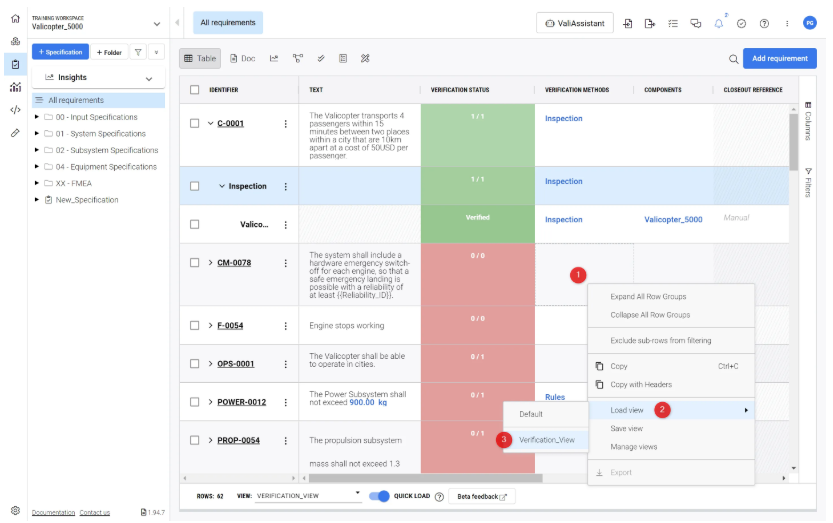
Si el usuario desea trabajar en la verificación y validación de los requisitos, puede seleccionar las columnas necesarias para este proceso. Los atributos que suelen utilizarse en este proceso de V&V son: identificador, texto, métodos de verificación, estado de verificación, referencias de cierre, fecha de verificación y verificado por. El usuario puede seleccionar estas columnas y guardarlas como una nueva vista haciendo clic con el botón derecho en cualquier parte de la tabla y seleccionando «Guardar vista». Una vez guardada la vista, el usuario puede volver a cargarla con un solo clic desde el gestor de vistas. Consulte la imagen siguiente.
Cómo crear, guardar y cargar una vista
Para crear una vista específica y guardarla en el gestor de vistas, el usuario debe seguir estos pasos:
-
Seleccione la especificación de requisitos para la que desea crear una vista.
-
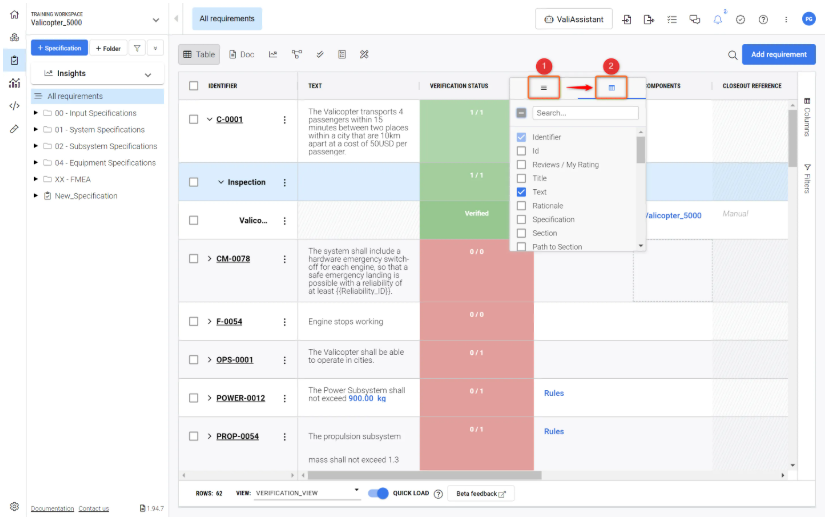
En el encabezado de cualquier columna encontrará tres rayas (véase la figura Selecting Columns).
-
Al hacer clic en las rayas (1), aparece una ventana emergente. Haga clic en el icono de tabla (2) para ver los nombres de las columnas con sus casillas de verificación.
-
Desde aquí, seleccione las columnas según sus preferencias para crear una vista específica. Tenga en cuenta que, al cambiar las columnas, sus anchos o cualquier filtro, la vista seleccionada en la parte inferior de la tabla de requisitos cambia a «Sin vista», lo que indica que la configuración actual no corresponde a ninguna vista guardada.
-
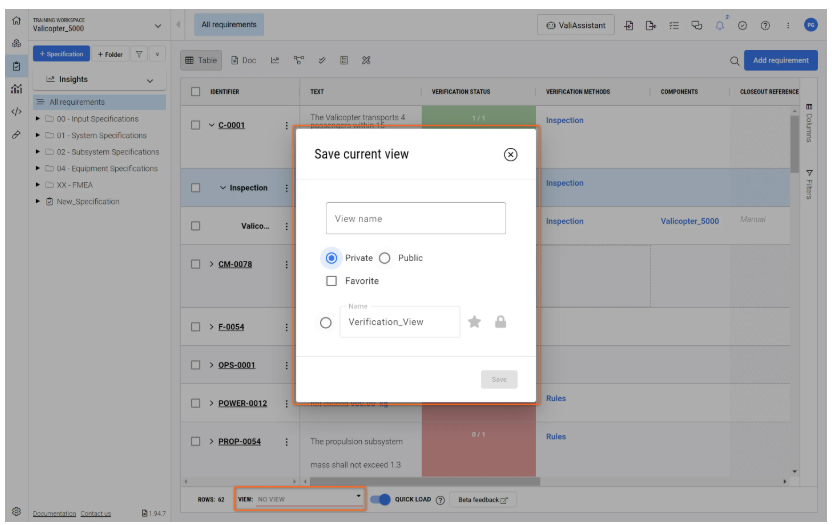
Una vez configurado todo, haga clic con el botón derecho en cualquier parte de la tabla de requisitos y seleccione «Guardar vista». Se abrirá la ventana emergente «Guardar vista actual», donde el usuario puede introducir un nombre para la vista y guardarla.
-
Al guardar la vista, el usuario puede configurarla como pública (todos los colaboradores pueden verla), privada (solo el usuario puede verla) o favorita (aparece al principio de la lista situada en la parte inferior de la tabla de requisitos).
-
Para cargar una vista, haga clic con el botón derecho en cualquier parte de la tabla, vaya a «Cargar vista» y seleccione la vista que desee.
El siguiente vídeo ilustra los pasos anteriores:
Configurar vistas: un breve vídeo sobre cómo se configuran las vistas.
Vistas públicas, privadas y favoritas
Las vistas públicas, privadas y favoritas le permiten controlar quién tiene acceso a sus vistas.
-
Pública: cuando el usuario configura una vista guardada como pública, cualquier usuario que tenga acceso a este proyecto puede acceder a ella.
-
Privada: si la vista guardada se configura como privada, solo puede acceder a ella el usuario que la creó.
-
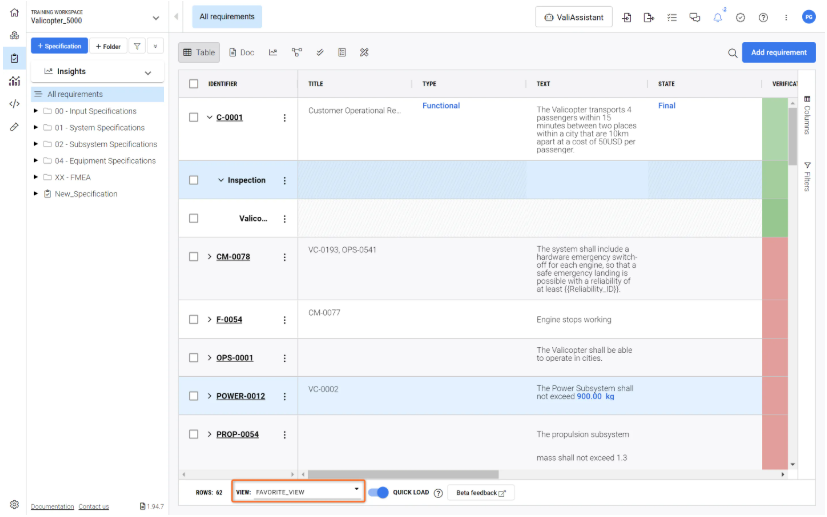
Favorita: la vista guardada puede marcarse como favorita para que los usuarios accedan a ella rápidamente, ya que aparece en la barra de información situada debajo de la tabla de requisitos. La vista guardada como «Favorita» aparece en la barra de acceso rápido de todos los usuarios si está configurada como pública; de lo contrario, solo aparece en la barra de acceso del «Propietario» que la creó (véase la figura Favorite View).
Para configurar una vista como pública o privada y marcarla como favorita, el usuario puede seguir uno de los dos procedimientos siguientes:
-
Al crear una nueva vista, el usuario puede elegir si será pública o privada y si se marcará como favorita y, a continuación, guardarla.
-
También puede elegir estas opciones mediante «Gestionar vistas» en el gestor de vistas, haciendo clic con el botón derecho en cualquier parte de la tabla de requisitos y seleccionando «Gestionar vistas». La ventana emergente que aparece a continuación muestra todas las vistas guardadas. Aquí, el usuario puede cambiar los nombres y configurar si la vista es pública, privada o favorita.
-
Aquí también se pueden eliminar vistas haciendo clic en el icono de la «Papelera».
Cómo gestionar vistas: haga clic con el botón derecho en cualquier parte de la tabla de requisitos y seleccione «Gestionar vistas».
 Localizado por IA