
Reutilizar requisitos
De un vistazo
- Aprende a acceder a la copia personalizada para requisitos individuales, selecciones múltiples o especificaciones y secciones completas.
- Descubre cómo configurar los campos que se copian, la estructura de la especificación, las referencias a propiedades y la correspondencia de campos entre proyectos.
- Consulta qué incluye la copia rápida y cómo se asigna el nombre al nuevo requisito.
La posibilidad de reutilizar requisitos existentes (total o parcialmente, como elementos individuales, grupos o conjuntos) y bloques de requisitos en nuevos proyectos o productos permite mejorar la eficiencia, la coherencia y la calidad en todo el proceso de desarrollo de múltiples proyectos o productos. Al reutilizar requisitos existentes, los equipos pueden ahorrar tiempo y esfuerzo al no tener que desarrollar nuevos requisitos desde cero y asegurarse de que parten de requisitos probados y verificados. Esto también puede ayudar a reducir errores e incoherencias, ya que los equipos pueden basarse en requisitos previamente validados en lugar de crear otros nuevos que podrían ser redundantes o contradictorios.
Las funciones de reutilización de Requirements Portal se pueden ejecutar directamente en el módulo de requisitos. Las funciones de reutilización de requisitos disponibles son:
-
Custom Copy – El asistente de reutilización de requisitos le guiará por los pasos necesarios para personalizar las copias de los requisitos según sus necesidades.
-
Quick Copy – Crea inmediatamente una copia de los requisitos seleccionados, sin necesidad de realizar ninguna otra acción.
Copia personalizada
En una copia personalizada de requisitos, se pueden seleccionar campos específicos de los requisitos originales y replicarlos en nuevos requisitos sin mantener ninguna conexión ni asociación posterior a la copia con los requisitos originales.
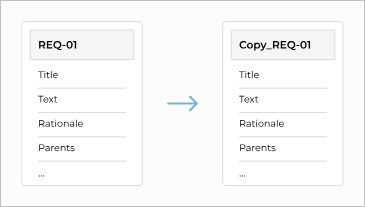
La función de copia personalizada está disponible a través del asistente de reutilización de requisitos, al que se puede acceder de las siguientes formas:
-
Desde la tabla de requisitos: haga clic en el icono
 de la fila de un requisito y utilice el comando Reuse » Custom Copy del menú que aparece. El comando se aplicará al requisito.
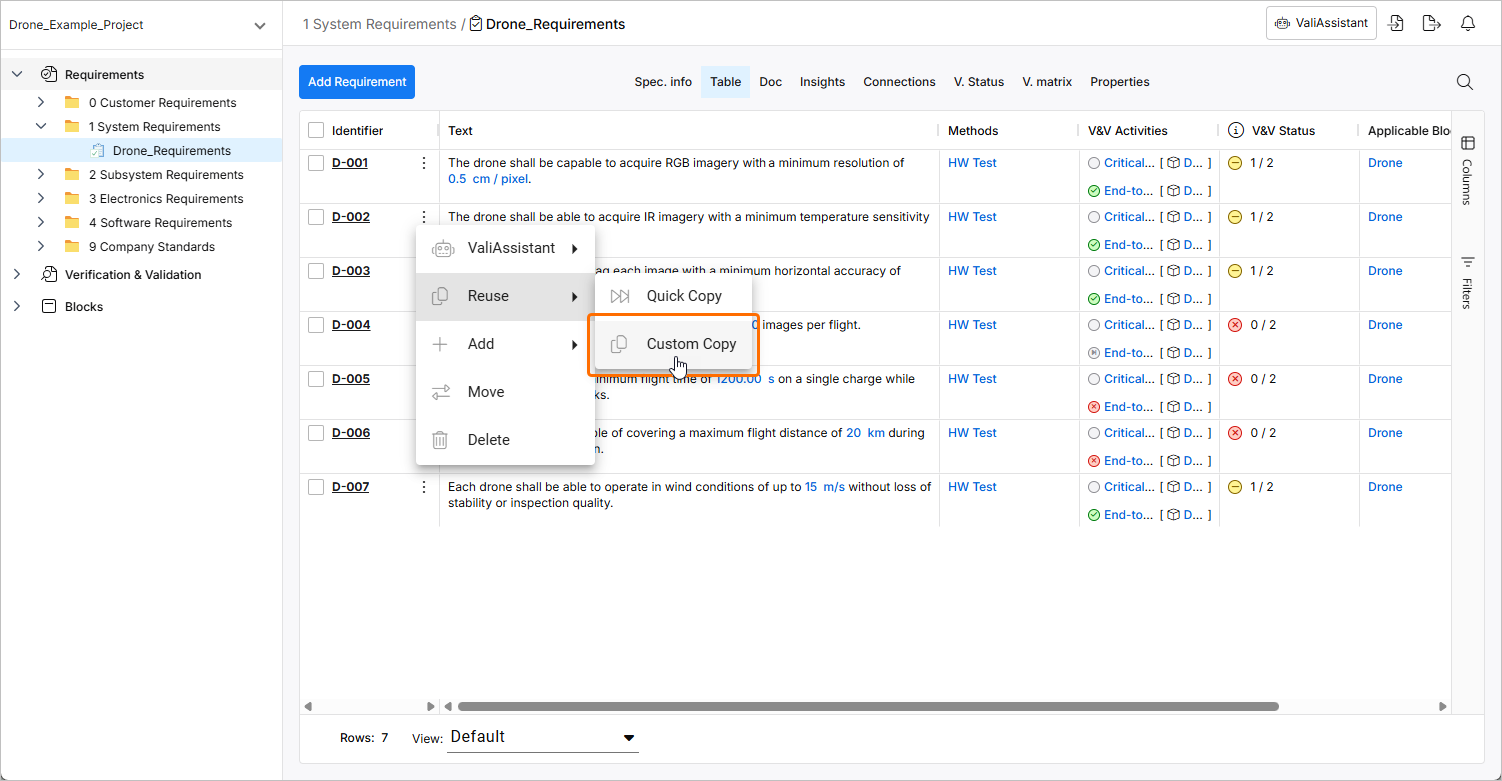
-
Desde el árbol de requisitos: haga clic con el botón derecho en una especificación o sección y seleccione el comando Reuse del menú que aparece para aplicarlo a todos los requisitos de la especificación o sección.
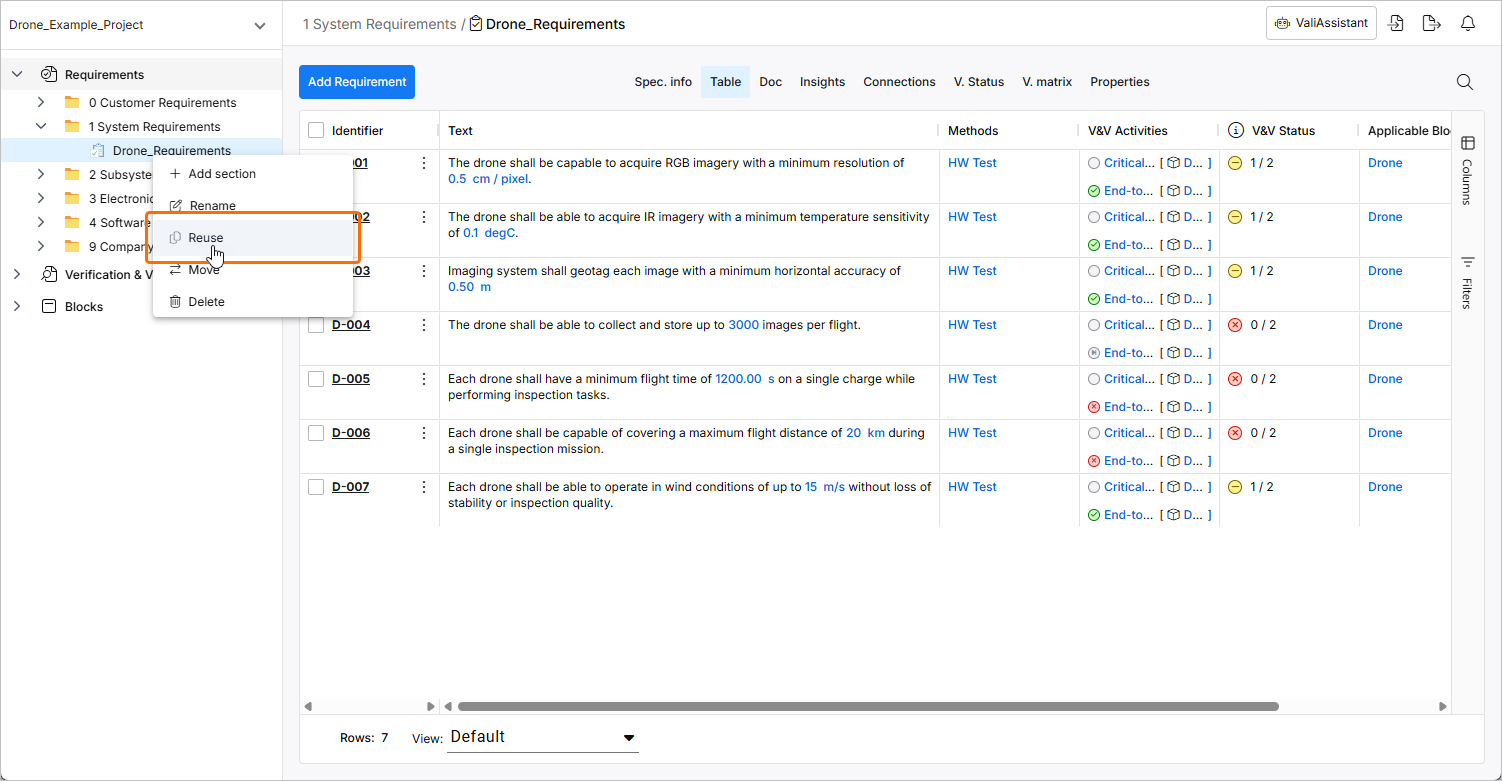
Después de seleccionar el comando, se abrirá la ventana Reuse Requirements. Las etapas del proceso se describen a continuación.
Menú de reutilización de requisitos
En esta etapa inicial, se resume la función de copia personalizada. Haga clic en el botón  para continuar.
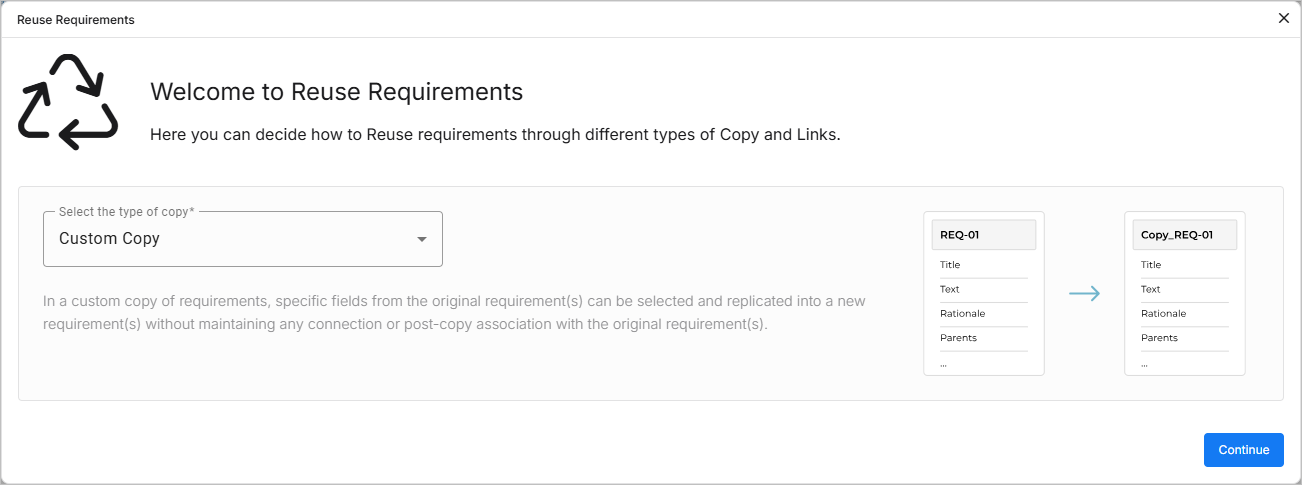
Selección del destino
En esta etapa, puede especificar la ubicación en la que se guardarán los requisitos copiados. Aquí puede seleccionar lo siguiente:
-
Proyecto: de forma predeterminada, el proyecto actual está preseleccionado, pero puede seleccionar cualquier otro proyecto.
-
Especificación: de forma predeterminada, la especificación actual está preseleccionada. También puede crear una nueva especificación, que quedará preseleccionada.
-
Sección: si la especificación seleccionada contiene secciones, puede seleccionarlas aquí. La sección actual se seleccionará de forma predeterminada.
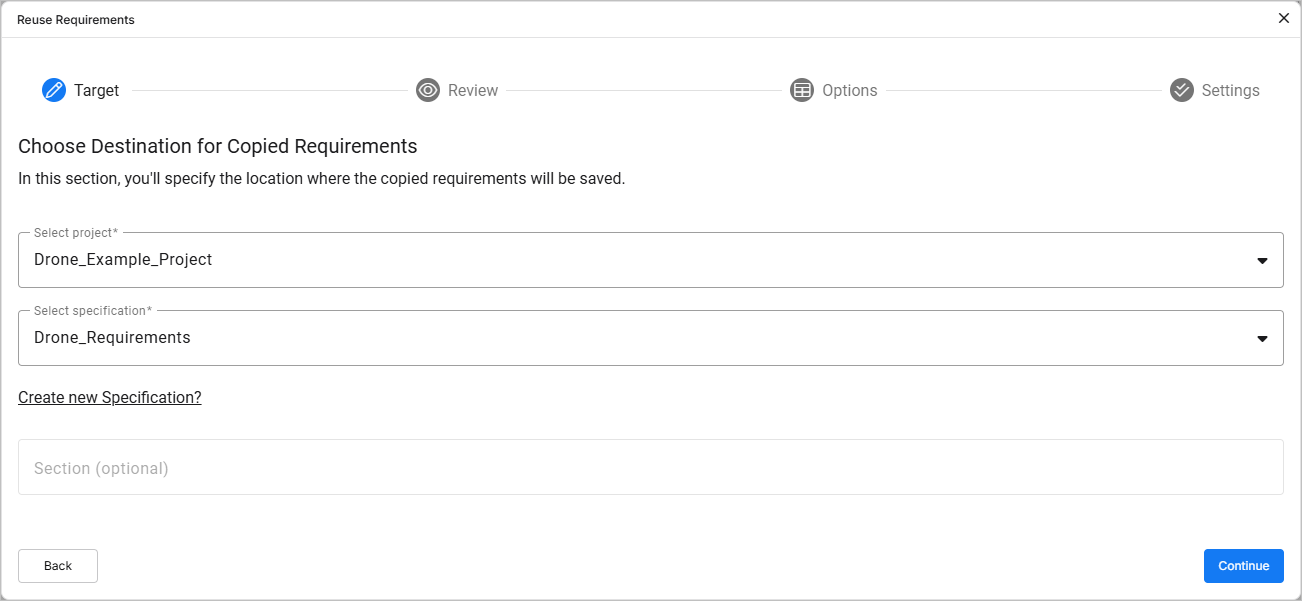
Haga clic en el botón para continuar.
Revisión y edición de requisitos
Una vez seleccionado el destino, puede revisar los identificadores y seleccionar los requisitos que desea copiar.
En esta sección se pueden realizar las siguientes acciones:
-
Confirmar los requisitos seleccionados que se copiarán.
-
Decidir si se conservarán los identificadores de los requisitos originales o si se generarán nuevos identificadores para las copias.
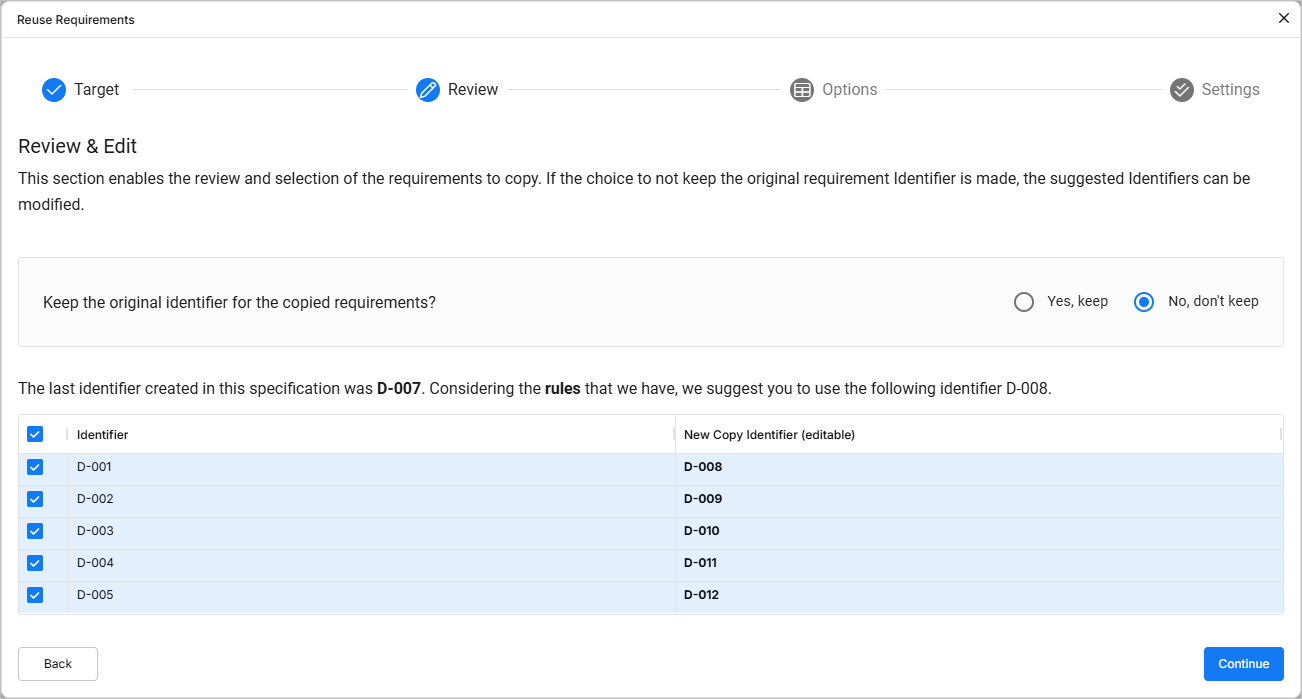
Haga clic en el botón para continuar.
Selección de opciones de campos
En esta etapa, puede seleccionar los campos de los requisitos que desea copiar.
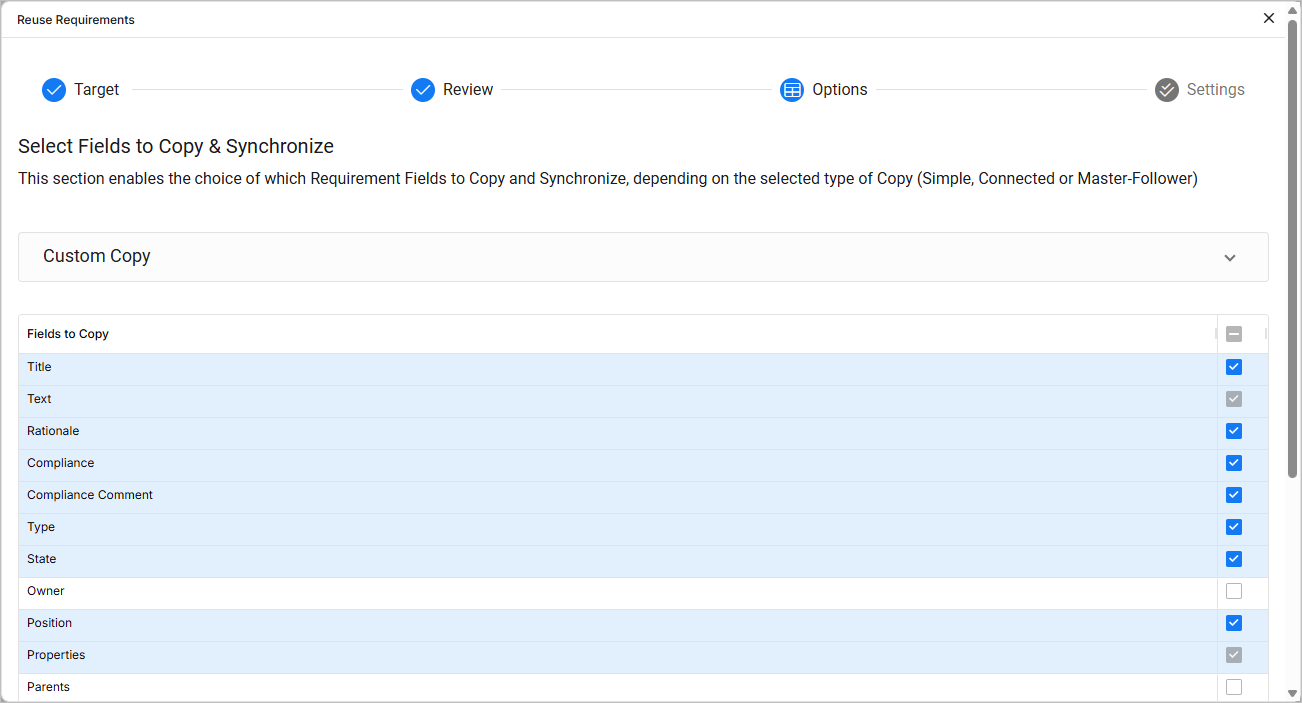
Los campos que se pueden copiar son:
-
Título
-
Texto
-
Justificación
-
Cumplimiento
-
Comentario de cumplimiento
-
Tipo
-
Estado
-
Responsable
-
Posición
-
Propiedades
-
Requisitos padre
-
Requisitos hijo
-
Aplicabilidad
-
Etiquetas
-
Archivos
-
Métodos de V&V
-
Actividades de V&V
-
Estado de V&V
-
Columnas personalizadas
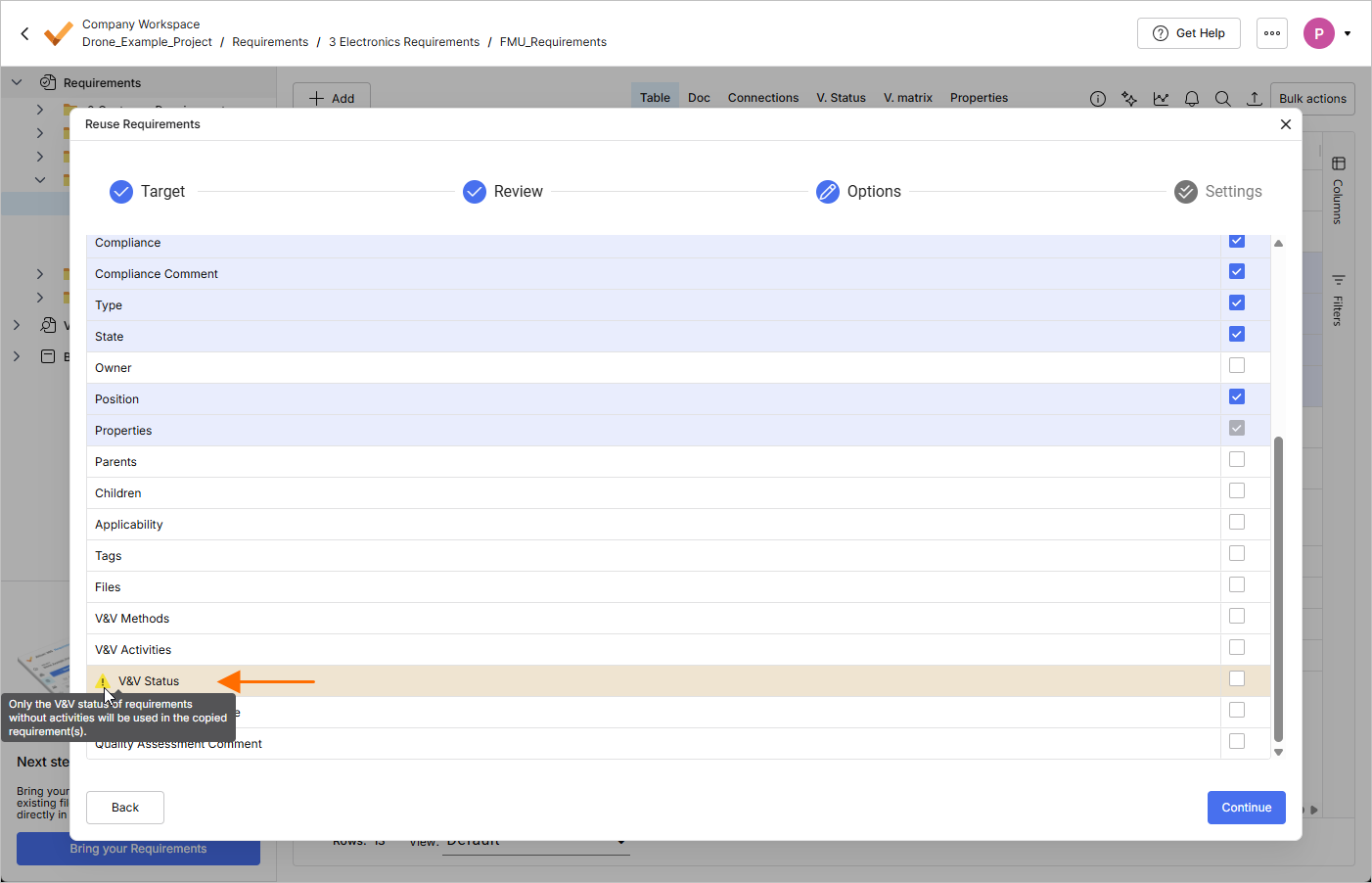 ).
Una vez seleccionados los campos que desea copiar, haga clic en el botón para continuar.
Configuración de ajustes
En función de sus selecciones anteriores, esta sección le permite configurar los ajustes de copia de requisitos. Las opciones disponibles actualmente son:
-
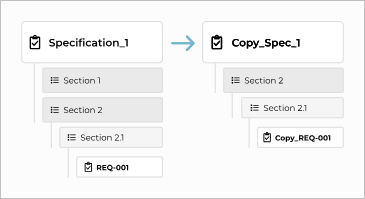
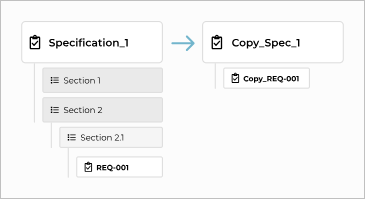
Copia de la estructura de la especificación (secciones y subsecciones)
-
Si se selecciona la opción Yes y el requisito se encuentra dentro de una sección en la ubicación original, dicha sección también se tendrá en cuenta en la ubicación de destino (y se creará si no existe).
-
Si se selecciona la opción No, el requisito se coloca en la ubicación de destino sin tener en cuenta su ubicación original.
-
-
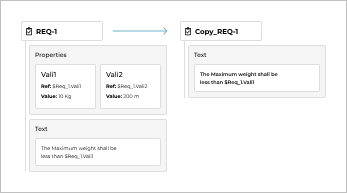
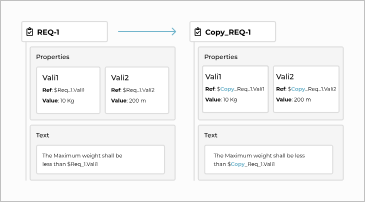
Conservar las referencias a propiedades (Valis) o crear otras nuevas
-
Si se selecciona la opción Keep, solo se copiarán las referencias a Valis del requisito original (por ejemplo, dentro del texto).
-
Si se selecciona la opción Create, se crearán copias de los Valis del requisito original y las referencias se actualizarán en consecuencia.
-
-
Asignación de campos (estas opciones solo están disponibles cuando el destino está en otro proyecto): puede asignar campos como el estado, el tipo, el cumplimiento y las columnas personalizadas del proyecto original a los del proyecto de destino. También es posible crear nuevas opciones en el proyecto de destino.
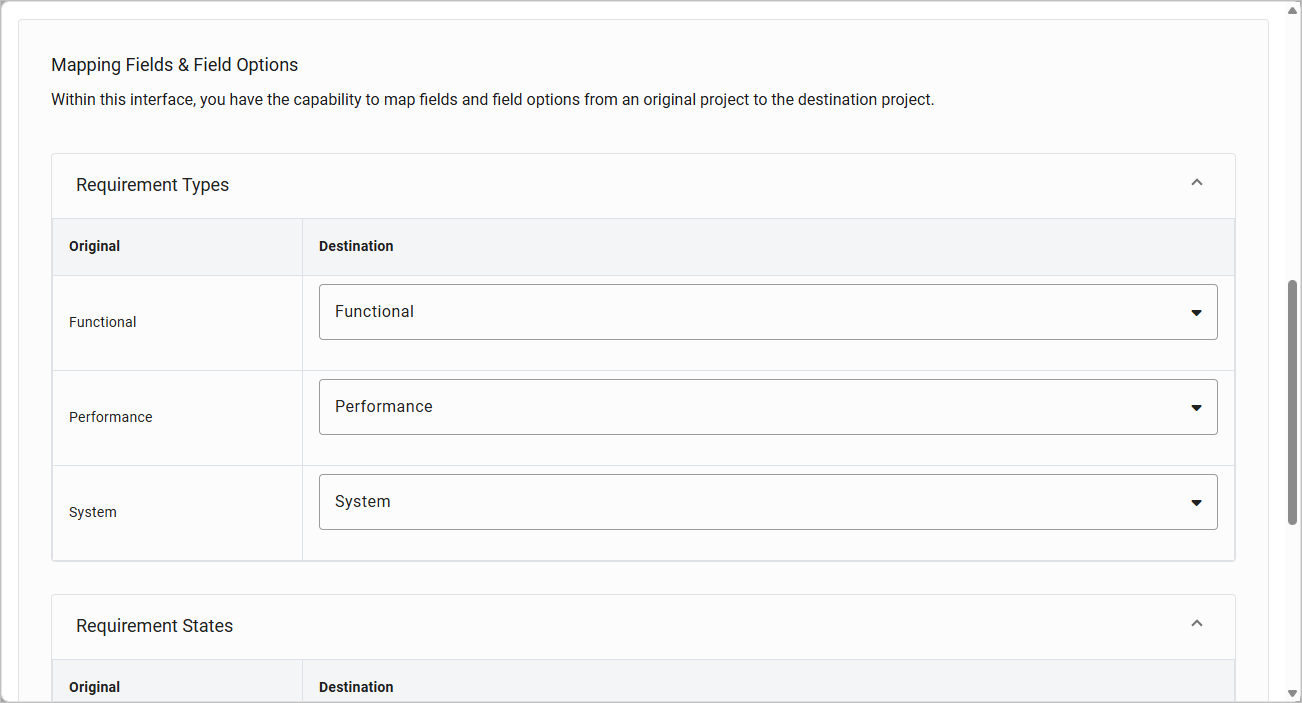
Cuando esté listo, haga clic en el botón  para continuar y crear copias de los requisitos según los ajustes configurados en la ventana.
Copia rápida
La función de copia rápida le permite crear una copia rápida de un requisito dentro de la misma especificación. Los campos que se copian al utilizar esta función son:
-
Texto
-
Justificación
-
Cumplimiento
-
Comentario de cumplimiento
-
Tipo
-
Estado
-
Responsable
-
Posición
-
Propiedades
-
Requisitos padre
-
Requisitos hijo
-
Aplicabilidad
-
Etiquetas
-
Actividades de V&V
-
Especificación
-
Sección
-
Ruta a la sección
-
Imágenes
El requisito se copia y se crea como un nuevo requisito con el identificador <original_requirement_identifier>_copy (p. ej., Req-008_copy).
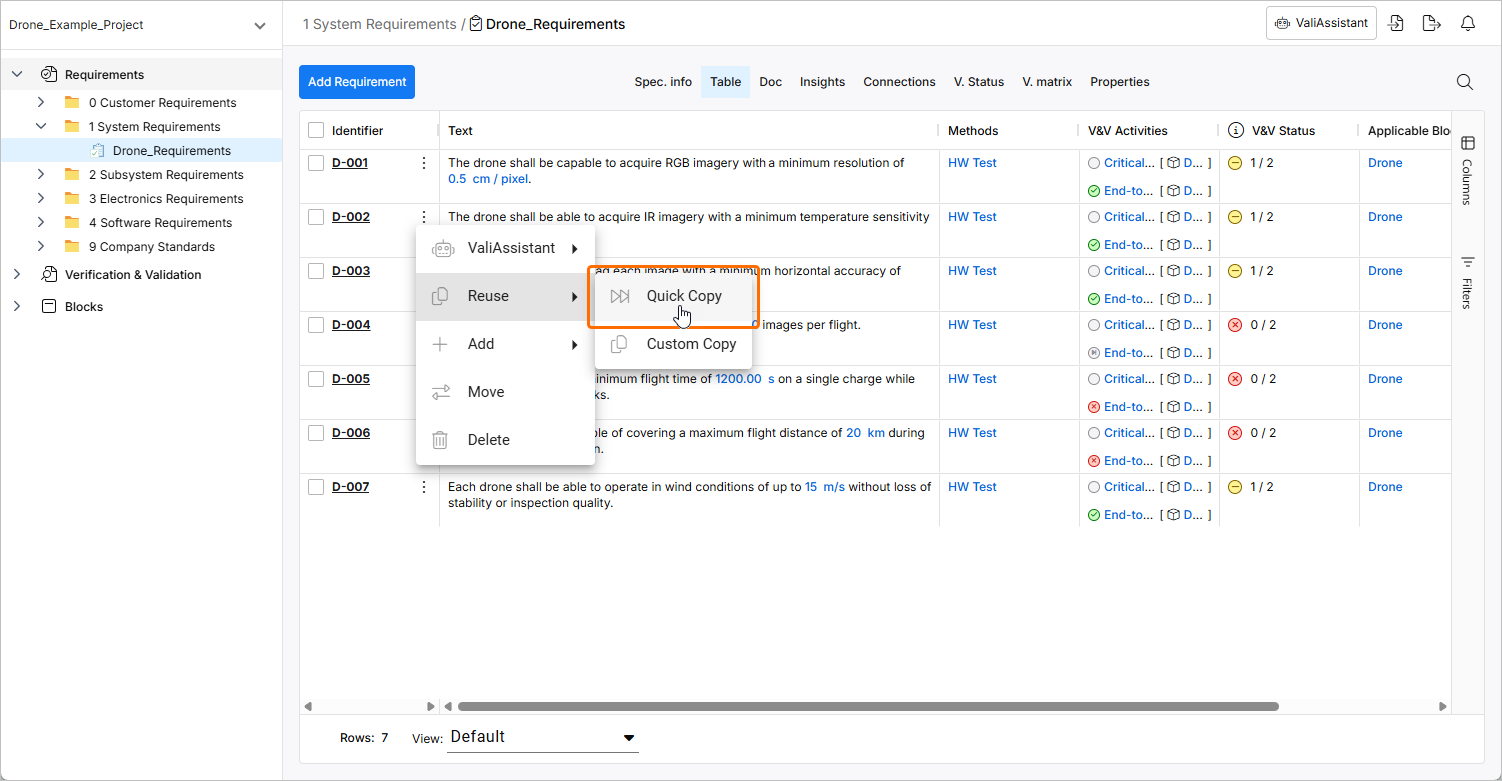
Para reutilizar un requisito mediante la función de copia rápida, haga clic en el icono de la fila del requisito y seleccione el comando Reuse » Quick Copy del menú que aparece. El comando se aplicará al requisito.
 Localizado por IA