
Vista de documento
De un vistazo
- Aprende dónde acceder a la vista de documento y qué muestra en cada nivel.
- Descubre cómo editar y guardar los títulos, la justificación y el texto de los requisitos, incluidos el formato y las referencias a valis.
- Comprende qué campos son de solo lectura, incluidos los identificadores y las imágenes adjuntas.
La vista de documento es una función que busca agilizar la redacción de requisitos para los equipos acostumbrados a empezar a redactarlos en un procesador de textos, eliminando el paso adicional de importarlos a Requirements Portal para poder empezar a trabajar en ellos en equipo. Ofrece un enfoque más flexible, similar al de un procesador de textos, para gestionar los requisitos e interactuar con ellos dentro de una especificación, sección o carpeta. Esta vista mejora la experiencia de lectura y permite editar determinados campos, lo que facilita la gestión de requisitos y la hace más eficiente antes de pasar a la vista de tabla completa.
Esta documentación de usuario le guiará para acceder a la vista de documento y utilizarla, y describirá sus principales características y funciones.
Vista de documento
La vista de documento es una de las seis secciones disponibles en el módulo de requisitos, como se muestra en la figura Doc View Section. Una vez que se encuentre en el nivel de carpeta, especificación o sección, puede seleccionar la vista de documento para ver y editar los requisitos que contiene.
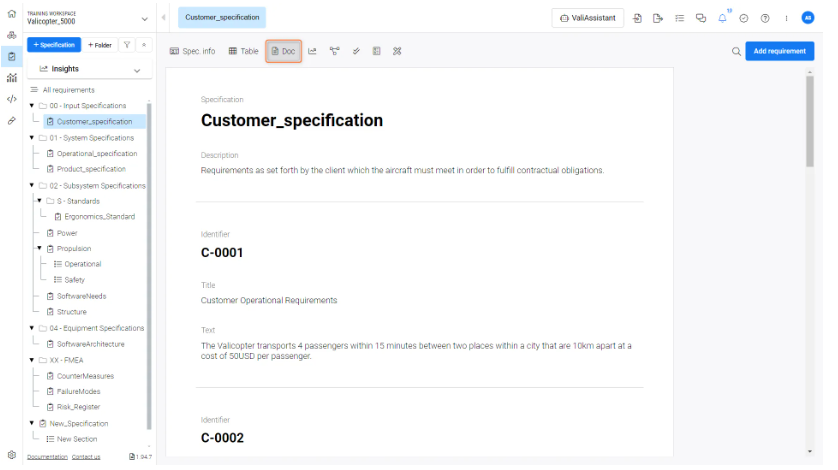
Una vez que acceda a la vista de documento, observará una interfaz más fluida y similar a la de un procesador de textos.
-
Los campos que se pueden editar son:
-
Title: Este campo es editable y permite modificar el título del requisito.
-
Rationale: Puede editar la justificación para proporcionar una explicación más detallada o los motivos en los que se basa el requisito.
-
Text: El campo de texto se puede editar, lo que permite actualizar el contenido del requisito según sus necesidades.
-
-
En esta vista, los siguientes campos no se pueden editar:
-
Identifier: Sirve como identificador único del requisito.
-
Images: Las imágenes adjuntas al requisito estarán visibles, lo que permite verlas junto con el texto del requisito.
-
Se presenta un ejemplo en el vídeo Switching to Doc View.
Cambiar a la vista de documento
 Localizado por IA