
Crear especificaciones
De un vistazo
- Descubre cómo crear especificaciones, incluidas las restricciones de nomenclatura y las opciones para añadir detalles en el panel de información.
- Aprende cómo, al asignar una especificación a bloques de diseño, sus requisitos se aplican a esos bloques.
- Sigue los pasos para mover uno o varios requisitos entre especificaciones dentro del mismo proyecto.
Una especificación es un conjunto de requisitos que pueden ser técnicos, de las partes interesadas, del sistema, funcionales o de otro tipo. Requirements Portal le permite crear tantas especificaciones como desee dentro de un proyecto.
Crear una nueva especificación
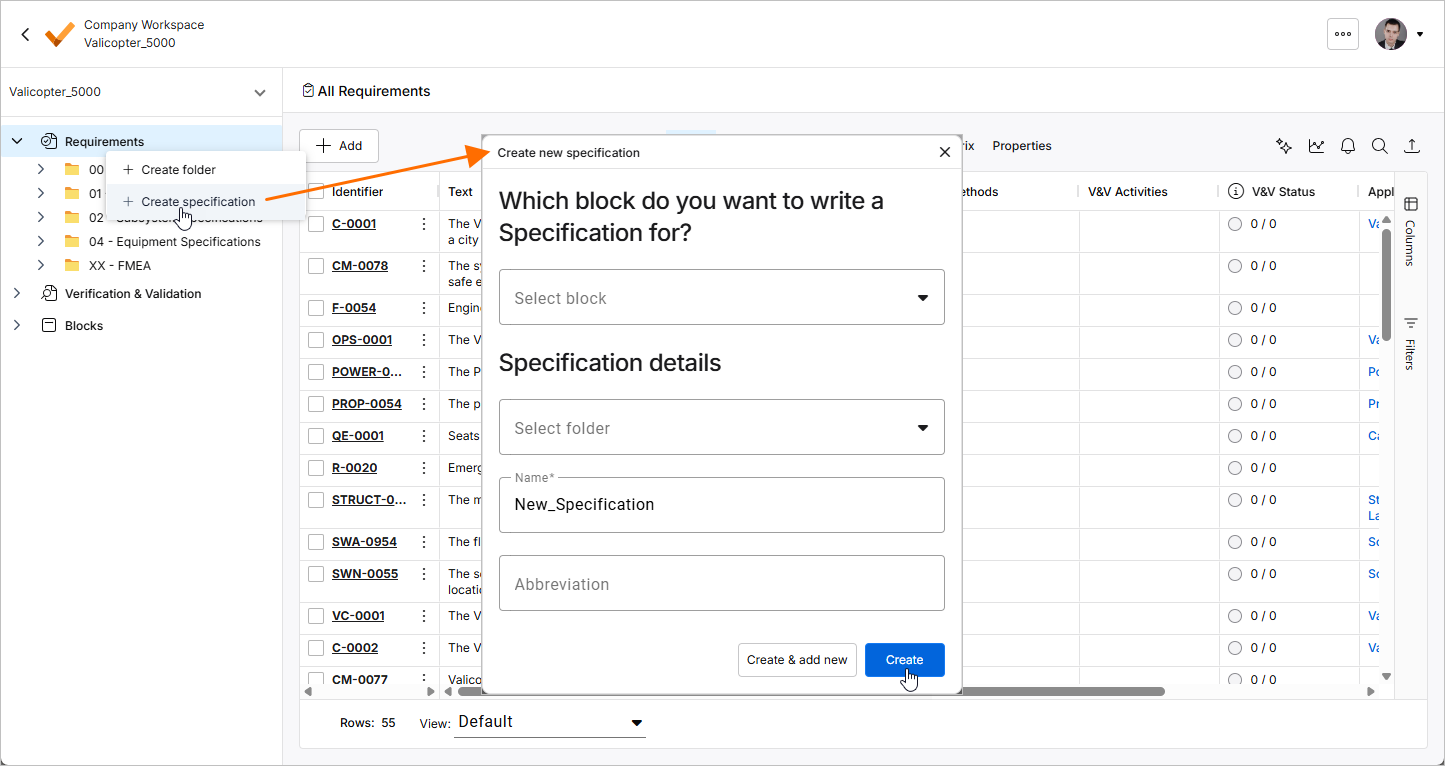
El primer paso es crear una nueva especificación, un documento dinámico que contiene y gestiona sus requisitos. Para crear una nueva especificación, haga clic con el botón derecho en la entrada Requirements o en una carpeta del árbol del proyecto situado a la izquierda. Se abrirá la ventana Create new specification, donde podrá indicar el nombre y el bloque correspondiente de la especificación. Una vez definidos los detalles de la especificación, haga clic en el botón  o
 .
-
Si no desea asignar un bloque al crear la especificación, puede asignarlo más adelante en el panel Info de la especificación.
-
El botón
le permite crear varias especificaciones sin salir de la ventana Create new specification.
-
La jerarquía de especificaciones del árbol del proyecto se organiza alfabéticamente
-
Haga clic en el botón
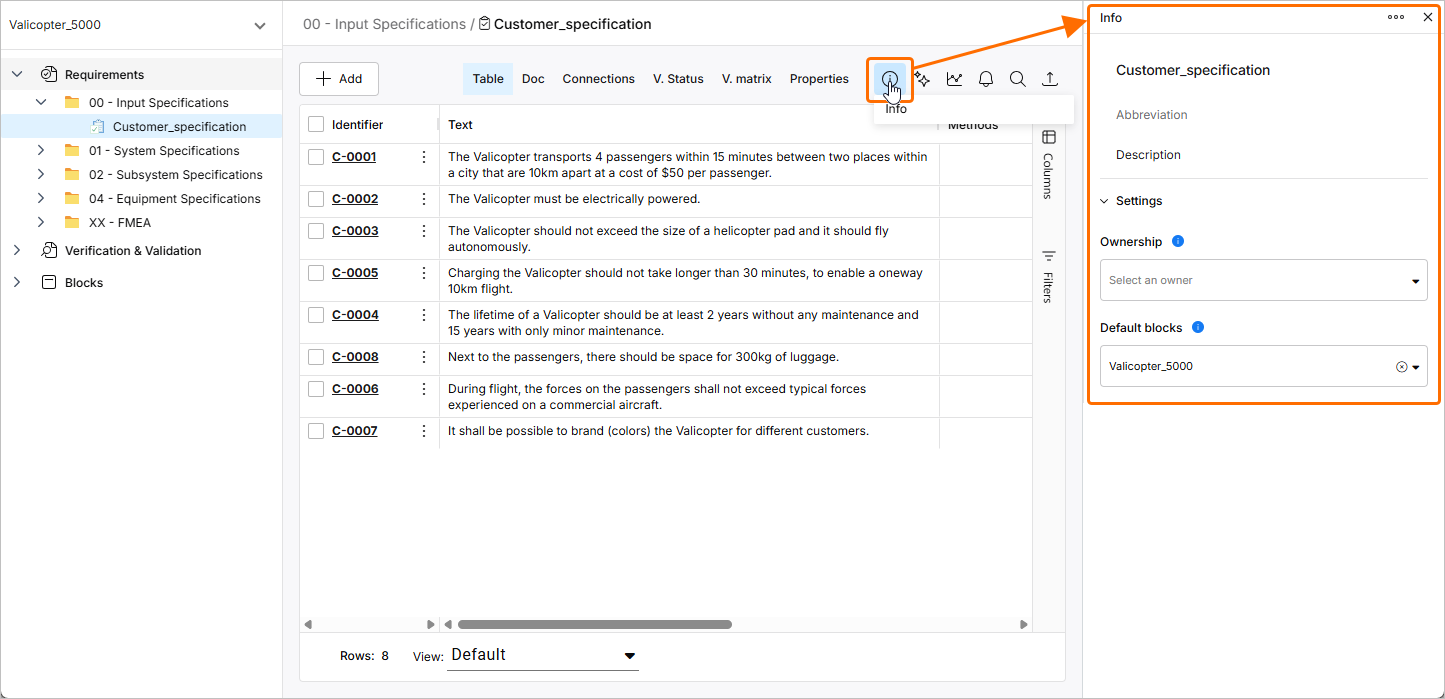
 situado en la parte superior derecha de la página para acceder al panel Info de la especificación seleccionada, donde podrá añadir una descripción de la especificación y asignar bloques y responsables.
Asignar especificaciones a bloques
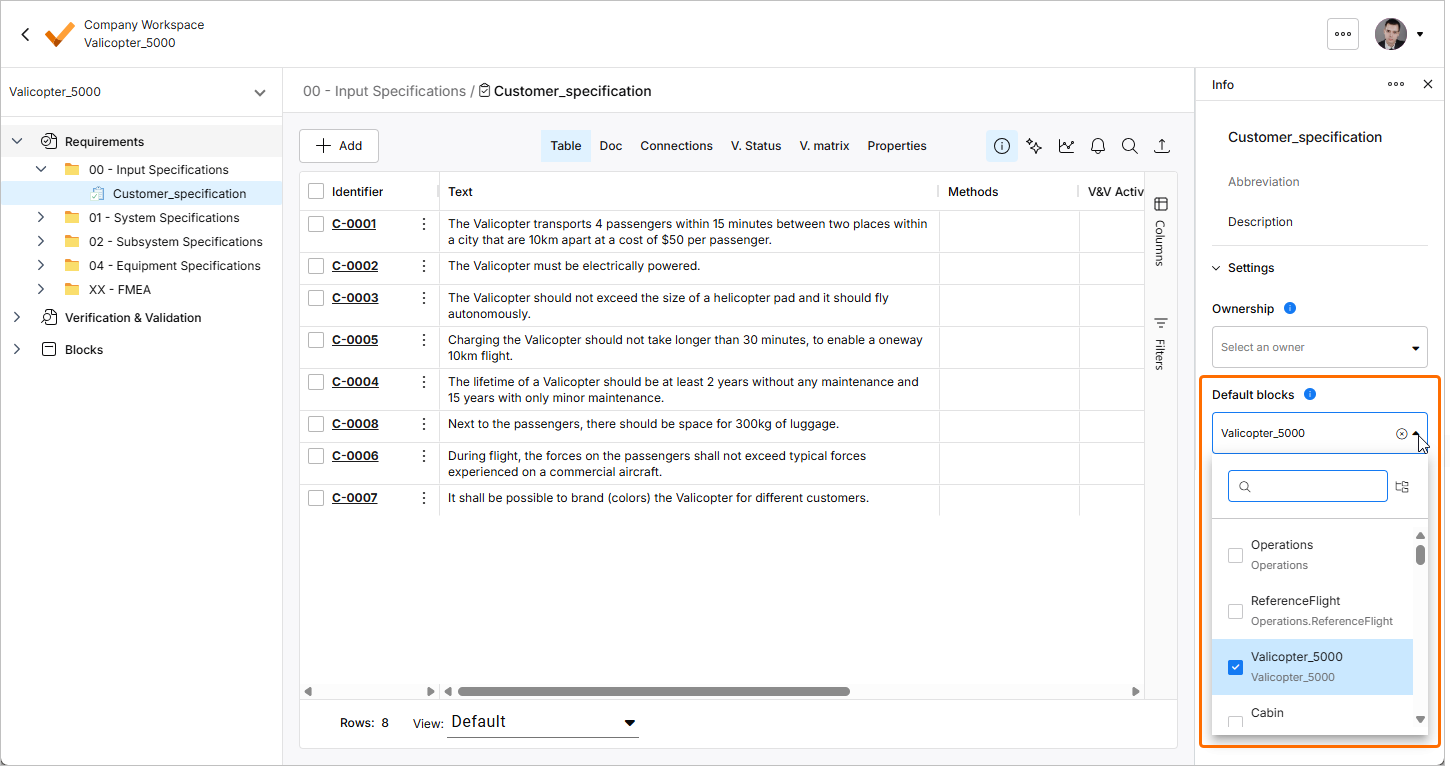
Una especificación puede vincularse a uno o varios bloques de su diseño. Si una especificación se asigna a un bloque de su diseño, significa que todos los requisitos de esa especificación se aplicarán al bloque asignado y se podrá verificar su cumplimiento en el diseño.
Para asignar bloques al requisito seleccionado, utilice la lista desplegable Default blocks del panel Info de la especificación.
Mover requisitos entre especificaciones
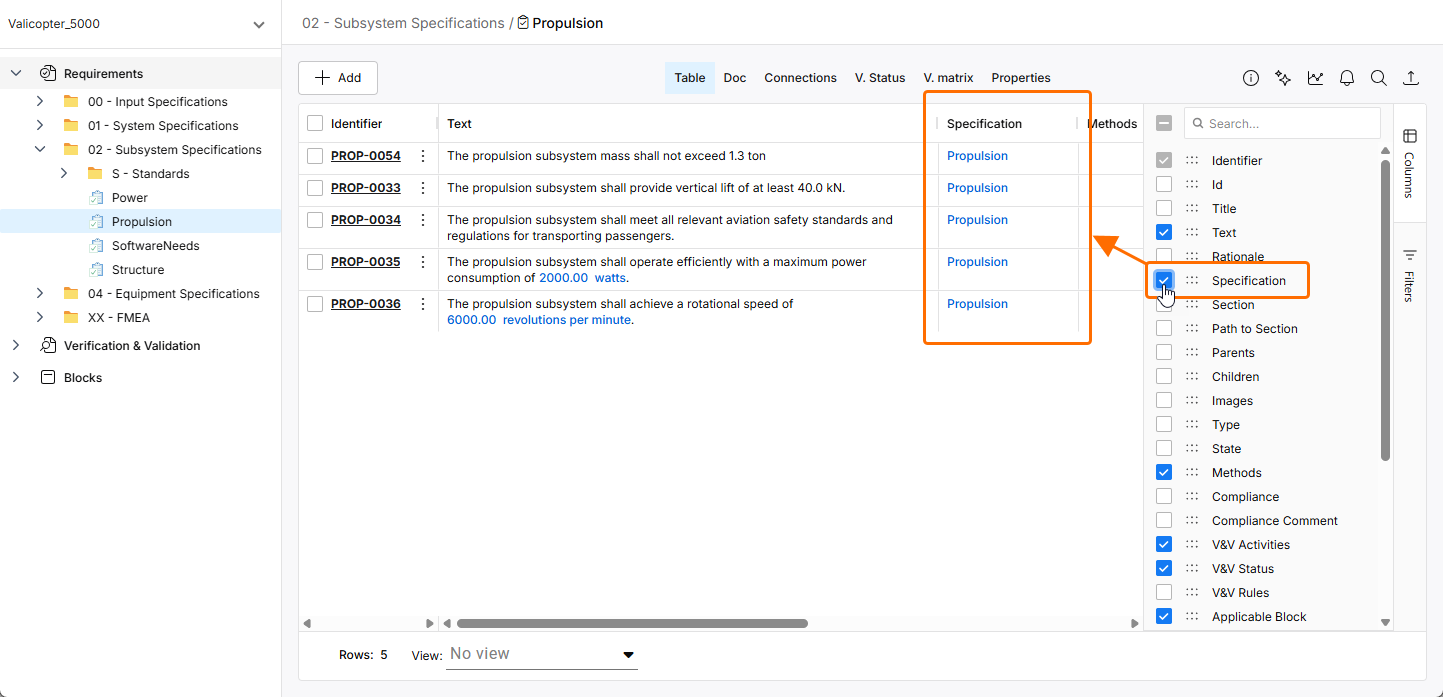
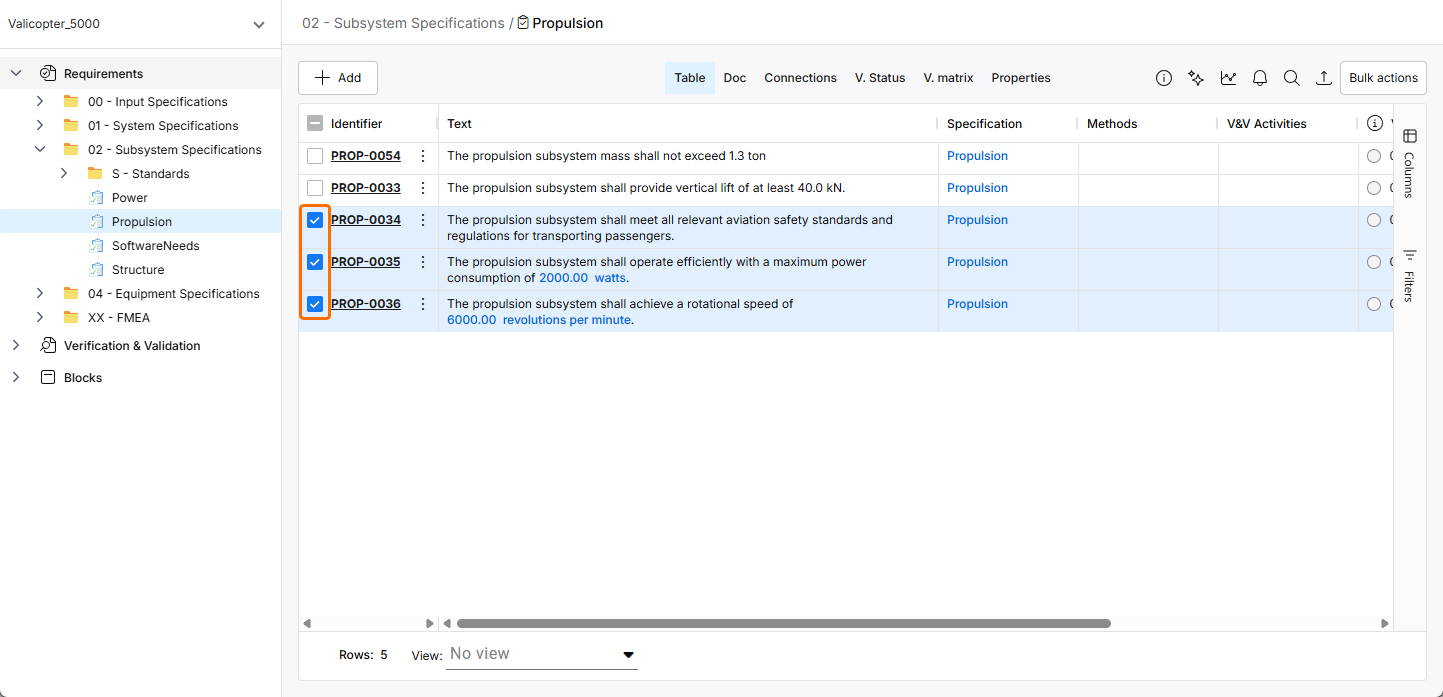
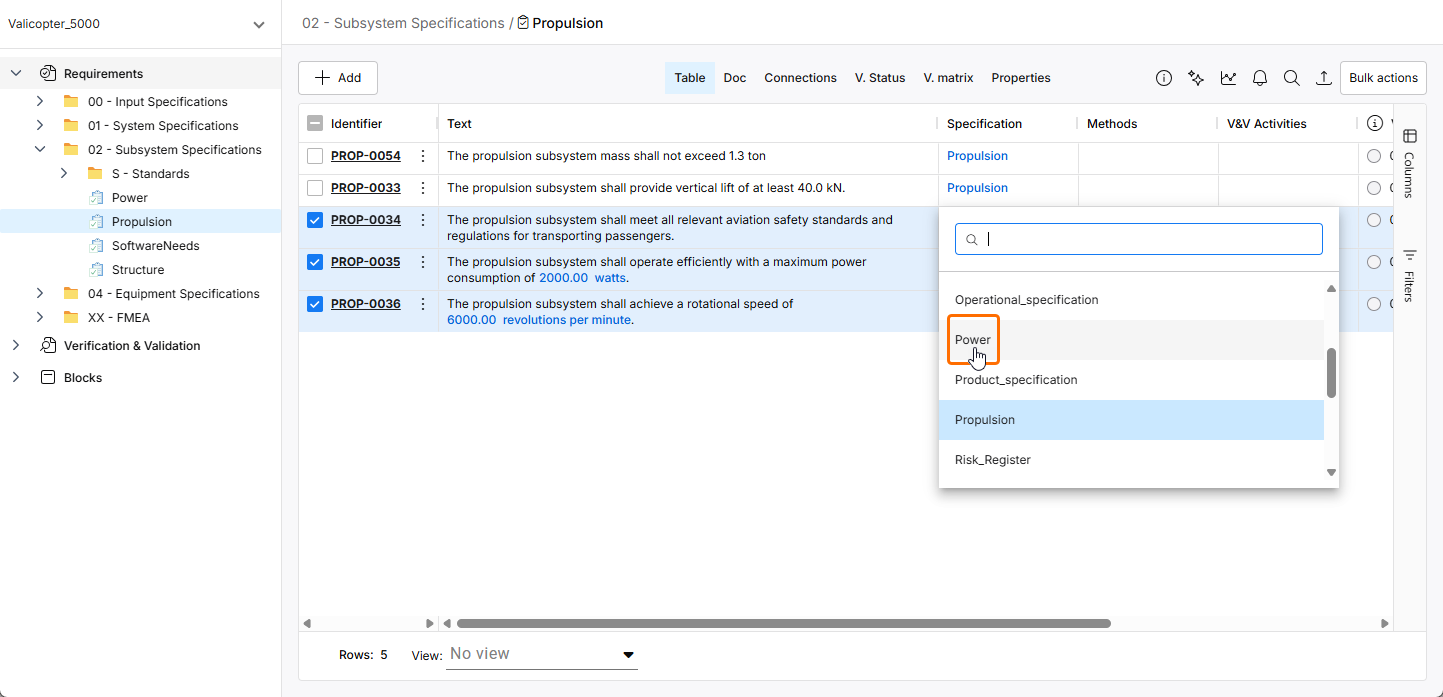
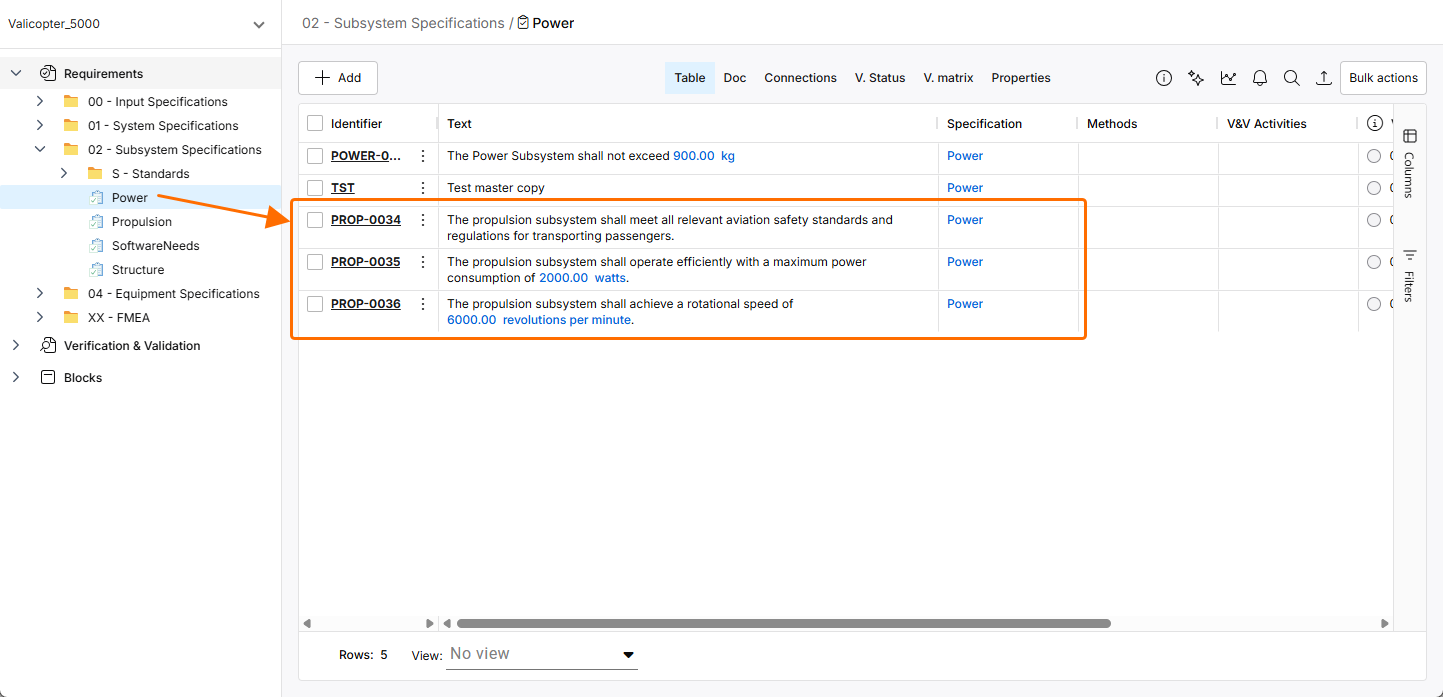
Si desea mover uno o varios requisitos de una especificación a otra, puede hacerlo siguiendo los pasos que se muestran y describen a continuación.
 Localizado por IA