
Columnas personalizadas para requisitos
De un vistazo
- Descubre dónde pueden los administradores acceder a las columnas personalizadas y gestionarlas.
- Explora los campos de texto, selección única, selección múltiple, fecha y número.
- Sigue los pasos para crear una columna, asignarla a proyectos y a un módulo de destino, y definir las opciones desplegables de los campos de selección.
Requirements Portal dispone de numerosas columnas predeterminadas en el módulo de requisitos, cada una de las cuales cumple una función muy específica en el contexto de la gestión de requisitos. Puedes acceder a las columnas disponibles (y habilitarlas o deshabilitarlas) desde el encabezado de la columna, haciendo clic en las tres rayas (  ), o desde el lado derecho, haciendo clic en Columnas (consulta la figura Enabling Default Columns).
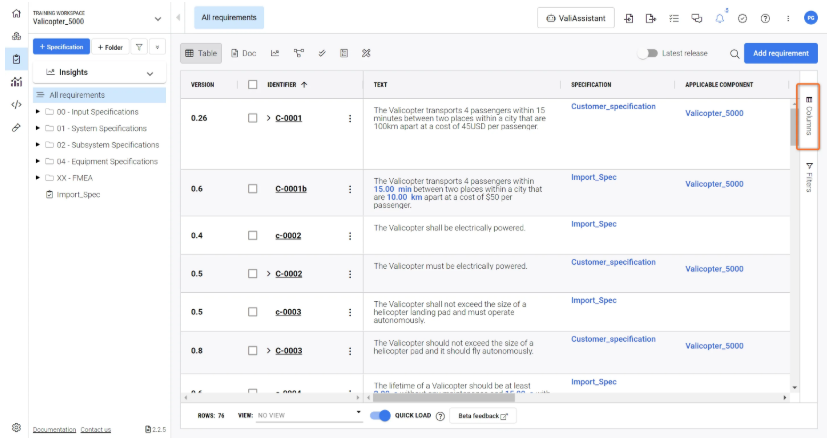
Sin embargo, puede que en algún momento necesites columnas personalizadas con nombres de encabezado específicos para adaptarlas a tu caso de uso y a tus flujos de trabajo.
Acceder a las columnas personalizadas
Requirements Portal ofrece una forma sencilla de añadir columnas personalizadas a tu tabla de requisitos.
Para acceder a la función de columnas personalizadas (consulta la figura Custom Columns), debes ir a Configuración (1 and 2) y, a continuación, a «Columnas personalizadas» (3).
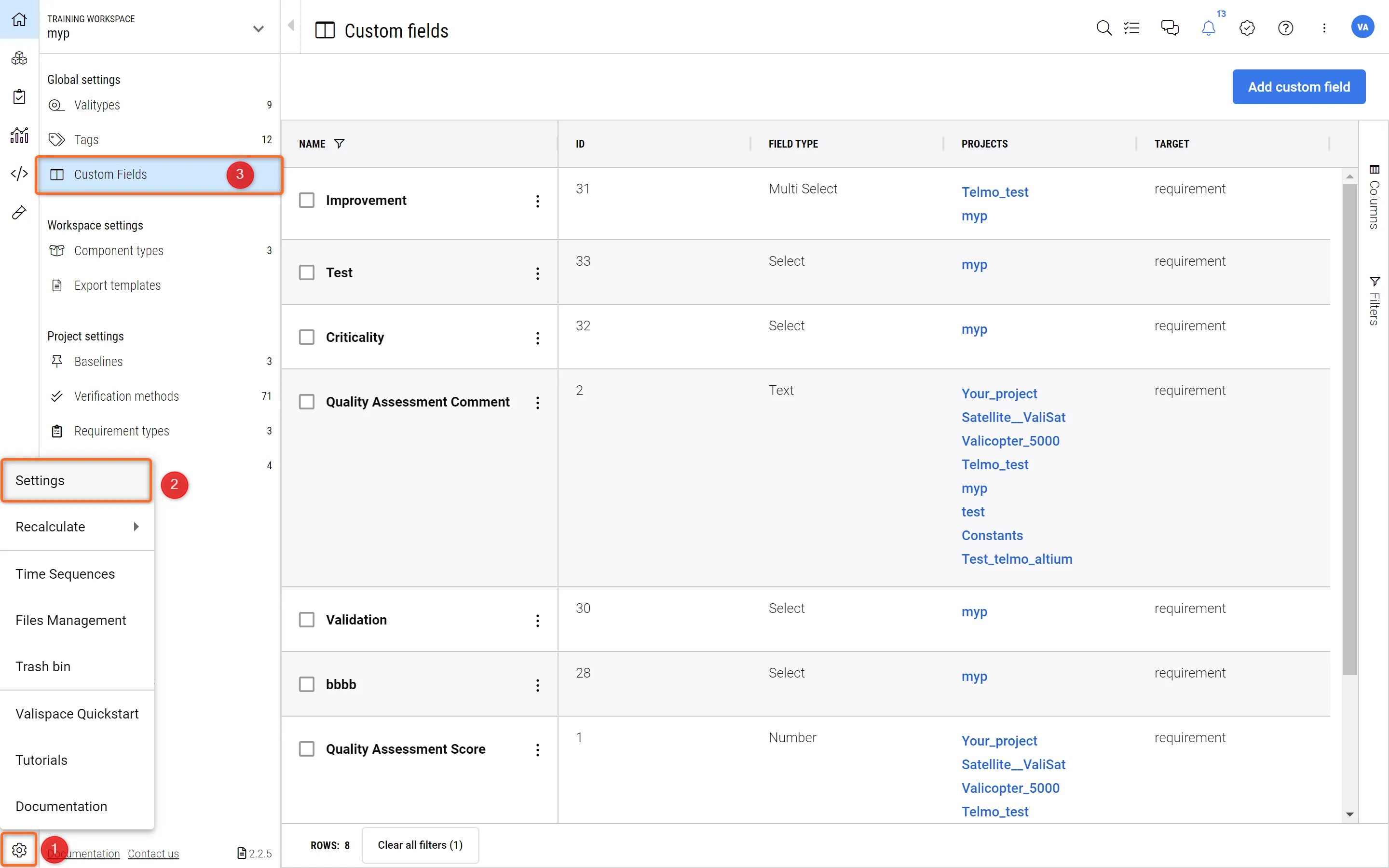 Columnas personalizadas: aquí puedes definir y modificar las columnas personalizadas.
Se mostrará una lista de las columnas personalizadas ya definidas que están disponibles.
Añadir nuevas columnas personalizadas
Puedes añadir 5 tipos de columnas personalizadas:
-
Texto: un campo de texto enriquecido (con opciones de negrita, cursiva, colores, etc.) para entradas alfanuméricas.
-
Campo de selección: un campo que presenta una lista desplegable con opciones para elegir. Hay dos tipos:
-
Selección única: solo puedes seleccionar una opción de la lista desplegable.
-
Selección múltiple: puedes añadir varias opciones de la lista desplegable.
-
-
Fecha: permite seleccionar una fecha y una hora desde una interfaz de calendario.
-
Número: un campo numérico que solo admite números (sin formato de texto enriquecido).
Para añadir una nueva columna personalizada, sigue los pasos descritos en la figura Adding New Custom Columns. Haz clic en «Añadir campo personalizado» (1). Se abrirá una nueva ventana en la que podrás definir el «Nombre» de la columna (2), los «Proyectos» en los que aparecerá (3) (puedes añadir varios proyectos), el destino (4) y el tipo (5), tal como se ha descrito anteriormente.
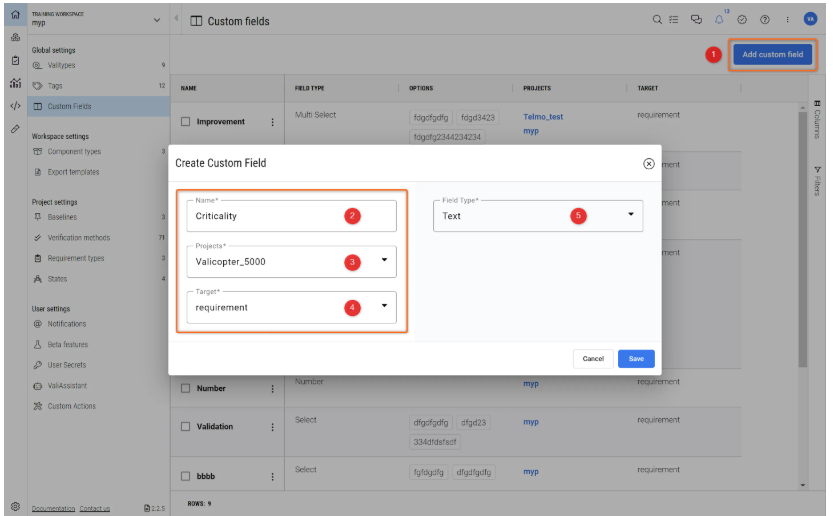
Añadir nuevas columnas personalizadas
Al añadir una columna personalizada de texto, fecha o número, solo tienes que hacer clic en «Guardar» para que la columna se guarde y se muestre en el módulo de requisitos.
Si quieres añadir una columna de selección (ya sea de selección única o múltiple), hay un paso adicional en el que debes definir las opciones que aparecerán en la lista desplegable. Una vez que selecciones «Selección única» o «Selección múltiple» en «Tipo de campo» (1), se te pedirá que introduzcas las opciones que aparecerán en la lista desplegable (2).
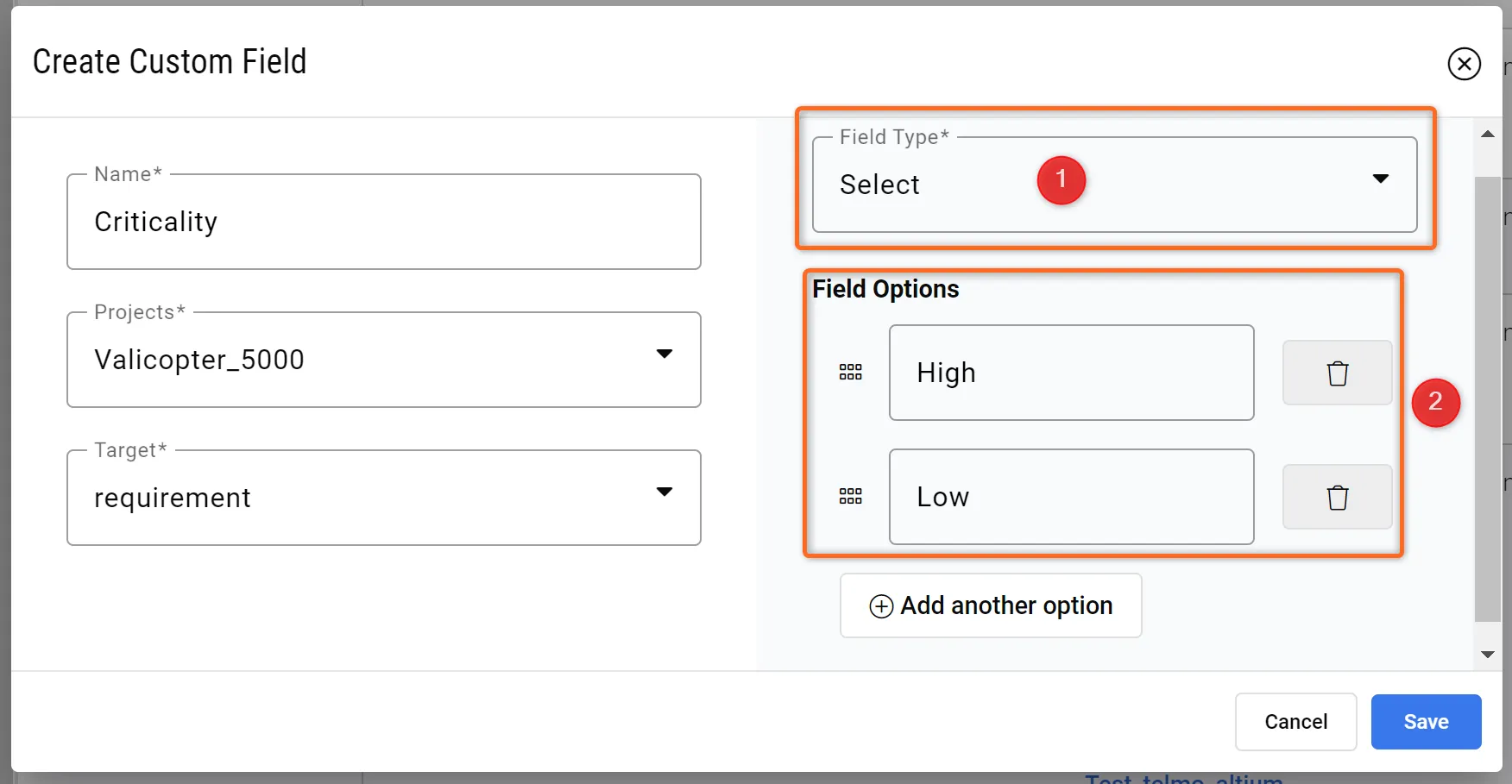 Añadir opciones a una columna de selección: aquí puedes definir las distintas opciones y su orden.
Después de hacer clic en «Guardar», la columna de selección se añadirá al módulo de requisitos y, al hacer doble clic en las celdas, aparecerá la lista desplegable tal como la hayas definido.
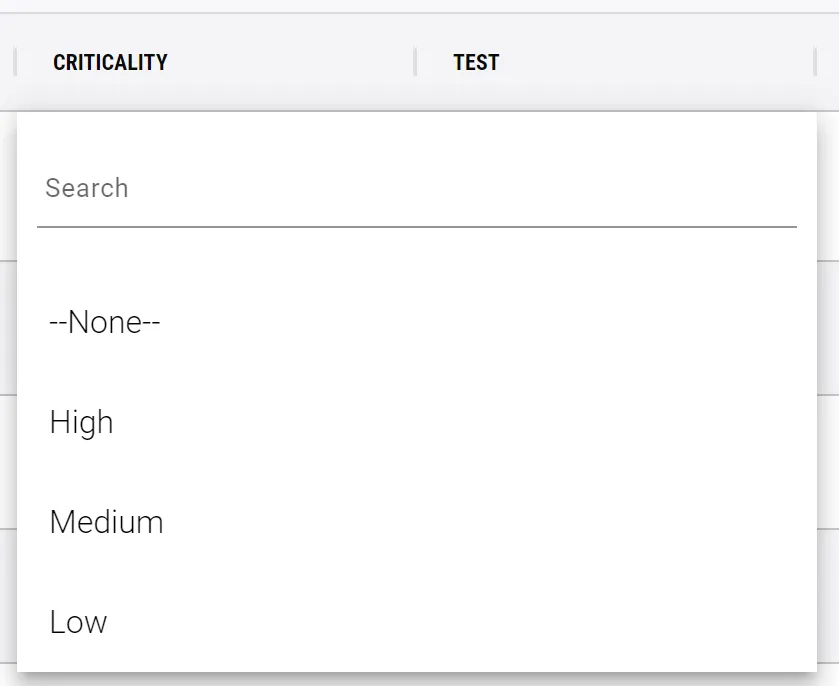 Opciones de una columna personalizada de selección
 Localizado por IA