
Sincronización de datos de la base de datos de componentes al Workspace
Las bibliotecas de componentes de base de datos, que obtienen los parámetros de sus componentes de una base de datos maestra, pueden sincronizarse con esa base de datos cuando la biblioteca se ha migrado a un Altium 365 Workspace o a un Enterprise Server Workspace.
Mediante la función de Altium Designer Components Synchronization, como se describe a continuación, los datos de una tabla seleccionada dentro de la base de datos maestra se utilizan para crear un perfil de sincronización totalmente configurado y mapeado que puede ejecutarse bajo demanda o como un proceso programado. El resultado es que las actualizaciones de datos en la base de datos maestra se propagarán a los parámetros de componentes coincidentes en un Workspace conectado.
La función permite a las empresas que administran centralmente los datos de componentes en una base de datos de sistema empresarial aprovechar las ventajas de un Workspace mientras mantienen la sincronización con su sistema empresarial (PLM, PDM, ERP, etc.), o simplemente con una base de datos compartida o un archivo CSV. En el modo de sincronización automática, una tarea programada de Windows realizará la actualización de datos desde la base de datos al Workspace independientemente del cliente de diseño Altium Designer.
Consulte Importing Existing Libraries to Your Connected Workspace para obtener información sobre cómo importar bibliotecas de base de datos a su Workspace.
Creación de una configuración de sincronización de componentes
La sincronización de base de datos a Workspace se establece mediante la creación y configuración de un documento Components Synchronization Configuration (*.CmpSync) en Altium Designer. Cuando esté conectado a su Workspace, cree el nuevo documento desde el comando de menú File » New » Components Synchronization Configuration.
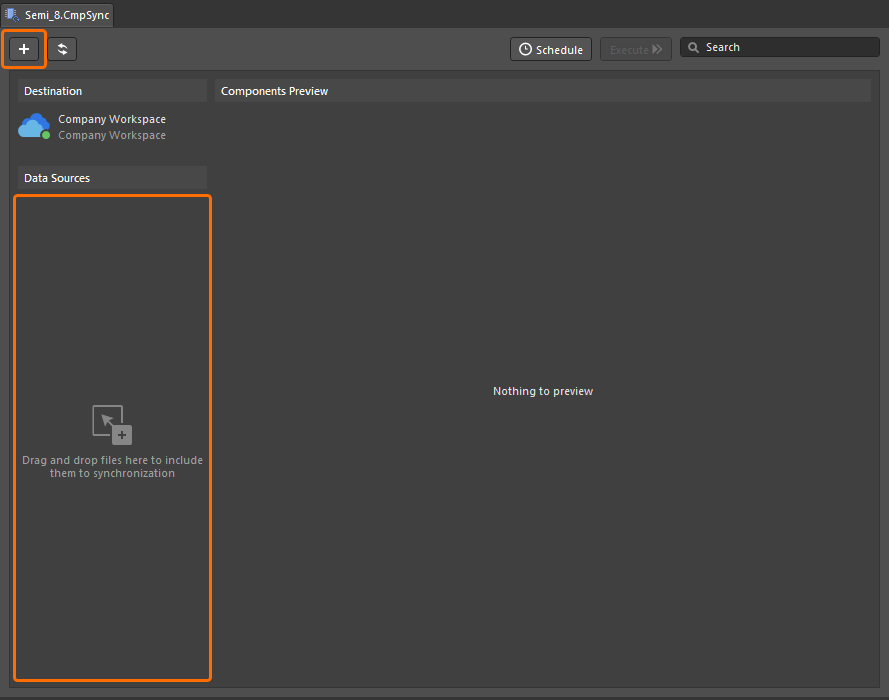
Agregue la fuente de datos maestra deseada a la configuración de sincronización desde el botón  , o arrastrando y soltando archivos compatibles en el área Data Sources de la interfaz. La configuración admite las siguientes fuentes de datos de parámetros de componentes:
-
Archivos de biblioteca de base de datos (
*.dBLib) – que se vinculan a una fuente de base de datos maestra. -
Archivos de base de datos Access (
*.mdb,*.accdb) -
Hojas de cálculo de Excel (
*.xlsx) -
Archivos CSV (
*.csv) -
Otras fuentes de datos, como interfaces compatibles con OLE DB basadas en servidor (incluidas bases de datos PostgreSQL), mediante una cadena de conexión propietaria.
En el ejemplo siguiente, se ha agregado a la configuración una biblioteca de base de datos para componentes Zener de diodo; tenga en cuenta que este dBLib se ha migrado previamente al Workspace. La base de datos fuente de la biblioteca (Semi_8.mdb) contiene las tablas DiodeGP y Zeners, donde esta última está habilitada para la sincronización.
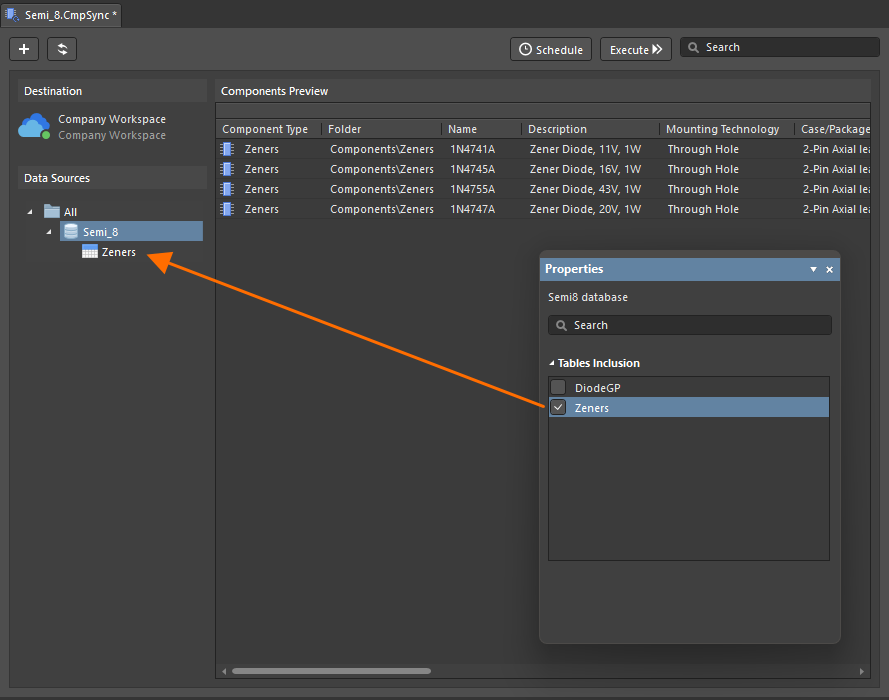
Seleccione la tabla de datos (o las tablas) que se sincronizarán en el Properties panel, que luego se usa como fuente de datos paramétrica que rellena la lista Components Preview. El sistema intentará determinar el tipo de componente (resistencia, condensador, etc.) a partir de los datos de parámetros y, a continuación, aplicará ese Component Type y su Component Template coincidente a la configuración; si es necesario, estos ajustes pueden seleccionarse manualmente. Seleccione una entrada de tabla en Data Sources para ver la configuración actual en el panel Properties.
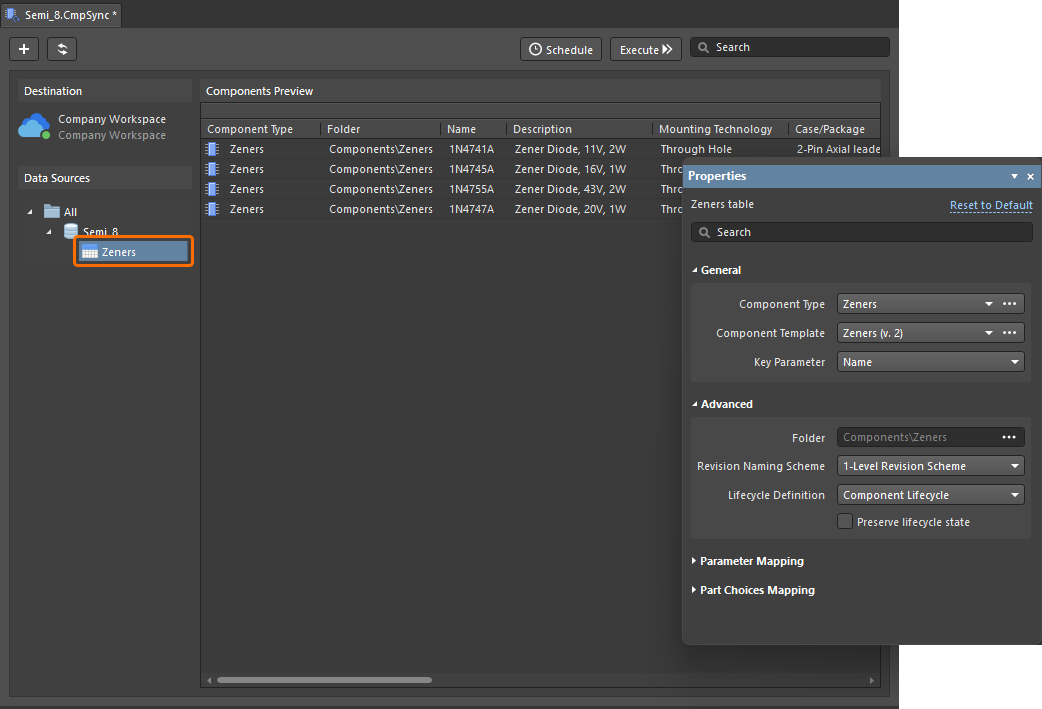
En este ejemplo se ha identificado el tipo de componente (Zeners) y se ha aplicado su Component Template. La plantilla determina entonces la carpeta de destino del Workspace, el esquema de nombres del componente y la definición de ciclo de vida aplicada. Las entradas de componentes se hacen coincidir con las entradas de la base de datos de origen usando un identificador único, según lo especificado por la entrada Key Parameter en el panel Properties; en este caso se utiliza Part Number, aunque Name o incluso Description serían igualmente eficaces.
Sincronización
Una vez que esté conforme con la configuración de sincronización, guarde el documento de configuración y realice la sincronización de componentes de biblioteca desde la base de datos al Workspace desde el botón  , o configure una sincronización programada (
 ).
).
En el ejemplo que se muestra a continuación, el parámetro de descripción de dos entradas de componente se ha actualizado en la base de datos de origen/maestra. Estos cambios pueden observarse haciendo clic en el botón de actualización ( ) en la interfaz de configuración; esto es opcional y no afecta a la sincronización de los datos actualizados.
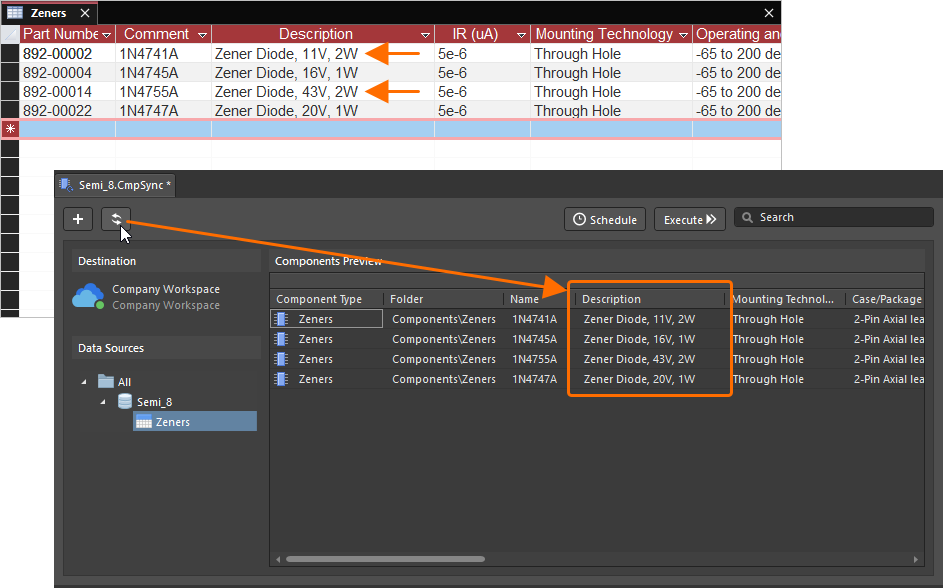
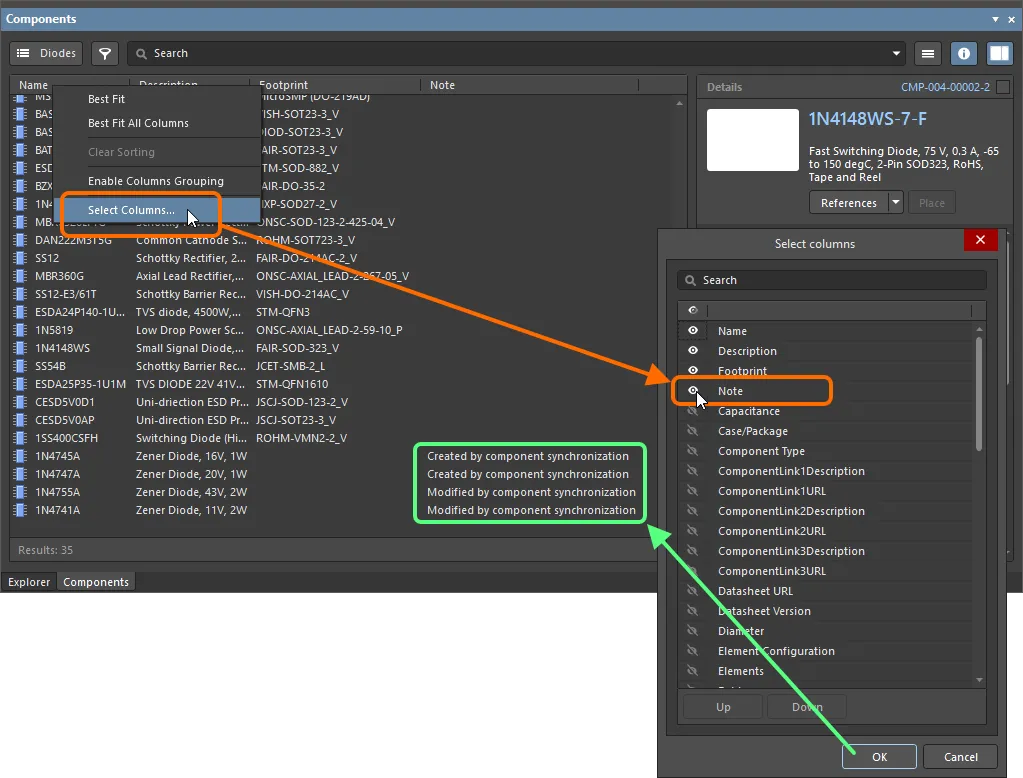
Una sincronización posterior actualizará los parámetros de los componentes del Workspace a partir de los datos actuales de los campos de la base de datos. Este cambio puede observarse en los paneles Components y Explorer. Actualice sus vistas usando la tecla F5 o el botón , respectivamente.
Como puede verse en el panel Explorer, se han creado nuevas revisiones para los dos componentes actualizados. Qué parámetros crearán nuevas revisiones de componente cuando se actualicen desde la base de datos maestra lo determinan los ajustes Parameter Mapping en la configuración de sincronización.

Mapeo de parámetros
El control de los parámetros sincronizados está disponible en la región Parameter Mapping del panel Properties, que ofrece una cuadrícula con la relación entre los parámetros de destino del Workspace y los parámetros (campos) de la base de datos de origen. También están disponibles ajustes para el Type del parámetro transferido (texto o con reconocimiento de unidades) y el control de la creación de nuevas revisiones para parámetros actualizados.
En términos de mapeo de parámetros, las columnas de la tabla representan el destino del Workspace (Parameter) y los campos de la base de datos de origen/maestra (Column), como en los datos de columna mostrados en la cuadrícula Components Review de la interfaz principal de configuración. Los parámetros pueden eliminarse de la sincronización (omitirse) o reasignarse a otro parámetro disponible. Los nombres de los parámetros pueden editarse, y los conjuntos de parámetros pueden agregarse, editarse y eliminarse. Los parámetros base del componente (ID, Name, Description) pueden reasignarse, pero por lo demás son de solo lectura.
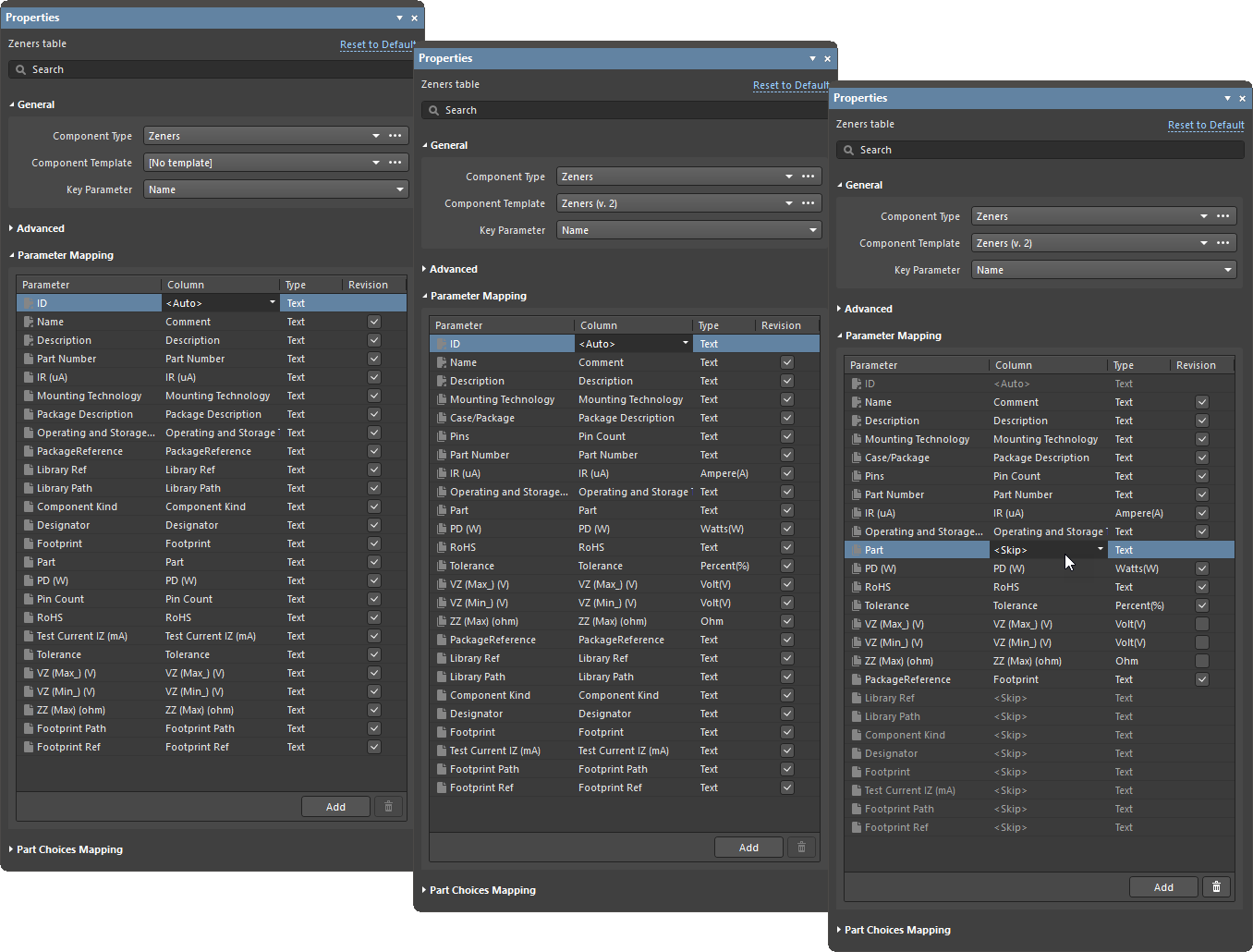
La imagen superior muestra tres estados del mapeo de parámetros en el panel Properties. A la izquierda se muestra cuando no se aplica ninguna Component Template, la imagen central es el resultado cuando se ha especificado una plantilla, y la imagen de la derecha demuestra un mapeo de parámetros modificado y control de revisiones.
-
Imagen izquierda: de forma predeterminada, sin una plantilla aplicada, los parámetros se asignan esencialmente de manera uno a uno entre la base de datos maestra y los componentes del Workspace. El conjunto de parámetros
IDestablecido en<Auto>aquí representa la creación automática (si es necesario) del parámetroRevision IDdel Workspace, que se relaciona con el ajuste actual de Item Revision Naming Scheme, en Advanced dentro del panel. Tenga también en cuenta que el campo de base de datosCommentse asigna automáticamente al parámetroNamedel Workspace. -
Imagen central: cuando se aplica una Component Template (
Zenersaquí), los campos de parámetros de la base de datos se asignan a sus parámetros equivalentes de la plantilla. El sistema interpretará automáticamente mapeos de parámetros comunes, como dePin CountaPins(un parámetro de plantilla) en este caso. Los parámetros que no están definidos en la plantilla se asignan de manera uno a uno: los nueve parámetros de la parte inferior de la lista en este ejemplo. -
Imagen derecha: se ha eliminado una serie de parámetros de base de datos de la configuración de sincronización estableciendo sus modos de columna en
<Skip>. El parámetroPackageReferencese ha asignado al campoFootprintde la base de datos maestra. La opción Revision se ha desmarcado para los parámetrosVZ(Max),VZ(Min)yZZ(Max), lo que significa que un cambio en su valor en la base de datos maestra no hará que se cree una nueva revisión en el Workspace cuando se produzca la sincronización; sin embargo, el valor modificado se propaga al componente del Workspace de forma normal.
Mapeo de selección de pieza
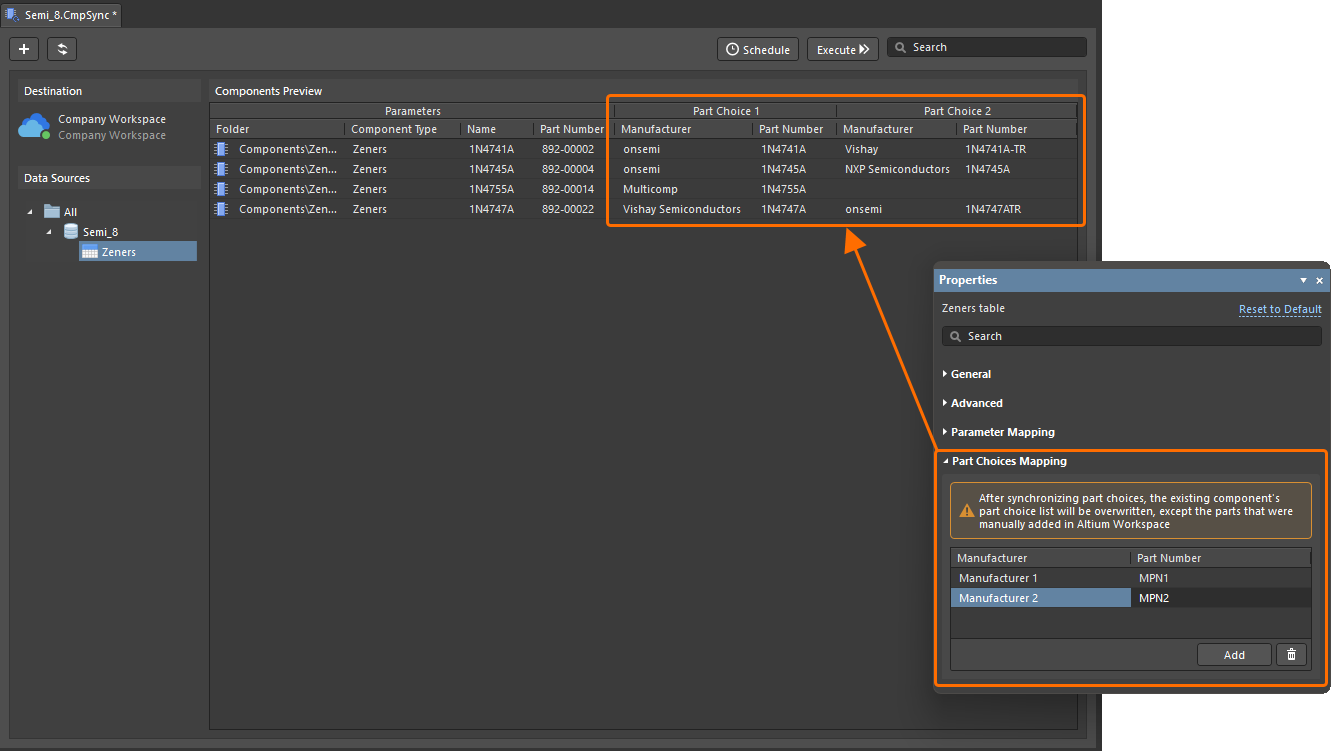
Usando el documento de configuración de sincronización de componentes, puede definir y sincronizar la información de selección de piezas. El control de los parámetros sincronizados está disponible en la región Part Choices Mapping del panel Properties. Use los botones en la parte inferior de la región para agregar y eliminar pares de parámetros de selección de piezas (Manufacturer / Part Number) y las opciones del menú desplegable para definir la asignación. Cuando las asignaciones están definidas, los parámetros correspondientes aparecen bajo las columnas Part Choice n en el área de cuadrícula del documento.
Panel Properties
Cuando el documento activo es un documento de configuración de sincronización de componentes (*.CmpSync), el panel Properties presenta las opciones de configuración. Las siguientes secciones contraíbles contienen información sobre las opciones y controles disponibles.
Component Type Table
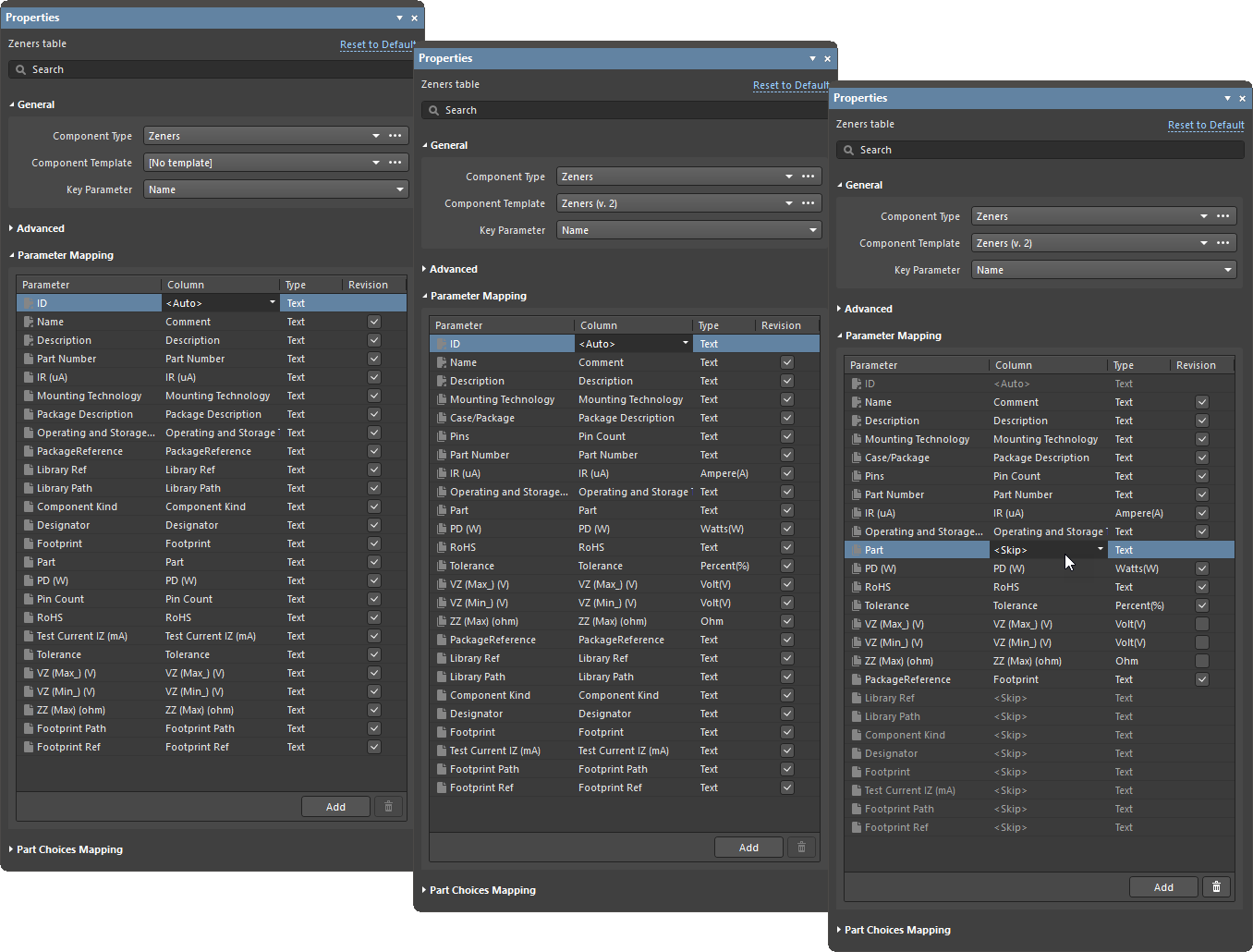
La imagen de arriba muestra tres estados de asignación de parámetros en el panel Properties. A la izquierda se muestra cuando no se aplica ninguna plantilla de componente, la imagen central es el resultado cuando se ha especificado una plantilla, y la imagen de la derecha demuestra una asignación de parámetros modificada y el control de revisiones.
-
Reset to Default – se utiliza para revertir todos los cambios realizados.
-
General
-
Component Type – enumera el tipo de componente identificado.
-
Component Template – enumera la plantilla de componente identificada, que determina la carpeta de Workspace de destino, el esquema de nombres del componente y la definición de ciclo de vida aplicada.
-
Key Parameter – enumera el parámetro clave que coincide con la entrada de la base de datos de origen mediante un identificador único.
-
-
Advanced
-
Folder – la carpeta de Workspace de destino en la que reside el componente.
-
Revision Naming Scheme – la disposición de nombres utilizada para las revisiones del objeto en el Workspace, según lo establecido por la plantilla aplicada o seleccionada en las opciones del menú desplegable de la entrada. Solo estarán disponibles como opción aquellos esquemas habilitados por el sistema.
-
Lifecycle Definition – el sistema de ciclo de vida que se utiliza para el objeto, según lo establecido por la plantilla aplicada o seleccionado en las opciones del menú desplegable de la entrada. Solo estarán disponibles como opción aquellas definiciones habilitadas por el sistema.
-
Preserve lifecycle state – habilite esta opción para conservar los estados actuales del ciclo de vida de las revisiones del componente. Cuando la opción está habilitada, las nuevas revisiones del componente creadas al realizar la sincronización de componentes se establecerán automáticamente en el estado de ciclo de vida de la revisión anterior. Esta capacidad está disponible para quienes tengan asignado el permiso operativo Allow to skip lifecycle state change for new revisions (obtenga más información sobre Setting Global Operation Permissions for a Workspace).
-
-
Parameter Mapping – ofrece una vista de cuadrícula de la relación entre los parámetros del Workspace de destino y los parámetros (campos) de la base de datos de origen. También están disponibles ajustes para el Type del parámetro transferido (texto o con reconocimiento de unidades) y el control de la creación de nuevas revisiones para parámetros actualizados. En términos de asignación de parámetros, las columnas de la tabla representan el destino del Workspace (Parameter) y los campos de la base de datos de origen/principal (Column).
-
Add – se utiliza para agregar un parámetro adicional.
-
 – se utiliza para eliminar el parámetro especificado.
-
-
Part Choices Mapping – ofrece controles con los que puede definir pares de parámetros de selección de piezas (Manufacturer / Part Number) para la información de selección de piezas que se va a sincronizar. Use las opciones del menú desplegable para definir la asignación.
-
Add – se utiliza para agregar un par adicional de parámetros de selección de piezas.
-
– se utiliza para eliminar el par de parámetros de selección de piezas especificado.
-

Table Inclusion

Table Inclusion – enumera la inclusión de tablas de base de datos que puede marcar para que se sincronicen en el panel Properties, al que luego se accede como una fuente de datos paramétrica que rellena la lista Components Preview en el menú Component Synchronization Configuration.
Sincronización programada
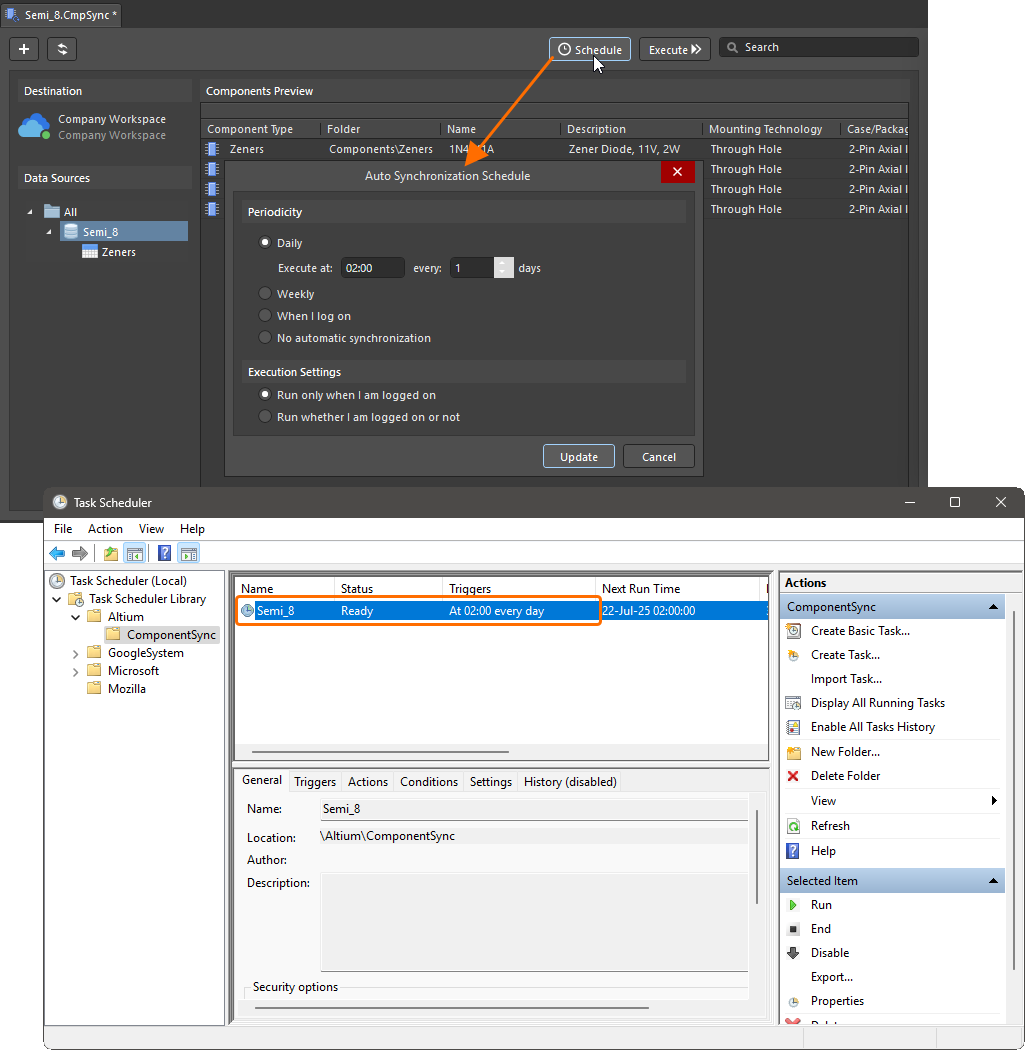
Las configuraciones de sincronización guardadas se preparan para el procesamiento automatizado de componentes desde la base de datos al Workspace mediante el cuadro de diálogo Auto Synchronization Schedule, que se abre desde el botón en la interfaz principal.
La sincronización programada, de acuerdo con el perfil de configuración actual, puede establecerse a una hora específica de cada día, a una hora determinada en varios días de la semana, o cuando inicie sesión en Windows. También puede deshabilitar la sincronización cuando no haya iniciado sesión. Cuando su configuración se confirma con el botón  , la configuración se añadirá como una tarea repetitiva en Windows Task Scheduler. Establézcalo en No automatic synchronization para eliminar una programación de sincronización existente.
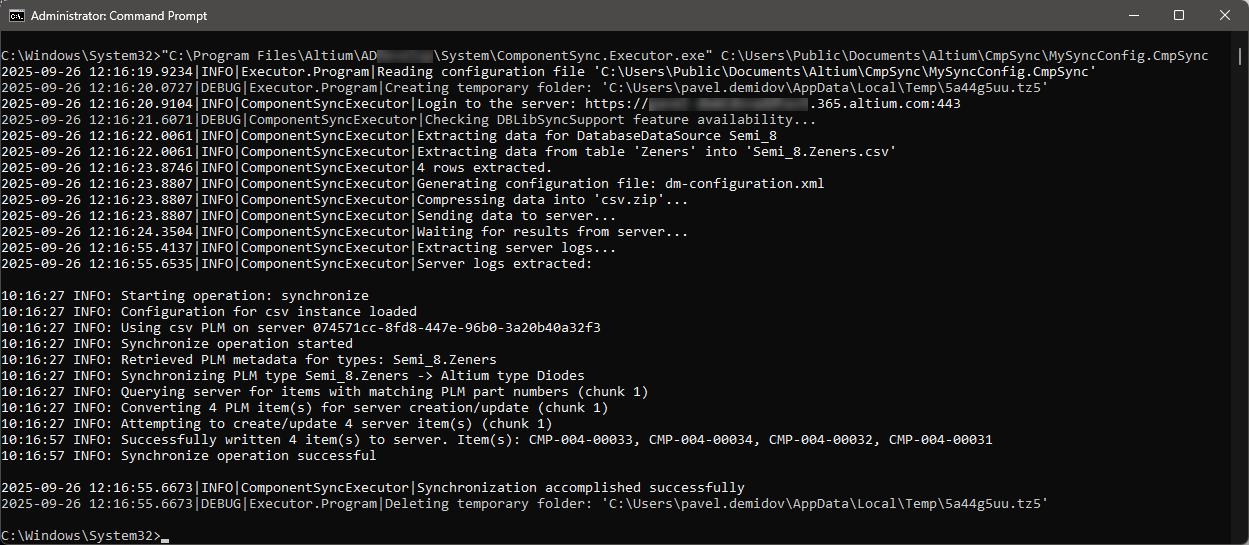
La sincronización de base de datos a componentes también puede ejecutarse desde la línea de comandos usando la aplicación ComponentSync.Executor.exe, que se encuentra en la carpeta \System de la instalación del software. La sintaxis del comando es ComponentSync.Executor.exe [configuration file name]. Un ejemplo típico podría ser:
C:\Program Files\Altium\AD<Solution/Version>\System\ComponentSync.Executor.exe C:\Users\Public\Documents\Altium\CmpSync\MySyncConfig.CmpSync
 Localizado por IA