
Creación de componentes genéricos
De un vistazo
- Aprende a editar y guardar una plantilla de componentes para que un componente genérico esté disponible.
- Comprende cómo influyen el nombre de la plantilla y el parámetro ComponentType en el icono de su mosaico.
- Descubre cómo eliminar un componente genérico borrando su referencia al símbolo o su plantilla.
Para agilizar el proceso de trazado en las primeras etapas de un diseño de PCB, se dispone del concepto de Generic Components estándar y básicos. Los componentes genéricos pueden colocarse rápidamente en un diseño sin necesidad de buscar y elegir una pieza de un fabricante específico entre las fuentes de componentes disponibles. Los componentes genéricos están pensados como marcadores de posición que se sustituyen fácilmente por un componente adecuado más adelante en el proceso de diseño; también pueden considerarse componentes virtuales o paramétricos.
Cuando Altium Designer está conectado a un espacio de trabajo, los componentes genéricos se crean automáticamente al añadir una referencia a un símbolo de esquema en una plantilla de componente, como ocurre de forma predeterminada con las plantillas que se aplican a componentes pasivos básicos, como resistencias y condensadores.
Para que esté disponible un componente genérico de batería, por ejemplo, siga estos pasos:
-
En el panel Explorer, vaya a la carpeta de plantillas de componentes donde se encuentra la plantilla
Batteriesnecesaria (Managed Content » Templates » Component Templates en la activación/instalación predeterminada del espacio de trabajo, como se muestra en la imagen siguiente). -
Abra la plantilla de componente
Batteriespara editarla. -
Añada una referencia de parámetro de modelo de símbolo predeterminado adecuada. El modelo de símbolo especificado puede ser un símbolo existente, uno que se haya clonado y editado a partir de otro símbolo, o un símbolo personalizado creado desde cero.
-
Guarde la plantilla editada de nuevo en el espacio de trabajo (File » Save to Server).

Cree un nuevo componente genérico añadiendo una referencia de modelo de símbolo a la plantilla de componente correspondiente.
La presencia de un modelo de símbolo en la plantilla actualizada hace que se añada un mosaico de componente genérico de baterías a los disponibles en el panel Components cuando se selecciona la categoría All.
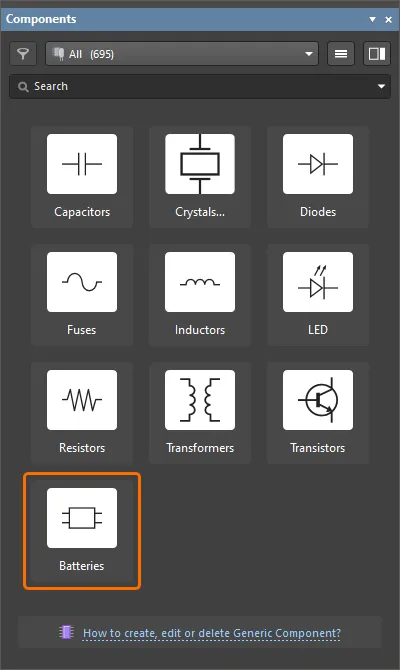
Los componentes genéricos están disponibles para su uso desde el panel Components
Tenga en cuenta que el icono del mosaico de un componente genérico en el panel Components depende del valor predeterminado del parámetro ComponentType definido en la plantilla y del nombre de la plantilla (la propiedad Name del elemento de plantilla de componente). A partir de la combinación de ambos, el software selecciona automáticamente el icono cuya clave de imagen más se aproxima a dicha combinación. Los gráficos de iconos posibles, junto con sus claves de imagen, se enumeran en la sección desplegable siguiente.
Gráficos de iconos de componentes genéricos
Bridge Rectifiers

Buzzer

Capacitor

Capacitor Polarized

Crystal

Diac

Diode

Diode LED

Diode Schottky

Diode Tunnel

Diode Zener

Fuse

Inductor

Inductor Core

JFET n-channel

JFET p-channel

Microphone

MOSFET

Operational amplifier

Resistor

Resistor Variable

Speaker

Thyristor

Transformer

Transistor NPN

Transistor PNP

Si no se encuentra ningún icono adecuado, se utiliza el gráfico genérico que se muestra a continuación.

Para eliminar un componente genérico, quite la referencia al símbolo de la plantilla de componente o elimine la propia plantilla de componente. Para eliminar la referencia al símbolo de la plantilla, seleccione la celda SCHLIB Default Value y pulse la tecla Delete del teclado (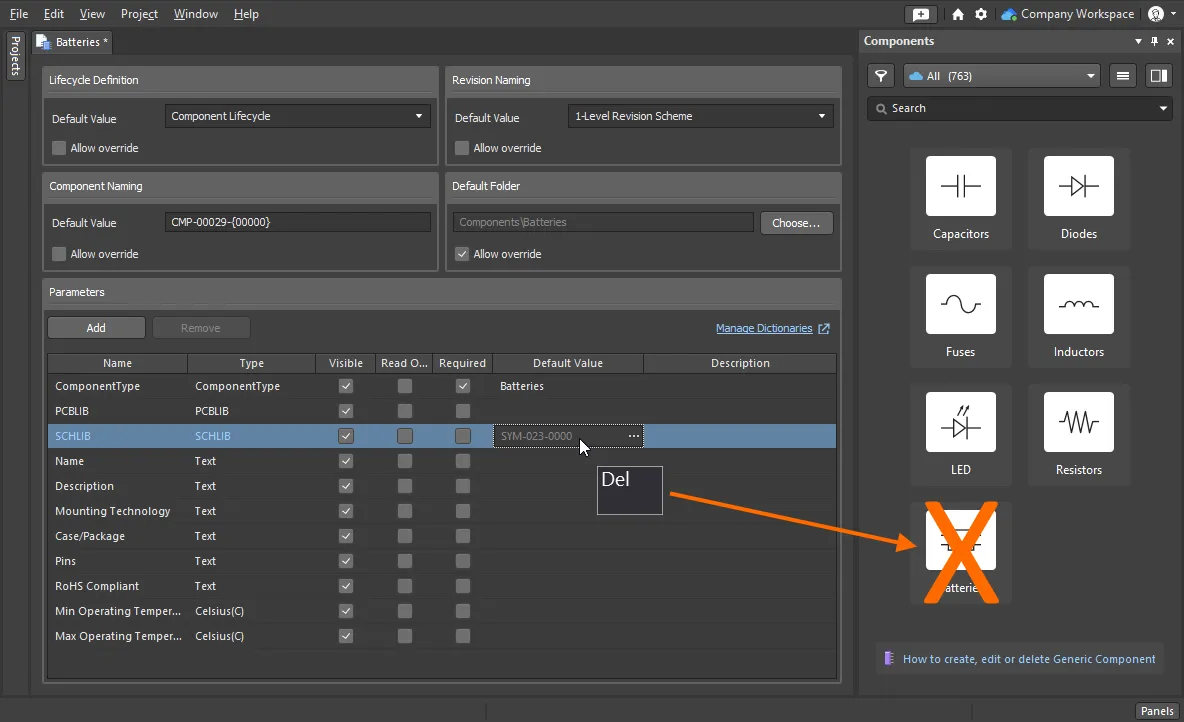 ). El mosaico de este componente genérico dejará de mostrarse en el panel Components.
 Localizado por IA