Draftsman crea y guarda archivos de dibujo de PCB en un formato de archivo dedicado (*.PCBDwf).
Creación de un nuevo documento de Draftsman
Para crear un nuevo documento de Draftsman, use el comando File » New » Draftsman Document de los menús principales o haga clic con el botón derecho en la entrada del proyecto requerido en el panel Projects y luego elija el comando Add New to Project » Draftsman Document en el menú contextual. El cuadro de diálogo New Document que se abre le permite seleccionar una plantilla de documento predefinida o la opción [Default], que crea un documento A4 en blanco.
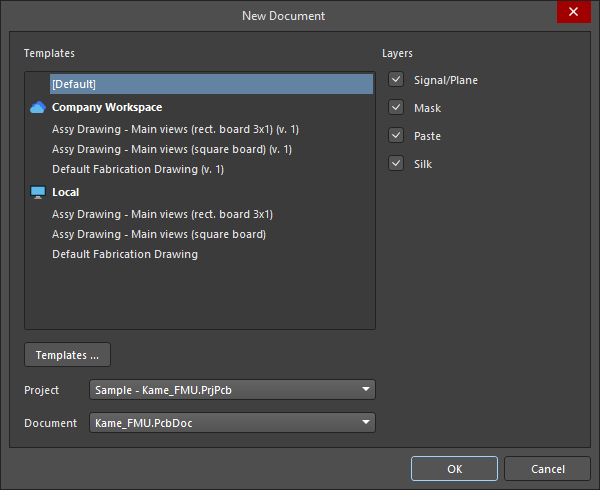
Cree un documento de Draftsman en blanco o basado en una plantilla a partir de un proyecto y una PCB especificados.
Para las plantillas del Workspace (enumeradas bajo la entrada de su Workspace conectado con el formato <TemplateName> (v.<Revision>)), se utilizará la revisión más reciente de cada plantilla disponible. Haga clic en el botón  para acceder a la página Data Management – Templates page del cuadro de diálogo Preferences.
Las plantillas de documento "inteligentes" de Draftsman pueden configurarse para completar automáticamente el documento con vistas de dibujo de PCB designadas y texto informativo. Cuando se crean inicialmente, las plantillas de documento pueden usar las plantillas de hoja actuales para definir las propiedades de la página (tamaño, estilo, márgenes, etc.).
Para obtener más información sobre la creación de plantillas de hoja y documento de Draftsman, consulte la página Creating a Draftsman Template .
Junto con la plantilla de documento deseada, también se puede seleccionar un Project específico (cuando hay varios proyectos abiertos en Altium Designer) y la fuente de PCB Document encontrada dentro del proyecto elegido. El nuevo documento se agregará al proyecto designado y, por lo tanto, obtendrá de él los datos de dibujo, que pasará a ser el proyecto activo.
Las casillas de verificación Layers del cuadro de diálogo determinan qué capas de la placa (Signal/Plane, Mask, Paste y/o Silk, según se definan en el apilado de capas) se usan para generar dibujos de fabricación en el documento cuando se utiliza una plantilla de documento de fabricación. Los dibujos de fabricación se crearán a razón de uno por hoja, donde el Layer de la correspondiente vista de fabricación de la placa esté establecido en All (for document template) en la plantilla seleccionada.
Mantener Draftsman sincronizado con la PCB
Draftsman extrae los datos de diseño directamente de las capas de cobre, componentes y mecánicas de la PCB. Cuando los datos de la PCB han cambiado, puede actualizar los datos en Draftsman haciendo clic con el botón derecho en cualquier parte del documento y seleccionando Import Changes From <PCBDocumentName>.PcbDoc en el menú contextual o seleccionando el comando Tools » Import Changes From <PCBDocumentName>.PcbDoc en los menús principales.

Tenga en cuenta que las huellas diferentes con el mismo nombre se distinguen en los documentos de Draftsman, por lo que si algunas de las huellas con el mismo nombre tienen una estructura diferente, el cambio en la huella de un componente no se propagará a todos los componentes que tengan una huella con el mismo nombre (por ejemplo, en la vista de ensamblaje de la placa).
Opciones generales del documento
La configuración del documento completo de Draftsman (potencialmente compuesto por varias hojas/páginas: más información) se define en la pestaña General del panel Properties cuando no hay ningún objeto seleccionado en el espacio de diseño. Esta configuración determina los datos de diseño fuente del documento, el estilo gráfico, el comportamiento del dibujo y las unidades aplicadas. Los cambios en la configuración anulan los valores predeterminados de las propiedades, que están definidos por la plantilla de documento aplicada.
Tenga en cuenta que las opciones del documento se aplican al documento completo, mientras que las Page Options se aplican a páginas individuales del documento (hojas). Tanto las opciones del documento como las propiedades de la hoja se guardan con el documento actual de Draftsman y/o en una plantilla de documento guardada.
General (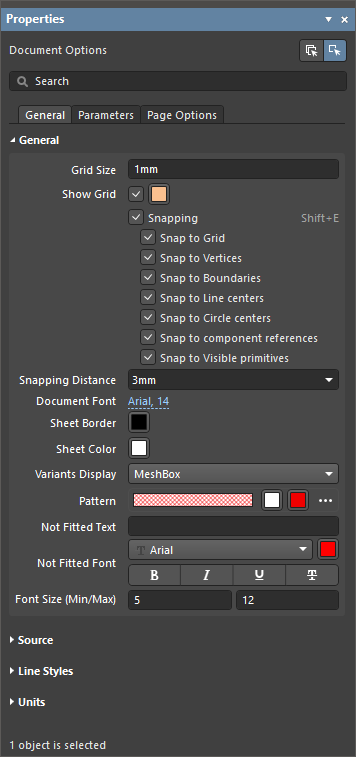 ) )
|
Grid Size,
Show Grid |
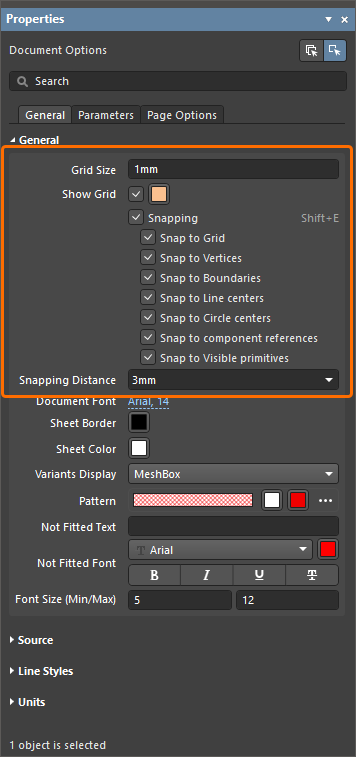
Use estas opciones para configurar la cuadrícula del documento. Para obtener más información, consulte la sección Configuring the Grid and Snapping Options. |
Snapping,
Snapping Distance |
Use estas opciones para configurar la función de ajuste. Para obtener más información, consulte la sección Configuring the Grid and Snapping Options. |
| Document Font |
Establezca el estilo de fuente base y cualquier atributo adicional utilizado en la(s) hoja(s) del documento. Esto define la fuente a nivel de documento que se aplica a los objetos de dibujo, como el título de una vista de ensamblaje de la placa. Puede anular la fuente a nivel de documento para objetos individuales usando el panel Properties de esos objetos. |
| Sheet Border |
Establezca el color de la línea del borde de zona y de los caracteres para la(s) hoja(s) del documento. |
| Sheet Color |
Establezca el color de fondo para la(s) hoja(s) del documento. |
Variants Display,
Pattern,
Not Fitted Text,
Not Fitted Font,
Font Size (Min/Max) |
Use estas opciones para configurar la visualización de componentes definidos como no montados para la variante de diseño seleccionada en las vistas de ensamblaje de la placa. Para obtener más información, consulte la página Board Assembly View. |
Fuente ( ) )
|
| PCB Document |
Establezca el diseño de placa que se utiliza como fuente de datos para el documento de Draftsman. Use el menú desplegable para elegir entre los documentos PCB disponibles en el proyecto actual. |
| Variants |
Use el menú desplegable para seleccionar una variación del diseño de la placa (variante) que se utilizará como fuente de datos para el documento de Draftsman. Para obtener más información, consulte la sección Support for Design Variants. |
| Scale |
Establezca el tamaño de las nuevas vistas de placa completa colocadas (como vista de ensamblaje de la placa, vista de fabricación de la placa o vista de dibujo de taladros) en el documento actual. Para obtener más información sobre cómo controlar la escala de una vista colocada, consulte la página Working with Views. |
Estilos de línea ( ) )
|
| Dash Pattern |
Las definiciones de línea/espaciado para las opciones de línea discontinua en unidades de 0,02 mm (cuando se está en modo métrico). Por ejemplo, un valor de patrón de 20,10,20 define una disposición repetitiva de trazos de 0,4 mm, 0,2 mm y 0,4 mm, con una longitud de ciclo de 1 mm (50 unidades). Se puede crear una opción personalizada de línea discontinua usando el botón  y eliminarse con el botón y eliminarse con el botón  . . |
| Line Thicknesses |
El grosor o espesor de las opciones de estilo de línea disponibles. Use el botón  para restaurar los valores predeterminados. para restaurar los valores predeterminados. |
Unidades ( ) )
|
| Units |
Establezca el tipo de unidad de medida principal del documento.
Puede verificar rápidamente las unidades principales activas en la barra de estado observando la entrada de las coordenadas en el extremo izquierdo de la barra ( ). ).
|
| Dual Units |
Establezca el tipo de unidad de medida secundaria (dual) del documento. Las unidades duales adicionales pueden habilitarse para un objeto de dibujo en su panel Properties. |
| Decimal Separator |
Seleccione en el menú desplegable el carácter que se utilizará como separador decimal. |
| Remove Leading Zero |
Habilite esta opción para eliminar automáticamente el cero inicial al usar valores menores que "1". Por ejemplo, "0.5" se mostrará como ".5" con esta opción habilitada. Dimensioning and Tolerancing, ASME Y14.5, especifica que para valores menores que 1, los ceros iniciales deben omitirse cuando se usan unidades en pulgadas. |
| Primary Units |
-
Value Precision – establece la definición estándar de precisión de medida (hasta cinco dígitos a la derecha del punto decimal, con el último dígito redondeado).
-
Tolerance Precision – establece la definición de precisión (hasta cinco dígitos a la derecha del punto decimal, con el último dígito redondeado) para la tolerancia de medición estándar, cuando está habilitada.
|
| Dual Units |
-
Value Precision – establece la definición de precisión de la medida en unidades duales (hasta cinco dígitos a la derecha del punto decimal, con el último dígito redondeado).
-
Tolerance Precision – establece la definición de precisión (hasta cinco dígitos a la derecha del punto decimal, con el último dígito redondeado) para la tolerancia de medición en unidades duales, cuando está habilitada.
|
Parámetros del documento de Draftsman
La pestaña Parameters del panel Properties, cuando no hay ningún objeto seleccionado en el espacio de diseño, presenta una vista de lista tabular de los parámetros disponibles en el documento actual. En la lista se muestran los parámetros del proyecto (incluida la variante), del sistema, de la PCB y cualquier parámetro personalizado añadido.

Use los botones  y
y  para crear o eliminar sus propios parámetros personalizados.
Los nombres de los parámetros personalizados deben ser únicos. Si existe un parámetro a nivel de proyecto o de variante (para la variante seleccionada en la región Source de la pestaña General del panel Properties cuando no hay ningún objeto seleccionado en el espacio de diseño), no podrá crear un parámetro personalizado con el mismo nombre. Si se crea un parámetro a nivel de proyecto o variante después de definir un parámetro con el mismo nombre en un documento de Draftsman, el parámetro a nivel de documento tendrá la máxima prioridad para ese documento. Si no hay ningún parámetro a nivel de documento, el valor del parámetro a nivel de variante anulará el valor del parámetro a nivel de proyecto con el mismo nombre.
Use las casillas de verificación de la parte inferior de la lista para establecer el rango de entradas de parámetros que se muestran en la lista:  (proyecto),
  (sistema),
  (PCB). Las entradas de parámetros de proyecto, sistema y PCB son de solo lectura, mientras que cualquier parámetro personalizado agregado es editable y siempre se incluye en la lista.
A continuación se muestran los parámetros predefinidos del sistema y de la PCB.
System Parameters
Application_BuildNumber |
La versión y la compilación de la instalación actual de Altium Designer. |
BOMPageNumber |
Se usa en el campo Title de las propiedades de la tabla bill of material para mostrar el número de página actual de la tabla BOM. |
BOMTotalPages |
Se usa en el campo Title de las propiedades de la tabla bill of material para mostrar el número total de páginas de la tabla BOM. |
ComponentName |
Se usa en el campo Title de las propiedades de la component view para mostrar el comentario del componente para el que se crea la vista. |
CurrentDate |
La fecha actual, calculada automáticamente según la configuración de su sistema. |
CurrentTime |
La hora actual, calculada automáticamente según la configuración de su sistema. |
DocumentFullPathAndName |
La ruta completa y el nombre del archivo del documento Draftsman. Ejemplo: C:\MyTestDesign\Kame_FMU_asm_rm.PCBDwf. |
DocumentName |
Solo el nombre del archivo del documento Draftsman (sin la ruta del archivo). Ejemplo: Kame_FMU_asm_rm.PCBDwf. |
DocumentScale |
La escala seleccionada para el documento Draftsman. |
DocumentUnits |
Las unidades de medida seleccionadas para el documento Draftsman. |
FootprintName |
Se usa en el campo Title de las propiedades de la component view para mostrar el nombre del footprint del componente para el que se crea la vista. |
HoleName |
Se usa en el campo Title de las propiedades de la counter hole view para mostrar el nombre del pad (con respecto a su designador, ubicación en la PCB y capa) para el que se crea la vista. |
ModifiedDate |
La marca de fecha de modificación del archivo del documento Draftsman; se completa automáticamente. |
ProjectName |
El nombre real del proyecto padre del documento Draftsman (incluida la extensión). Ejemplo: Sample - Kame_FMU.PrjPcb. |
Revision |
Muestra el valor especificado para el parámetro predeterminado a nivel de documento Revision. |
SheetNumber |
Cuando se coloca como una cadena especial, muestra el número de hoja de la hoja actual del documento Draftsman. |
SheetNumber_OneSheet |
Cuando se coloca como una cadena especial, muestra el número de hoja de la hoja actual del documento Draftsman. No muestra ningún valor si el documento Draftsman incluye solo una hoja. |
SheetTotal |
El número total de hojas del documento Draftsman. |
VersionControl_PCBDocumentRevNumber |
El número de revisión actual de la PCB de origen del documento Draftsman. Debe usarse control de versiones para que esta cadena contenga información. |
VersionControl_PCBDocumentRevNumberShort |
Un formato hash corto de Git (los primeros ocho caracteres) y el estado del VCS del número de revisión actual de la PCB de origen del documento Draftsman. Debe usarse control de versiones para que esta cadena contenga información. |
VersionControl_PrjFolderRevNumber |
El número de revisión actual del proyecto, que se incrementa cada vez que se realiza un commit completo del proyecto (es decir, incluido el archivo del proyecto). Debe usarse control de versiones para que esta cadena contenga información. |
VersionControl_PrjFolderRevNumberShort |
Un formato hash corto de Git (los primeros ocho caracteres) y el estado del VCS del proyecto. Debe usarse control de versiones para que esta cadena contenga información. |
VersionControl_RevNumber |
El número de revisión actual del documento Draftsman. Debe usarse control de versiones para que esta cadena contenga información. |
VersionControl_RevNumberShort |
Un formato hash corto de Git (los primeros ocho caracteres) y el estado del VCS del número de revisión actual del documento Draftsman. Debe usarse control de versiones para que esta cadena contenga información. |
ViewLabel |
Se usa en el campo Title de las propiedades de la board section view o board detail view para mostrar el Label aplicado a la vista. |
ViewLayerName |
Se usa en el campo Title de las propiedades de la board fabrication view para mostrar el Layer para el que se crea la vista. |
ViewScale |
Se usa en el campo Title de las propiedades de una vista para mostrar el Scale seleccionado de la vista. |
ViewSide |
Se usa en el campo Title de las propiedades de la board assembly view, board fabrication view, component view o board isometric view para mostrar el View Side / Face side para el que se crea la vista. |
ViewVariantName |
Se usa en el campo Title de las propiedades de la board assembly view o board isometric view para mostrar el Variation para el que se crea la vista. |
PCB Parameters
Arc_Count |
El número de objetos de arco en la PCB de origen del documento Draftsman. |
BoardArea |
El área de la PCB de origen del documento Draftsman mostrada en las unidades de medida primarias seleccionadas para el documento Draftsman. |
BoardDensity |
La densidad de la PCB de origen del documento Draftsman. |
BoardHeight |
La altura de la PCB de origen del documento Draftsman mostrada en las unidades de medida primarias seleccionadas para el documento Draftsman. |
BoardWidth |
El ancho de la PCB de origen del documento Draftsman mostrado en las unidades de medida primarias seleccionadas para el documento Draftsman. |
BlindVia_Count |
El número de vías ciegas en la PCB de origen del documento Draftsman. |
BuriedVia_Count |
El número de vías enterradas en la PCB de origen del documento Draftsman. |
Component_Count |
El número de objetos de componente en la PCB de origen del documento Draftsman. |
ComponentMixed_Count |
El número de componentes con pads mixtos (tanto SMD como de agujero pasante) en la PCB de origen del documento Draftsman. |
ComponentsArea |
El área de componentes de la PCB de origen del documento Draftsman mostrada en las unidades de medida primarias seleccionadas para el documento Draftsman. |
ComponentSMD_Count |
El número de componentes con pads SMD en la PCB de origen del documento Draftsman. |
ComponentThru_Count |
El número de componentes con pads de agujero pasante en la PCB de origen del documento Draftsman. |
ComputerName |
El nombre del sistema del equipo donde se creó el documento Draftsman. |
CopperInner_Weight_Max |
El peso máximo de cobre en las capas internas. |
CopperOuter_Weight_Max |
El peso máximo de cobre en las capas externas. |
Fill_Count |
El número de objetos de relleno en la PCB de origen del documento Draftsman. |
Hole_Count |
El número de agujeros de pad/vía en la PCB de origen del documento Draftsman. |
Hole_Size_Min |
El diámetro mínimo de agujero en la PCB de origen del documento Draftsman mostrado en las unidades de medida primarias seleccionadas para el documento Draftsman. |
Hole_Size_Num |
El número de diámetros de agujero únicos en la PCB de origen del documento Draftsman. |
Item |
El nombre del último PCB Project Design Item en el que se han publicado los datos de origen del proyecto mediante el Project Releaser. Ejemplo: SRC-Sample - Kame_FMU. |
ItemRevision |
La revisión del ítem del último PCB Project Design Item en el que se han publicado los datos de origen del proyecto mediante el Project Releaser. Ejemplo: 01.A.1. |
ItemRevisionBase |
La parte Base Level de la revisión del ítem del último PCB Project Design Item en el que se han publicado los datos de origen del proyecto mediante el Project Releaser. Ejemplo: 1. |
ItemRevisionLevel1 |
La parte Level 1 de la revisión del ítem del último PCB Project Design Item en el que se han publicado los datos de origen del proyecto mediante el Project Releaser. Ejemplo: A. |
ItemRevisionLevel2 |
La parte Level 2 de la revisión del ítem del último PCB Project Design Item en el que se han publicado los datos de origen del proyecto mediante el Project Releaser. Ejemplo: 01. |
Layer_Count |
El número de capas de cobre en la PCB de origen del documento Draftsman. |
MicroVia_Count |
El número de microvías en la PCB de origen del documento Draftsman. |
Net_Count |
El número de redes en la PCB de origen del documento Draftsman. |
Pad_Count |
El número de objetos pad en la PCB de origen del documento Draftsman. |
Pcb_File_Name |
La ruta completa y el nombre del archivo PCB de origen del documento Draftsman. Ejemplo: C:\MyTestDesign\Kame_FMU.PcbDoc. |
Pcb_File_Name_No_Path |
Solo el nombre del archivo PCB de origen del documento Draftsman (sin la ruta del archivo). Ejemplo: Kame_FMU.PcbDoc. |
PCBConfigurationName |
El nombre del conjunto de datos a partir del cual se ha generado la salida, según se define en la Release view (Project Releaser). |
PadSMD_Count |
El número de pads SMD en la PCB de origen del documento Draftsman. |
PadThru_Count |
El número de pads de agujero pasante en la PCB de origen del documento Draftsman. |
Poly_Count |
El número de objetos de vertido de polígonos en la PCB de origen del documento Draftsman. |
SlotHole_Count |
El número de objetos pad con agujeros ranurados en la PCB de origen del documento Draftsman. |
SolderMask_Bottom |
Disponibilidad de máscara de soldadura inferior. Si no hay una capa de máscara de soldadura inferior, el parámetro tendrá el valor No mask. Si hay una capa de máscara de soldadura inferior pero su color no está definido, el parámetro tendrá el valor No color . Si hay una capa de máscara de soldadura inferior con su color definido, el parámetro mostrará el color, ya sea su nombre (Green, Black, Blue, Red, etc.) o su código RGBA (p. ej., #FF0065FF). |
SolderMask_Top |
Disponibilidad de máscara de soldadura superior. Si no hay una capa de máscara de soldadura superior, el parámetro tendrá el valor No mask. Si hay una capa de máscara de soldadura superior pero su color no está definido, el parámetro tendrá el valor No color . Si hay una capa de máscara de soldadura superior con su color definido, el parámetro mostrará el color, ya sea su nombre (Green, Black, Blue, Red, etc.) o su código RGBA (p. ej., #FF0065FF). |
SquareHole_Count |
El número de objetos pad con agujeros rectangulares en la PCB de origen del documento Draftsman. |
StackedVia_Count |
El número de vías apiladas en la PCB de origen del documento Draftsman. |
String_Count |
El número de objetos de texto en la PCB de origen del documento Draftsman. |
Thru_Via_Count |
El número de vías pasantes en la PCB de origen del documento Draftsman. |
Total_Thickness |
El grosor total de la PCB de origen del documento Draftsman. |
Track_Count |
El número de objetos de pista en la PCB de origen del documento Draftsman. |
VariantName |
El nombre de la variante de diseño seleccionada para el documento Draftsman. |
Via_Count |
El número de objetos de vía en la PCB de origen del documento Draftsman. |
Configuración de la cuadrícula y de las opciones de ajuste
Antes de colocar objetos en el documento Draftsman, establezca las cuadrículas y configure las opciones de ajuste para facilitar la colocación. La cuadrícula y las opciones de ajuste se configuran en la región General de la pestaña General del panel Properties cuando no hay ningún objeto seleccionado en el espacio de diseño.
En el espacio de diseño, las líneas de la cuadrícula se muestran como líneas de puntos, y cada décima línea de cuadrícula se representa como una línea continua. Defina la distancia medida entre las líneas de la cuadrícula mediante el campo Grid Size del panel Properties cuando no haya ningún objeto seleccionado en el documento. Como alternativa, el valor de la cuadrícula puede establecerse mediante el cuadro de diálogo Snap Grid (1..1000) ( ), al que se accede seleccionando el comando View » Set Grid Size en los menús principales (atajo:
 G).
-
Si introduce un valor de tamaño de cuadrícula sin especificar unidades, la entrada se expresará en las unidades de medida predeterminadas seleccionadas en el campo Units de la pestaña General del panel Properties cuando no haya ningún objeto seleccionado en el espacio de diseño.
-
El tamaño de cuadrícula introducido se refleja en el lado izquierdo de la barra de estado ( ).
).
Use la opción Show Grid para controlar la visualización de las líneas de cuadrícula en la(s) hoja(s) del documento. Use el botón de color asociado para especificar el color de la cuadrícula en el espacio de diseño.
El ajuste es una ayuda al colocar y mover objetos en las hojas de un documento Draftsman. Esta función atrae una primitiva a puntos o guías generados por objetos existentes o por la cuadrícula definida para el documento. Esto le permite alinear rápida y fácilmente los distintos elementos en la(s) página(s) de su documento. El ajuste puede activarse o desactivarse mediante la opción Snapping en el panel Properties o el comando View » Toggle Snapping de los menús principales (atajo: Shift+E).
Puede verificar rápidamente el estado de la función de ajuste en la barra de estado, que mostrará Snapping: Enabled o Snapping: Disabled ( ).
).
Cuando la función de ajuste está habilitada, puede configurarla con más detalle activando o desactivando individualmente las opciones siguientes.
| Snap to Grid |
Cuando está habilitada, el cursor de vista previa se ajustará (saltará) a las intersecciones de las líneas de cuadrícula mientras el editor esté en modo de colocación de objetos. Tenga en cuenta que el ajuste a la cuadrícula no funciona cuando la cuadrícula no se muestra (es decir, cuando la opción Show_Grid está deshabilitada). |
| Snap to Vertices |
Cuando está habilitada, el cursor de vista previa se ajustará a una esquina angular (vértice) de un objeto mientras el editor esté en modo de colocación de objetos. Un vértice se resalta con un punto de color naranja cuando el cursor de vista previa se ha ajustado a él. |
| Snap to Boundaries |
Cuando está habilitada, el cursor de vista previa se ajustará a una línea perimetral de un objeto (o a una extensión de ese borde) mientras el editor esté en modo de colocación de objetos. Las extensiones del perímetro del objeto se muestran como una línea fina discontinua. |
| Snap to Line centers |
Cuando está habilitada, el cursor de vista previa se ajustará al punto medio de una línea perimetral de un objeto mientras el editor esté en modo de colocación de objetos. El punto medio de una línea se resalta con un punto de color naranja cuando el cursor de vista previa se ha ajustado a él. |
| Snap to Circle centers |
Cuando está habilitada, el cursor de vista previa se ajustará al centro del radio de un objeto circular mientras el editor esté en modo de colocación de objetos. El punto central de un círculo se resalta con un punto de color naranja cuando el cursor de vista previa se ha ajustado a él. |
| Snap to component references |
Cuando está habilitada, el cursor de vista previa se ajustará a los puntos de referencia de los componentes. |
| Snap to Visible primitives |
Cuando está habilitada, el cursor de vista previa se ajustará (según determinen las demás opciones de ajuste) a las primitivas de objeto visibles en la vista actual de la hoja. Cuando está deshabilitada, el cursor se ajustará a todos los objetos presentes en la hoja. 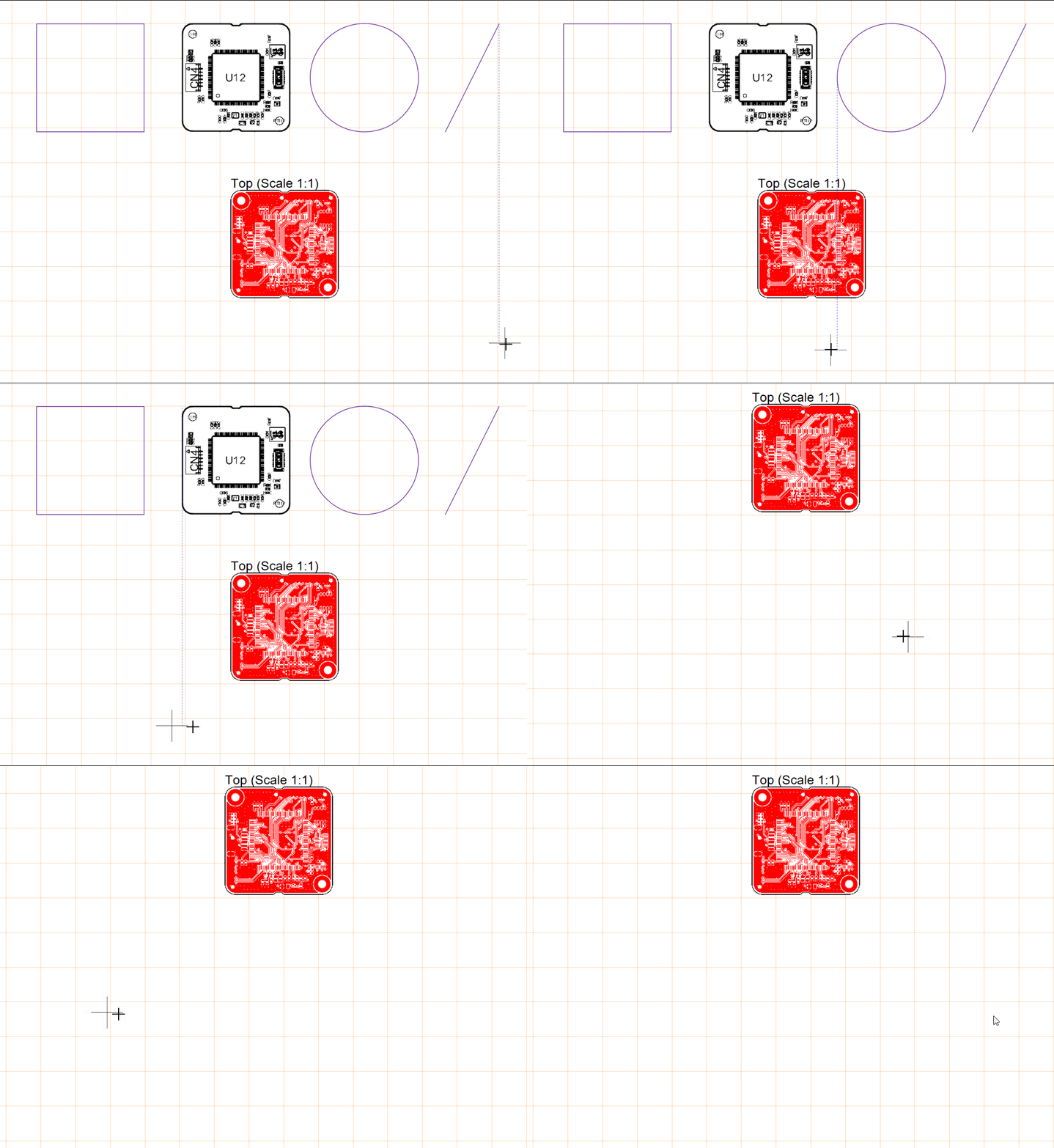 |
Use la opción Snapping Distance para introducir la distancia a la que el cursor de vista previa se ajustará a los elementos especificados como destinos de ajuste. Como alternativa, utilice la lista desplegable para seleccionar un valor relativo a la cuadrícula actual (por ejemplo, 0.5x Snap Grid).
Configuración de las hojas (páginas) del documento
Los documentos Draftsman tienen un formato de múltiples hojas, lo que les permite contener páginas (hojas) individuales asignadas a tipos específicos de información de producción de proyectos de placas.
Se pueden agregar y eliminar hojas del documento actual con los comandos Add New Sheet y Remove Sheet de los menús principales Tools o del menú contextual del espacio de diseño. Una hoja nueva se inserta después de la hoja en la que se encuentra el cursor cuando se ejecuta el comando y se presentará de acuerdo con la plantilla de hoja Draftsman aplicada actualmente a la hoja inmediatamente anterior.
Las hojas del documento Draftsman también se pueden agregar y eliminar, y el orden de las hojas se puede cambiar mediante el panel Bookmarks – más información.
-
El número de la hoja activa actualmente y el número total de hojas en un documento se muestran en la barra de estado en la parte inferior del espacio de diseño ( ).
).
-
Una hoja del documento puede convertirse en la hoja actual haciendo clic dentro de ella.
La configuración de páginas (hojas) individuales en un documento Draftsman puede definirse en la pestaña Page Options del panel Properties cuando no hay ningún objeto seleccionado en el espacio de diseño. Estos ajustes determinan la estructura base de la página (tamaño, márgenes, etc.).
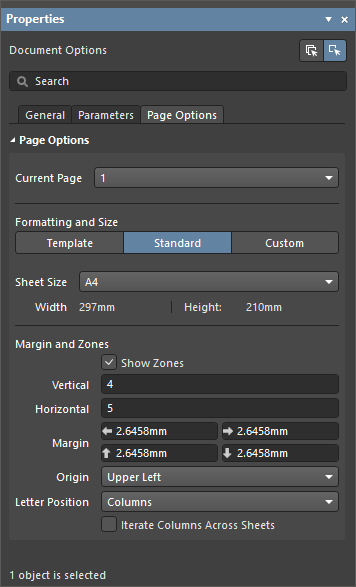
Los cambios realizados en las propiedades de las opciones de página pueden aplicarse a la página actual o a todas las páginas del documento. Seleccione el botón  en la parte superior del panel Properties para aplicar la configuración de propiedades modificada a la hoja actual o el botón
  para aplicar los cambios a todas las hojas del documento. El número de la página actual se muestra en la lista desplegable Current Page y puede seleccionarse desde ella.
Mediante la región Formatting and Size del panel, puede seleccionar cómo se define el formato de la página.
| Template |
Establezca el tamaño y el formato de la página seleccionando entre una gama de plantillas de hoja Draftsman disponibles. Para las plantillas de Workspace (enumeradas bajo la entrada de su Workspace conectado con el formato <TemplateName> (v.<Revision>)), se utilizará la última revisión de cada plantilla disponible.
-
Use el botón  para volver a aplicar la plantilla seleccionada actualmente. En el caso de una plantilla de Workspace desactualizada, esto aplicará la revisión más reciente de la plantilla. para volver a aplicar la plantilla seleccionada actualmente. En el caso de una plantilla de Workspace desactualizada, esto aplicará la revisión más reciente de la plantilla.
-
Si una plantilla de hoja definió las propiedades de la página en esa plantilla de documento, será necesario volver a aplicarla si la plantilla de hoja ha cambiado entretanto.
-
Use el botón  a la derecha del campo Source para buscar y seleccionar una plantilla de hoja en su disco duro. a la derecha del campo Source para buscar y seleccionar una plantilla de hoja en su disco duro.
|
| Standard |
Establezca el tamaño de la hoja con un formato de página estándar. Use el menú desplegable Sheet Size para seleccionar de una lista de dimensiones de página estándar. |
| Custom |
Establezca el tamaño de la hoja con dimensiones personalizadas especificadas mediante los campos Width y Height. Tenga en cuenta que el valor máximo de ancho o alto que puede introducirse es de 20000 mm. |
Las opciones de la región Margin and Zones del panel definen el tamaño de los gráficos del borde de la hoja y sus divisiones de zona.
| Show Zones |
Habilite esta opción para mostrar divisiones de zona en los gráficos del borde. |
| Vertical |
Establezca el número de divisiones (filas) en el margen vertical de la hoja. El tipo de etiquetado alfanumérico de zonas se define mediante los ajustes Origin y Letter Position de esta región del panel. |
| Horizontal |
Establezca el número de divisiones (columnas) en el margen horizontal de la hoja. El tipo de etiquetado alfanumérico de zonas se define mediante los ajustes Origin y Letter Position de esta región del panel. |
| Margin |
Establezca la distancia entre el borde de la página y cada una de las cuatro líneas del borde. |
| Origin |
Defina desde qué esquina de la(s) hoja(s) del documento comenzarán los indicadores alfanuméricos de zona perimetral (posición de zona A-1 o 1-A). |
| Letter Position |
Defina dónde se colocan los indicadores de zona con letras en la(s) hoja(s) del documento: en las zonas perimetrales horizontales (columnas) o en las zonas verticales (filas). Marque la opción Iterate Columns Across Sheets para que los indicadores alfanuméricos asignados a las columnas se incrementen secuencialmente en todas las hojas del documento (en lugar de comenzar en A o 1 en cada hoja). |
Navegar por un documento Draftsman con el panel Bookmarks
El panel Bookmarks ofrece una forma práctica de navegar y administrar documentos Draftsman de múltiples hojas. El panel presenta una vista de árbol expandible de la estructura completa del documento, similar al panel Projects, e incluye todas las hojas del documento y los objetos de vista principales dentro de esas hojas.
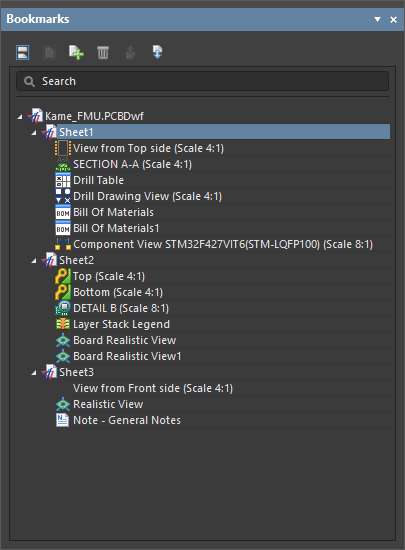
Use el panel Bookmarks para navegar por las vistas de un documento Draftsman de múltiples hojas.
El panel Bookmarks ofrece una vista de árbol estructurada de las hojas y los objetos de un documento de Draftsman, donde cada entrada de hoja puede expandirse y contraerse. Draftsman asigna automáticamente nombres a las entradas de hoja del árbol en orden descendente. El subcontenido de cada entrada de hoja en el panel incluye los objetos de tipo vista de Draftsman de esa hoja, pero no los objetos de dibujo secundarios, como cotas, llamadas, formas gráficas, etc.
El panel Bookmarks proporciona capacidades de navegación activa, donde la hoja o el objeto de dibujo seleccionado en el árbol se lleva al foco en el espacio de diseño. Un objeto seleccionado en el árbol también se selecciona en la vista de dibujo, que ajusta el zoom para mostrar ese objeto. La navegación de la vista de árbol es bidireccional; por lo tanto, su propia selección cambiará en respuesta a las hojas u objetos que se hayan seleccionado en el espacio de diseño.

El panel Bookmarks también incluye funciones adicionales para administrar hojas del documento, como la posibilidad de agregar y eliminar hojas y cambiar su orden posicional en la estructura del documento de Draftsman. La serie de botones de función en la parte superior del panel se utiliza para administrar la vista y la estructura de las hojas del documento:
Hay más opciones disponibles mediante el menú contextual del botón derecho para una hoja u objeto en el árbol.
-
Use las opciones del botón derecho de la hoja para eliminar la hoja seleccionada, agregar una nueva hoja al documento o acceder a sus propiedades en el panel Properties, que se abrirá si aún no lo está.
-
Use las opciones del botón derecho del objeto para eliminar el objeto seleccionado o acceder a sus propiedades en el panel Properties, que se abrirá si aún no lo está.
La estructura mostrada en el panel Bookmarks puede incluirse como marcadores en una salida PDF habilitando la opción Generate Table of Contents en el cuadro de diálogo PDF settings del contenedor de salida correspondiente en el Output Job – más información.
Compatibilidad con variantes de diseño
En Altium Designer, puede crear variaciones de un diseño de placa (variantes de diseño) y transferir esta información de variantes a Draftsman, lo que a su vez permite aplicar una variación de diseño a una vista de dibujo colocada o a una tabla BOM. Se pueden agregar parámetros a cada variante. Estos parámetros normalmente se aplican como cadenas especiales (interpretadas) en los documentos de Altium Designer para indicar qué variante está habilitada actualmente.
En Draftsman, la selección de la variante actual de un proyecto a nivel de documento se realiza mediante la lista desplegable Variants en la región Properties de la pestaña General del panel Properties cuando no hay ningún objeto seleccionado en el espacio de diseño.

Las vistas colocadas board assembly view, board isometric view y board realistic view reflejarán la variante elegida. En una vista de ensamblaje de placa, la representación de los componentes no montados se aplica según las opciones de documento configuradas (más información). En una board isometric view o una board realistic view, los componentes no montados no se muestran en la vista ( ). La variante actual de una vista puede seleccionarse en el panel Properties cuando la vista está seleccionada en el espacio de diseño.
La elección de variante puede anularse para cada vista individual. Por lo tanto, un documento de Draftsman puede tener varias vistas colocadas, cada una configurada con una variante diferente.
Las cadenas especiales, como la =VariantName y los parámetros de variante, pueden colocarse en el dibujo como cadenas libres.
Para obtener más información sobre los objetos de texto, consulte la página Trabajo con anotaciones.

Como solución más universal, las cadenas especiales pueden incluirse en el bloque de título de las plantillas de hoja de Draftsman.
Tenga en cuenta que cuando se selecciona la variante base para el documento de Draftsman ([No Variations]), las cadenas especiales de parámetros de variante colocadas en el documento no se interpretan. Cuando posteriormente se genera una salida basada en el documento desde un archivo Output Job, las cadenas especiales de parámetros se interpretan de acuerdo con la variante seleccionada en el OutJob – más información.


 AI-localized