
Vista de ensamblaje de la placa
De un vistazo
- Comprende qué incluye una vista de ensamblaje de placa de Draftsman y cómo representa automáticamente la información de ensamblaje de la PCB.
- Descubre qué ajustes del panel Propiedades controlan la apariencia, la orientación, los datos mostrados y la información de los componentes en la vista.
- Aprende cómo las opciones de visualización de componentes y las funciones de las vistas relacionadas pueden ayudarte a crear documentación de PCB más informativa.
Una vista de ensamblaje de placa de Draftsman (Place » Board Assembly View) es una composición gráfica automatizada del contorno de la placa, los recortes, los taladros y los gráficos de componentes del proyecto de PCB activo, con anotaciones adicionales.

Dos vistas de ensamblaje de placa colocadas que muestran la PCB desde los lados superior e inferior
La representación gráfica de una vista de ensamblaje de placa colocada se puede configurar en el panel Properties cuando la vista está seleccionada en el espacio de diseño. Las propiedades generales de la vista se configuran en la pestaña General del panel ( ).
).
Escala |
|
| Scale, Use Custom Scale |
Utilice estas opciones para configurar la escala de la vista. Para obtener más información, consulte la página Trabajar con vistas. |
Título |
|
| Title, Location, Font |
Utilice estas opciones para configurar el título de la vista. Para obtener más información, consulte la página Trabajar con vistas. |
Estilo |
|
| Board Line | Utilice los menús desplegables para seleccionar el grosor y el patrón de línea utilizados para representar el borde/contorno de la vista. Las opciones disponibles se definen en la sección Line Styles del panel Properties cuando no hay ningún objeto seleccionado en el espacio de diseño. Para obtener más información, consulte la página Configurar un documento de Draftsman. Utilice el botón de color asociado para especificar el color de las líneas del borde/contorno. |
| Component Line | Utilice los menús desplegables para seleccionar el grosor y el patrón de línea utilizados para representar los gráficos de componentes de la vista. Las opciones disponibles se definen en la sección Line Styles del panel Properties cuando no hay ningún objeto seleccionado en el espacio de diseño. Para obtener más información, consulte la página Configurar un documento de Draftsman. Utilice el botón de color asociado para especificar el color de las líneas de los gráficos de componentes. |
| Font | Utilice estas opciones para configurar la fuente de los rótulos de los componentes.
|
| Font Size (Min/Max) | Utilice estas opciones para establecer el tamaño mínimo y máximo de fuente de los rótulos de los componentes y de los parámetros de componentes mostrados cuando su ubicación está establecida en Center/Fit (en la sección Component Display Properties del panel o en el cuadro de diálogo Component Display Properties). |
Propiedades |
|
| View Side | La dirección de visualización utilizada para representar el dibujo de la placa. Utilice el menú desplegable para seleccionar una de las direcciones de visualización predefinidas. |
| Rotation | El ángulo de rotación utilizado para representar la vista, según lo establecido en el menú desplegable. |
| Display holes | Cuando se selecciona la opción Top o Bottom para View Side, utilice el menú desplegable para establecer qué taladros pasantes de la placa se mostrarán. El color de los contornos de los taladros mostrados se define mediante el color seleccionado para las opciones Component Line en la sección Style del panel Properties. |
| Minimum Diameter | Cuando se selecciona la opción Top o Bottom para View Side, utilice el campo para definir el tamaño mínimo de los taladros de la placa que se mostrarán cuando se seleccione la opción Display Holes para Minimum diameter only. |
| Variation | La variante de diseño cuyos datos muestra la vista. Los componentes configurados como no montados para la variante seleccionada se representan según las opciones del documento configuradas. Para obtener más información, consulte la sección Configurar la visualización de variantes. |
| Component Caption | Cuando se selecciona la opción Top o Bottom para View Side, utilice el menú desplegable para seleccionar el origen de los parámetros de los rótulos de texto asociados a los componentes (ya sea el Designator o el BOM Item Position de los componentes). |
| Show Silkscreen | Utilice el menú desplegable para configurar la visualización de la capa de serigrafía (superior o inferior, según lo determinado por el valor actual de View Side). Puede optar por ocultar la serigrafía (None), mostrar todos los objetos de serigrafía (With Components) o mostrar solo los objetos libres, es decir, aquellos que no forman parte de los componentes de la PCB (Without Components). |
| Show No BOM | Cuando se selecciona la opción Left (True Geometry), Right (True Geometry), Front (True Geometry) o Back (True Geometry) para View Side, utilice esta opción para activar o desactivar la visualización de los componentes excluidos de la BOM (cuyo Type está establecido en Standard (No BOM) en el editor de PCB) en la vista. |
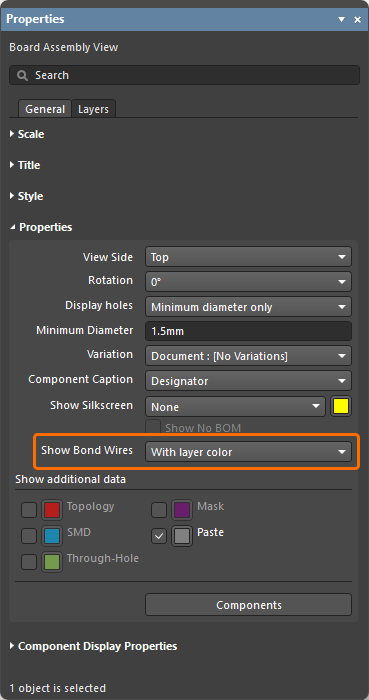
| Show Bond Wires | Esta opción solo está disponible cuando el diseño de PCB de origen incluye conexiones por hilo (wire bonding) ( Para obtener más información sobre la conexión por hilos, consulte la página Conexión por hilos. |
| Show additional data | Cuando se selecciona la opción Top o Bottom para View Side, utilice las casillas de verificación para activar o desactivar la visualización de los datos de PCB correspondientes asociados al lado de la vista actual y utilice los botones de color para especificar el color de la capa correspondiente en la vista ( |
| Components | Haga clic en el botón para abrir el cuadro de diálogo Component Display Properties, donde puede configurar la visualización de los componentes (su geometría y sus parámetros). Para obtener más información, consulte la sección Uso del cuadro de diálogo Propiedades de visualización de componentes. |
Propiedades de visualización de componentes |
|
| All Components / Component / Several selected | Esta entrada muestra el alcance actual de los cambios en esta región del panel. Para obtener más información, consulte la sección Configuración de la visualización de los datos de componentes. |
| Component Body | Active la casilla de verificación para mostrar los gráficos del cuerpo de los componentes en la vista. Utilice la lista desplegable para seleccionar la fuente de datos utilizada para representar los gráficos del cuerpo de los componentes. Utilice el botón de color para especificar el color de los gráficos del cuerpo de los componentes. Para obtener más información, consulte la sección Configuración de la fuente de gráficos de componentes. |
| Designator | Active la casilla de verificación para mostrar los rótulos de los componentes (designador o posición del elemento en la BOM, según lo seleccionado en la opción Component Caption) en la vista. Utilice la lista desplegable para seleccionar la posición de los rótulos. Utilice el botón de color para especificar el color de los rótulos. Para obtener más información, consulte la sección Configuración del rótulo del componente. |
| Comment | Active la casilla de verificación para mostrar los comentarios de los componentes en la vista. Utilice la lista desplegable para seleccionar la posición de los comentarios. Utilice el botón de color para especificar el color de los comentarios. |
| Reference Marker | Active el gráfico del marcador de referencia del componente (en el pin 1 de los componentes) seleccionando Inside contour en el menú desplegable ( ). ). |
| Hatching Pattern | Utilice esta opción para configurar el patrón y el color de relleno del gráfico del componente, que se utiliza para representar el perfil del componente cuando se muestra en una vista de sección de placa obtenida a partir de la vista de ensamblaje de placa seleccionada. Para obtener más información, consulte la sección Configuración de patrones de rayado de componentes para una vista de sección de placa. |
| Designator Font Size | Cuando se elige una opción distinta de Center/Fit, Assembly Drawing o Silkscreen para Designator del componente seleccionado (o de varios componentes seleccionados), utilice este campo para establecer el tamaño de fuente del rótulo. |
| Apply changes to all instances of same BOM item | Cuando haya uno o varios componentes seleccionados en la vista, active esta opción para aplicar los cambios posteriores en esta región del panel a todos los componentes que compartan la misma entrada de la BOM. |
 Utilice el botón de color asociado para especificar el color de la serigrafía en la vista.
 ).
). ).
). ).
).La pestaña Layers del panel proporciona una lista en forma de tabla de las capas mecánicas disponibles en la PCB de origen, junto con sus ajustes de visibilidad y color. Para obtener más información, consulte la sección Configuración de la visualización de los datos de capas mecánicas.
Configuración de la visualización de los datos de componentes
La visualización de los componentes en la vista de ensamblaje de placa seleccionada se configura en el panel Properties. La mayoría de las propiedades de visualización de los componentes se configuran en la región Component Display Properties del panel. Los cambios en esta región se pueden aplicar a todos los componentes de la vista o solo a los componentes seleccionados. El alcance actual de los cambios se muestra en la parte superior de la región.
|
Cuando solo está seleccionada la vista, pero no hay ningún componente seleccionado en ella (es decir, la vista se ha seleccionado haciendo clic en su área fuera de cualquier componente), los ajustes de esta sección afectan a todos los componentes de la vista, y la entrada de la parte superior de la región indicará All components en este caso. Cuando se selecciona un componente específico en la vista (haciendo clic dentro del área de este componente en la vista), los ajustes se aplicarán únicamente al componente seleccionado, y el campo Component identifica el componente seleccionado actualmente mediante su designador y el nombre de su huella.
Se pueden seleccionar varios componentes (mediante la técnica |


Configuración del rótulo del componente
Utilice las opciones de Designator en la región Component Display Properties del panel Properties para activar o desactivar la visibilidad de los rótulos (el designador o la posición del elemento en la BOM, según la selección de la opción Component Caption), establecer la posición del rótulo con respecto a la representación gráfica del componente y seleccionar el color del rótulo. El menú desplegable ofrece varias opciones para la posición del rótulo. La mayoría de las opciones (Center, Top Left, Left, Bottom Left, Bottom, Bottom Right, Right, Top Right, Top) permiten colocar los rótulos cerca del contorno del componente en la posición seleccionada. También están disponibles las opciones que se indican a continuación.
| Center/Fit | Los rótulos se escalan automáticamente para ajustarse a la representación gráfica del componente (con los límites establecidos por los campos Font Size (Min/Max) de la región Style del panel Properties; véase más abajo). |
| Assembly Drawing | La posición y el tamaño de los rótulos se definen mediante la posición y el tamaño de las cadenas de designador del componente derivadas de las cadenas especiales Para obtener más información, consulte la página Trabajo con capas mecánicas. |
| Silkscreen | La posición y el tamaño de los rótulos se definen mediante la posición y el tamaño de las cadenas de designador del componente que se muestran en el documento PCB de origen al activar la visibilidad de la propiedad Designator del componente. |
La posición de los rótulos de los componentes también se puede modificar gráficamente arrastrando y soltando el texto en una nueva ubicación. Utilice Ctrl+Click, Hold&Drag sobre un rótulo para mover el texto. Al arrastrarlo, utilice la tecla Spacebar para girar el texto en incrementos de 90°. La opción Manual se selecciona automáticamente como posición relativa del rótulo si este se mueve manualmente.
La posición de los rótulos de los componentes se puede cambiar manualmente.
La fuente utilizada para los rótulos de los componentes se configura en la región Style del panel ( ).
).
-
Cuando la opción Use Document Font está activada, se utiliza la fuente definida por la opción Document Font de la región General del panel Properties cuando no hay ningún objeto seleccionado en el espacio de diseño (obtenga más información en Configuración de un documento de Draftsman).
-
Cuando la opción Use Document Font está desactivada, utilice los controles disponibles para elegir el tipo y el tamaño de fuente deseados y activar los atributos del texto.
-
Utilice los campos Font Size (Min/Max) para establecer los tamaños de fuente mínimo y máximo que pueden aplicarse automáticamente a un componente cuando su propiedad Designator, en la región Component Display Properties del panel Properties, está establecida en Center/Fit. Cuando se selecciona la opción Assembly Drawing o Silkscreen, el tamaño de fuente será el definido por el designador en la capa de ensamblaje o de serigrafía, respectivamente. Cuando se elige una opción distinta de Center/Fit, Assembly Drawing o Silkscreen para el componente seleccionado (o para varios componentes seleccionados), utilice la opción Designator Font Size de la región Component Display Properties para establecer el tamaño de fuente.
Configuración del origen de la representación gráfica del componente
Utilice las opciones de Component Body en la región Component Display Properties del panel Properties para activar o desactivar la visibilidad de la representación gráfica del componente, establecer el origen de los datos para generarla y seleccionar su color. Están disponibles las opciones de origen de datos que se indican a continuación.
| 3D Body projection | La proyección del modelo 3D de un componente de la PCB. |
| 3D Body Projection(Simple) | Una proyección simplificada del modelo 3D de un componente de la PCB. |
| Silkscreen | La representación serigráfica de un componente tomada de la capa de serigrafía superior o inferior. |
| Bounding box | Una representación gráfica de las dimensiones del componente derivada de sus pads de contacto. |
| Assembly drawing | Una representación gráfica del componente en el par de capas de componentes de tipo Assembly especificado en el diseño de la PCB. Para obtener más información, consulte la página Trabajo con capas mecánicas. |
| Default | La representación gráfica del componente se selecciona según un orden de prioridad y la disponibilidad de los orígenes de datos:
|


Configuración de patrones de rayado de componentes para una vista de sección de la placa
Las opciones de Hatching Pattern disponibles en la región Component Display Properties del panel Properties para la vista de ensamblaje de la placa seleccionada se utilizan para configurar el patrón y el color de relleno de la representación gráfica del componente, que se emplean para representar el perfil del componente cuando se muestra en una vista de sección de la placa obtenida de la vista de ensamblaje de la placa.
La muestra del patrón ofrece una vista previa del patrón de rayado según los ajustes configurados. Utilice los botones de color asociados para especificar los colores del relleno y del patrón de rayado. Haga clic en el botón  asociado para acceder a otras opciones.
| Pattern | El patrón gráfico para el relleno del perfil del componente. Seleccione el relleno Solid o un patrón ANSI (ANSI 31 o ANSI 37) en el menú desplegable. |
| Scale | El espaciado relativo entre las líneas del patrón de rayado ANSI aplicado. |
| Rotation | El ángulo de las líneas de rayado ANSI, donde un valor de 0 equivale a 45°. |
| Hatch Thickness | El grosor de las líneas del patrón ANSI. |

Defina el patrón de rayado de los componentes que se muestran en el corte de la vista de sección de la placa asociada.
Uso del cuadro de diálogo de propiedades de visualización de componentes
También puede utilizar el cuadro de diálogo Component Display Properties , al que se accede haciendo clic en  botón en la región Properties del panel Properties para cambiar las propiedades de visualización de los componentes en la vista de ensamblaje de la placa seleccionada de forma individual, en grupos o mediante selección múltiple (utilizando los atajos
 Shift+Click y/o Ctrl+Click).

Acceda al cuadro de diálogo Component Display Properties para configurar las propiedades de los componentes en un único lugar.
|
Utilice el menú desplegable Show en la parte superior del cuadro de diálogo para seleccionar el formato de agrupación en el que se mostrarán las propiedades de los componentes: Components, Classes, Footprints o BOM Items. Utilice la pestaña Geometry del cuadro de diálogo para configurar la visualización de los gráficos de los componentes. Seleccione una entrada de patrón en la columna Hatching Pattern y utilice el botón Las opciones del cuadro de diálogo son similares a las disponibles en el panel Properties para una vista de ensamblaje de la placa seleccionada. Para obtener más información, consulte la sección Configuración de patrones de sombreado de componentes para una vista de sección de la placa. Utilice la pestaña Parameters del cuadro de diálogo para configurar la visualización del designador del componente y de otros parámetros añadidos. Haga clic en el botón |


 asociado para abrir el cuadro de diálogo Fill Style, donde puede configurar el patrón de relleno y el color del gráfico del componente, que se utilizan para representar el perfil del componente cuando se muestra en una
  en la esquina superior derecha del cuadro de diálogo para añadir un nuevo grupo de columnas de parámetros (Parameter [n]). Utilice el menú desplegable de la columna Name para seleccionar uno de los parámetros disponibles para la entrada del componente. Seleccione <Remove> en el menú desplegable Name para eliminar un parámetro añadido.
Configuración de la visualización de variantes
En Altium Designer, puede crear variaciones de un diseño de placa (variantes de diseño) y transferir esta información de variantes a Draftsman. Una vista de ensamblaje de la placa colocada reflejará la variante elegida, ya sea a nivel de documento o para esa vista específica.
Para obtener más información sobre la compatibilidad con variantes de diseño en Draftsman, consulte la página Configuración de un documento de Draftsman.
En la vista de ensamblaje de la placa colocada, los componentes definidos como no montados en la variante elegida se ocultan o se indican con una cruz roja o un estilo de relleno de malla configurable, según lo determinado por el ajuste Variant Display de la región General de la pestaña General del panel Properties cuando no hay ningún objeto seleccionado en el espacio de diseño.


Cuando se selecciona la opción MeshBox para Variants Display, utilice las opciones Pattern para configurar el patrón de sombreado. La muestra del patrón ofrece una vista previa del patrón según los ajustes configurados. Utilice los botones de color asociados para especificar los colores del relleno y del patrón de sombreado. Seleccione el botón asociado para acceder a otras opciones ( ).
).
| Pattern | El patrón gráfico para el relleno del perfil del componente. Seleccione el relleno Solid o un patrón ANSI (ANSI 31 o ANSI 37) en el menú desplegable. |
| Scale | El espaciado relativo entre las líneas del patrón de sombreado ANSI aplicado. |
| Rotation | El ángulo de las líneas de sombreado ANSI, donde un valor de 0 equivale a 45°. |
| Hatch Thickness | El grosor de las líneas del patrón ANSI. |
Cuando se selecciona la opción MeshBox o Cross para Variants Display, puede definir opcionalmente un texto que se mostrará en los componentes no montados. Defina la cadena de texto necesaria en el campo Not Fitted Text y utilice las opciones Not Fitted Text disponibles para elegir el tipo, el tamaño, el color y los atributos de fuente deseados. Utilice las opciones Font Size (Min/Max) para establecer el tamaño de fuente mínimo y máximo del texto. 
Configuración de la visualización de datos de capas mecánicas
La pestaña Layers del panel Properties para una vista de ensamblaje de la placa seleccionada proporciona una lista de las capas mecánicas disponibles en la PCB de origen. Puede activar o desactivar su visibilidad y configurar su color en la vista seleccionada.

El orden de dibujo de las capas viene determinado por su orden en la lista. Utilice los botones  y
y  para especificar el orden relativo de una capa en la lista y en el dibujo. La capa habilitada situada más arriba en la lista se dibuja en último lugar, encima de la siguiente capa habilitada que esté más abajo en la lista, y así sucesivamente: el orden de la lista representa el orden de dibujo.
 Localizado por IA