
Vista de fabricación de la placa
De un vistazo
- Aprende qué representa una vista de fabricación de placa y cómo se genera a partir de una capa física seleccionada de la placa.
- Descubre qué ajustes del panel Propiedades controlan el aspecto, el contenido y la representación de la vista.
- Comprende cómo gestionar la visibilidad y el orden de dibujo de las capas adicionales para perfeccionar el dibujo de fabricación final.
Una vista de fabricación de placa de Draftsman (Place » Board Fabrication View) es una composición gráfica automatizada de la placa sin componentes (desnuda) del proyecto de PCB, vista desde arriba o desde abajo. Los datos del dibujo se obtienen de una capa física específica de la placa y se pueden mostrar capas adicionales según sea necesario.

Dos vistas de fabricación de placa colocadas que muestran las capas superior e inferior de la PCB
La representación gráfica de una vista de fabricación de placa colocada se puede configurar en el panel Properties cuando la vista está seleccionada en el espacio de diseño. Las propiedades generales de la vista se configuran en la pestaña General del panel ( ).
).
Escala |
|
| Scale, Use Custom Scale |
Utilice estas opciones para configurar la escala de la vista. Para obtener más información, consulte la página Trabajar con vistas. |
Título |
|
| Title, Location, Font |
Utilice estas opciones para configurar el título de la vista. Para obtener más información, consulte la página Trabajar con vistas. |
Estilo |
|
| Board Line | Utilice las listas desplegables para seleccionar el grosor y el patrón de línea utilizados para representar el borde/contorno de la vista. Las opciones disponibles se definen en la sección Line Styles del panel Properties cuando no hay ningún objeto seleccionado en el espacio de diseño. Para obtener más información, consulte la página Configurar un documento de Draftsman. Utilice el botón de color asociado para especificar el color de las líneas del borde/contorno. |
Propiedades |
|
| Layer | La capa de la placa que se utiliza como origen para la vista de fabricación de placa. Utilice el menú desplegable para seleccionar una de las capas disponibles en el diseño de la placa de origen. |
| View Side | La dirección de visualización utilizada para representar el dibujo de la placa. Utilice el menú desplegable para especificar la dirección de visualización Top o Bottom. |
| Rotation | El ángulo de rotación utilizado para representar la vista, según lo seleccionado en el menú desplegable. |
| Drawing Mode | Cómo se representan los conductores de la placa (pistas, arcos, pads y vías). Utilice la lista desplegable para seleccionar el modo de dibujo Full (sólido) o Simplified (como líneas). ( ) ) |
| Polygon Fill Mode | Cómo se representan los polígonos. Utilice la lista desplegable para configurar los polígonos de modo que se dibujen como Filled (sólidos), Hatched o como simples Outline. ( ) ) |
| Override Color | Marque la casilla para sustituir el color predeterminado de la capa de la vista y utilice el botón de color asociado para especificar el color de sustitución. |
| Show Out of Board Copper | Marque la casilla para mostrar cualquier elemento de cobre que se haya colocado fuera del límite de la placa. |
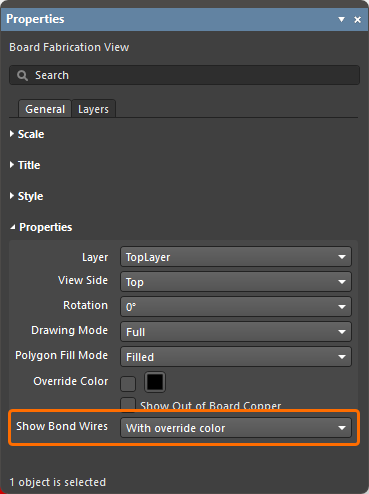
| Show Bond Wires | Esta opción solo está disponible cuando el diseño de PCB de origen incluye conexiones por hilo (wire bonding) ( Para obtener más información sobre las conexiones por hilo, consulte la página Conexiones por hilo. |
 ).
).La pestaña Layers del panel proporciona una lista en formato de tabla de todas las capas disponibles en la PCB de origen. Puede activar o desactivar su visibilidad y configurar sus colores en la vista seleccionada.
|
La pestaña Layers del panel Properties cuando se selecciona una vista de fabricación de placa. La vista está configurada para representar la capa Bottom y actualmente no hay ninguna capa adicional visible. Las capas Top y Top Overlay ahora están habilitadas para la vista. |


El orden de dibujo de las capas viene determinado por su orden en la lista. Utilice los botones  y
y  para especificar la posición relativa de una capa en la lista y su orden de dibujo. La capa habilitada situada más arriba en la lista se dibuja en último lugar, por encima de la siguiente capa habilitada situada más abajo en la lista, y así sucesivamente: el orden de la lista representa el orden de dibujo.
 Localizado por IA